
Μνήμη σφαλμάτων & τιμές μέτρησης
Ανάγνωση της μνήμης σφαλμάτων, έλεγχος όλων των μονάδων ελέγχου με το AutoScan, παρακολούθηση και καταγραφή τιμών μέτρησης σε πραγματικό χρόνο: οι διαγνωστικές λειτουργίες ανάγνωσης του CarPort.
Αυτές οι λειτουργίες δεν αλλάζουν καμία διαμόρφωση στο όχημα και γι’ αυτό μπορείς να τις εκτελείς χωρίς κίνδυνο. Αποτελούν τη βάση κάθε αναζήτησης βλαβών.
AutoScan
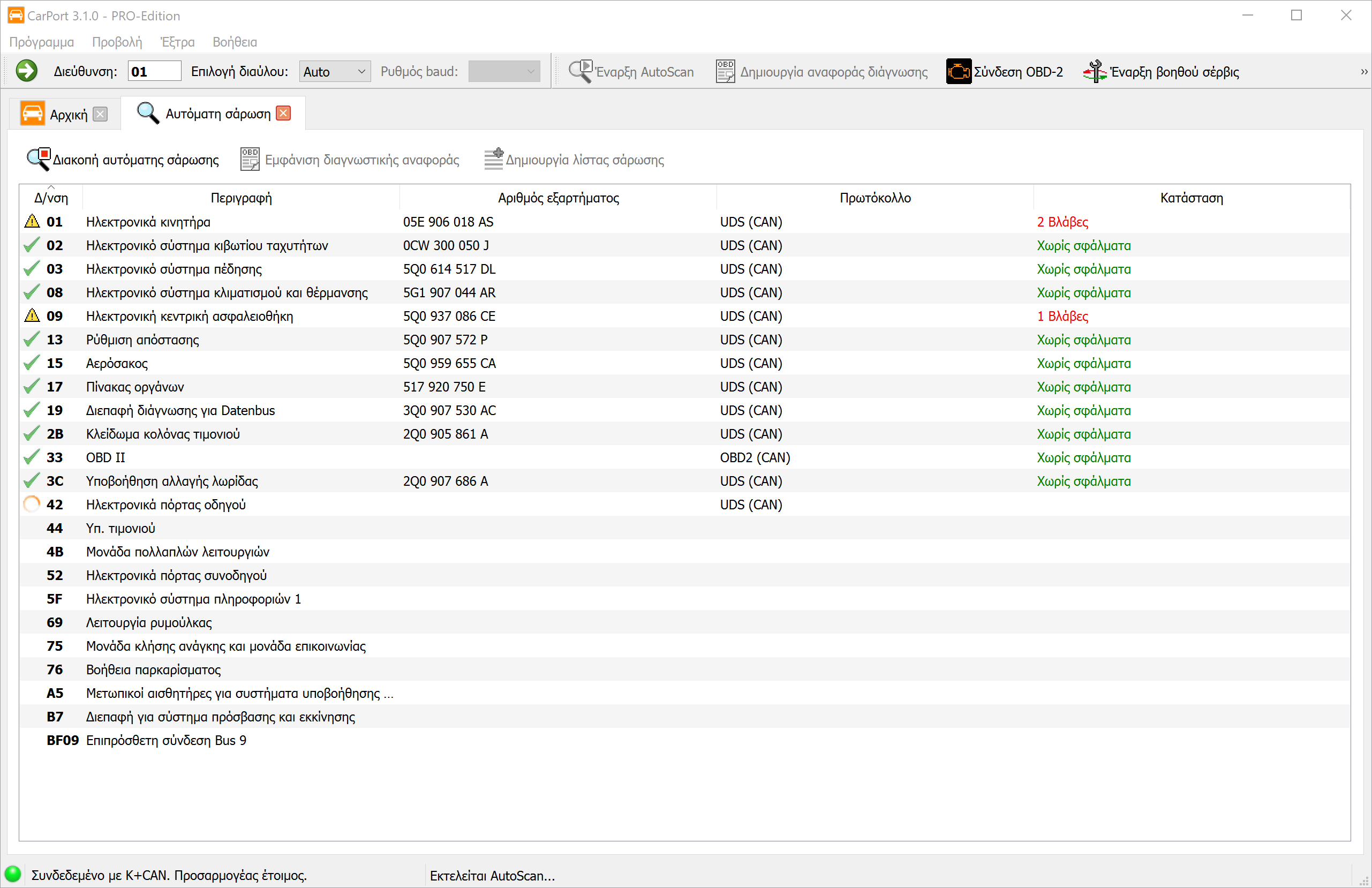
Το AutoScan είναι το ιδανικό ξεκίνημα για κάθε διαγνωστική συνεδρία. Ελέγχει αυτόματα όλες τις μονάδες ελέγχου του οχήματος για σφάλματα και παρέχει μια ολοκληρωμένη αναφορά κατάστασης.
Τρόπος λειτουργίας: Η διαδικασία της σάρωσης διαφέρει τεχνικά ανάλογα με τη γενιά του οχήματος:
Οχήματα με διαγνωστικό gateway (δίαυλος CAN): Το CarPort ζητά πρώτα από το gateway τη λίστα εγκατάστασης. Η λίστα αυτή περιέχει (κατά κανόνα) ακριβώς τις μονάδες ελέγχου που είναι διαμορφωμένες στο όχημα. Στη συνέχεια ερωτώνται στοχευμένα μόνο αυτές οι μονάδες ελέγχου. Έτσι η σάρωση γίνεται πολύ γρήγορα (συχνά σε λιγότερο από 2 λεπτά).
Οχήματα χωρίς gateway (K-Line): Εδώ δεν υπάρχει κεντρική λίστα των εγκατεστημένων εξαρτημάτων. Γι’ αυτό το CarPort πρέπει να προσπαθήσει να επικοινωνήσει διαδοχικά με κάθε θεωρητικά πιθανή μονάδα ελέγχου. Επειδή για κάθε μονάδα ελέγχου που δεν υπάρχει το πρόγραμμα πρέπει να περιμένει να λήξει ένα χρονικό όριο (timeout), η διαδικασία μπορεί να διαρκέσει πολύ (10 λεπτά ή και περισσότερο).
💡 Συμβουλή: Για οχήματα χωρίς gateway χρησιμοποίησε λίστες σάρωσης, ώστε να επιταχύνεις σημαντικά τη διαδικασία.
Εκκίνηση του AutoScan: Κάνε κλικ στο AutoScan στην αρχική σελίδα ή στη γραμμή εργαλείων. Αν δεν είναι δυνατή η αυτόματη αναγνώριση (παλαιότερα οχήματα), θα σου ζητηθεί να επιλέξεις το όχημα (π.χ. Golf 4 (1J)).
Αναφορά διάγνωσης
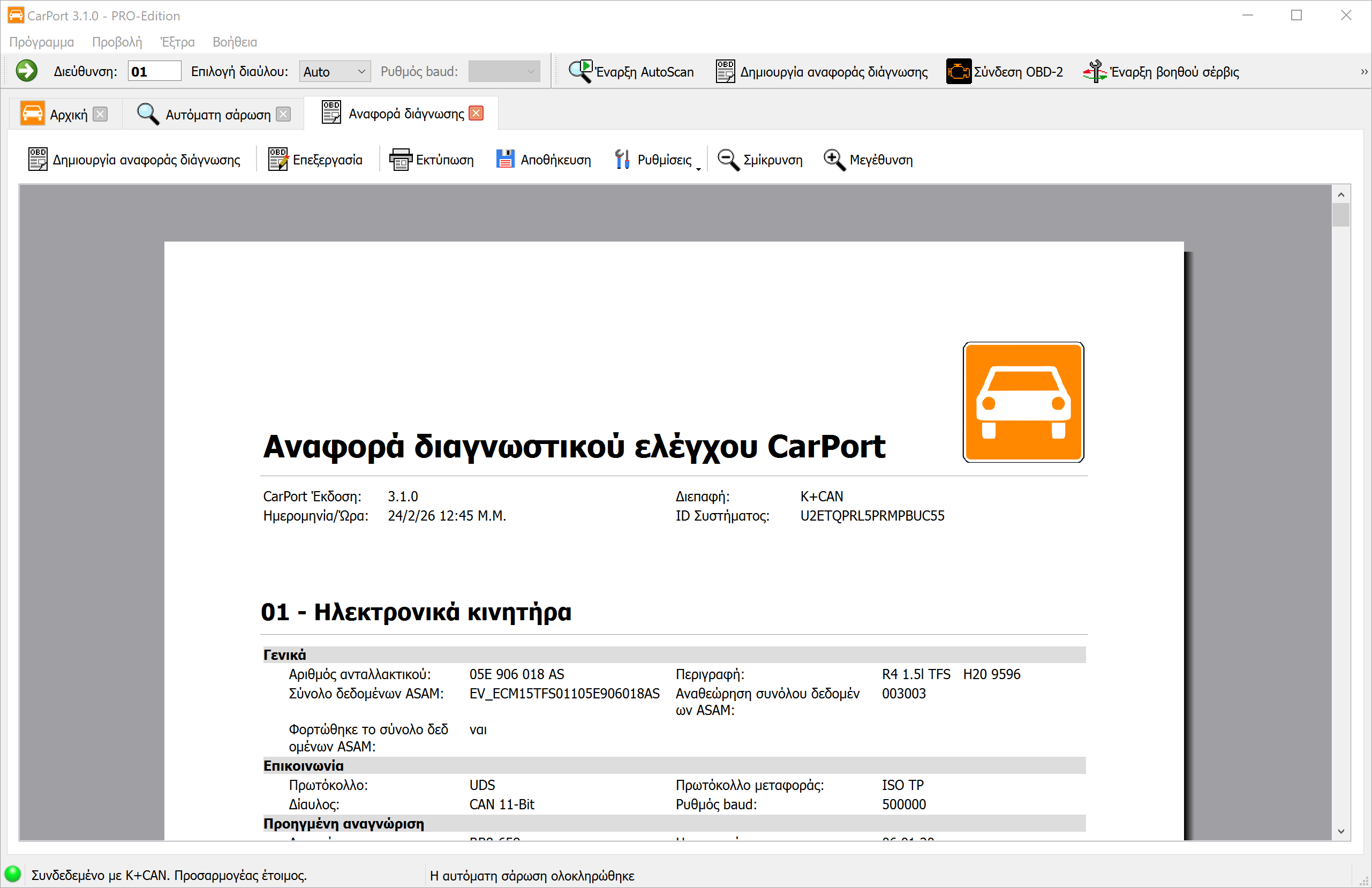
Μετά την ολοκλήρωση του AutoScan μπορείς να εμφανίσεις το αποτέλεσμα ως επαγγελματική αναφορά διάγνωσης. Η αναφορά περιέχει τις εξής πληροφορίες:
- Στοιχεία κεφαλίδας: έκδοση του CarPort, ημερομηνία και ώρα, διεπαφή που χρησιμοποιήθηκε και αναγνωριστικό συστήματος (System ID).
- Μονάδες ελέγχου: Όλες οι μονάδες ελέγχου που αναγνωρίστηκαν εμφανίζονται σε αύξουσα σειρά διεύθυνσης – η καθεμία με τις πληροφορίες της (αριθμός εξαρτήματος, περιγραφή κ.λπ.) και τους αντίστοιχους κωδικούς βλάβης σε σαφές κείμενο.
Προσαρμογή της αναφοράς:
- Με το κουμπί
Ρυθμίσειςορίζεις ποια δεδομένα θα περιέχει η αναφορά (πληροφορίες μονάδων ελέγχου ή/και κωδικούς βλάβης). Μπορείς επίσης να προσαρμόσεις το μέγεθος της γραμματοσειράς στις ανάγκες σου. - Με το κουμπί
Επεξεργασίαμεταβαίνεις στη λειτουργία επεξεργασίας, για να συμπληρώσεις την αναφορά όπως θέλεις – π.χ. με δικές σου παρατηρήσεις, στοιχεία πελάτη ή υποδείξεις επισκευής.
Εξαγωγή και εκτύπωση:
- Κάνε κλικ στο
Εκτύπωσηγια να εκτυπώσεις απευθείας την αναφορά. - Κάνε κλικ στο
Αποθήκευσηγια να αποθηκεύσεις την αναφορά ως αρχείο PDF.
💡 Συμβουλή: Η αναφορά διάγνωσης είναι ιδανική για τη δική σου τεκμηρίωση, ως αποδεικτικό προς συνεργεία και ασφαλιστικές εταιρείες ή για να λάβεις στοχευμένη, ουσιαστική βοήθεια σε φόρουμ.
Λίστες σάρωσης
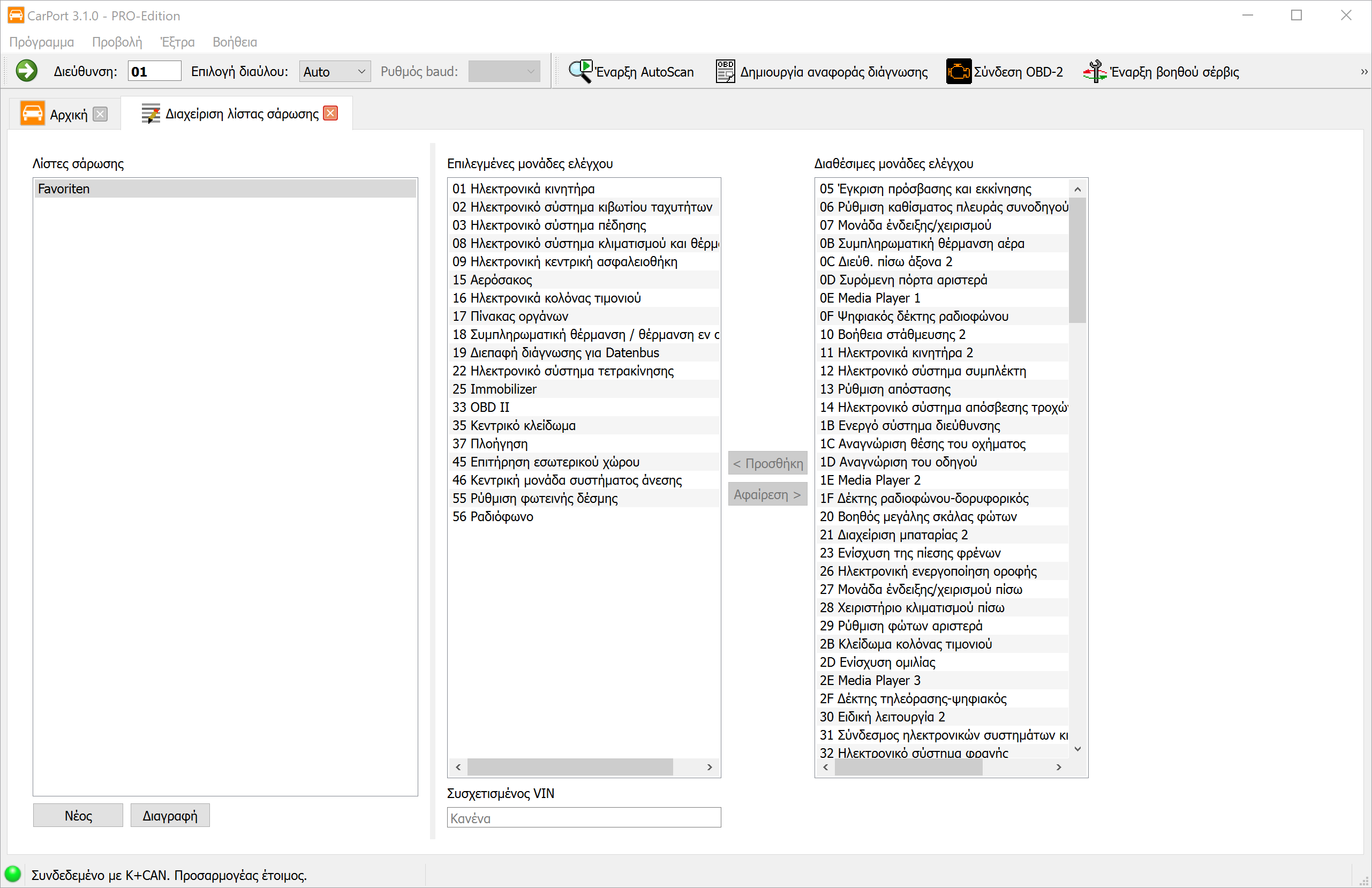
Για παλαιότερα οχήματα (K-Line) μπορείς να ορίσεις ποιες μονάδες ελέγχου θα ερωτώνται κατά το AutoScan, ώστε να κερδίζεις χρόνο.
Δημιουργία λίστας σάρωσης:
- Εκτέλεσε μία φορά ένα πλήρες AutoScan μέσω της επιλογής μοντέλου.
- Όταν ολοκληρωθεί η σάρωση, κάνε κλικ στο
Δημιουργία λίστας σάρωσης. - Δώσε ένα όνομα στη λίστα. Προαιρετικά μπορείς να συσχετίσεις με τη λίστα τον αριθμό πλαισίου (VIN) που αναγνωρίστηκε. Αποτέλεσμα: Την επόμενη φορά που θα συνδέσεις αυτό το όχημα, το CarPort αναγνωρίζει τον VIN και επιλέγει αυτόματα τη βελτιστοποιημένη λίστα σάρωσης.
Μπορείς επίσης να διαχειρίζεσαι τις λίστες σάρωσης χειροκίνητα από το μενού Εργαλεία → Διαχείριση λίστας σάρωσης.
Πληροφορίες
Μόλις ανοίξεις μια μονάδα ελέγχου, η καρτέλα Πληροφορίες εμφανίζει τις σημαντικότερες πληροφορίες γι’ αυτήν.
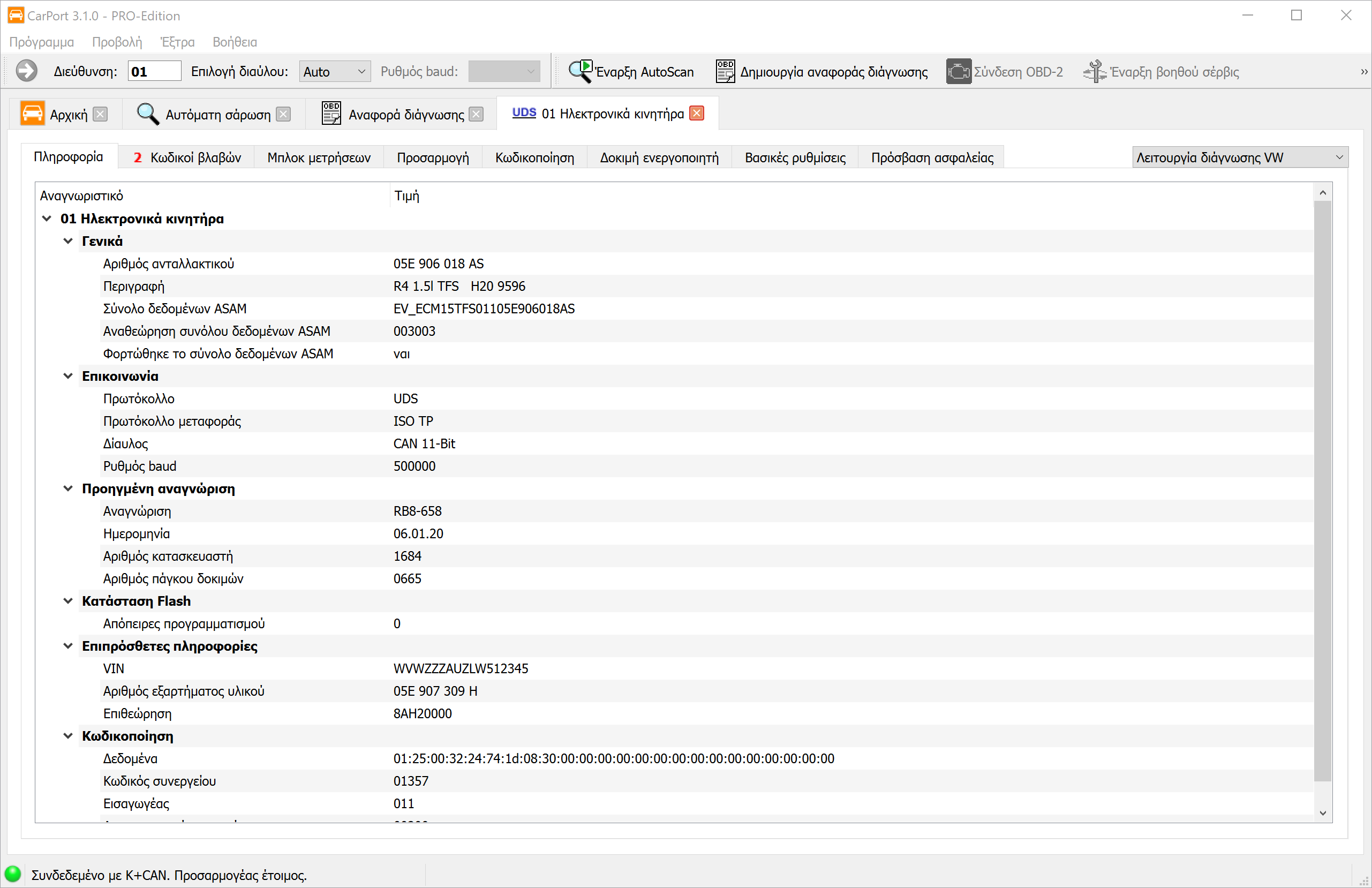
Τα δεδομένα που εμφανίζονται διαφέρουν ανάλογα με το πρωτόκολλο και τη μονάδα ελέγχου, περιλαμβάνουν όμως πάντα:
- Αριθμός εξαρτήματος: Το μοναδικό αναγνωριστικό της μονάδας ελέγχου (π.χ.
05E 906 018 AS). - Περιγραφή: Η ονομασία της μονάδας ελέγχου (π.χ.
R4 1.5l TFS). - Σύνολο δεδομένων ASAM (μόνο UDS): Σημαντικό για την αναγνώριση των σωστών δεδομένων περιγραφής της μονάδας ελέγχου (δεδομένα ODX).
- Δεδομένα επικοινωνίας: Πληροφορίες για τον δίαυλο και το πρωτόκολλο που χρησιμοποιούνται.
Μπορείς να επισημάνεις οποιεσδήποτε γραμμές και να τις αντιγράψεις στο πρόχειρο με Ctrl+C ή από το μενού περιβάλλοντος.
Σφάλματα
Η μνήμη σφαλμάτων είναι το σημαντικότερο εργαλείο για τη διάγνωση βλαβών. Εδώ η μονάδα ελέγχου αποθηκεύει τις ανωμαλίες που έχει εντοπίσει, οι οποίες μπορούν να σε βοηθήσουν στην αναζήτηση της βλάβης.
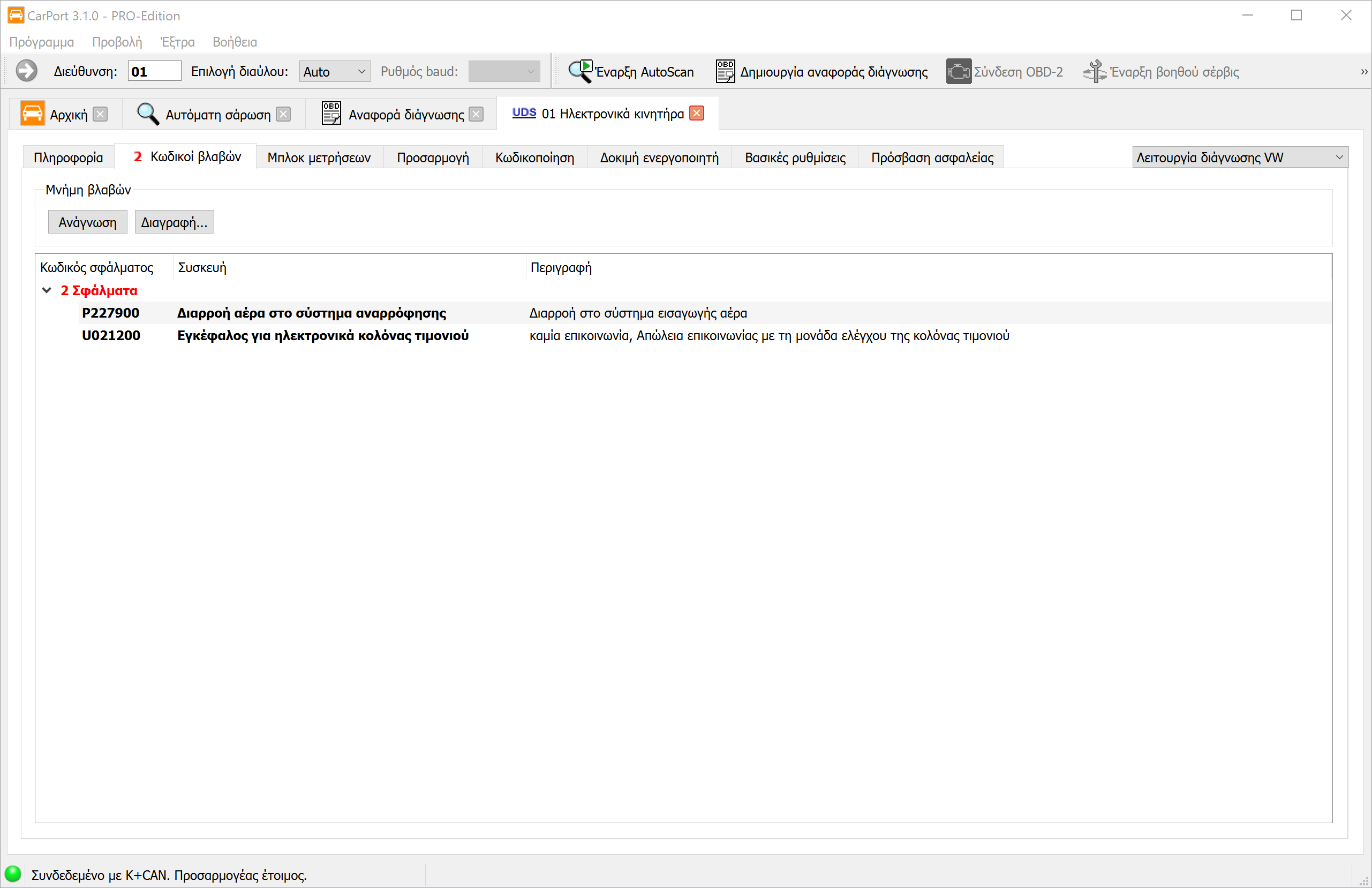
Ο κωδικός βλάβης (DTC – Diagnostic Trouble Code) αποθηκεύεται σε τυποποιημένη μορφή, π.χ. P0100 ή 16485. Το CarPort διαβάζει αυτούς τους κωδικούς και τους εμφανίζει σε σαφές κείμενο, ώστε να καταλαβαίνεις αμέσως ποιο εξάρτημα αφορά και τι είδους σφάλμα υπάρχει.
Η προβολή περιλαμβάνει:
- Κωδικός βλάβης: Ο τυποποιημένος κωδικός (π.χ.
P0100ή16485). - Συσκευή: Περιγραφή του εξαρτήματος που αφορά το σφάλμα, σε σαφές κείμενο (π.χ.
Μετρητής μάζας αέρα). - Περιγραφή: Περιγραφή του σφάλματος σε σαφές κείμενο (π.χ.
καμία επικοινωνίαήυπέρβαση ανώτερης οριακής τιμής), προαιρετικά με την κατάσταση του σφάλματος (διαλείπον,στατικό)
ℹ️ Χρήσιμο να ξέρεις:
Πολλοί κωδικοί βλάβης ξεκινούν με ένα γράμμα που δηλώνει την κατηγορία του σφάλματος:
- P: Powertrain (σύστημα κίνησης, κινητήρας, κιβώτιο ταχυτήτων)
- B: Body (αμάξωμα, άνεση, αερόσακοι)
- C: Chassis (ανάρτηση, φρένα)
- U: User-Network (επικοινωνία μεταξύ μονάδων ελέγχου)
Συνθήκες περιβάλλοντος (freeze frames):
Στα σύγχρονα πρωτόκολλα (KWP2000, UDS) η μονάδα ελέγχου αποθηκεύει επιπλέον τις συνθήκες που επικρατούσαν τη στιγμή του σφάλματος. Τα δεδομένα αυτά αντιστοιχούν σε μορφή και σημασία στις τιμές μέτρησης σε πραγματικό χρόνο (π.χ. στροφές κινητήρα, θερμοκρασία, φορτίο) και δίνουν σημαντικές ενδείξεις για την αιτία του σφάλματος.
Τα δεδομένα στιγμιοτύπου (freeze frame) εμφανίζονται όταν αναπτύξεις την προβολή δέντρου (κλικ στο > μπροστά από τον κωδικό βλάβης ή διπλό κλικ στον κωδικό βλάβης).
Ενέργειες:
Διαγραφή...: Διαγράφει τη μνήμη σφαλμάτων μετά από επιβεβαίωση. Όλοι οι κωδικοί βλάβης και τα σχετικά δεδομένα αφαιρούνται. Η μονάδα ελέγχου αρχίζει αμέσως να αξιολογεί ξανά την κατάσταση του συστήματος.Ανάγνωση: Διαβάζει ξανά τη μνήμη σφαλμάτων για να ενημερώσει την τρέχουσα κατάσταση.
💡 Μετά τη διαγραφή, η μνήμη σφαλμάτων διαβάζεται ξανά αυτόματα λίγα δευτερόλεπτα αργότερα, ώστε να ενημερωθεί η κατάσταση. Αν η συνθήκη σφάλματος εξακολουθεί να υπάρχει, ο κωδικός βλάβης εμφανίζεται αμέσως ξανά. Πρέπει πρώτα να αποκαταστήσεις την αιτία του προβλήματος για να εξαφανιστεί το σφάλμα οριστικά.
Διαγραφή όλων των κωδικών βλάβης
Αυτή η λειτουργία σού επιτρέπει να διαγράψεις τις μνήμες σφαλμάτων όλων των μονάδων ελέγχου του οχήματος με μία μόνο εντολή, χωρίς να χρειάζεται να ανοίξεις κάθε μονάδα ελέγχου ξεχωριστά και να διαγράψεις χειροκίνητα τη μνήμη σφαλμάτων της. Αυτό είναι ιδιαίτερα χρήσιμο μετά από εκτεταμένες επισκευές, κατά τις οποίες εμφανίστηκαν κωδικοί βλάβης σε πολλά συστήματα ταυτόχρονα.
Προϋπόθεση:
Για να είναι διαθέσιμη η λειτουργία, πρέπει πρώτα να έχει ολοκληρωθεί πλήρως ένα AutoScan. Έτσι διασφαλίζεται ότι γνωρίζεις την τρέχουσα κατάσταση σφαλμάτων όλων των μονάδων ελέγχου και αποφασίζεις συνειδητά να διαγράψεις τις μνήμες σφαλμάτων.
⚠️ Προσοχή: Με τη διαγραφή χάνονται όλοι οι αποθηκευμένοι κωδικοί βλάβης και τα σχετικά δεδομένα στιγμιοτύπου (freeze frame) σε όλες τις μονάδες ελέγχου. Αν χρειάζεται, αποθήκευσε πρώτα μια αναφορά διάγνωσης για να τεκμηριώσεις τα σφάλματα.
Μέθοδοι διαγραφής ανάλογα με τον τύπο οχήματος:
Το CarPort χρησιμοποιεί διαφορετικές μεθόδους διαγραφής ανάλογα με τη φυσική διεπαφή:
- Δίαυλος CAN: Το CarPort χρησιμοποιεί μια εντολή broadcast, την οποία λαμβάνουν και αξιολογούν ταυτόχρονα όλες οι μονάδες ελέγχου. Έτσι όλες οι μνήμες σφαλμάτων διαγράφονται σχεδόν ταυτόχρονα – η διαδικασία διαρκεί μόνο λίγα δευτερόλεπτα, ανεξάρτητα από τον αριθμό των μονάδων ελέγχου.
- K-Line: Επειδή στην K-Line δεν είναι δυνατό το broadcast, το CarPort στέλνει την εντολή διαγραφής διαδοχικά σε κάθε μονάδα ελέγχου που είχε κωδικούς βλάβης στο AutoScan. Η διαδικασία αυτή μπορεί να διαρκέσει μερικά λεπτά, ανάλογα με τον αριθμό των μονάδων ελέγχου που αφορά.
ℹ️ Σημείωση: Σε μεμονωμένες περιπτώσεις, κάποιες μονάδες ελέγχου αντιδρούν στην εντολή διαγραφής μέσω CAN broadcast διαφορετικά απ’ ό,τι σε μια εντολή διαγραφής που απευθύνεται απευθείας σε αυτές. Αν μετά τη γενική διαγραφή παραμένουν κωδικοί βλάβης σε ορισμένες μονάδες ελέγχου, άνοιξε τη συγκεκριμένη μονάδα ελέγχου και διάγραψε εκεί τη μνήμη σφαλμάτων χειροκίνητα.
Οδηγίες βήμα προς βήμα:
- Εκτέλεσε ένα πλήρες AutoScan για να καταγραφούν όλες οι μονάδες ελέγχου και οι κωδικοί βλάβης τους.
- Κάνε κλικ στο
Διαγραφή όλων των κωδικών βλάβης...στη γραμμή εργαλείων ή επίλεξε την ίδια εντολή από το μενούΕργαλεία→Διαγραφή όλων των κωδικών βλάβης.... - Επιβεβαίωσε το αίτημα διαγραφής στο παράθυρο διαλόγου που εμφανίζεται.
- Το CarPort εκτελεί τη διαγραφή και εμφανίζει την πρόοδο.
- Μετά την ολοκλήρωση, καλό είναι να εκτελέσεις ξανά ένα AutoScan, για να επιβεβαιώσεις ότι όλες οι μνήμες σφαλμάτων διαγράφηκαν επιτυχώς.
Μπλοκ τιμών μέτρησης
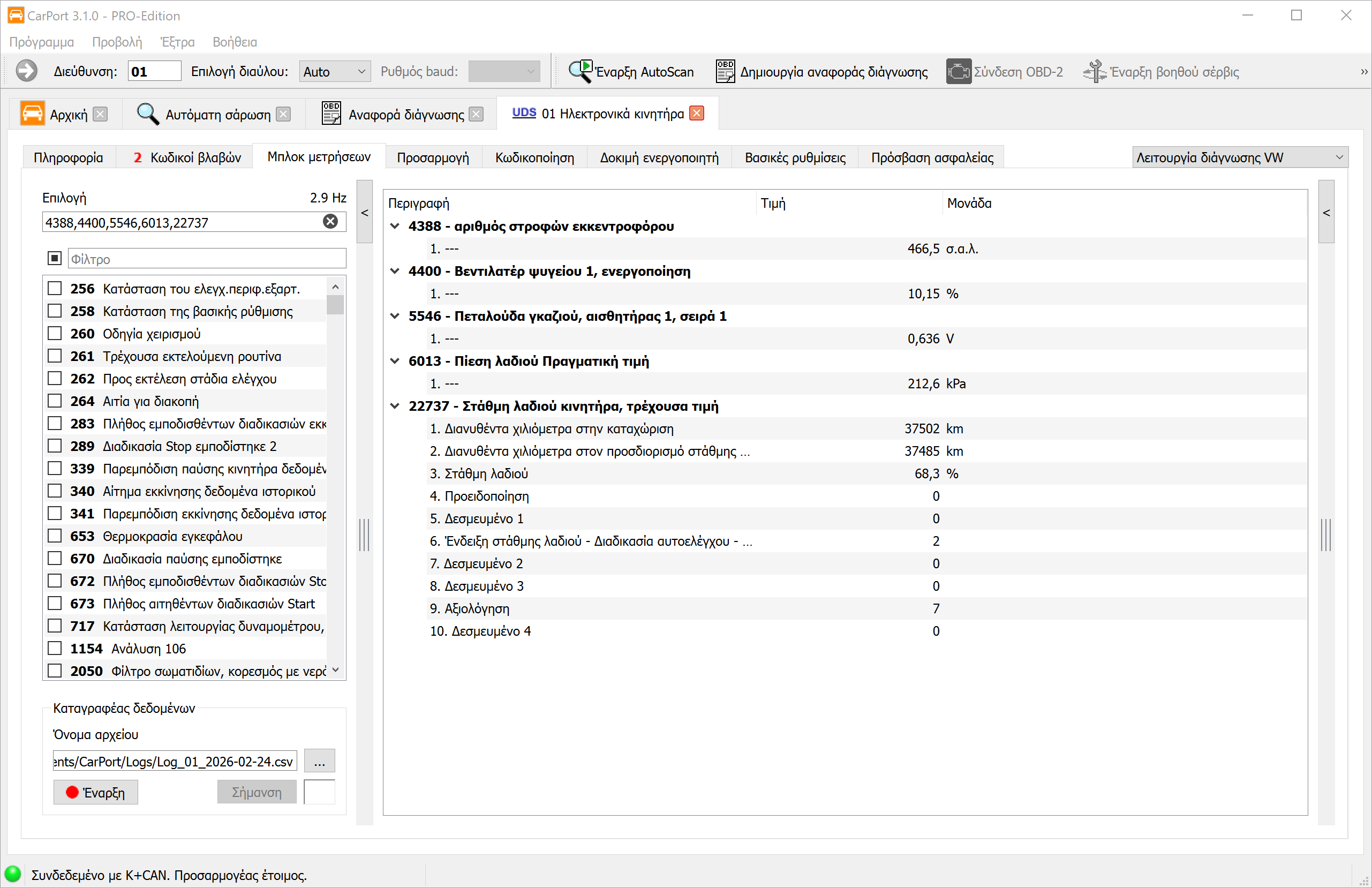
Η προβολή τιμών μέτρησης σού επιτρέπει να βλέπεις δεδομένα σε πραγματικό χρόνο (live data) μιας μονάδας ελέγχου. Έτσι μπορείς να παρακολουθείς δεδομένα αισθητήρων και ενεργοποιητών κατά τη λειτουργία και να εντοπίζεις συσχετίσεις μεταξύ διαφορετικών παραμέτρων – ένα απαραίτητο εργαλείο για τη δυναμική ανάλυση σφαλμάτων.
Ανάλογα με τη μονάδα ελέγχου, οι τιμές μέτρησης περιλαμβάνουν:
- Φυσικά μεγέθη: θερμοκρασία, πίεση, τάση, στροφές, ταχύτητα
- Πληροφορίες κατάστασης: καταστάσεις διακοπτών, σημαίες σφάλματος, τρόποι λειτουργίας
- Τιμές κειμένου: αριθμός πλαισίου, έκδοση λογισμικού
- Ακατέργαστες τιμές: πεδία bit ή byte χωρίς μετατροπή σε φυσικό μέγεθος
Η παρουσίαση και η οργάνωση των τιμών μέτρησης διαφέρουν σημαντικά ανάλογα με το διαγνωστικό πρωτόκολλο.
KWP1281 / KWP2000
Στα παλαιότερα οχήματα τα δεδομένα είναι οργανωμένα σε αριθμημένα μπλοκ τιμών μέτρησης. Κάθε μπλοκ περιέχει 4 μεμονωμένες τιμές, οι οποίες (συνήθως) σχετίζονται θεματικά (π.χ. μπλοκ 1: στροφές κινητήρα, θερμοκρασία ψυκτικού υγρού, αισθητήρας λάμδα, φορτίο κινητήρα).
- KWP1281: μπλοκ 0 έως 255 – ειδική περίπτωση το μπλοκ 0: περιέχει 10 τιμές αντί για 4.
- KWP2000: μπλοκ 1 έως 254.
- Αν δεν υπάρχουν δεδομένα περιγραφής για τη μονάδα ελέγχου, το CarPort σαρώνει αυτόματα όλα τα μπλοκ και εμφανίζει τις διαθέσιμες τιμές. Η ονομασία τους γίνεται τότε γενικά, με βάση το φυσικό μέγεθος (π.χ. «Θερμοκρασία», «Στροφές», «Τάση»).
UDS
Στις σύγχρονες μονάδες ελέγχου με πρωτόκολλο UDS, η αυστηρή ομαδοποίηση ανά 4 τιμές δεν ισχύει πια. Πίσω από κάθε αναγνωριστικό (identifier) μπορεί να κρύβεται οποιοσδήποτε αριθμός τιμών μέτρησης. Το CarPort χρησιμοποιεί τα δεδομένα περιγραφής ODX (σύνολο δεδομένων ASAM) της εκάστοτε μονάδας ελέγχου για να εμφανίσει τις διαθέσιμες τιμές με ονόματα σε σαφές κείμενο, μονάδες μέτρησης και τύπους μετατροπής.
Επιλογή των τιμών μέτρησης
Μπορούν να εμφανίζονται οσαδήποτε μπλοκ ταυτόχρονα. Οι τιμές ανανεώνονται κυκλικά – όσο περισσότερα μπλοκ είναι ενεργά, τόσο χαμηλότερος είναι ο ρυθμός ανανέωσης ανά τιμή. Μπορείς να επιλέξεις τις τιμές μέτρησης με διάφορους τρόπους:
- Πλαίσιο ελέγχου: Ενεργοποίησε μεμονωμένες τιμές μέτρησης ή ολόκληρα μπλοκ τσεκάροντας το αντίστοιχο πλαίσιο.
- Άμεση εισαγωγή αριθμών: Πληκτρολόγησε αριθμούς μπλοκ ως λίστα χωρισμένη με κόμματα ή ως εύρος με παύλα, π.χ.
1,2,4-7,10-14. - Φίλτρο κειμένου: Πληκτρολόγησε έναν όρο αναζήτησης στο πεδίο φίλτρου για να περιορίσεις τη λίστα που εμφανίζεται (π.χ. με «πίεση υπερπλήρωσης» εμφανίζονται μόνο οι τιμές μέτρησης που περιέχουν αυτόν τον όρο στο όνομά τους).
Γραφική απεικόνιση
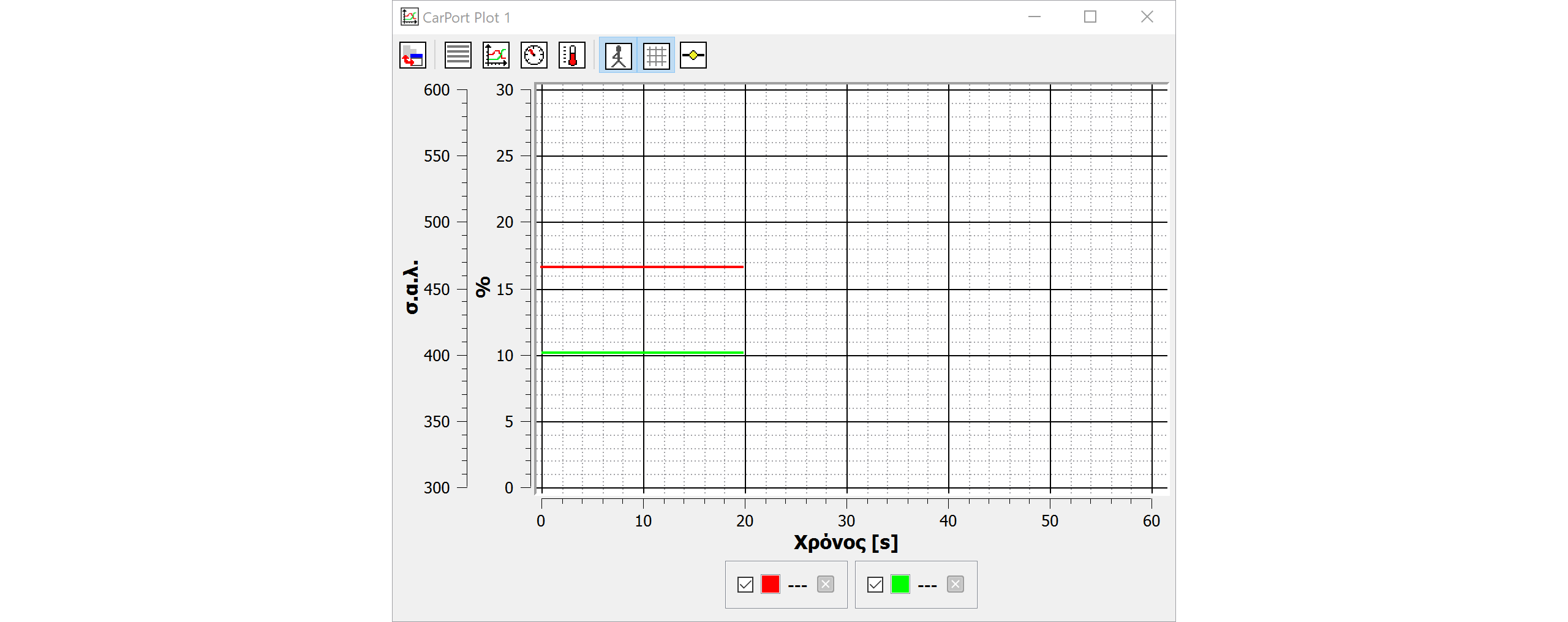
Αν θέλεις να απεικονίσεις την εξέλιξη τιμών στον χρόνο (π.χ. ονομαστική έναντι πραγματικής πίεσης υπερπλήρωσης, θερμοκρασίες κατά τη διάρκεια μιας δοκιμαστικής διαδρομής), μπορείς να χρησιμοποιήσεις την ενσωματωμένη λειτουργία γραφημάτων.
Προσθήκη τιμών μέτρησης σε γράφημα:
- Με διπλό κλικ σε μια τιμή μέτρησης που εμφανίζεται, αυτή προστίθεται αυτόματα στο τρέχον γράφημα. Αν δεν είναι ανοιχτό κανένα γράφημα, δημιουργείται ένα νέο παράθυρο γραφήματος.
- Από το μενού περιβάλλοντος (δεξί κλικ σε μια τιμή μέτρησης) μπορείς να προσθέσεις την τιμή σε ένα συγκεκριμένο παράθυρο γραφήματος.
- Μπορούν να είναι ανοιχτά πολλά παράθυρα γραφημάτων ταυτόχρονα, ώστε να απεικονίζονται χωριστά διαφορετικές ομάδες τιμών.
Τρόποι προβολής:
Από τη γραμμή εργαλείων του παραθύρου γραφήματος μπορείς να αλλάζεις τρόπο προβολής:
- Γράφημα: διάγραμμα γραμμών με άξονα χρόνου (προεπιλογή) – ιδανικό για ανάλυση της εξέλιξης των τιμών.
- Λίστα: πίνακας με τις τρέχουσες τιμές.
- Όργανα: απεικόνιση με κυκλικά όργανα (σαν κοντέρ) – κατάλληλη για μεμονωμένες τιμές όπως οι στροφές ή η ταχύτητα.
- Θερμόμετρο: ένδειξη με ράβδους – παραστατική για τιμές θερμοκρασίας ή ποσοστά.
Χειρισμός του γραφήματος:
- Χρησιμοποίησε τη ροδέλα του ποντικιού για μεγέθυνση στον άξονα του χρόνου.
- Κάνε κλικ και σύρε για να μετακινήσεις την ορατή περιοχή.
Καταγραφή δεδομένων (logging)
Για δοκιμαστικές διαδρομές ή παρακολουθήσεις μεγαλύτερης διάρκειας μπορείς να καταγράφεις τιμές μέτρησης σε ένα αρχείο CSV και στη συνέχεια να τις αξιολογείς σε εξωτερικά προγράμματα.
Οδηγίες βήμα προς βήμα:
- Επίλεξε τις τιμές μέτρησης που θέλεις.
- Στην περιοχή
Καταγραφέας δεδομένωνεπίλεξε τη θέση αποθήκευσης και το όνομα του αρχείου. Από προεπιλογή χρησιμοποιείται ο φάκελος που έχει οριστεί στις ρυθμίσεις, ενώ το όνομα του αρχείου περιέχει αυτόματα μια χρονοσφραγίδα. - Κάνε κλικ στο
Έναρξηγια να ξεκινήσει η καταγραφή. - Η καταγραφή συνεχίζεται μέχρι να πατήσεις
Διακοπή. - Κατά τη διάρκεια της καταγραφής μπορείς να προσθέτεις σημάνσεις για να επισημαίνεις ιδιαίτερα σημεία (π.χ. «Πλήρες γκάζι», «Ρελαντί», «Σύμπτωμα βλάβης»). Πληκτρολόγησε το κείμενο που θέλεις στο πεδίο εισαγωγής και κάνε κλικ στο
Σήμανση.
Το αρχείο CSV που δημιουργείται μπορεί να αξιολογηθεί στο Excel ή σε εξειδικευμένα προγράμματα όπως το MegaLogViewer.
ℹ️ Σημείωση για το διαχωριστικό CSV: Το CarPort προσαρμόζει αυτόματα το διαχωριστικό στις τοπικές ρυθμίσεις του λειτουργικού σου συστήματος (ερωτηματικό ; σε ελληνικές ή γερμανικές ρυθμίσεις, κόμμα , σε αγγλικές), ώστε το αρχείο να ανοίγει απευθείας στο Excel. Αν χρειάζεται, μπορείς να ορίσεις το διαχωριστικό χειροκίνητα στις ρυθμίσεις.