
Ιστορικό διάγνωσης & αρχεία καταγραφής αποσφαλμάτωσης
Το ιστορικό διάγνωσης τεκμηριώνει κάθε συνεδρία με όλες τις τιμές που άλλαξαν, ενώ τα αρχεία καταγραφής αποσφαλμάτωσης (debug logs) καταγράφουν την επικοινωνία, ώστε η υποστήριξη να μπορεί να αναλύσει τυχόν σφάλματα.
Ιστορικό διάγνωσης
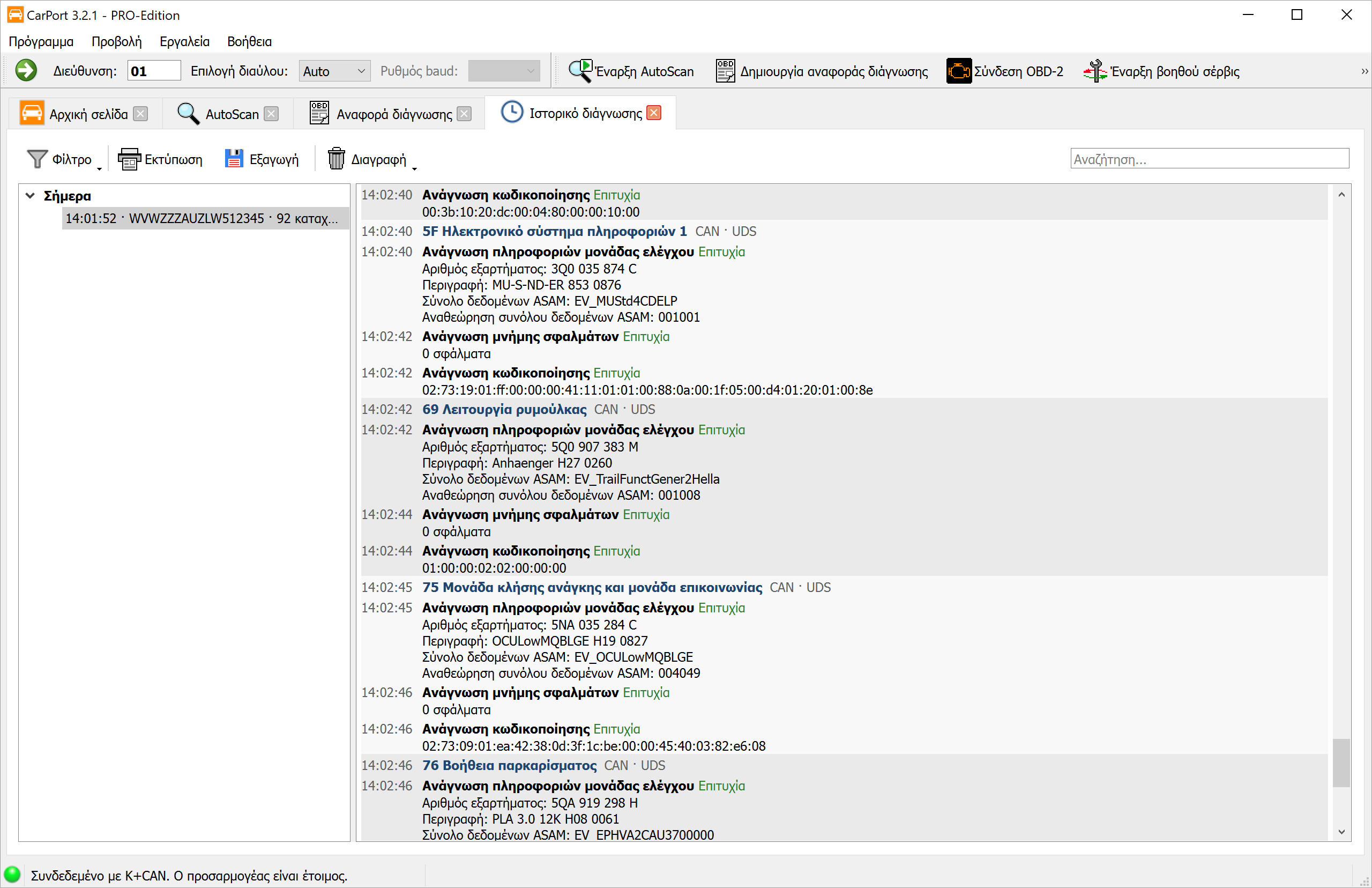
Όσο εργάζεσαι στο όχημα, το CarPort καταγράφει στο παρασκήνιο τι ακριβώς συνέβη: σε ποιες μονάδες ελέγχου συνδέθηκες, ποια δεδομένα διαβάστηκαν και – κυρίως – ποιες τιμές άλλαξες. Το ιστορικό διάγνωσης κάνει αυτή την καταγραφή ορατή.
Αυτό είναι ιδιαίτερα πολύτιμο όταν, μετά από μια κωδικοποίηση ή προσαρμογή, εμφανιστεί απρόσμενη συμπεριφορά: για κάθε αλλαγή, η καταγραφή περιέχει την παλιά τιμή (Πριν) και τη νέα τιμή (Μετά), ώστε μια επέμβαση να μπορεί να εντοπιστεί και να αναιρεθεί στοχευμένα ακόμη και μέρες αργότερα.
Ανοίγεις το ιστορικό από το μενού Προβολή → Ιστορικό διάγνωσης ή από την αρχική σελίδα με το κουμπί Άνοιγμα ιστορικού διάγνωσης. Στην αρχική σελίδα η περιοχή αυτή εμφανίζεται μόνο αν υπάρχουν ήδη καταγραφές.
Δομή της προβολής:
- Αριστερά – οι συνεδρίες: Κάθε σύνδεση με όχημα αποτελεί ξεχωριστή συνεδρία. Ξεκινά με την πρώτη καταγεγραμμένη ενέργεια και τελειώνει μόλις αποσυνδεθεί η διεπαφή ή κλείσει το CarPort. Οι συνεδρίες ομαδοποιούνται ανά χρονική περίοδο (
Σήμερα,Χθες,Τελευταίες 7 ημέρες,Αυτόν τον μήνα,Αυτό το έτος, οι παλαιότερες ανά έτος). Κάθε γραμμή αναφέρει την ώρα, τον αριθμό πλαισίου (ή τη διεπαφή που χρησιμοποιήθηκε) και τον αριθμό των καταχωρήσεων. Η τρέχουσα συνεδρία είναι ήδη επιλεγμένη όταν ανοίγεις το ιστορικό και ενημερώνεται ζωντανά. - Δεξιά – η καταγραφή: Η επιλεγμένη συνεδρία σε χρονολογική σειρά. Σε κάθε αλλαγή μονάδας ελέγχου εμφανίζεται μια χρωματιστή γραμμή με τη διεύθυνση, το όνομα και τις παραμέτρους επικοινωνίας· από κάτω ακολουθούν οι μεμονωμένες ενέργειες με ώρα, ονομασία, αποτέλεσμα και τις τιμές που διαβάστηκαν ή γράφτηκαν. Οι αλλαγές επισημαίνονται με χρώμα, όπως και οι ενέργειες που απέτυχαν.
💡 Συμβουλή: Με την εντολή Μετονομασία συνεδρίας (μενού περιβάλλοντος της λίστας συνεδριών ή πλήκτρο F2) μπορείς να δώσεις όνομα σε μια συνεδρία – π.χ. «Golf 7 – κωδικοποίηση φώτων στροφής». Το όνομα εμφανίζεται στη συνέχεια στη λίστα και στην κεφαλίδα της καταγραφής και σε βοηθά να βρίσκεις ξανά τη συνεδρία.
Φιλτράρισμα και αναζήτηση:
Μια συνεδρία μπορεί γρήγορα να φτάσει τις αρκετές χιλιάδες καταχωρήσεις – μόνο ένα AutoScan δημιουργεί αρκετές για κάθε μονάδα ελέγχου. Με το Φίλτρο περιορίζεις την προβολή:
| Επιλογή | Αποτέλεσμα |
|---|---|
Όλες οι καταχωρήσεις |
Όλες οι καταγεγραμμένες ενέργειες (προεπιλογή). |
Μόνο αλλαγές |
Μόνο οι ενέργειες που άλλαξαν κάτι στο όχημα – π.χ. εγγραφή κωδικοποίησης, εγγραφή τιμής προσαρμογής, διαγραφή μνήμης σφαλμάτων, δοκιμή ενεργοποιητή, βασικές ρυθμίσεις, πρόσβαση ασφαλείας ή ξεκλείδωμα SFD. Αυτή είναι η σημαντικότερη προβολή όταν θέλεις να δεις τι άλλαξε στο όχημα. |
Μόνο ενέργειες ανάγνωσης |
Μόνο οι προσβάσεις ανάγνωσης – πληροφορίες μονάδων ελέγχου, μνήμη σφαλμάτων, κωδικοποίηση, κανάλια προσαρμογής, λίστα εγκατάστασης και τιμές μέτρησης. |
Ανεξάρτητα από αυτό, μπορείς να ενεργοποιήσεις και την επιλογή Μόνο ενέργειες χρήστη. Αυτή κρύβει όλα όσα προκλήθηκαν από λειτουργίες που εκτελούνται αυτόματα – AutoScan, βοηθός σέρβις και Διαγραφή όλων των κωδικών βλάβης. Απομένουν όσα έκανες εσύ ο ίδιος στη μονάδα ελέγχου· η έναρξη και το τέλος αυτών των λειτουργιών παραμένουν ως σημάδια, ώστε να διατηρείται η χρονική συνέχεια.
Το πεδίο αναζήτησης Αναζήτηση... στη δεξιά άκρη της γραμμής εργαλείων επισημαίνει με κίτρινο όλα τα σημεία της καταγραφής όπου βρέθηκε ο όρος, χωρίς να κρύβει καταχωρήσεις – χρήσιμο για να εντοπίσεις έναν συγκεκριμένο αριθμό εξαρτήματος, ένα κανάλι προσαρμογής ή έναν κωδικό βλάβης σε μια μεγάλη συνεδρία.
Εκτύπωση και εξαγωγή:
- Το
Εκτύπωση(Ctrl+P) ανοίγει την προεπισκόπηση εκτύπωσης για την επιλεγμένη συνεδρία. - Το
Εξαγωγή(Ctrl+S) αποθηκεύει την επιλεγμένη συνεδρία ως αρχείο PDF, Markdown ή κειμένου. Η μορφή καθορίζεται από την επέκταση αρχείου που επιλέγεις. Ως θέση αποθήκευσης είναι προεπιλεγμένος ο φάκελος αναφορών που έχει οριστεί στις ρυθμίσεις προγράμματος, ενώ το όνομα του αρχείου περιέχει ήδη την ημερομηνία.
Και οι δύο λειτουργίες περιλαμβάνουν ολόκληρη τη συνεδρία – ακόμη και τα τμήματα που δεν έχουν φορτωθεί ακόμη στην προβολή. Ένα ενεργό φίλτρο όμως εξακολουθεί να ισχύει: ό,τι είναι κρυμμένο δεν εκτυπώνεται ούτε εξάγεται.
💡 Συμβουλή: Για τη δική σου τεκμηρίωση ή ως αποδεικτικό προς ένα συνεργείο ενδείκνυται το PDF. Αν ζητάς βοήθεια σε ένα φόρουμ, η εξαγωγή σε Markdown ή κείμενο είναι καλύτερη επιλογή – μπορείς να την επικολλήσεις απευθείας σε μια ανάρτηση. Μπορείς επίσης να επισημάνεις μεμονωμένα αποσπάσματα στην καταγραφή και να τα αντιγράψεις με Αντιγραφή στο πρόχειρο (Ctrl+C).
Διαγραφή του ιστορικού:
Με το κουμπί Διαγραφή έχεις δύο επιλογές:
- Το
Διαγραφή συνεδρίαςαφαιρεί την επιλεγμένη συνεδρία με όλες τις καταχωρήσεις της. - Το
Διαγραφή ολόκληρου του ιστορικούαφαιρεί όλες τις καταγεγραμμένες συνεδρίες.
Και τις δύο ενέργειες θα τις βρεις και στο μενού περιβάλλοντος της λίστας συνεδριών. Το CarPort ζητά κάθε φορά επιβεβαίωση.
⚠️ Προσοχή: Οι καταγραφές που διαγράφονται δεν μπορούν να ανακτηθούν. Αν θέλεις να τεκμηριώσεις τις αλλαγές, κάνε πρώτα εξαγωγή της συνεδρίας.
Καταγραφή και διάρκεια διατήρησης:
Το αν γίνεται καταγραφή και για πόσο διάστημα διατηρούνται οι συνεδρίες το ορίζεις στις ρυθμίσεις προγράμματος, στην περιοχή Ιστορικό διάγνωσης.
ℹ️ Σημείωση: Το ιστορικό διάγνωσης καταγράφει ποιες ενέργειες εκτελέστηκαν και ποιες τιμές διαβάστηκαν ή γράφτηκαν – όχι την ακατέργαστη επικοινωνία στον δίαυλο. Για την τεχνική ανάλυση ενός προβλήματος επικοινωνίας, το σωστό εργαλείο παραμένει ένα αρχείο καταγραφής αποσφαλμάτωσης.
Αρχεία καταγραφής αποσφαλμάτωσης
Αν παρουσιαστούν προβλήματα κατά τη διάγνωση – π.χ. σφάλματα επικοινωνίας, διακοπές σύνδεσης ή απρόσμενα μηνύματα σφάλματος – το CarPort μπορεί να καταγράψει ολόκληρη την επικοινωνία με το όχημα σε ένα αρχείο καταγραφής αποσφαλμάτωσης (debug log). Αυτά τα αρχεία περιέχουν λεπτομερείς πληροφορίες για όλα τα μηνύματα που στάλθηκαν και ελήφθησαν, τα εσωτερικά βήματα επεξεργασίας καθώς και τυχόν σφάλματα ή εξαιρέσεις.
Τα αρχεία καταγραφής αποσφαλμάτωσης είναι το σημαντικότερο εργαλείο της ομάδας ανάπτυξής μας για να αναλύσει την αιτία ενός προβλήματος. Γι’ αυτό, όταν απευθύνεσαι στην υποστήριξη, συνήθως θα σου ζητηθεί να δημιουργήσεις ένα αρχείο καταγραφής αποσφαλμάτωσης και να μας το στείλεις.
ℹ️ Σημείωση: Τα αρχεία καταγραφής αποσφαλμάτωσης περιέχουν αποκλειστικά τεχνικά δεδομένα της επικοινωνίας μεταξύ του CarPort και του οχήματος. Δεν καταγράφονται προσωπικά δεδομένα.
Οδηγίες βήμα προς βήμα:
- Ενεργοποίησε την καταγραφή αποσφαλμάτωσης από το μενού
Εργαλεία→Εγγραφή αρχείων καταγραφής αποσφαλμάτωσης. - Ανοίγει ένα παράθυρο διαλόγου που δείχνει τη θέση αποθήκευσης. Η προεπιλεγμένη διαδρομή είναι ο φάκελος αποσφαλμάτωσης που έχει οριστεί στις ρυθμίσεις προγράμματος.
- Εκτέλεσε τη διάγνωση κανονικά, μέχρι να εμφανιστεί το πρόβλημα (π.χ. σφάλμα επικοινωνίας, απρόσμενο μήνυμα σφάλματος).
- Κλείσε το CarPort.
- Ανοίγει αυτόματα ένα παράθυρο της Εξερεύνησης αρχείων των Windows με τον φάκελο όπου αποθηκεύτηκαν τα αρχεία καταγραφής αποσφαλμάτωσης. Τα αρχεία καταγραφής έχουν χρονοσφραγίδα στο όνομά τους, ώστε να μπορείς να εντοπίσεις εύκολα το σχετικό αρχείο.
- Στείλε το αρχείο καταγραφής με e-mail στην υποστήριξή μας, ώστε η ομάδα ανάπτυξής μας να μπορέσει να αναλύσει την αιτία.