
Vikamuisti & mittausarvot
Vikamuistin lukeminen, kaikkien ohjausyksiköiden tarkistus AutoScanilla sekä mittausarvojen seuraaminen ja tallentaminen reaaliajassa: nämä ovat CarPort-ohjelman lukevat diagnostiikkatoiminnot.
Nämä toiminnot eivät muuta ajoneuvon kokoonpanoa, joten niitä voi käyttää ilman riskiä. Ne ovat kaiken vianetsinnän perusta.
AutoScan
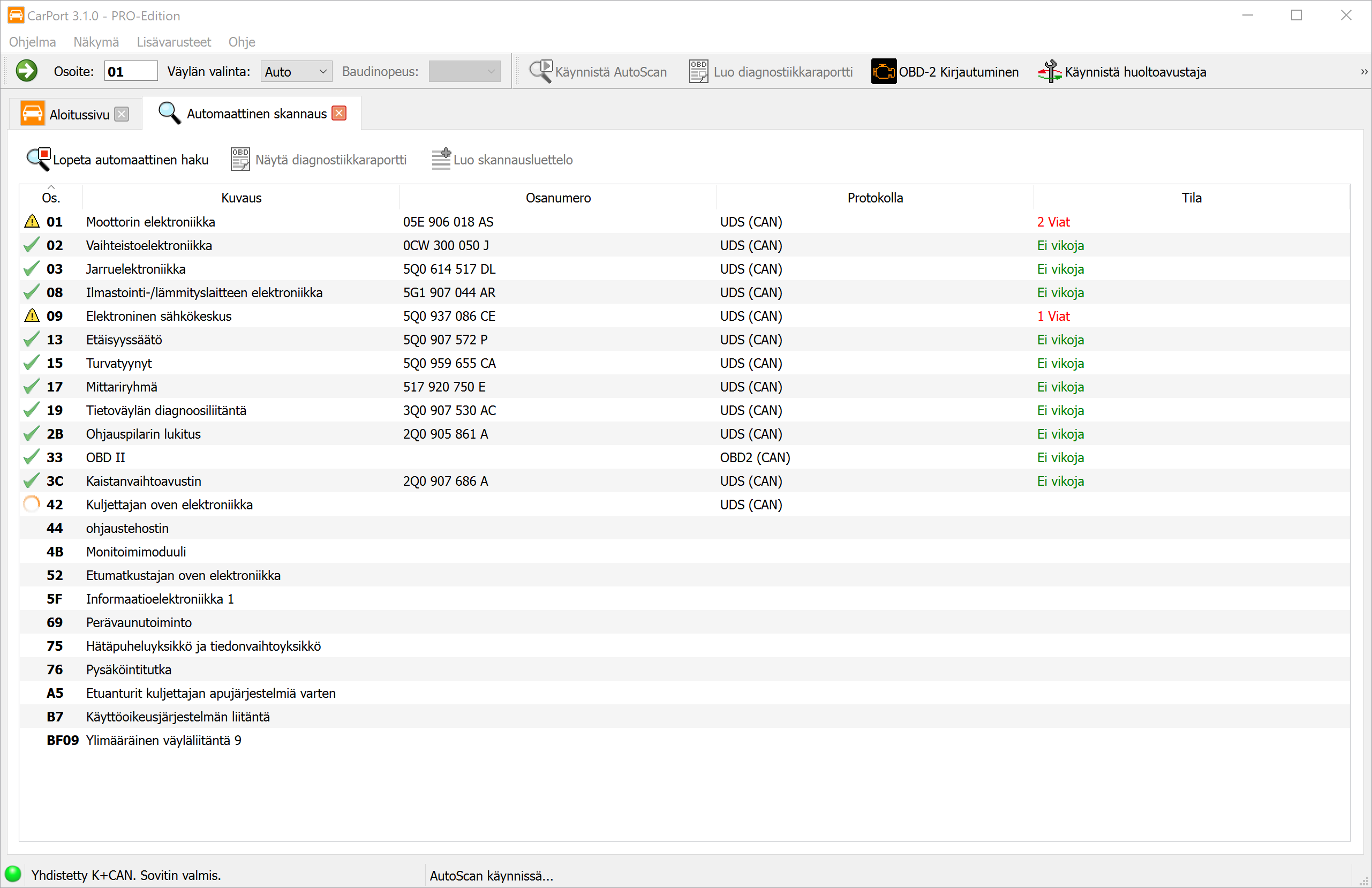
AutoScan on ihanteellinen tapa aloittaa mikä tahansa diagnoosi-istunto. Se tarkistaa automaattisesti kaikki ajoneuvoon asennetut ohjausyksiköt vikojen varalta ja antaa kattavan tilaraportin.
Toimintaperiaate: Skannauksen kulku eroaa teknisesti ajoneuvosukupolven mukaan:
Ajoneuvot, joissa on diagnoosiyhdyskäytävä (CAN-väylä): CarPort hakee ensin yhdyskäytävästä asennusluettelon. Tämä luettelo sisältää (yleensä) täsmälleen ne ohjausyksiköt, jotka ajoneuvoon on määritetty. Sen jälkeen kysely tehdään kohdennetusti vain näille ohjausyksiköille. Näin skannaus on erittäin nopea (usein alle 2 minuuttia).
Ajoneuvot ilman yhdyskäytävää (K-linja): Näissä ajoneuvoissa ei ole keskitettyä luetteloa asennetuista komponenteista. CarPort joutuu siksi yrittämään yhteyttä jokaiseen teoriassa mahdolliseen ohjausyksikköön yksi kerrallaan. Koska ohjelman on jokaisen puuttuvan ohjausyksikön kohdalla odotettava aikakatkaisua, skannaus voi kestää hyvin kauan (10 minuuttia tai kauemmin).
💡 Vinkki: Käytä yhdyskäytävättömissä ajoneuvoissa skannausluetteloita, jotka nopeuttavat skannausta huomattavasti.
AutoScanin käynnistäminen: Napsauta aloitussivulla tai työkalupalkissa painiketta AutoScan. Jos automaattinen tunnistus ei ole mahdollista (vanhemmat ajoneuvot), sinua pyydetään valitsemaan ajoneuvo (esim. Golf 4 (1J)).
Diagnoosiraportti
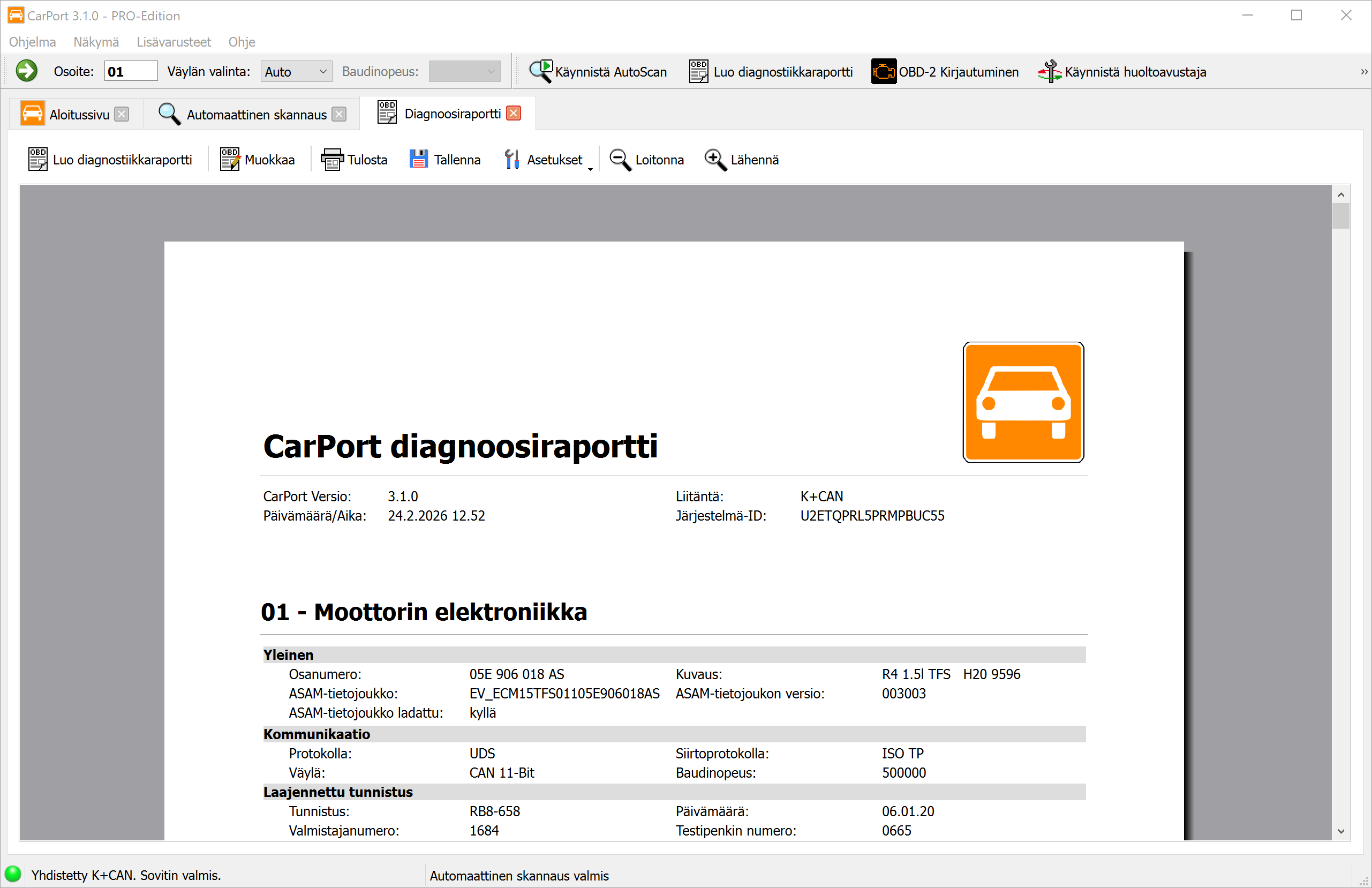
Kun AutoScan on valmis, voit tarkastella tulosta ammattimaisena diagnoosiraporttina. Raportti sisältää seuraavat tiedot:
- Otsaketiedot: CarPort-versio, päivämäärä ja kellonaika, käytetty sovitin ja järjestelmätunnus.
- Ohjausyksiköt: Kaikki tunnistetut ohjausyksiköt luetellaan osoitteen mukaan nousevassa järjestyksessä – kunkin tiedot (osanumero, kuvaus jne.) ja siihen liittyvät vikakoodit selkokielisinä.
Raportin mukauttaminen:
- Kohdassa
Asetuksetmäärität, mitä tietoja raporttiin sisällytetään (ohjausyksiköiden tiedot ja/tai vikakoodit). Lisäksi voit säätää fonttikoon tarpeidesi mukaan. - Kohdasta
Muokkaasiirryt muokkaustilaan, jossa voit täydentää raporttia vapaasti – esim. omilla huomautuksilla, asiakastiedoilla tai korjausohjeilla.
Vienti ja tulostus:
- Tulosta raportti suoraan napsauttamalla
Tulosta. - Tallenna raportti PDF-tiedostoksi napsauttamalla
Tallenna.
💡 Vinkki: Diagnoosiraportti sopii erinomaisesti omaksi dokumentaatioksi, todisteeksi korjaamoille ja vakuutusyhtiöille tai asiantuntevan avun saamiseen keskustelupalstoilta.
Skannausluettelot
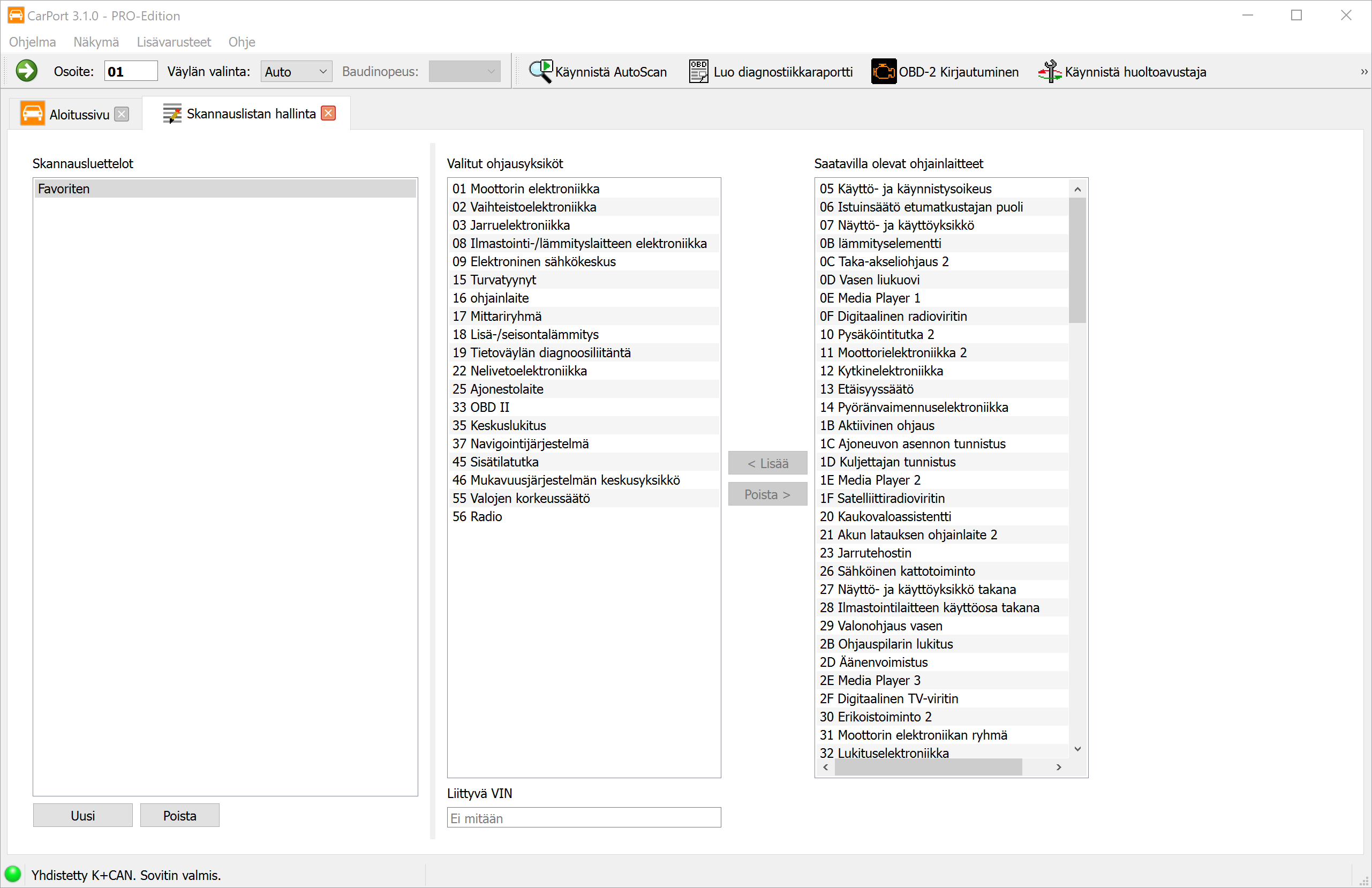
Vanhemmissa ajoneuvoissa (K-linja) voit määrittää, mitkä ohjausyksiköt AutoScan käy läpi, ja säästää näin aikaa.
Skannausluettelon luominen:
- Suorita kerran täydellinen AutoScan mallin valinnan kautta.
- Kun skannaus on valmis, napsauta
Luo skannausluettelo. - Anna luettelolle nimi. Voit halutessasi liittää tunnistetun valmistenumeron (VIN) luetteloon. Vaikutus: Kun tämä ajoneuvo kytketään seuraavan kerran, CarPort tunnistaa VIN-numeron ja valitsee automaattisesti optimoidun skannausluettelon.
Voit hallita skannausluetteloita myös manuaalisesti valikon Työkalut → Skannausluettelon hallinta kautta.
Info
Kun olet avannut ohjausyksikön, välilehti Info näyttää sen tärkeimmät tiedot.
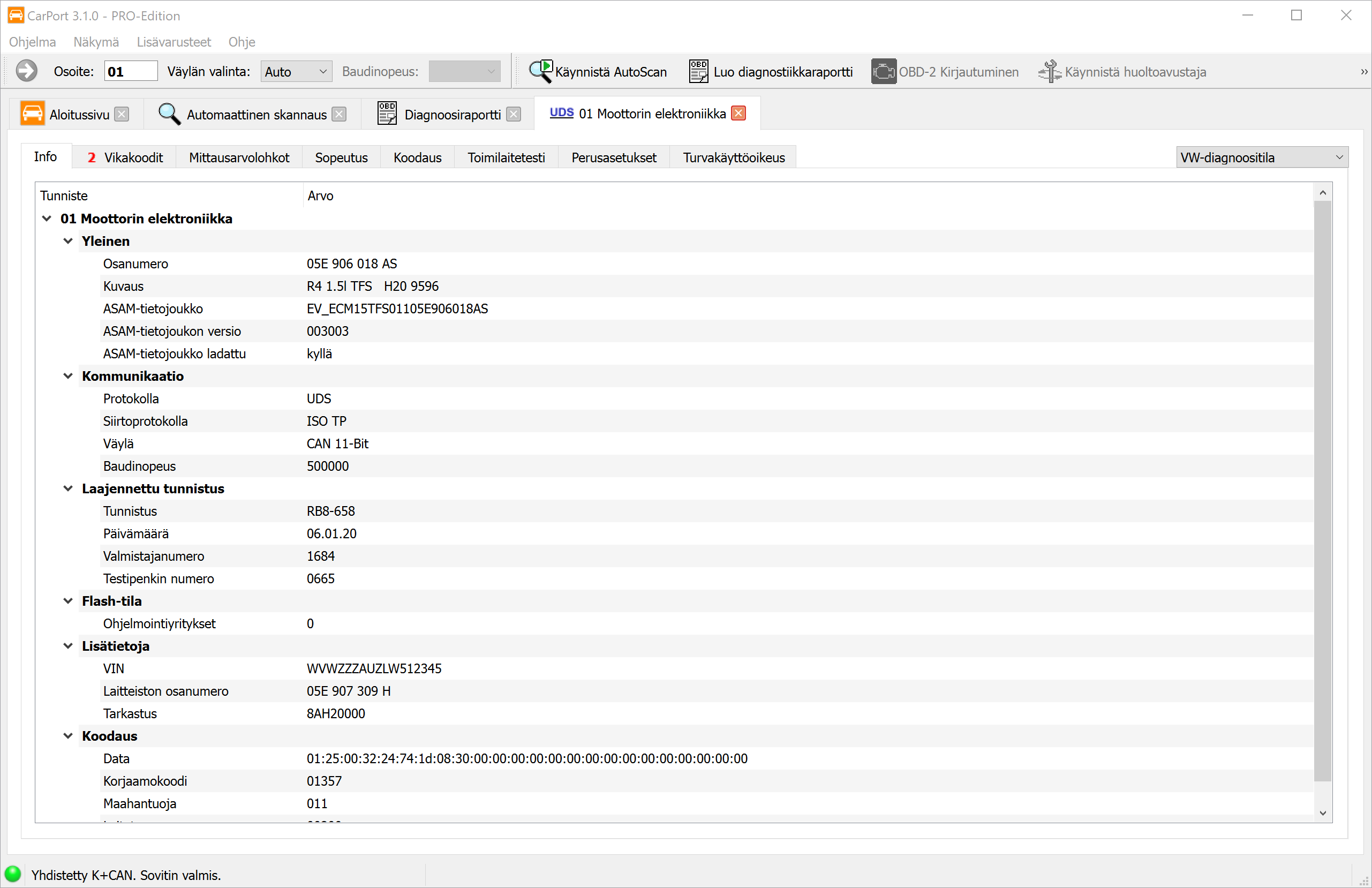
Näytettävät tiedot vaihtelevat protokollan ja ohjausyksikön mukaan, mutta niihin kuuluvat aina:
- Osanumero: Ohjausyksikön yksilöivä tunniste (esim.
05E 906 018 AS). - Kuvaus: Ohjausyksikön nimitys (esim.
R4 1.5l TFS). - ASAM-tietojoukko (vain UDS): Tärkeä, jotta ohjausyksikölle löydetään oikeat kuvaustiedot (ODX-tiedot).
- Tiedonsiirron tiedot: Tietoja käytetystä väylästä ja protokollasta.
Voit valita haluamasi rivit ja kopioida ne leikepöydälle näppäinyhdistelmällä Ctrl+C tai pikavalikon kautta.
Vikakoodit
Vikamuisti on vianmäärityksen tärkein työkalu. Ohjausyksikkö tallentaa siihen havaitsemansa poikkeamat, jotka voivat auttaa sinua vianetsinnässä.
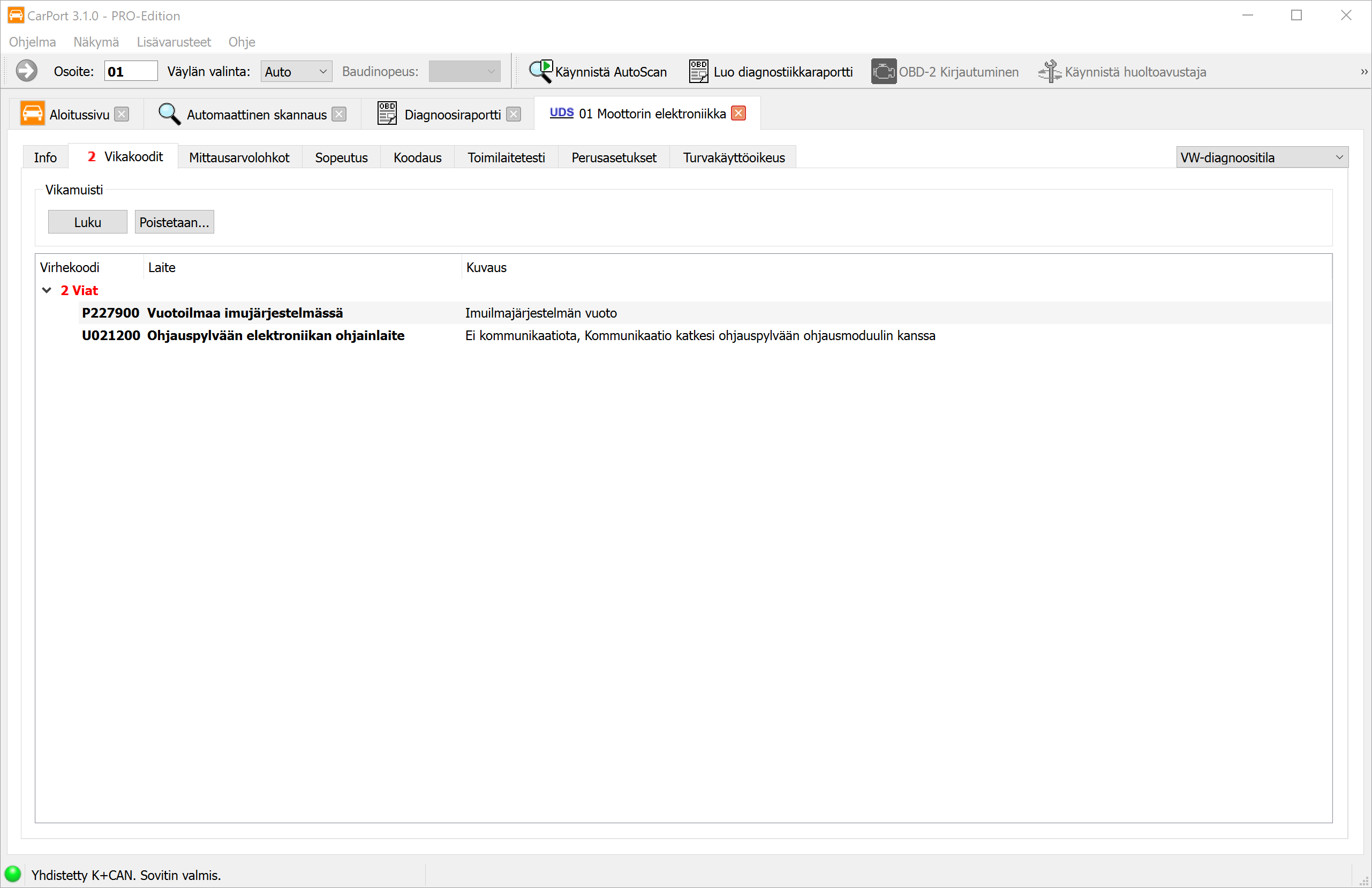
Vikakoodi (DTC – Diagnostic Trouble Code) tallennetaan standardoidussa muodossa, esim. P0100 tai 16485. CarPort lukee nämä koodit ja näyttää ne selkokielisinä, jotta ymmärrät heti, mitä osaa vika koskee ja millaisesta viasta on kyse.
Näkymässä on:
- Vikakoodi: Standardoitu koodi (esim.
P0100tai16485). - Laite: Vian koskeman osan selkokielinen kuvaus (esim.
Ilmamassamittari). - Kuvaus: Vian selkokielinen kuvaus (esim.
ei tiedonsiirtoataiyläraja ylitetty), mahdollisesti vian tilan kanssa (ajoittainen,staattinen)
ℹ️ Taustatietoa:
Monet vikakoodit alkavat kirjaimella, joka ilmaisee vian luokan:
- P: Powertrain (voimalinja: moottori, vaihteisto)
- B: Body (kori, mukavuusjärjestelmät, turvatyynyt)
- C: Chassis (alusta, jarrut)
- U: User-Network (ohjausyksiköiden välinen tiedonsiirto)
Vikatilanteen tiedot (freeze frame):
Nykyaikaisissa protokollissa (KWP2000, UDS) ohjausyksikkö tallentaa lisäksi olosuhteet vian syntyhetkellä. Nämä tiedot vastaavat muodoltaan ja merkitykseltään reaaliaikaisia mittausarvoja (esim. moottorin kierrosluku, lämpötila, kuormitus) ja antavat tärkeitä vihjeitä vian syystä.
Vikatilanteen tiedot tulevat näkyviin, kun laajennat puunäkymää (napsauta vikakoodin edessä olevaa >-merkkiä tai kaksoisnapsauta vikakoodia).
Toiminnot:
Tyhjennä...: Tyhjentää vikamuistin vahvistuksen jälkeen. Kaikki vikakoodit ja niihin liittyvät tiedot poistetaan. Ohjausyksikkö alkaa heti arvioida järjestelmän tilaa uudelleen.Lue: Lukee vikamuistin uudelleen ja päivittää näin nykyisen tilan.
💡 Tyhjentämisen jälkeen vikamuisti luetaan muutaman sekunnin kuluttua automaattisesti uudelleen tilan päivittämiseksi. Jos vika on edelleen olemassa, vikakoodi ilmestyy heti takaisin. Sinun on ensin korjattava vian aiheuttaja, jotta vika poistuu pysyvästi.
Kaikkien vikakoodien poistaminen
Tällä toiminnolla voit tyhjentää ajoneuvon kaikkien ohjausyksiköiden vikamuistit yhdellä komennolla ilman, että sinun tarvitsee avata jokaista ohjausyksikköä erikseen ja tyhjentää sen vikamuistia käsin. Tämä on erityisen hyödyllistä laajojen korjaustöiden jälkeen, kun vikakoodeja on syntynyt useisiin järjestelmiin samanaikaisesti.
Edellytys:
Ennen kuin toiminto on käytettävissä, AutoScanin on oltava suoritettu loppuun. Näin varmistetaan, että tiedät kaikkien ohjausyksiköiden nykyisen vikatilan ja päätät tietoisesti tyhjentää vikamuistit.
⚠️ Huomio: Tyhjennys poistaa kaikista ohjausyksiköistä kaikki tallennetut vikakoodit ja niihin liittyvät vikatilanteen tiedot. Vie tarvittaessa ensin diagnoosiraportti, jotta viat tulevat dokumentoiduiksi.
Tyhjennystavat ajoneuvotyypin mukaan:
CarPort käyttää fyysisestä liitännästä riippuen eri tyhjennysmenetelmiä:
- CAN-väylä: CarPort käyttää yleislähetyskomentoa (broadcast), jonka kaikki ohjausyksiköt vastaanottavat ja käsittelevät samanaikaisesti. Näin kaikki vikamuistit tyhjenevät lähes yhtä aikaa – toimenpide kestää vain muutaman sekunnin ohjausyksiköiden määrästä riippumatta.
- K-linja: Koska K-linjalla yleislähetys ei ole mahdollinen, CarPort lähettää tyhjennyskomennon yksi kerrallaan jokaiselle ohjausyksikölle, jossa AutoScan havaitsi vikakoodeja. Toimenpide voi kestää muutaman minuutin sen mukaan, kuinka monta ohjausyksikköä asia koskee.
ℹ️ Huomautus: Joskus ohjausyksiköt reagoivat CAN-yleislähetyksenä lähetettyyn tyhjennyskomentoon eri tavalla kuin suoraan niille osoitettuun komentoon. Jos joihinkin ohjausyksiköihin jää vikakoodeja yleisen tyhjennyksen jälkeen, avaa kyseinen ohjausyksikkö ja tyhjennä sen vikamuisti manuaalisesti.
Vaiheittaiset ohjeet:
- Suorita täydellinen AutoScan, jotta kaikki ohjausyksiköt ja niiden vikakoodit kirjataan.
- Napsauta työkalupalkissa
Poista kaikki vikakoodit...tai valitse toiminto valikostaTyökalut→Poista kaikki vikakoodit.... - Vahvista tyhjennyspyyntö näytettävässä valintaikkunassa.
- CarPort suorittaa tyhjennyksen ja näyttää sen edistymisen.
- Kun tyhjennys on valmis, suorita uusi AutoScan ja tarkista, että kaikki vikamuistit on tyhjennetty onnistuneesti.
Mittausarvolohkot
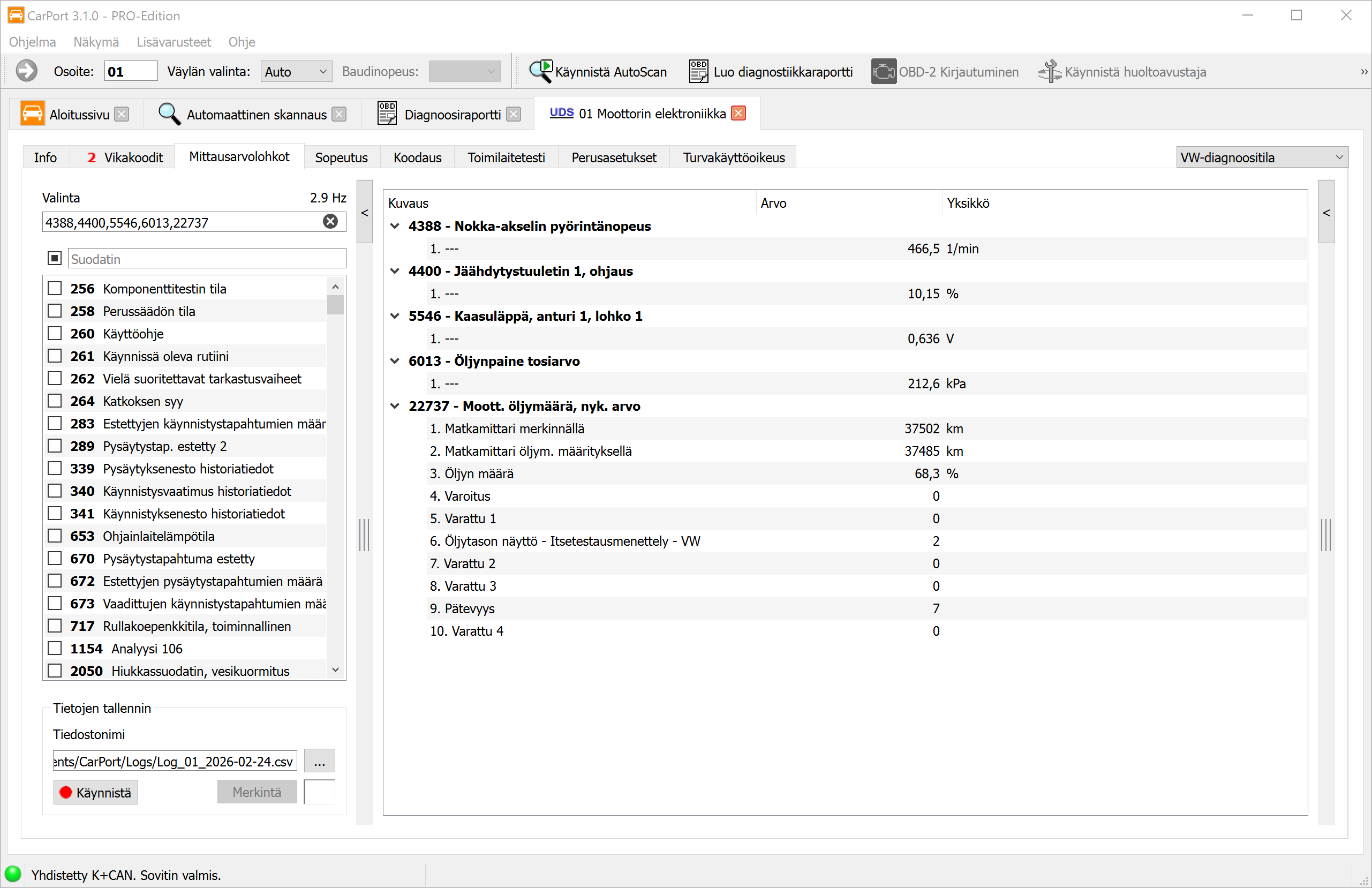
Mittausarvonäkymässä voit tarkastella ohjausyksikön reaaliaikaisia tietoja. Voit seurata anturi- ja toimilaitetietoja käytön aikana ja havaita eri parametrien välisiä yhteyksiä – se on korvaamaton työkalu dynaamisessa vika-analyysissä.
Ohjausyksiköstä riippuen mittausarvoja ovat:
- Fysikaaliset suureet: lämpötila, paine, jännite, kierrosluku, nopeus
- Tilatiedot: kytkentätilat, vikaliput, toimintatilat
- Tekstiarvot: valmistenumero, ohjelmistoversio
- Raaka-arvot: bitti- tai tavukentät ilman fysikaalista muunnosta
Mittausarvojen esitystapa ja järjestys vaihtelevat huomattavasti diagnoosiprotokollan mukaan.
KWP1281 / KWP2000
Vanhemmissa ajoneuvoissa tiedot on järjestetty numeroituihin mittausarvolohkoihin. Jokainen lohko sisältää 4 yksittäistä arvoa, jotka (useimmiten) liittyvät aiheeltaan toisiinsa (esim. lohko 1: moottorin kierrosluku, jäähdytysnesteen lämpötila, lambda-anturi, moottorin kuormitus).
- KWP1281: lohkot 0–255 – erikoistapaus on lohko 0, jossa on 10 arvoa 4:n sijaan.
- KWP2000: lohkot 1–254.
- Jos ohjausyksikölle ei ole kuvaustietoja, CarPort skannaa automaattisesti kaikki lohkot ja näyttää käytettävissä olevat arvot. Arvot nimetään tällöin yleisesti fysikaalisen suureen mukaan (esim. ”Lämpötila”, ”Kierrosluku”, ”Jännite”).
UDS
UDS-protokollaa käyttävissä nykyaikaisissa ohjausyksiköissä jäykästä 4 arvon ryhmittelystä on luovuttu. Kunkin tunnisteen (identifier) takana voi olla kuinka monta mittausarvoa tahansa. CarPort käyttää kyseisen ohjausyksikön ODX-kuvaustietoja (ASAM-tietojoukko) ja näyttää niiden avulla käytettävissä olevat arvot selkokielisine nimineen, yksikköineen ja muunnoskaavoineen.
Mittausarvojen valinta
Näytössä voi olla kuinka monta lohkoa tahansa samanaikaisesti. Arvot päivittyvät jaksoittain – mitä enemmän lohkoja on aktiivisena, sitä harvemmin kukin arvo päivittyy. Mittausarvoja voi valita monella tavalla:
- Valintaruutu: Ota yksittäisiä mittausarvoja tai lohkoja käyttöön valitsemalla niiden valintaruutu.
- Numeroiden suora syöttö: Kirjoita lohkonumerot pilkuilla erotettuna luettelona tai yhdysmerkillä merkittynä välinä, esim.
1,2,4-7,10-14. - Tekstisuodatin: Kirjoita hakusana suodatinkenttään rajataksesi näytettävää luetteloa (esim. ”Ahtopaine” näyttää vain mittausarvot, joiden nimessä on tämä sana).
Graafinen esitys
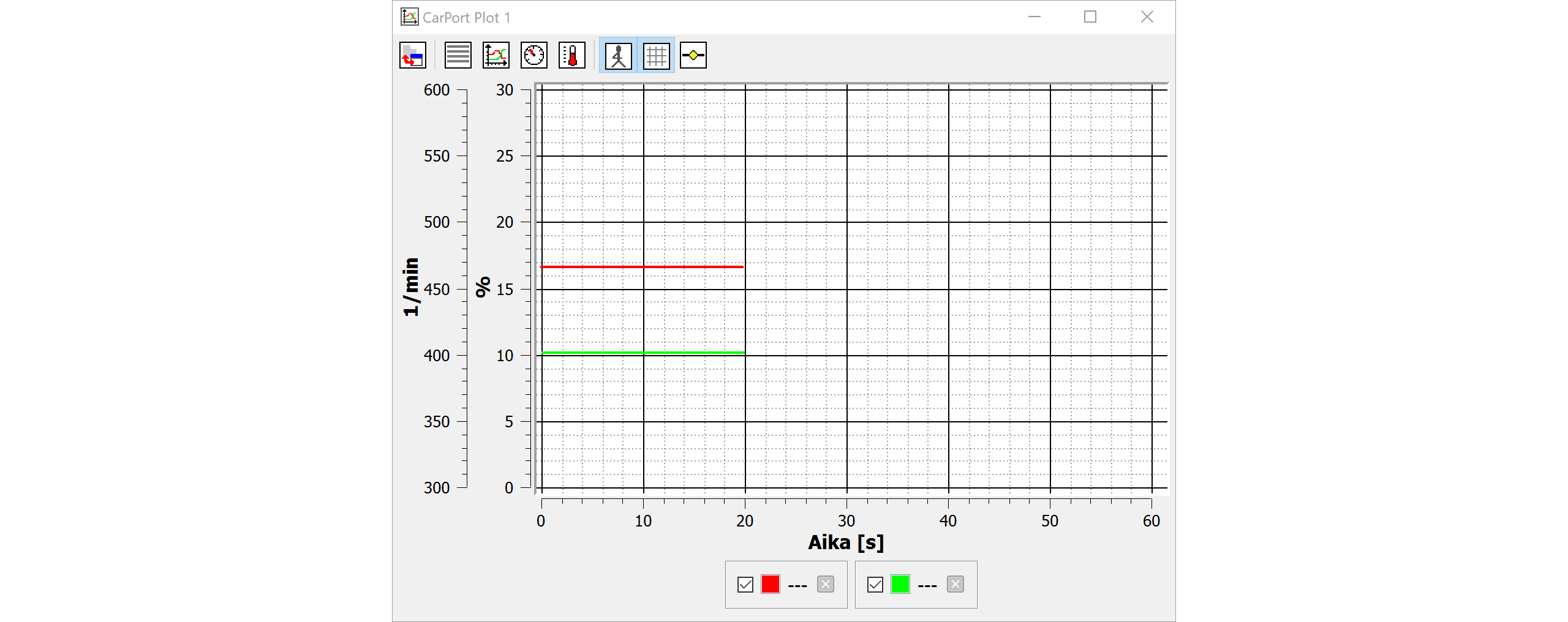
Jos haluat havainnollistaa arvojen muutosta ajan kuluessa (esim. ahtopaineen tavoitearvo ja todellinen arvo tai lämpötilat koeajon aikana), voit käyttää sisäänrakennettua kaaviotoimintoa.
Mittausarvojen lisääminen kaavioon:
- Kaksoisnapsauttamalla näytettyä mittausarvoa lisäät sen automaattisesti nykyiseen kaavioon. Jos yhtään kaaviota ei ole vielä auki, ohjelma luo uuden piirtoikkunan.
- Pikavalikon kautta (napsauta mittausarvoa hiiren kakkospainikkeella) voit lisätä arvon haluamaasi piirtoikkunaan.
- Useita piirtoikkunoita voi olla auki samanaikaisesti, jolloin eri arvoryhmät voidaan esittää erikseen.
Esitystavat:
Piirtoikkunan työkalupalkista voit vaihtaa eri esitystapojen välillä:
- Kaavio: Viivakaavio aika-akselilla (oletus) – ihanteellinen muutosten analysointiin.
- Luettelo: Nykyiset arvot taulukkomuodossa.
- Mittarit: Pyöreät osoitinmittarit (nopeusmittarin tyyliin) – sopii hyvin yksittäisille arvoille, kuten kierrosluvulle tai nopeudelle.
- Lämpömittari: Palkkinäyttö – havainnollinen lämpötila- tai prosenttiarvoille.
Kaavion käyttö:
- Lähennä ja loitonna aika-akselia hiiren rullalla.
- Napsauta ja vedä siirtääksesi näkyvää aluetta.
Tietojen tallennus (lokitus)
Koeajoja tai pidempiä seurantajaksoja varten voit tallentaa mittausarvoja CSV-tiedostoon ja analysoida ne myöhemmin muilla ohjelmilla.
Vaiheittaiset ohjeet:
- Valitse haluamasi mittausarvot.
- Valitse kohdassa
Tietojen tallennintallennuspaikka ja tiedostonimi. Oletuksena käytetään asetuksissa määritettyä kansiota, ja tiedostonimeen lisätään automaattisesti aikaleima. - Aloita tallennus napsauttamalla
Käynnistä. - Tallennus jatkuu, kunnes napsautat
Pysäytä. - Tallennuksen aikana voit lisätä merkintöjä erityisten kohtien merkitsemiseksi (esim. ”Täysi kaasu”, ”Joutokäynti”, ”Vikaoire”). Kirjoita haluamasi teksti syöttökenttään ja napsauta
Merkintä.
Luodun CSV-tiedoston voi analysoida Excelissä tai erikoisohjelmissa, kuten MegaLogViewer-ohjelmassa.
ℹ️ Huomautus CSV-erottimesta: CarPort mukauttaa erottimen automaattisesti käyttöjärjestelmäsi alueasetusten mukaan (puolipiste ; esimerkiksi suomalaisilla ja saksalaisilla asetuksilla, pilkku , englantilaisilla), jotta tiedoston voi avata suoraan Excelissä. Erottimen voi tarvittaessa määrittää asetuksissa myös itse.