
Diagnoosihistoria & virheenkorjauslokit
Diagnoosihistoria dokumentoi jokaisen istunnon kaikkine muutettuine arvoineen, ja virheenkorjauslokit tallentavat tiedonsiirron tukemme tekemää vika-analyysiä varten.
Diagnoosihistoria
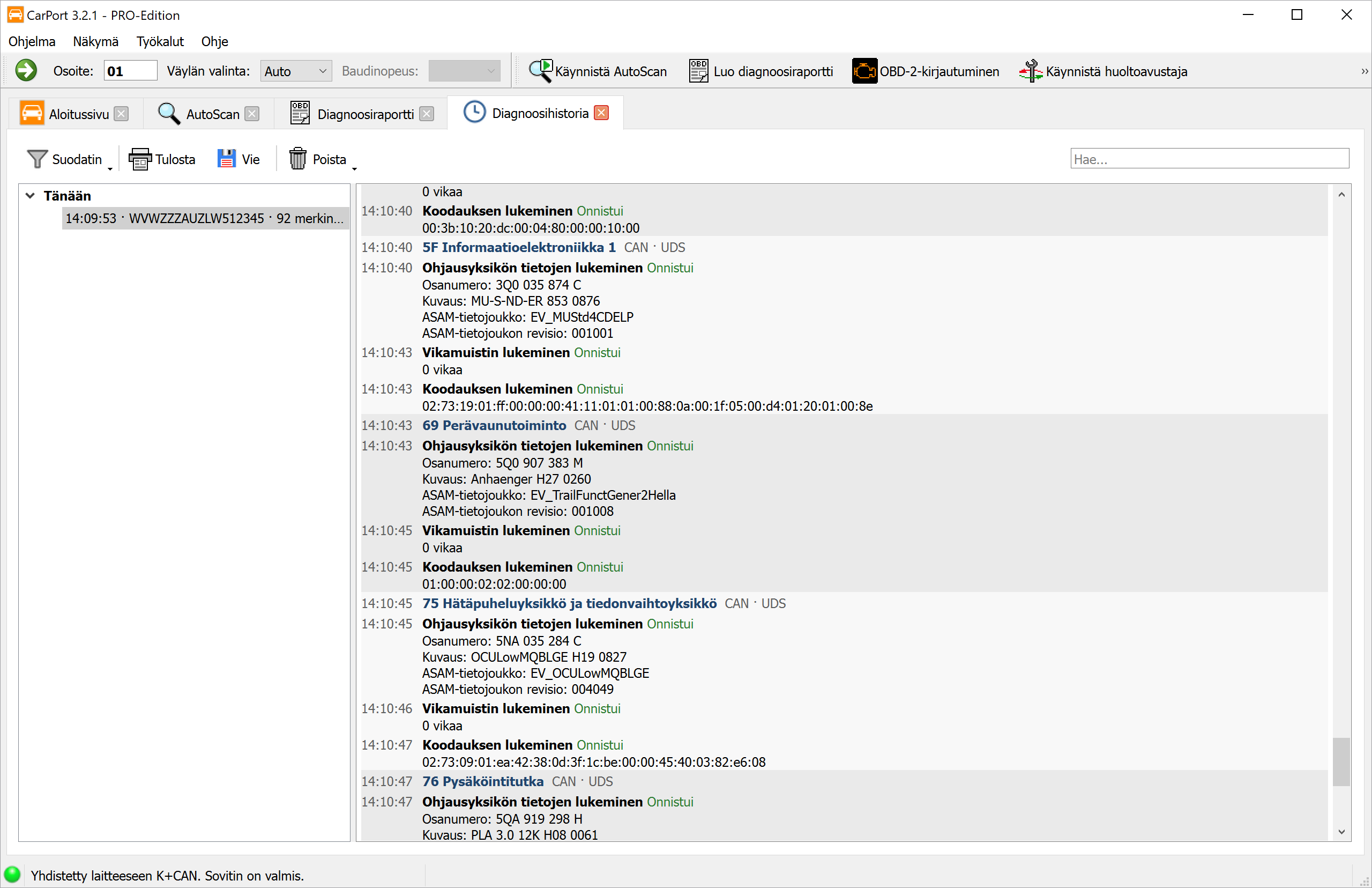
Kun työskentelet ajoneuvon parissa, CarPort kirjaa taustalla, mitä todella tapahtui: mihin ohjausyksiköihin olit yhteydessä, mitä tietoja luettiin ja – ennen kaikkea – mitä arvoja muutit. Diagnoosihistoria tuo tämän tallenteen näkyviin.
Tämä on erityisen arvokasta, jos koodauksen tai sopeutuksen jälkeen ilmenee odottamatonta käytöstä: jokaisen muutoksen kohdalla lokissa on vanha arvo (Ennen) ja uusi arvo (Jälkeen), joten muutoksen voi jäljittää ja perua kohdennetusti vielä päiviä myöhemmin.
Avaat historian valikosta Näkymä → Diagnoosihistoria tai aloitussivulta painikkeella Avaa diagnoosihistoria. Aloitussivulla tämä alue näkyy vain, jos tallenteita on jo olemassa.
Näkymän rakenne:
- Vasemmalla – istunnot: Jokainen ajoneuvoyhteys muodostaa oman istuntonsa. Se alkaa ensimmäisestä kirjatusta toimenpiteestä ja päättyy, kun sovitin irrotetaan tai CarPort suljetaan. Istunnot on ryhmitelty ajanjakson mukaan (
Tänään,Eilen,Viimeiset 7 päivää,Tässä kuussa,Tänä vuonna, vanhemmat vuosittain). Jokaisella rivillä näkyy kellonaika, valmistenumero (tai käytetty sovitin) ja merkintöjen määrä. Käynnissä oleva istunto on avattaessa valmiiksi valittuna ja täydentyy reaaliajassa. - Oikealla – loki: Valittu istunto aikajärjestyksessä. Aina kun ohjausyksikkö vaihtuu, näytetään värillä erotettu rivi, jossa on osoite, nimi ja tiedonsiirtoparametrit; sen alla ovat yksittäiset toimenpiteet kellonaikoineen, nimineen, tuloksineen sekä luettuine tai kirjoitettuine arvoineen. Muutokset on korostettu värillä, samoin epäonnistuneet toimenpiteet.
💡 Vinkki: Toiminnolla Nimeä istunto uudelleen (istuntoluettelon pikavalikko tai näppäin F2) voit antaa istunnolle nimen – esim. ”Golf 7 – kääntymisvalo koodattu”. Nimi näkyy sen jälkeen luettelossa ja lokin otsikkorivillä, mikä helpottaa istunnon löytämistä.
Suodatus ja haku:
Istunnossa voi nopeasti olla useita tuhansia merkintöjä – pelkästään AutoScan luo jokaisesta ohjausyksiköstä useita. Kohdassa Suodatin voit rajata näkymää:
| Valinta | Vaikutus |
|---|---|
Kaikki merkinnät |
Kaikki kirjatut toimenpiteet (oletus). |
Vain muutokset |
Vain toimenpiteet, jotka ovat vaikuttaneet ajoneuvoon – esim. koodauksen kirjoitus, sopeutusarvon kirjoitus, vikamuistin tyhjennys, toimilaitetesti, perusasetus, käyttöoikeus tai SFD-avaus. Tämä on tärkein näkymä, kun haluat selvittää, mitä ajoneuvossa on muutettu. |
Vain lukutoiminnot |
Vain lukutoiminnot – ohjausyksikön tiedot, vikamuisti, koodaus, sopeutuskanavat, asennusluettelo ja mittausarvot. |
Tämän lisäksi voit ottaa käyttöön valinnan Vain käyttäjän toiminnot. Se piilottaa kaiken, minkä automaattisesti etenevät toiminnot ovat käynnistäneet – AutoScan, huoltoavustaja ja Kaikkien vikakoodien poistaminen. Jäljelle jää se, mitä olet itse tehnyt ohjausyksikössä; näiden toimintojen alku ja loppu jäävät näkyviin merkintöinä, jotta ajallinen yhteys säilyy.
Työkalupalkin oikeassa reunassa oleva hakukenttä Hae... korostaa kaikki osumat lokissa keltaisella piilottamatta merkintöjä – kätevää, kun haluat löytää pitkästä istunnosta tietyn osanumeron, sopeutuskanavan tai vikakoodin.
Tulostus ja vienti:
Tulosta(Ctrl+P) avaa valitun istunnon tulostuksen esikatselun.Vie(Ctrl+S) tallentaa valitun istunnon tiedostoksi, jonka muoto on PDF, Markdown tai teksti. Muoto määräytyy valitun tiedostopäätteen mukaan. Tallennuspaikaksi on valmiiksi asetettu ohjelman asetuksissa määritetty raporttikansio, ja tiedostonimessä on jo päivämäärä.
Molemmat toiminnot kattavat koko istunnon – myös ne osat, joita näkymään ei ole vielä ladattu. Asetettu suodatin on kuitenkin edelleen voimassa: se, mikä on piilotettu, jää myös tulosteesta ja viedystä tiedostosta pois.
💡 Vinkki: Omaksi dokumentaatioksi tai todisteeksi korjaamolle sopii PDF. Jos pyydät apua keskustelupalstalla, Markdown- tai tekstivienti on parempi valinta – sen voi liittää suoraan viestiin. Voit myös valita lokista yksittäisiä kohtia ja kopioida ne toiminnolla Kopioi leikepöydälle (Ctrl+C).
Historian poistaminen:
Painikkeen Poista kautta on käytettävissä kaksi vaihtoehtoa:
Poista istuntopoistaa valitun istunnon kaikkine merkintöineen.Poista koko historiapoistaa kaikki tallennetut istunnot.
Molemmat toiminnot löytyvät myös istuntoluettelon pikavalikosta. CarPort pyytää aina vahvistuksen.
⚠️ Huomio: Poistettuja tallenteita ei voi palauttaa. Jos haluat dokumentoida muutokset, vie istunto tarvittaessa ensin.
Tallennus ja säilytysaika:
Sen, tallennetaanko historiaa ja kuinka kauan istuntoja säilytetään, määrität ohjelman asetusten kohdassa Diagnoosihistoria.
ℹ️ Huomautus: Diagnoosihistoria kirjaa, mitä toimenpiteitä suoritettiin ja mitä arvoja niissä luettiin tai kirjoitettiin – ei väylän raakaa tiedonsiirtoa. Tiedonsiirto-ongelman tekniseen analysointiin oikea työkalu on edelleen virheenkorjausloki.
Virheenkorjauslokit
Jos diagnostiikan aikana ilmenee ongelmia – esim. tiedonsiirtovirheitä, yhteyskatkoja tai odottamattomia virheilmoituksia – CarPort voi tallentaa koko tiedonsiirron ajoneuvon kanssa virheenkorjauslokiin. Nämä lokit sisältävät yksityiskohtaiset tiedot kaikista lähetetyistä ja vastaanotetuista viesteistä, sisäisistä käsittelyvaiheista sekä mahdollisista virheistä tai poikkeuksista.
Virheenkorjauslokit ovat kehitystiimimme tärkein työkalu ongelman syyn analysointiin. Tukipyynnön yhteydessä sinua pyydetään siksi yleensä luomaan virheenkorjausloki ja lähettämään se meille.
ℹ️ Huomautus: Virheenkorjauslokit sisältävät ainoastaan CarPort-ohjelman ja ajoneuvon välisiä teknisiä tiedonsiirtotietoja. Henkilötietoja ei tallenneta.
Vaiheittaiset ohjeet:
- Ota virheenkorjauslokien tallennus käyttöön valikosta
Työkalut→Kirjoita virheenkorjauslokit. - Näyttöön avautuu valintaikkuna, jossa näkyy tallennuspaikka. Oletuspolkuna on ohjelman asetuksissa määritetty virheenkorjauskansio.
- Käytä diagnostiikkaa aivan normaalisti, kunnes ongelma ilmenee (esim. tiedonsiirtovirhe, odottamaton virheilmoitus).
- Sulje CarPort.
- Windowsin Resurssienhallinta avautuu automaattisesti siihen kansioon, johon virheenkorjauslokit on tallennettu. Lokitiedostojen nimessä on aikaleima, joten löydät oikean tiedoston helposti.
- Lähetä lokitiedosto sähköpostitse tukeemme, jotta kehitystiimimme voi analysoida syyn.