
Hibatároló & mért értékek
A hibatároló kiolvasása, az összes vezérlőegység ellenőrzése az AutoScan segítségével, a mért értékek valós idejű követése és rögzítése: ezek a CarPort olvasási diagnosztikai funkciói.
Ezek a funkciók nem módosítják a jármű konfigurációját, ezért kockázat nélkül használhatók. Minden hibakeresés alapját képezik.
AutoScan
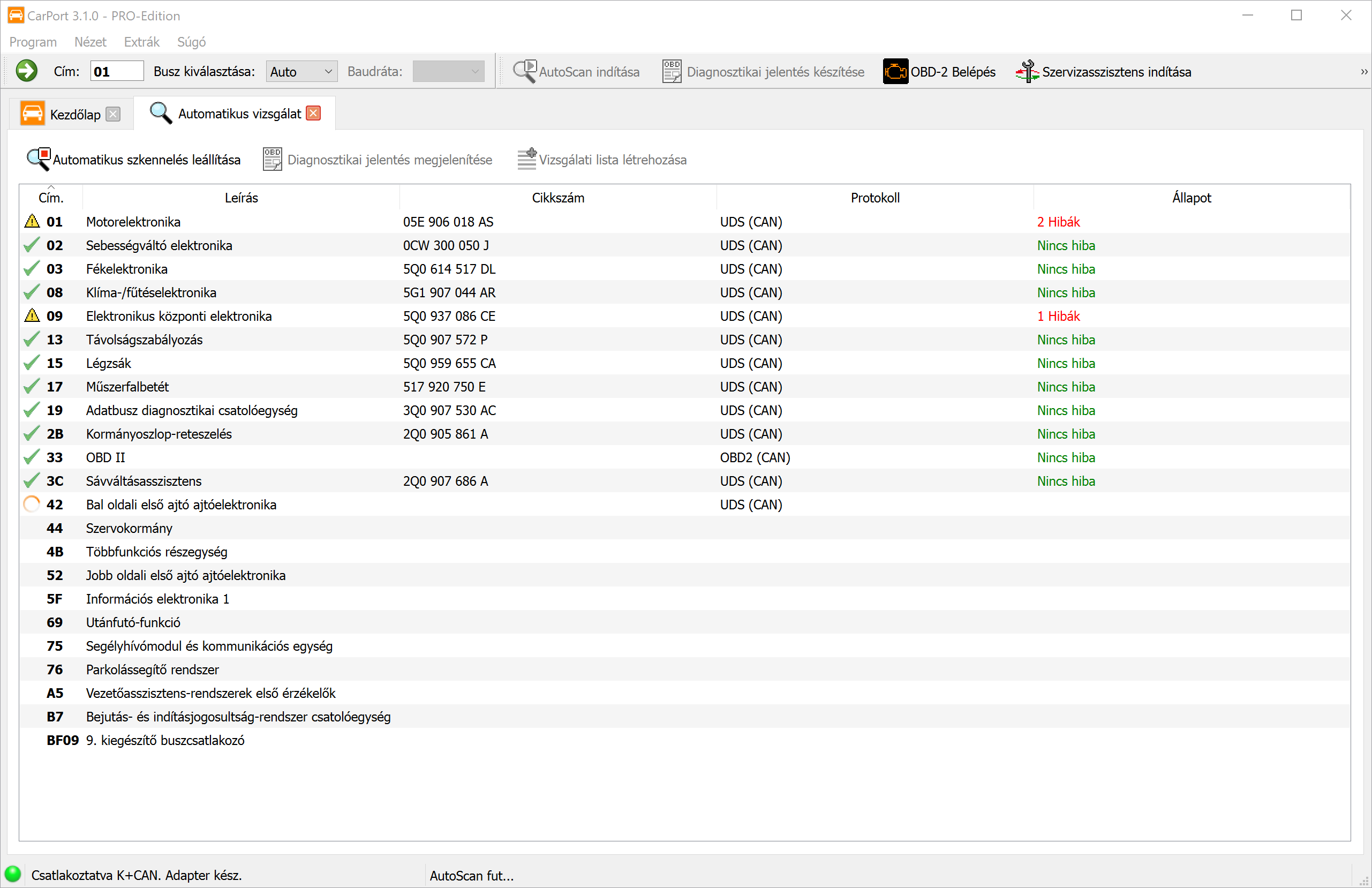
Az AutoScan ideális kiindulópont minden diagnosztikai munkamenethez. Automatikusan ellenőrzi a járműbe beépített összes vezérlőegységet, hogy van-e bennük hiba, és átfogó állapotjelentést ad.
Működési elv: A vizsgálat menete technikailag a járműgenerációtól függően eltér:
Diagnosztikai átjáróval rendelkező járművek (CAN-busz): A CarPort először lekérdezi az átjárótól a beépítési listát. Ez a lista (általában) pontosan azokat a vezérlőegységeket tartalmazza, amelyek a járműben konfigurálva vannak. Ezután a program célzottan csak ezeket a vezérlőegységeket kérdezi le. Így a vizsgálat nagyon gyors (gyakran 2 percen belül lezajlik).
Átjáró nélküli járművek (K-vonal): Itt nincs központi lista a beépített alkatrészekről. A CarPort ezért kénytelen egymás után megszólítani minden elméletileg lehetséges vezérlőegységet. Mivel a programnak minden nem létező vezérlőegységnél ki kell várnia egy időtúllépést, ez a folyamat nagyon sokáig tarthat (10 perc vagy több).
💡 Tipp: Átjáró nélküli járműveknél használj vizsgálati listákat, hogy jelentősen felgyorsítsd a folyamatot.
Az AutoScan indítása: Kattints a kezdőlapon vagy az eszköztáron az AutoScan gombra. Ha automatikus felismerés nem lehetséges (régebbi járművek), a program felkér, hogy válaszd ki a járművet (pl. Golf 4 (1J)).
Diagnosztikai jelentés
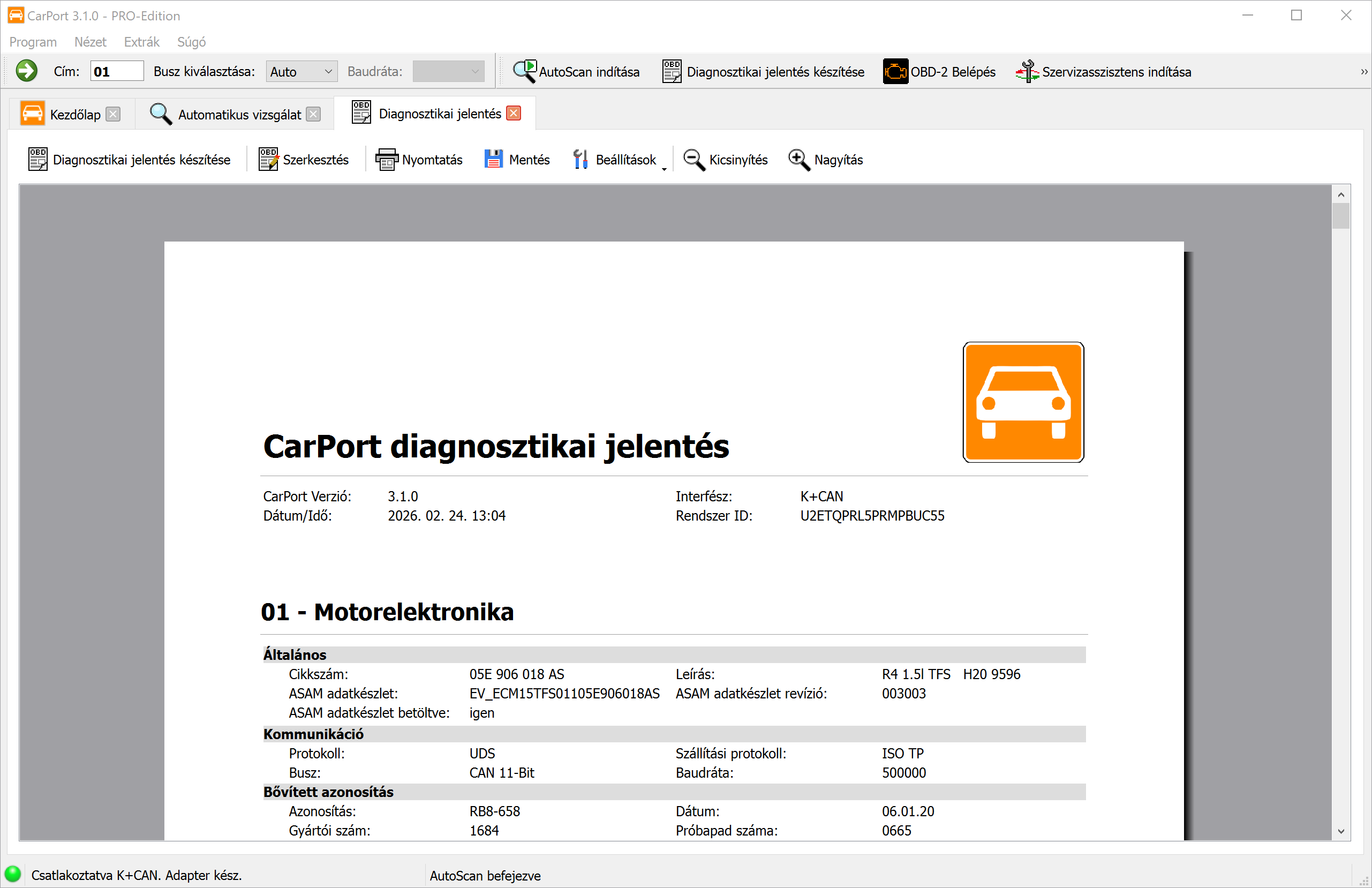
Az AutoScan befejezése után az eredményt professzionális diagnosztikai jelentésként is megjelenítheted. A jelentés a következő információkat tartalmazza:
- Fejléc adatai: CarPort-verzió, dátum és idő, a használt adapter és a rendszerazonosító.
- Vezérlőegységek: Az összes felismert vezérlőegység cím szerint növekvő sorrendben szerepel – mindegyik a saját adataival (alkatrészszám, leírás stb.) és a hozzá tartozó hibakódokkal, közérthető szöveggel.
A jelentés testreszabása:
- A
Beállításokmenüpontban határozhatod meg, hogy milyen adatokat tartalmazzon a jelentés (vezérlőegység-adatok és/vagy hibakódok). Emellett a betűméretet is az igényeidhez igazíthatod. - A
Szerkesztésgombbal szerkesztő módba válthatsz, és egyénileg kiegészítheted a jelentést – pl. saját megjegyzésekkel, ügyféladatokkal vagy javítási tudnivalókkal.
Exportálás és nyomtatás:
- Kattints a
Nyomtatásgombra a jelentés közvetlen nyomtatásához. - Kattints a
Mentésgombra a jelentés PDF-fájlként való mentéséhez.
💡 Tipp: A diagnosztikai jelentés ideális saját dokumentációként, bizonyítékként műhelyek és biztosítók felé, vagy ahhoz, hogy fórumokon célzottan szakszerű segítséget kapj.
Vizsgálati listák
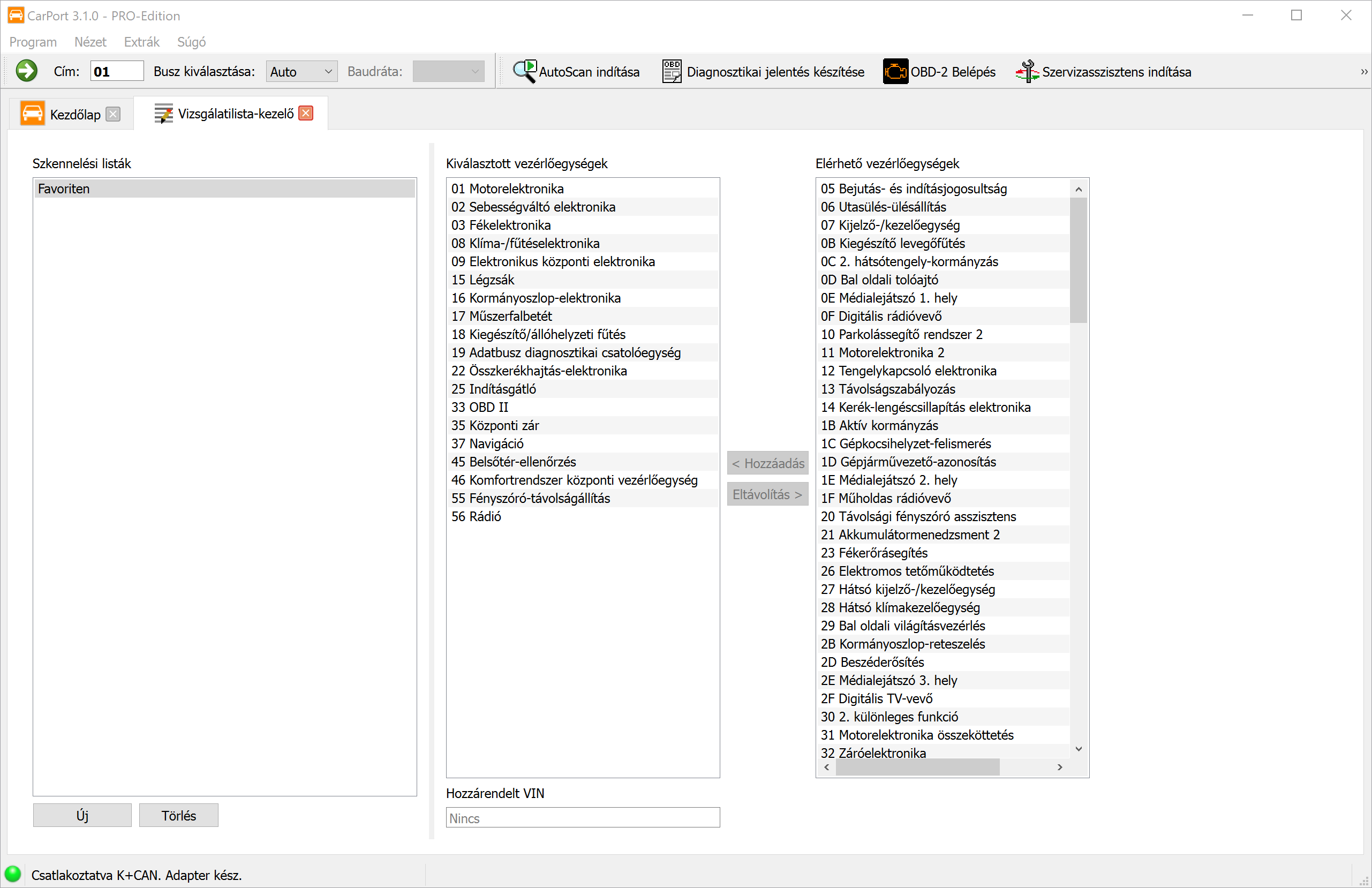
Régebbi járműveknél (K-vonal) meghatározhatod, hogy az AutoScan mely vezérlőegységeket kérdezze le, így időt takaríthatsz meg.
Vizsgálati lista létrehozása:
- Végezz el egyszer egy teljes AutoScan-vizsgálatot a modellválasztáson keresztül.
- Amikor a vizsgálat befejeződött, kattints a
Vizsgálati lista létrehozásagombra. - Adj nevet a listának. Opcionálisan a felismert alvázszámot (VIN) is hozzárendelheted a listához. Hatás: Amikor ezt a járművet legközelebb csatlakoztatod, a CarPort felismeri a VIN-t, és automatikusan az optimalizált vizsgálati listát választja.
A vizsgálati listákat kézzel is kezelheted az Extrák → Vizsgálatilista-kezelő menüpontban.
Infó
Amint megnyitottál egy vezérlőegységet, az Infó fül megjeleníti a vezérlőegység legfontosabb adatait.
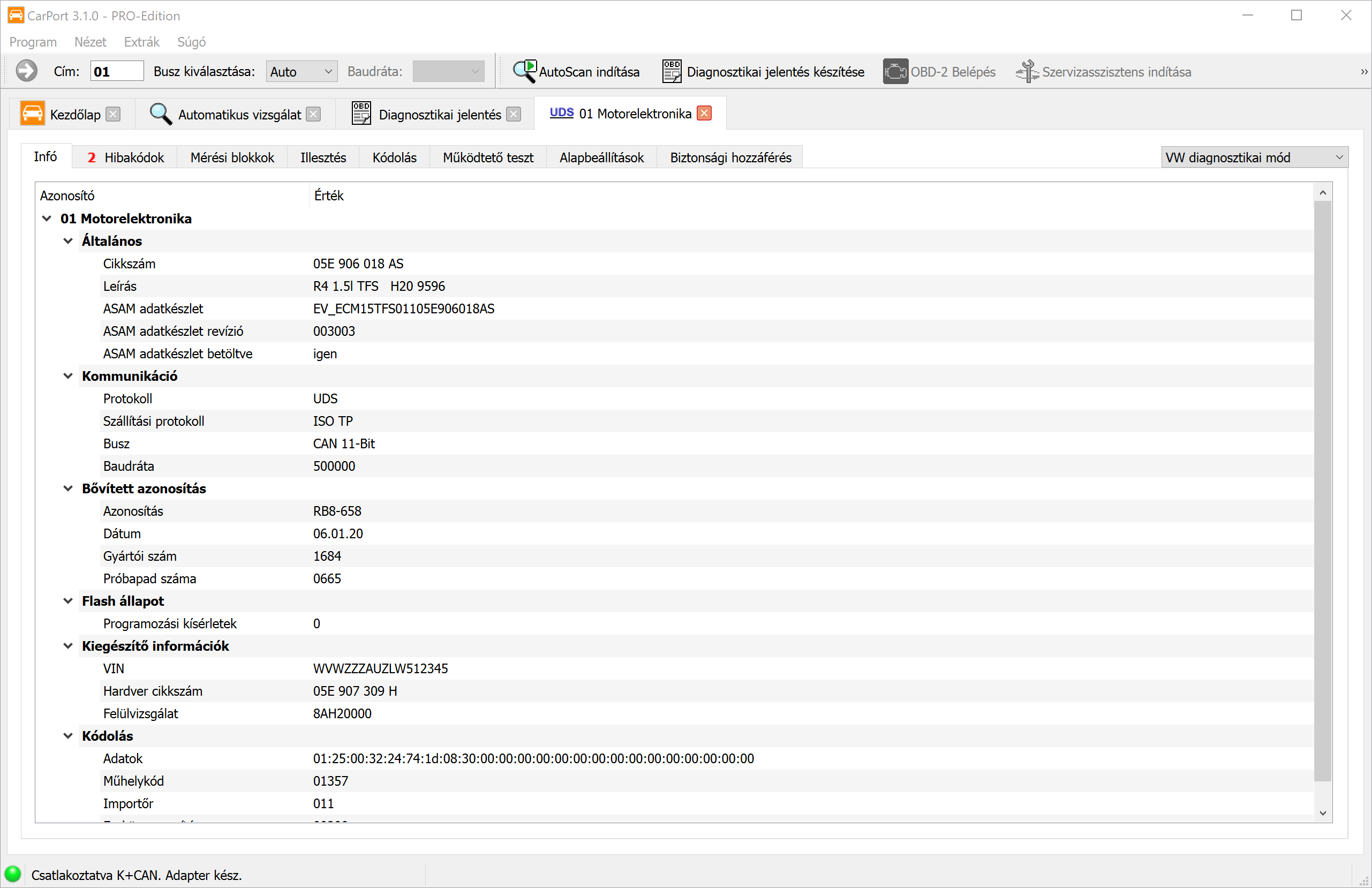
A megjelenített adatok protokolltól és vezérlőegységtől függően változnak, de mindig tartalmazzák a következőket:
- Alkatrészszám: A vezérlőegység egyedi azonosítója (pl.
05E 906 018 AS). - Leírás: A vezérlőegység megnevezése (pl.
R4 1.5l TFS). - ASAM adatkészlet (csak UDS): Fontos a megfelelő vezérlőegység-leíró adatok (ODX-adatok) azonosításához.
- Kommunikációs adatok: Információk a használt buszról és protokollról.
Tetszőleges sorokat kijelölhetsz, és a Ctrl+C billentyűkombinációval vagy a helyi menüből a vágólapra másolhatod őket.
Hibakódok
A hibatároló a hibadiagnosztika legfontosabb eszköze. Ide menti a vezérlőegység az általa észlelt rendellenességeket, amelyek segíthetnek a hibakeresésben.
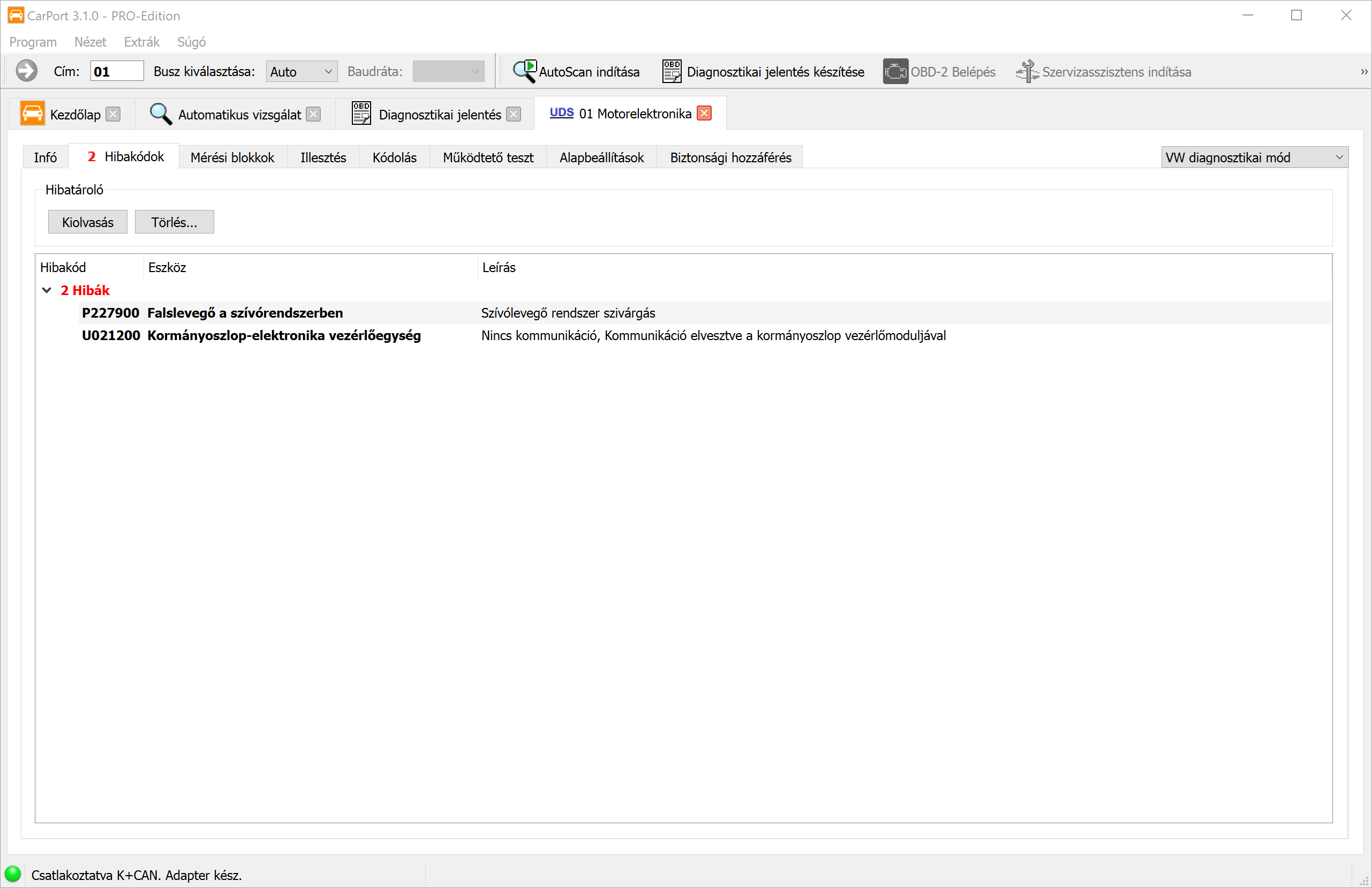
A hibakódot (DTC – Diagnostic Trouble Code) a vezérlőegység szabványos formátumban tárolja, pl. P0100 vagy 16485. A CarPort kiolvassa ezeket a kódokat, és közérthető szövegként jeleníti meg őket, hogy azonnal lásd, melyik alkatrészt érinti a hiba, és milyen jellegű hibáról van szó.
A megjelenítés tartalma:
- Hibakód: A szabványos kód (pl.
P0100vagy16485). - Eszköz: Az érintett alkatrész közérthető leírása (pl.
Légtömegmérő). - Leírás: A hiba közérthető leírása (pl.
nincs kommunikációvagyfelső határérték túllépve), adott esetben a hiba állapotával (időszakos,statikus)
ℹ️ Háttérinformáció:
Sok hibakód egy betűvel kezdődik, amely a hiba kategóriáját jelöli:
- P: Powertrain (hajtáslánc: motor, sebességváltó)
- B: Body (karosszéria, komfort, légzsák)
- C: Chassis (futómű, fékek)
- U: User-Network (vezérlőegységek közötti kommunikáció)
Környezeti feltételek (freeze frame):
Modern protokolloknál (KWP2000, UDS) a vezérlőegység a hiba bekövetkezésének pillanatában fennálló körülményeket is eltárolja. Ezek az adatok formájukat és jelentésüket tekintve megfelelnek a valós idejű mért értékeknek (pl. motorfordulatszám, hőmérséklet, terhelés), és fontos támpontokat adnak a hiba okához.
A freeze frame adatok akkor jelennek meg, ha kibontod a fanézetet (kattintás a hibakód előtti > jelre vagy dupla kattintás a hibakódra).
Műveletek:
Törlés...: Megerősítés után törli a hibatárolót. Az összes hibakód és a hozzájuk tartozó adatok törlődnek. A vezérlőegység azonnal újraértékeli a rendszer állapotát.Kiolvasás: Újra kiolvassa a hibatárolót, és így frissíti az aktuális állapotot.
💡 A törlés után néhány másodperccel a program automatikusan újra kiolvassa a hibatárolót, hogy frissítse az állapotot. Ha a hibaállapot továbbra is fennáll, a hibakód azonnal újra megjelenik. A hiba csak akkor tűnik el tartósan, ha előbb elhárítod a kiváltó okot.
Az összes hibakód törlése
Ezzel a funkcióval a jármű összes vezérlőegységének hibatárolóját egyetlen paranccsal törölheted, anélkül hogy minden vezérlőegységet külön meg kellene nyitnod és a hibatárolót kézzel kellene törölnöd. Ez különösen hasznos nagyobb javítási munkák után, amikor több rendszerben egyszerre keletkeztek hibakódok.
Előfeltétel:
A funkció csak akkor érhető el, ha előtte egy AutoScan teljesen lefutott. Így biztosított, hogy ismered az összes vezérlőegység aktuális hibaállapotát, és tudatosan döntesz a hibatárolók törléséről.
⚠️ Figyelem: A törléssel az összes vezérlőegységben elvész minden tárolt hibakód és a hozzájuk tartozó freeze frame adat. Ha szükséges, előtte exportálj egy diagnosztikai jelentést a hibák dokumentálásához.
Törlési módszerek járműtípus szerint:
A CarPort a fizikai interfésztől függően különböző törlési eljárásokat alkalmaz:
- CAN-busz: A CarPort broadcast parancsot (üzenetszórást) használ, amelyet az összes vezérlőegység egyszerre fogad és dolgoz fel. Így az összes hibatároló szinte egyidejűleg törlődik – a folyamat a vezérlőegységek számától függetlenül csak néhány másodpercig tart.
- K-vonal: Mivel a K-vonalon nem lehetséges broadcast, a CarPort a törlési parancsot egymás után küldi el minden olyan vezérlőegységnek, amelyben az AutoScan hibakódokat talált. Ez a folyamat az érintett vezérlőegységek számától függően néhány percig is eltarthat.
ℹ️ Megjegyzés: Egyes vezérlőegységek a CAN-broadcast törlési parancsra másképp reagálnak, mint a közvetlenül nekik címzett törlési parancsra. Ha a globális törlés után egyes vezérlőegységekben hibakódok maradnak, nyisd meg az adott vezérlőegységet, és ott kézzel töröld a hibatárolót.
Lépésről lépésre:
- Futtass le egy teljes AutoScan-vizsgálatot, hogy az összes vezérlőegység és hibakódjaik rögzítésre kerüljenek.
- Kattints az eszköztáron az
Összes hibakód törlése...gombra, vagy válaszd ki a funkciót azExtrák→Összes hibakód törlése...menüpontban. - Erősítsd meg a törlési kérést a megjelenő párbeszédablakban.
- A CarPort elvégzi a törlést, és megjeleníti a folyamat előrehaladását.
- A befejezés után futtass le egy újabb AutoScan-vizsgálatot, hogy ellenőrizd, sikeresen törlődött-e minden hibatároló.
Mérési blokkok
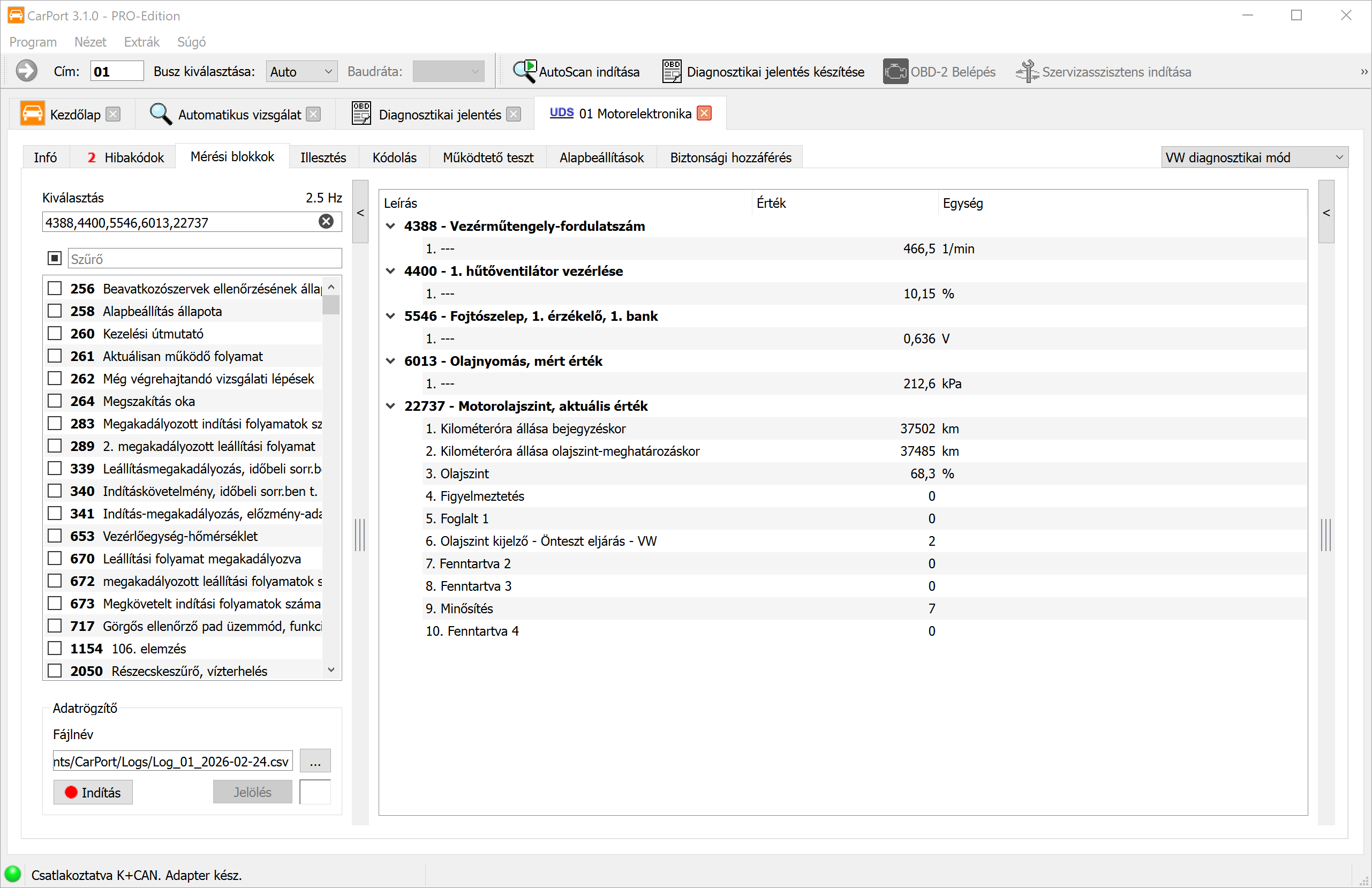
A mért értékek nézetében egy vezérlőegység valós idejű adatait követheted. Így működés közben figyelheted az érzékelők és működtetők adatait, és felismerheted a különböző paraméterek közötti összefüggéseket – ez nélkülözhetetlen eszköz a dinamikus hibaelemzéshez.
A mért értékek vezérlőegységtől függően a következők lehetnek:
- Fizikai mennyiségek: hőmérséklet, nyomás, feszültség, fordulatszám, sebesség
- Állapotinformációk: kapcsolási állapotok, hibajelzők, üzemmódok
- Szöveges értékek: alvázszám, szoftververzió
- Nyers értékek: bit- vagy bájtmezők fizikai átszámítás nélkül
A mért értékek megjelenítése és rendszerezése diagnosztikai protokolltól függően jelentősen eltér.
KWP1281 / KWP2000
Régebbi járműveknél az adatok számozott mérési blokkokba vannak rendezve. Minden blokk 4 egyedi értéket tartalmaz, amelyek (többnyire) tematikusan összetartoznak (pl. 1. blokk: motorfordulatszám, hűtőfolyadék-hőmérséklet, lambdaszonda, motorterhelés).
- KWP1281: blokkok 0-tól 255-ig – különleges eset a 0. blokk: 4 helyett 10 értéket tartalmaz.
- KWP2000: blokkok 1-től 254-ig.
- Ha a vezérlőegységhez nem állnak rendelkezésre leíró adatok, a CarPort automatikusan végigpásztázza az összes blokkot, és megjeleníti az elérhető értékeket. Az elnevezés ilyenkor általánosan, a fizikai mennyiség alapján történik (pl. „Hőmérséklet”, „Fordulatszám”, „Feszültség”).
UDS
Az UDS protokollt használó modern vezérlőegységeknél megszűnt a merev, 4 értékes csoportosítás. Minden azonosító (identifier) mögött tetszőleges számú mért érték állhat. A CarPort az adott vezérlőegység ODX leíró adatait (ASAM adatkészlet) használja, hogy az elérhető értékeket közérthető névvel, mértékegységgel és átszámítási képlettel jelenítse meg.
A mért értékek kiválasztása
Egyszerre tetszőleges számú blokk jeleníthető meg. Az értékek ciklikusan frissülnek – minél több blokk aktív, annál ritkábban frissül egy-egy érték. A mért értékeket többféleképpen választhatod ki:
- Jelölőnégyzet: Az egyes mért értékeket vagy blokkokat a jelölőnégyzet bejelölésével aktiválhatod.
- Számok közvetlen megadása: A blokkszámokat vesszővel elválasztott listaként vagy kötőjellel megadott tartományként add meg, pl.
1,2,4-7,10-14. - Szövegszűrő: Írj be egy keresőkifejezést a szűrőmezőbe, hogy szűkítsd a megjelenített listát (pl. a „Töltőnyomás” csak azokat a mért értékeket mutatja, amelyek neve tartalmazza ezt a kifejezést).
Grafikus megjelenítés
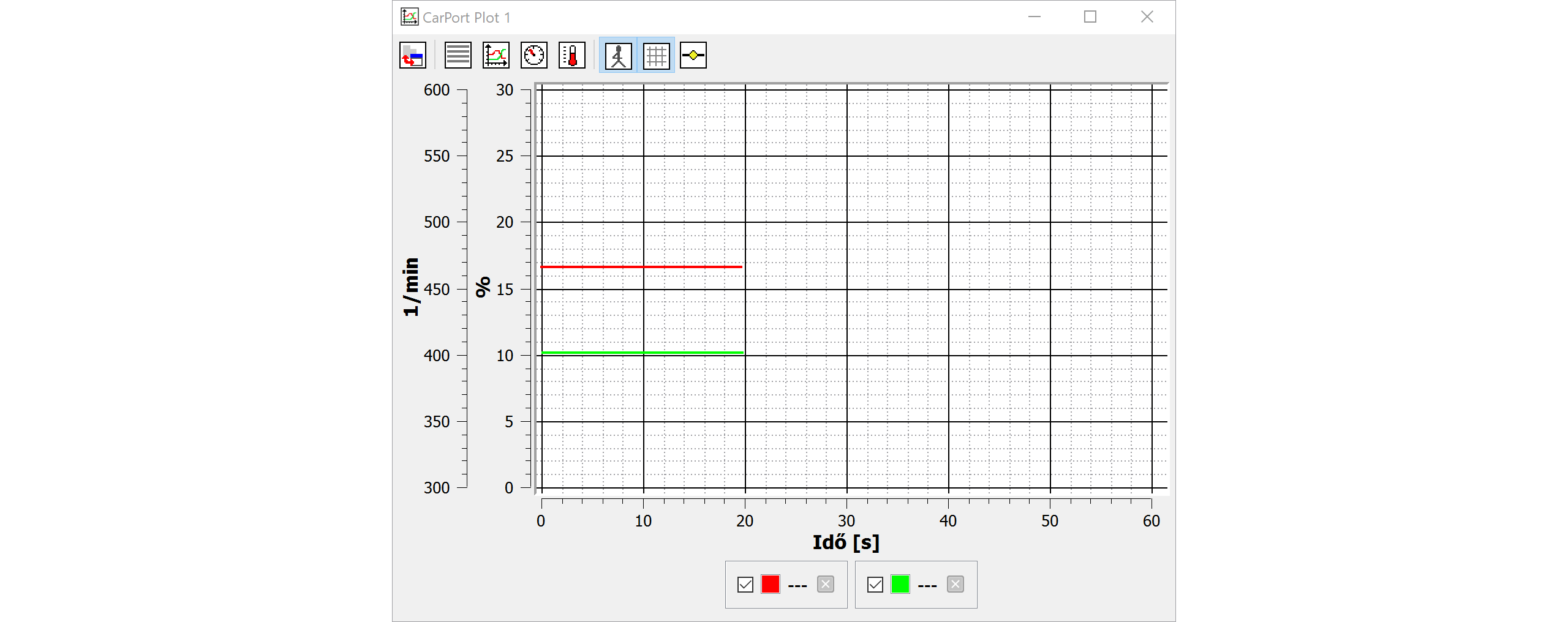
Ha az értékek időbeli alakulását szeretnéd megjeleníteni (pl. a töltőnyomás előírt és tényleges értékét vagy a hőmérsékleteket egy próbaút során), használd a beépített diagramfunkciót.
Mért értékek hozzáadása a diagramhoz:
- Ha egy megjelenített mért értékre duplán kattintasz, az automatikusan bekerül az aktuális diagramba. Ha még nincs nyitott diagram, a program új diagramablakot hoz létre.
- A helyi menüben (jobb kattintás egy mért értékre) az értéket célzottan egy adott diagramablakhoz adhatod hozzá.
- Egyszerre több diagramablak is nyitva lehet, hogy a különböző értékcsoportokat külön jeleníthesd meg.
Megjelenítési módok:
A diagramablak eszköztárán különböző megjelenítési módok között válthatsz:
- Grafikon: Vonaldiagram időtengellyel (alapértelmezett) – ideális az időbeli lefutás elemzéséhez.
- Lista: Az aktuális értékek táblázatos megjelenítése.
- Műszerek: Kerek műszeres megjelenítés (sebességmérő-stílus) – jól használható egyes értékekhez, például fordulatszámhoz vagy sebességhez.
- Hőmérő: Sávos kijelzés – szemléletes hőmérséklet- vagy százalékértékekhez.
A grafikon kezelése:
- Az egérgörgővel nagyíthatsz az időtengelyen.
- Kattints és húzd az egeret a látható tartomány eltolásához.
Adatrögzítés (naplózás)
Próbautakhoz vagy hosszabb megfigyelésekhez a mért értékeket CSV-fájlba rögzítheted, majd külső programokban kiértékelheted.
Lépésről lépésre:
- Válaszd ki a kívánt mért értékeket.
- Az
Adatrögzítőterületen válaszd ki a mentés helyét és a fájlnevet. Alapértelmezés szerint a beállításokban megadott mappát használja a program, a fájlnév pedig automatikusan időbélyeget tartalmaz. - Kattints az
Indításgombra a rögzítés indításához. - A rögzítés addig tart, amíg meg nem nyomod a
Leállításgombot. - Rögzítés közben jelöléseket helyezhetsz el a különleges pontok megjelölésére (pl. „Teljes gáz”, „Alapjárat”, „Hibatünet”). Írd be a kívánt szöveget a beviteli mezőbe, és kattints a
Jelölésgombra.
Az elkészült CSV-fájl Excelben vagy speciális programokban, például a MegaLogViewer programban értékelhető ki.
ℹ️ Megjegyzés a CSV-elválasztó karakterről: A CarPort automatikusan az operációs rendszer területi beállításaihoz igazítja az elválasztó karaktert (pontosvessző ; például magyar vagy német, vessző , angol beállításnál), hogy a fájl közvetlenül megnyitható legyen Excelben. Az elválasztó karakter szükség esetén a beállításokban kézzel is megadható.