
Diagnosztikai előzmények & hibakeresési naplók
A diagnosztikai előzmények minden munkamenetet dokumentálnak az összes módosított értékkel együtt, a hibakeresési naplók pedig a kommunikációt rögzítik, hogy az ügyfélszolgálat elemezhesse a hibát.
Diagnosztikai előzmények
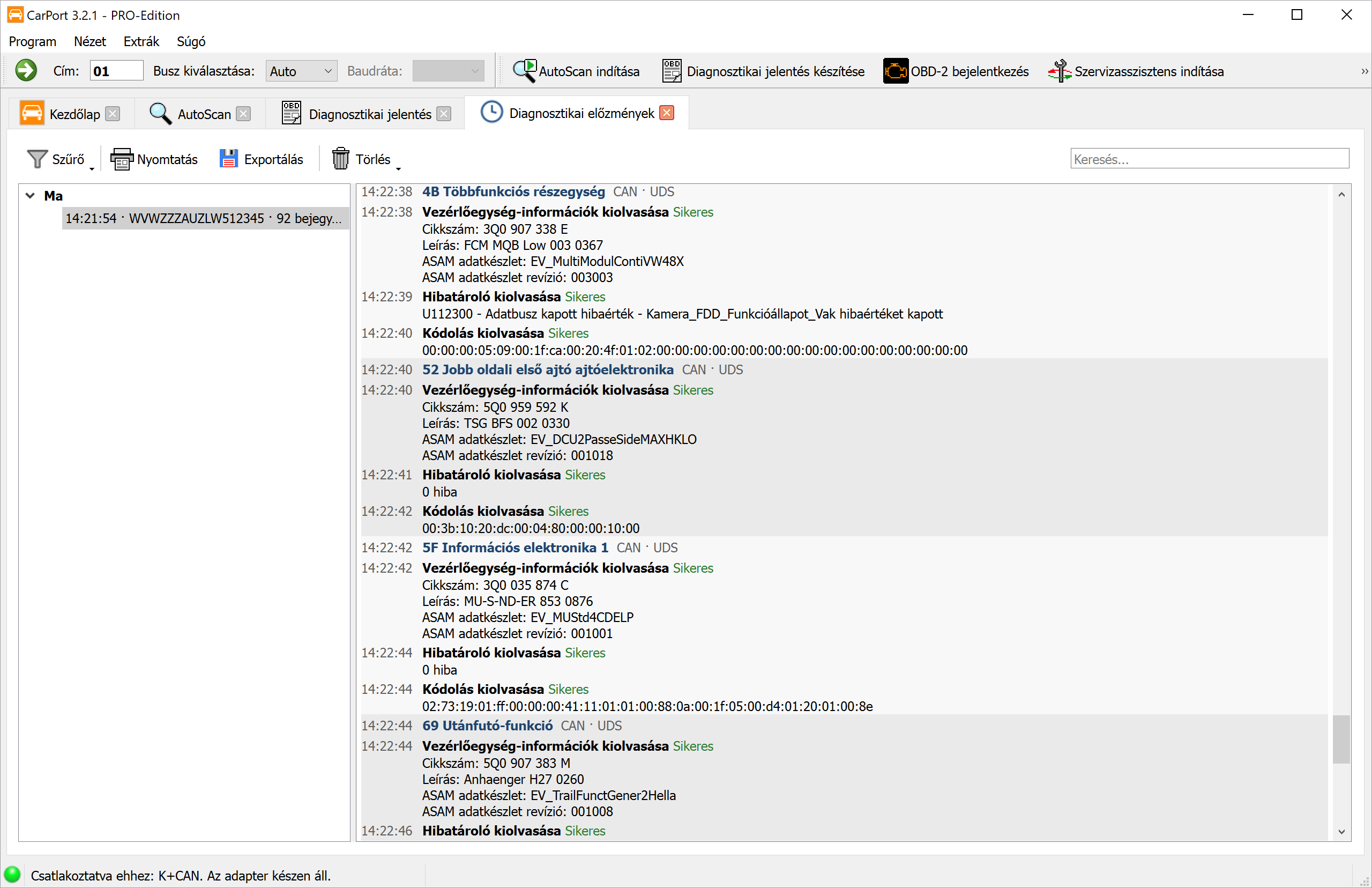
Miközben a járművön dolgozol, a CarPort a háttérben rögzíti, mi történt valójában: mely vezérlőegységekhez kapcsolódtál, milyen adatokat olvastál ki, és – ami a legfontosabb – mely értékeket módosítottad. A diagnosztikai előzmények láthatóvá teszik ezt a rögzített naplót.
Ez különösen akkor értékes, ha egy kódolás vagy adaptáció után váratlan viselkedés jelentkezik: minden módosításnál szerepel a naplóban a régi érték (Előtte) és az új érték (Utána), így egy beavatkozás napokkal később is visszakövethető és célzottan visszavonható.
Az előzményeket a Nézet → Diagnosztikai előzmények menüpontban vagy a kezdőlapon a Diagnosztikai előzmények megnyitása gombbal nyithatod meg. A kezdőlapon ez a terület csak akkor jelenik meg, ha már vannak rögzített adatok.
A nézet felépítése:
- Bal oldalon – a munkamenetek: Minden járműkapcsolat külön munkamenetet alkot. A munkamenet az első naplózott művelettel kezdődik, és akkor ér véget, amikor leválasztod az interfészt, vagy kilépsz a CarPort programból. A munkamenetek időszak szerint vannak csoportosítva (
Ma,Tegnap,Elmúlt 7 nap,Ebben a hónapban,Ebben az évben, a régebbiek évek szerint). Minden sor tartalmazza az időpontot, az alvázszámot (illetve a használt interfészt) és a bejegyzések számát. Megnyitáskor az aktuális munkamenet már ki van jelölve, és valós időben bővül. - Jobb oldalon – a napló: A kiválasztott munkamenet időrendben. Minden vezérlőegység-váltásnál egy színnel kiemelt sor jelenik meg a címmel, a névvel és a kommunikációs paraméterekkel; alatta következnek az egyes műveletek az időponttal, a megnevezéssel, az eredménnyel és a kiolvasott, illetve írt értékekkel. A módosítások színnel ki vannak emelve, ahogy a sikertelen műveletek is.
💡 Tipp: A Munkamenet átnevezése paranccsal (a munkamenetlista helyi menüjében vagy az F2 billentyűvel) nevet adhatsz egy munkamenetnek – pl. „Golf 7 – kanyarfény kódolva”. A név ezután megjelenik a listában és a napló fejlécében, így könnyebben megtalálod a munkamenetet.
Szűrés és keresés:
Egy munkamenet gyorsan több ezer bejegyzést is tartalmazhat – egyetlen AutoScan is több bejegyzést hoz létre minden vezérlőegységhez. A Szűrő segítségével szűkítheted a megjelenítést:
| Választás | Hatás |
|---|---|
Összes bejegyzés |
Az összes rögzített művelet (alapértelmezett). |
Csak módosítások |
Csak azok a műveletek, amelyek valamit megváltoztattak a járműben – pl. kódolás írása, adaptációs érték írása, hibatároló törlése, működtető teszt, alapbeállítás, biztonsági hozzáférés vagy SFD-feloldás. Ez a legfontosabb nézet, ha nyomon szeretnéd követni, mit módosítottak a járművön. |
Csak olvasási műveletek |
Csak az olvasási műveletek – vezérlőegység-információk, hibatároló, kódolás, adaptációs csatornák, beépítési lista és mért értékek. |
Ettől függetlenül bekapcsolható a Csak felhasználói műveletek beállítás is. Ez elrejt mindent, amit automatikusan futó funkciók váltottak ki – az AutoScan, a szervizasszisztens és az összes hibakód törlése funkció. Csak az marad látható, amit te magad végeztél a vezérlőegységen; ezeknek a funkcióknak a kezdete és a vége jelölésként megmarad, hogy az időbeli összefüggés ne vesszen el.
Az eszköztár jobb szélén található Keresés... mező sárgával kiemeli a napló összes találatát anélkül, hogy bejegyzéseket rejtene el – hasznos, ha egy hosszú munkamenetben egy adott alkatrészszámot, adaptációs csatornát vagy hibakódot keresel.
Nyomtatás és exportálás:
- A
Nyomtatás(Ctrl+P) megnyitja a kiválasztott munkamenet nyomtatási előnézetét. - Az
Exportálás(Ctrl+S) PDF, Markdown vagy szöveges fájl formátumban menti a kiválasztott munkamenetet. A formátumot a választott fájlkiterjesztés határozza meg. Mentési helyként a programbeállításokban megadott jelentésmappa van előre beállítva, a fájlnév pedig már tartalmazza a dátumot.
Mindkét funkció a teljes munkamenetre vonatkozik – azokra a részekre is, amelyek a nézetben még nem töltődtek be. A beállított szűrő azonban továbbra is érvényes: ami el van rejtve, az nem kerül nyomtatásra vagy exportálásra sem.
💡 Tipp: Saját dokumentációhoz vagy egy műhely felé történő igazoláshoz a PDF a legalkalmasabb. Ha egy fórumon kérsz segítséget, jobb választás a Markdown- vagy szöveges export – ez közvetlenül beilleszthető egy hozzászólásba. A naplóban egyes részleteket ki is jelölhetsz, és a Másolás a vágólapra paranccsal (Ctrl+C) átmásolhatod őket.
Előzmények törlése:
A Törlés gombbal két lehetőség közül választhatsz:
- A
Munkamenet törléseaz összes bejegyzésével együtt eltávolítja a kiválasztott munkamenetet. - Az
Az összes előzmény törléseaz összes rögzített munkamenetet eltávolítja.
Mindkét művelet a munkamenetlista helyi menüjében is megtalálható. A CarPort minden esetben megerősítést kér.
⚠️ Figyelem: A törölt rögzítések nem állíthatók vissza. Ha dokumentálni szeretnéd a módosításokat, szükség esetén előbb exportáld a munkamenetet.
Rögzítés és megőrzési idő:
Azt, hogy történjen-e rögzítés, és mennyi ideig maradjanak meg a munkamenetek, a programbeállítások Diagnosztikai előzmények területén adhatod meg.
ℹ️ Megjegyzés: A diagnosztikai előzmények azt rögzítik, milyen műveletek történtek, és ezek során milyen értékek kiolvasására vagy írására került sor – a buszon zajló nyers kommunikációt nem. Egy kommunikációs probléma technikai elemzéséhez továbbra is a hibakeresési napló a megfelelő eszköz.
Hibakeresési naplók
Ha a diagnosztika során problémák lépnek fel – pl. kommunikációs hibák, kapcsolatmegszakadások vagy váratlan hibaüzenetek –, a CarPort a járművel folytatott teljes kommunikációt hibakeresési naplóként rögzítheti. Ezek a naplók részletes információkat tartalmaznak az összes elküldött és fogadott üzenetről, a belső feldolgozási lépésekről, valamint az esetleges hibákról vagy kivételekről.
A hibakeresési naplók fejlesztőcsapatunk legfontosabb eszközei egy probléma okának elemzéséhez. Ezért ha az ügyfélszolgálathoz fordulsz, általában megkérünk, hogy készíts egy hibakeresési naplót, és küldd el nekünk.
ℹ️ Megjegyzés: A hibakeresési naplók kizárólag a CarPort és a jármű közötti technikai kommunikációs adatokat tartalmazzák. Személyes adatokat nem rögzítenek.
Lépésről lépésre:
- Kapcsold be a hibakeresési napló rögzítését az
Extrák→Hibakeresési naplók írásamenüpontban. - Megnyílik egy párbeszédablak, amely a mentési helyet mutatja. Az alapértelmezett elérési út a programbeállításokban megadott hibakeresési mappa.
- Végezd a diagnosztikát a szokásos módon, amíg a probléma elő nem fordul (pl. kommunikációs hiba, váratlan hibaüzenet).
- Lépj ki a CarPort programból.
- Automatikusan megnyílik egy Windows Fájlkezelő-ablak azzal a mappával, amelybe a hibakeresési naplók mentésre kerültek. A naplófájlok nevében időbélyeg szerepel, így könnyen megtalálhatod a releváns fájlt.
- Küldd el a naplófájlt e-mailben az ügyfélszolgálatunknak, hogy fejlesztőcsapatunk elemezhesse a probléma okát.