
Istoric de diagnosticare & jurnale de depanare
Istoricul de diagnosticare documentează fiecare sesiune, cu toate valorile modificate, iar jurnalele de depanare înregistrează comunicarea pentru analiza erorilor de către serviciul de asistență.
Istoric de diagnosticare
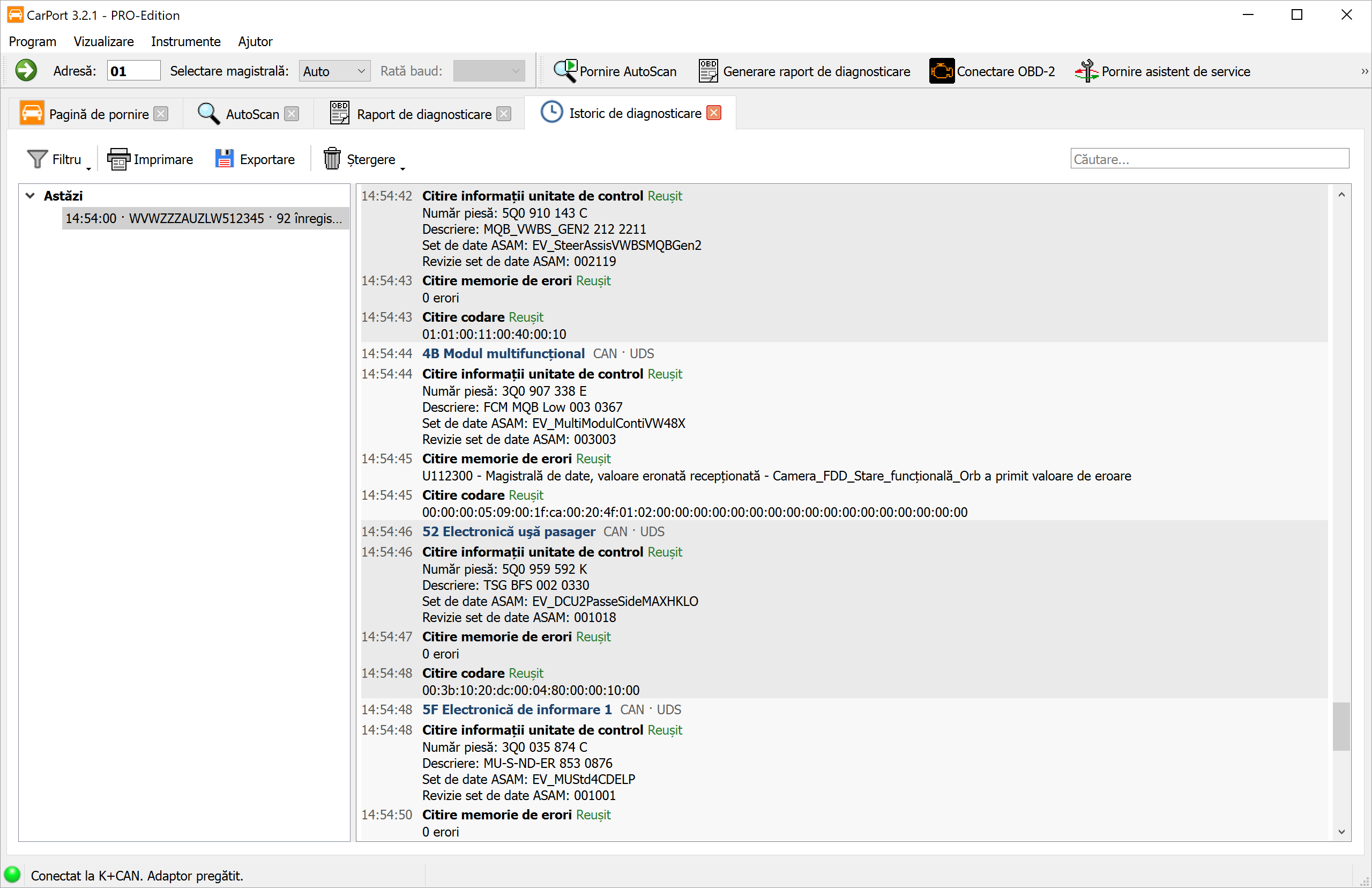
În timp ce lucrezi la vehicul, CarPort înregistrează în fundal ce s-a întâmplat de fapt: la ce unități de control te-ai conectat, ce date au fost citite și – mai ales – ce valori ai modificat. Istoricul de diagnosticare face vizibilă această înregistrare.
Acest lucru este deosebit de util atunci când, după o codare sau o adaptare, apare un comportament neașteptat: pentru fiecare modificare, jurnalul conține valoarea veche (Înainte) și valoarea nouă (După), astfel încât o intervenție poate fi reconstituită și anulată în mod țintit chiar și după câteva zile.
Deschizi istoricul din meniul Vizualizare → Istoric de diagnosticare sau de pe pagina de pornire, cu butonul Deschidere istoric de diagnosticare. Pe pagina de pornire, această zonă apare doar dacă există deja înregistrări.
Structura vizualizării:
- În stânga – sesiunile: fiecare conexiune cu un vehicul formează o sesiune separată. Aceasta începe cu prima operațiune înregistrată și se încheie de îndată ce interfața este deconectată sau CarPort este închis. Sesiunile sunt grupate după perioadă (
Astăzi,Ieri,Ultimele 7 zile,Luna aceasta,Anul acesta, iar cele mai vechi pe ani). Fiecare rând indică ora, seria de șasiu (VIN) – sau interfața folosită – și numărul de înregistrări. La deschidere, sesiunea în curs este deja selectată și se completează în timp real. - În dreapta – jurnalul: sesiunea selectată, în ordine cronologică. La fiecare schimbare a unității de control apare un rând colorat distinct, care conține adresa, denumirea și parametrii de comunicare; sub el urmează operațiunile individuale, cu ora, denumirea, rezultatul și valorile citite sau scrise. Modificările sunt evidențiate prin culoare, la fel și operațiunile eșuate.
💡 Sfat: cu Redenumire sesiune (din meniul contextual al listei de sesiuni sau cu tasta F2) poți da un nume unei sesiuni – de ex. „Golf 7 – codare lumini de viraj”. Numele apare apoi în listă și în antetul jurnalului și te ajută să regăsești mai ușor sesiunea.
Filtrare și căutare:
O sesiune poate ajunge rapid la câteva mii de înregistrări – un singur AutoScan generează deja mai multe pentru fiecare unitate de control. Cu Filtru restrângi afișarea:
| Selecție | Efect |
|---|---|
Toate înregistrările |
Toate operațiunile înregistrate (setare implicită). |
Doar modificări |
Doar operațiunile care au produs un efect în vehicul – de ex. scrierea codării, scrierea unei valori de adaptare, ștergerea memoriei de erori, testul actuatoarelor, setarea de bază, accesul de securitate sau deblocarea SFD. Este cea mai importantă vizualizare atunci când vrei să reconstitui ce s-a modificat la vehicul. |
Doar operațiuni de citire |
Doar operațiunile de citire – informațiile unității de control, memoria de erori, codarea, canalele de adaptare, lista de instalare și valorile măsurate. |
Independent de aceasta, poți activa suplimentar Doar operațiuni ale utilizatorului. Această opțiune ascunde tot ce au declanșat funcțiile care rulează automat – AutoScan, asistentul de service și ștergerea tuturor codurilor de eroare. Rămâne vizibil ceea ce ai făcut tu însuți la unitatea de control; începutul și sfârșitul acestor funcții rămân afișate ca marcaje, pentru ca succesiunea în timp să nu se piardă.
Câmpul de căutare Căutare... din partea dreaptă a barei de instrumente evidențiază cu galben toate rezultatele găsite în jurnal, fără să ascundă înregistrări – util pentru a depista un anumit număr de piesă, un canal de adaptare sau un cod de eroare într-o sesiune lungă.
Imprimare și exportare:
Imprimare(Ctrl+P) deschide previzualizarea imprimării pentru sesiunea selectată.Exportare(Ctrl+S) salvează sesiunea selectată ca PDF, Markdown sau fișier text. Formatul rezultă din extensia de fișier aleasă. Ca locație de salvare este presetat folderul pentru rapoarte stabilit în setările programului, iar numele fișierului conține deja data.
Ambele funcții cuprind sesiunea completă – inclusiv părțile care nu au fost încă încărcate în vizualizare. Un filtru activ rămâne însă valabil: ce este ascuns nu este nici imprimat, nici exportat.
💡 Sfat: pentru documentația proprie sau ca dovadă în fața unui atelier, PDF-ul este varianta potrivită. Dacă ceri ajutor pe un forum, exportul ca Markdown sau text este alegerea mai bună – îl poți insera direct într-o postare. De asemenea, poți selecta anumite fragmente din jurnal și le poți copia cu Copiere în clipboard (Ctrl+C).
Ștergerea istoricului:
Butonul Ștergere îți oferă două posibilități:
Ștergere sesiuneelimină sesiunea selectată, cu toate înregistrările ei.Ștergere istoric completelimină toate sesiunile înregistrate.
Ambele acțiuni le găsești și în meniul contextual al listei de sesiuni. CarPort cere de fiecare dată o confirmare.
⚠️ Atenție: înregistrările șterse nu mai pot fi recuperate. Dacă vrei să documentezi modificările, exportă mai întâi sesiunea respectivă.
Înregistrarea și durata de păstrare:
Stabilești în setările programului, în secțiunea Istoric de diagnosticare, dacă istoricul este înregistrat și cât timp sunt păstrate sesiunile.
ℹ️ Notă: istoricul de diagnosticare reține ce operațiuni au fost executate și ce valori au fost citite sau scrise cu acest prilej – nu comunicarea brută de pe magistrală. Pentru analiza tehnică a unei probleme de comunicare, instrumentul potrivit rămâne un jurnal de depanare.
Jurnale de depanare
Dacă în timpul diagnosticării apar probleme – de ex. erori de comunicare, întreruperi ale conexiunii sau mesaje de eroare neașteptate –, CarPort poate înregistra întreaga comunicare cu vehiculul într-un jurnal de depanare (debug log). Aceste jurnale conțin informații detaliate despre toate mesajele trimise și primite, despre etapele interne de procesare, precum și despre eventualele erori sau excepții.
Jurnalele de depanare sunt cel mai important instrument al echipei noastre de dezvoltare pentru analiza cauzei unei probleme. De aceea, atunci când soliciți asistență, ți se va cere de regulă să creezi un jurnal de depanare și să ni-l trimiți.
ℹ️ Notă: jurnalele de depanare conțin exclusiv date tehnice despre comunicarea dintre CarPort și vehicul. Nu se înregistrează date personale.
Instrucțiuni pas cu pas:
- Activează înregistrarea jurnalului de depanare din meniul
Instrumente→Scriere jurnale de depanare. - Se deschide un dialog care afișează locația de salvare. Calea implicită este folderul de depanare definit în setările programului.
- Efectuează diagnosticarea în mod obișnuit, până când apare problema (de ex. o eroare de comunicare sau un mesaj de eroare neașteptat).
- Închide CarPort.
- Se deschide automat o fereastră Windows Explorer cu folderul în care au fost salvate jurnalele de depanare. Numele fișierelor jurnal conțin o marcă temporală, astfel încât poți identifica ușor fișierul relevant.
- Trimite fișierul jurnal prin e-mail serviciului nostru de asistență, pentru ca echipa de dezvoltare să poată analiza cauza.