
Pamäť chýb & namerané hodnoty
Čítanie pamäte chýb, kontrola všetkých riadiacich jednotiek funkciou AutoScan, sledovanie a záznam nameraných hodnôt v reálnom čase: to sú funkcie programu CarPort na čítanie diagnostických údajov.
Tieto funkcie nemenia vo vozidle žiadnu konfiguráciu, a preto sa dajú vykonávať bez rizika. Tvoria základ každej diagnostiky porúch.
AutoScan
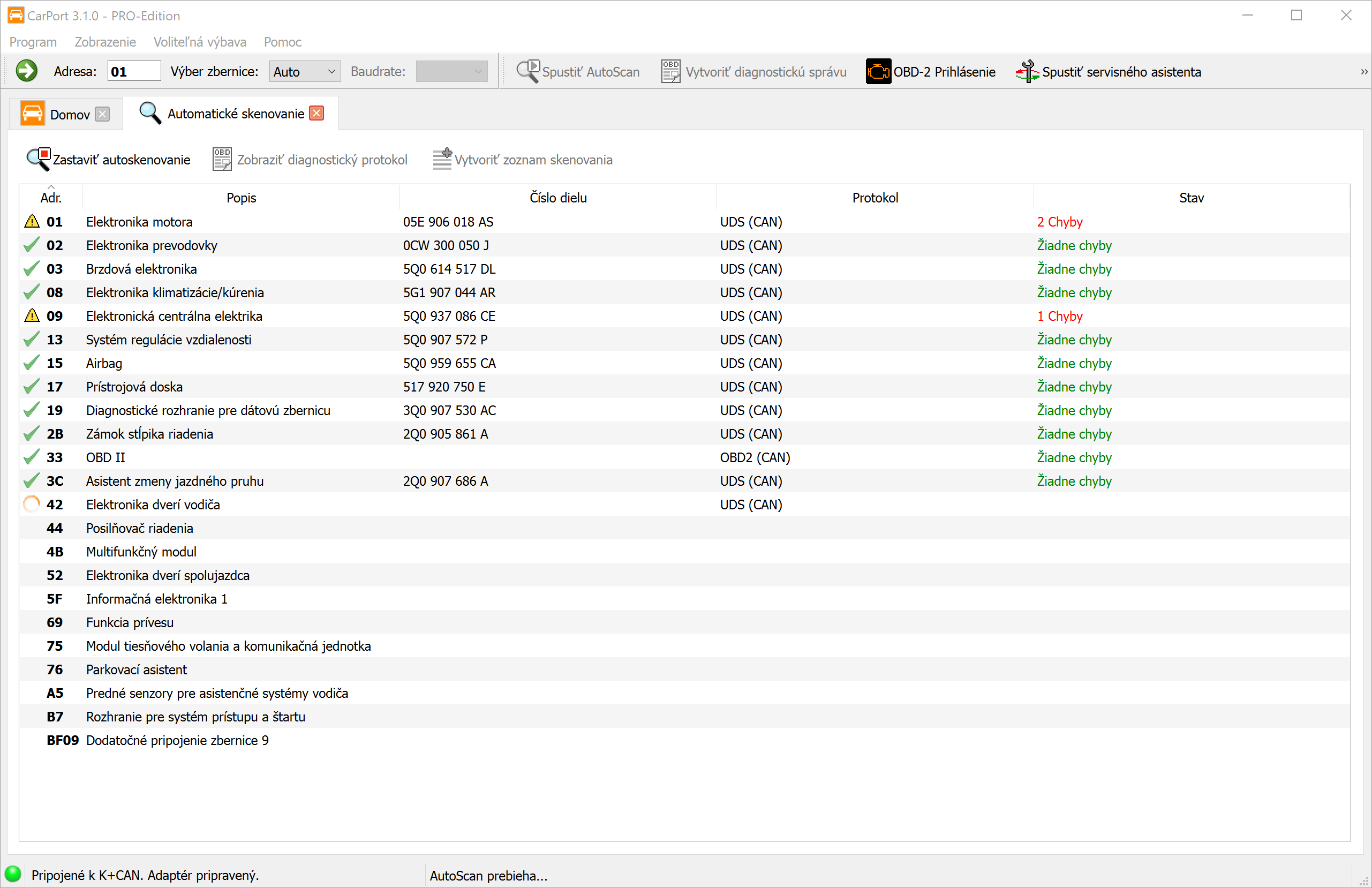
AutoScan je ideálnym začiatkom každej diagnostickej relácie. Automaticky skontroluje, či riadiace jednotky nainštalované vo vozidle neobsahujú chyby, a vytvorí komplexnú správu o ich stave.
Princíp fungovania: Priebeh skenovania sa technicky líši podľa generácie vozidla:
Vozidlá s diagnostickou jednotkou gateway (zbernica CAN): CarPort si najprv vyžiada od jednotky gateway zoznam nainštalovaných jednotiek. Tento zoznam obsahuje (spravidla) presne tie riadiace jednotky, ktoré sú vo vozidle nakonfigurované. Potom sa cielene dopytujú iba tieto riadiace jednotky. Vďaka tomu je skenovanie veľmi rýchle (často pod 2 minúty).
Vozidlá bez jednotky gateway (linka K): Tu neexistuje žiadny centrálny zoznam nainštalovaných komponentov. CarPort sa preto musí postupne pokúsiť osloviť každú teoreticky možnú riadiacu jednotku. Keďže program musí pri neexistujúcich riadiacich jednotkách zakaždým čakať na uplynutie časového limitu (timeout), môže tento proces trvať veľmi dlho (10 minút aj viac).
💡 Tip: Pri vozidlách bez jednotky gateway používaj zoznamy skenovania, ktoré proces výrazne zrýchlia.
Spustenie funkcie AutoScan: Na úvodnej obrazovke alebo na paneli nástrojov klikni na AutoScan. Ak automatické rozpoznanie nie je možné (staršie vozidlá), zobrazí sa výzva na výber vozidla (napr. Golf 4 (1J)).
Diagnostická správa
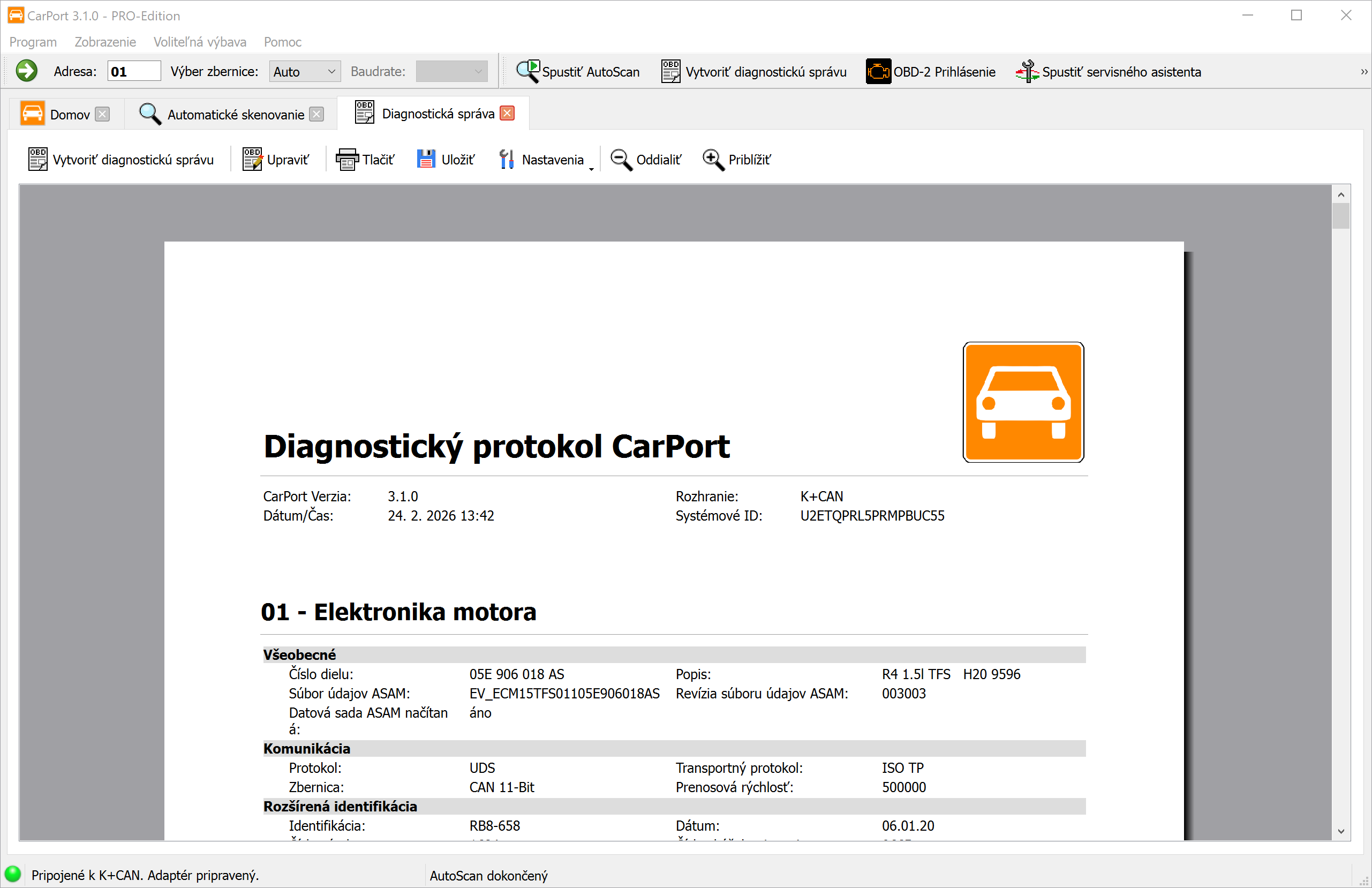
Po dokončení funkcie AutoScan si môžeš výsledok zobraziť ako profesionálnu diagnostickú správu. Správa obsahuje tieto informácie:
- Hlavička: verzia CarPort, dátum a čas, použité rozhranie a ID systému.
- Riadiace jednotky: všetky rozpoznané riadiace jednotky sú zoradené vzostupne podľa adresy – vždy s ich informáciami (číslo dielu, popis atď.) a príslušnými chybovými kódmi v textovej podobe.
Úprava správy:
- Pomocou
Nastaveniaurčíš, aké údaje má správa obsahovať (informácie o riadiacich jednotkách a/alebo chybové kódy). Okrem toho si môžeš prispôsobiť veľkosť písma. - Pomocou
Upraviťprejdeš do režimu úprav, v ktorom môžeš správu individuálne doplniť – napr. o vlastné poznámky, údaje o zákazníkovi alebo pokyny na opravu.
Export a tlač:
- Klikni na
Tlačiť, ak chceš správu priamo vytlačiť. - Klikni na
Uložiť, ak chceš správu uložiť ako súbor PDF.
💡 Tip: Diagnostická správa sa výborne hodí ako vlastná dokumentácia, ako doklad pre dielne a poisťovne alebo na získanie cielenej odbornej pomoci na fórach.
Zoznamy skenovania
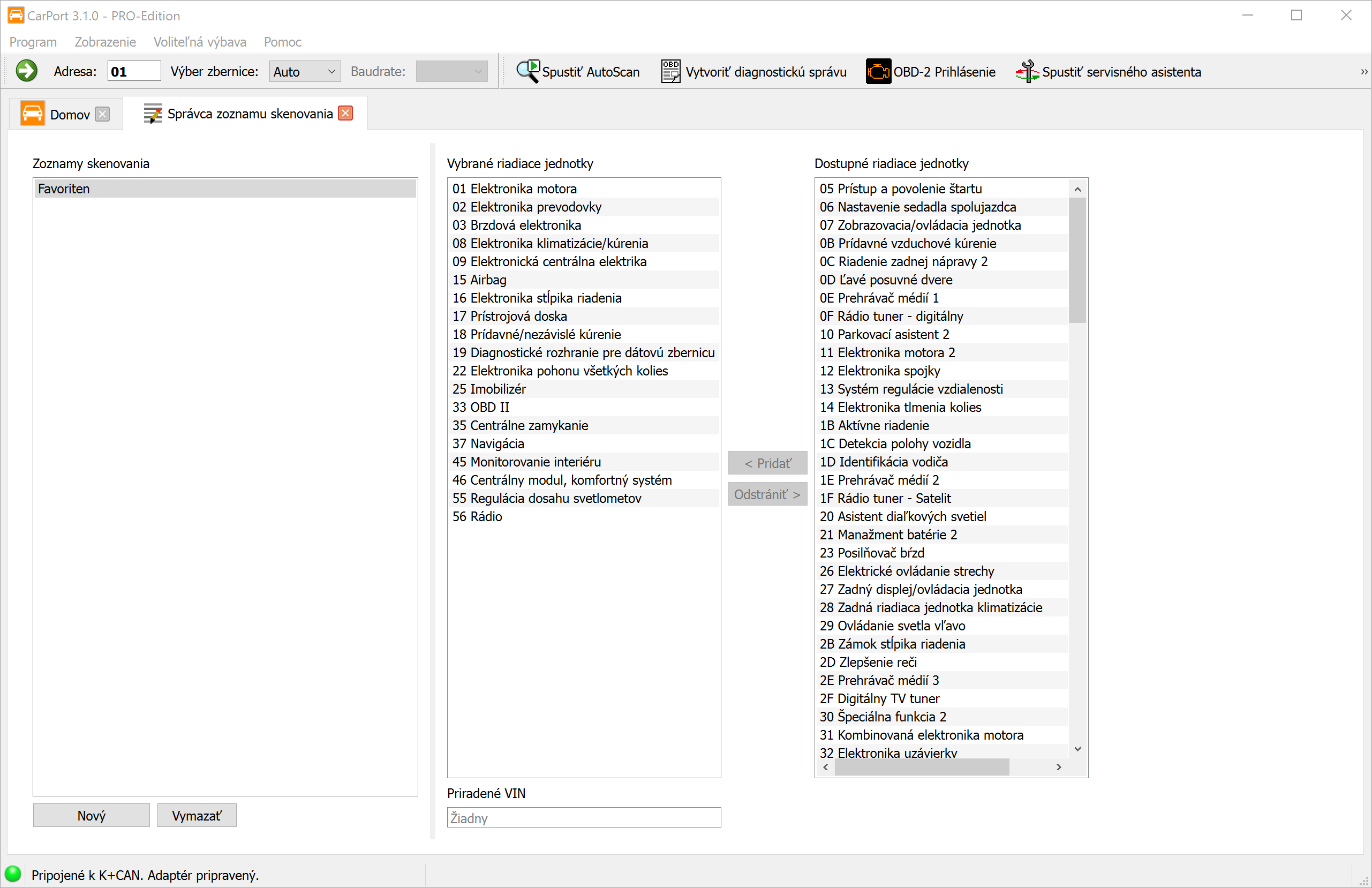
Pri starších vozidlách (linka K) môžeš určiť, ktoré riadiace jednotky má AutoScan dopytovať, a ušetriť tak čas.
Vytvorenie zoznamu skenovania:
- Raz vykonaj úplný AutoScan s výberom modelu.
- Po dokončení skenovania klikni na
Vytvoriť zoznam skenovania. - Pomenuj zoznam. Voliteľne môžeš so zoznamom prepojiť rozpoznané VIN. Efekt: pri ďalšom pripojení tohto vozidla CarPort rozpozná VIN a automaticky zvolí optimalizovaný zoznam skenovania.
Zoznamy skenovania môžeš spravovať aj ručne cez ponuku Nástroje → Správca zoznamov skenovania.
Info
Hneď ako otvoríš riadiacu jednotku, karta Info zobrazí najdôležitejšie informácie o nej.
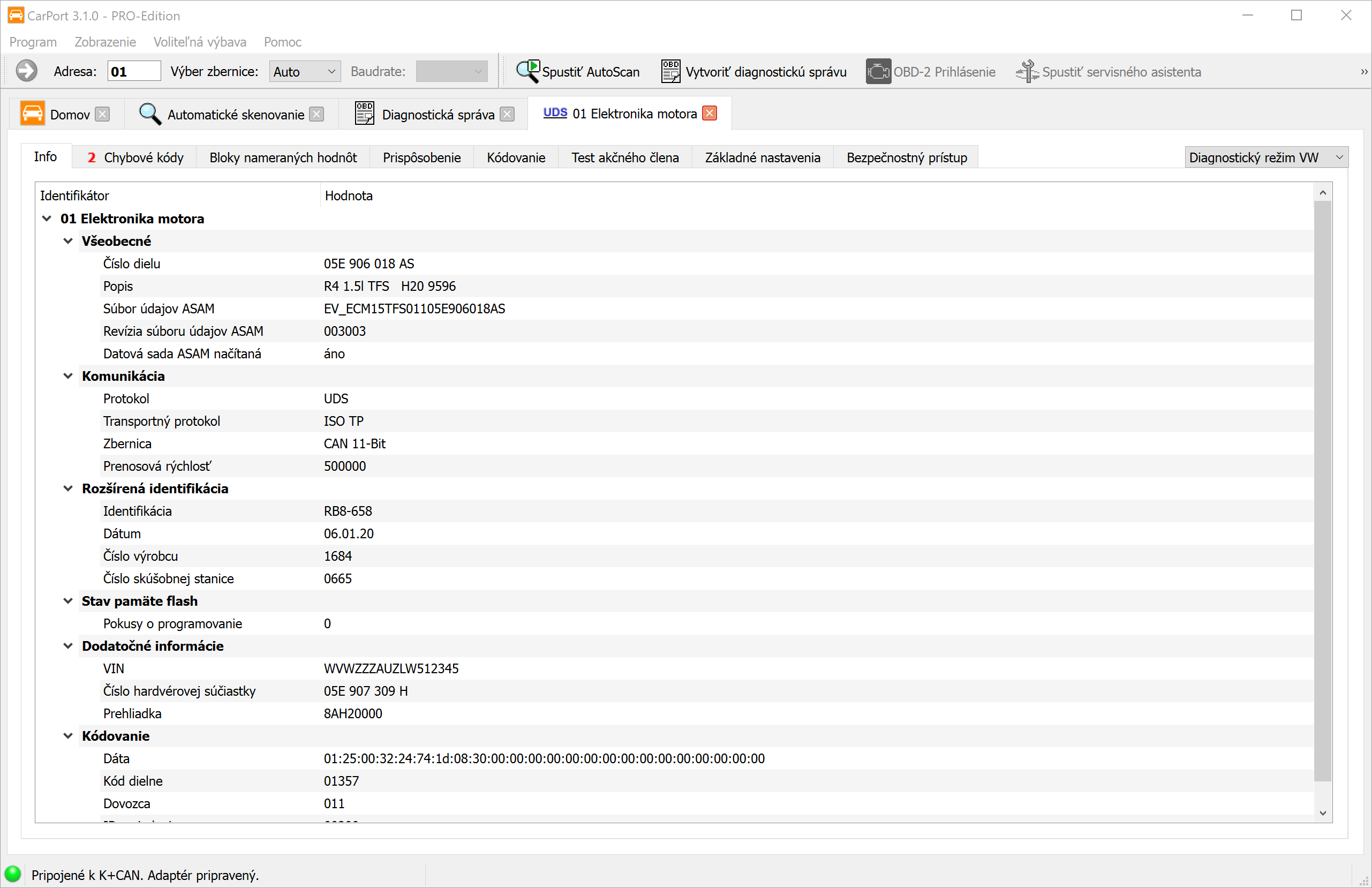
Zobrazené údaje sa líšia podľa protokolu a riadiacej jednotky, vždy však obsahujú:
- Číslo dielu: jednoznačný identifikátor riadiacej jednotky (napr.
05E 906 018 AS). - Popis: označenie riadiacej jednotky (napr.
R4 1.5l TFS). - Dátový záznam ASAM (iba UDS): dôležitý na identifikáciu správnych popisných údajov riadiacej jednotky (údajov ODX).
- Komunikačné údaje: informácie o použitej zbernici a protokole.
Ľubovoľné riadky môžeš označiť a skopírovať do schránky klávesmi Ctrl+C alebo cez kontextovú ponuku.
Chybové kódy
Pamäť chýb je najdôležitejším nástrojom diagnostiky porúch. Riadiaca jednotka do nej ukladá zistené nezrovnalosti, ktoré ti môžu pomôcť pri hľadaní príčiny.
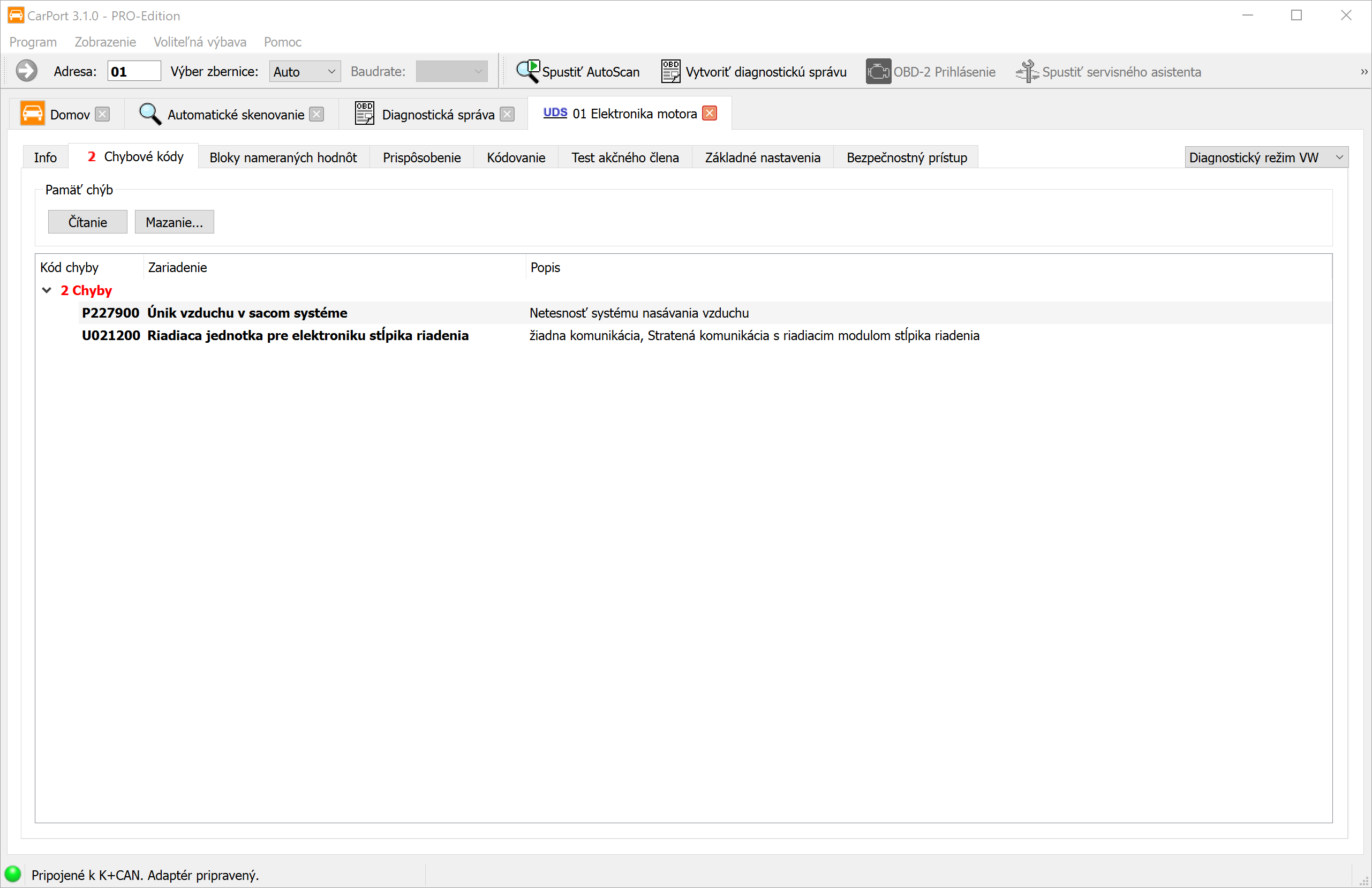
Chybový kód (DTC – Diagnostic Trouble Code) sa ukladá v štandardizovanom formáte, napr. P0100 alebo 16485. CarPort tieto kódy načíta a zobrazí ich v textovej podobe, takže je hneď jasné, ktorého dielu sa chyba týka a o aký druh chyby ide.
Zobrazenie obsahuje:
- Chybový kód: štandardizovaný kód (napr.
P0100alebo16485). - Zariadenie: textový popis dotknutého dielu (napr.
Merač hmotnosti vzduchu). - Popis: textový popis chyby (napr.
žiadna komunikáciaaleboprekročená horná hraničná hodnota), voliteľne so stavom chyby (prerušovaný,statický)
ℹ️ Doplňujúce informácie:
Mnohé chybové kódy sa začínajú písmenom, ktoré udáva kategóriu chyby:
- P: Powertrain (pohon, motor, prevodovka)
- B: Body (karoséria, komfort, airbag)
- C: Chassis (podvozok, brzdy)
- U: User-Network (komunikácia medzi riadiacimi jednotkami)
Sprievodné podmienky (freeze frame):
Pri moderných protokoloch (KWP2000, UDS) ukladá riadiaca jednotka navyše sprievodné okolnosti v okamihu vzniku chyby. Tieto údaje zodpovedajú formou aj významom živým nameraným hodnotám (napr. otáčky motora, teplota, zaťaženie) a poskytujú dôležité indície o príčine chyby.
Zmrazené namerané hodnoty (freeze frame) sa zobrazia, keď rozbalíš stromové zobrazenie (kliknutím na > pred chybovým kódom alebo dvojklikom na chybový kód).
Akcie:
Vymazať...: po potvrdení vymaže pamäť chýb. Všetky chybové kódy a súvisiace údaje sa odstránia. Riadiaca jednotka okamžite začne znova vyhodnocovať stav systému.Načítať: znova načíta pamäť chýb a aktualizuje tak jej stav.
💡 Po vymazaní sa pamäť chýb o niekoľko sekúnd automaticky znova načíta, aby sa aktualizoval stav. Ak chyba naďalej trvá, chybový kód sa okamžite znova objaví. Aby chyba natrvalo zmizla, musíš najprv odstrániť jej príčinu.
Vymazanie všetkých chybových kódov
Táto funkcia umožňuje vymazať pamäte chýb všetkých riadiacich jednotiek vo vozidle jediným príkazom bez toho, aby bolo potrebné otvárať každú riadiacu jednotku zvlášť a ručne mazať jej pamäť chýb. Je to užitočné najmä po rozsiahlych opravách, pri ktorých sa chybové kódy objavili súčasne vo viacerých systémoch.
Predpoklad:
Skôr než bude funkcia dostupná, musí byť úplne dokončený AutoScan. Tým je zaistené, že poznáš aktuálny stav chýb všetkých riadiacich jednotiek a o vymazaní pamätí chýb rozhoduješ vedome.
⚠️ Upozornenie: Vymazaním sa stratia všetky uložené chybové kódy a súvisiace zmrazené namerané hodnoty (freeze frame) vo všetkých riadiacich jednotkách. V prípade potreby si predtým exportuj diagnostickú správu a chyby tak zdokumentuj.
Spôsoby mazania podľa typu vozidla:
CarPort používa podľa fyzického rozhrania rôzne spôsoby mazania:
- Zbernica CAN: CarPort používa hromadný príkaz (broadcast), ktorý všetky riadiace jednotky prijmú a vyhodnotia súčasne. Vďaka tomu sa všetky pamäte chýb vymažú takmer v rovnakom okamihu – proces trvá len niekoľko sekúnd bez ohľadu na počet riadiacich jednotiek.
- Linka K: keďže na linke K nie je broadcast možný, posiela CarPort príkaz na vymazanie postupne každej riadiacej jednotke, v ktorej AutoScan zistil chybové kódy. Tento proces môže podľa počtu dotknutých riadiacich jednotiek trvať niekoľko minút.
ℹ️ Poznámka: Niektoré riadiace jednotky reagujú na hromadný príkaz na vymazanie cez CAN inak ako na priamo adresovaný príkaz na vymazanie. Ak po globálnom vymazaní zostanú v jednotlivých riadiacich jednotkách chybové kódy, otvor príslušnú riadiacu jednotku a vymaž pamäť chýb ručne.
Postup krok za krokom:
- Vykonaj úplný AutoScan, aby sa zistili všetky riadiace jednotky a ich chybové kódy.
- Klikni na
Vymazať všetky chybové kódy...na paneli nástrojov alebo zvoľ túto možnosť cez ponukuNástroje→Vymazať všetky chybové kódy.... - Potvrď požiadavku na vymazanie v zobrazenom dialógovom okne.
- CarPort vykoná vymazanie a zobrazí jeho priebeh.
- Po dokončení je vhodné vykonať nový AutoScan a overiť, či sa všetky pamäte chýb úspešne vymazali.
Bloky nameraných hodnôt
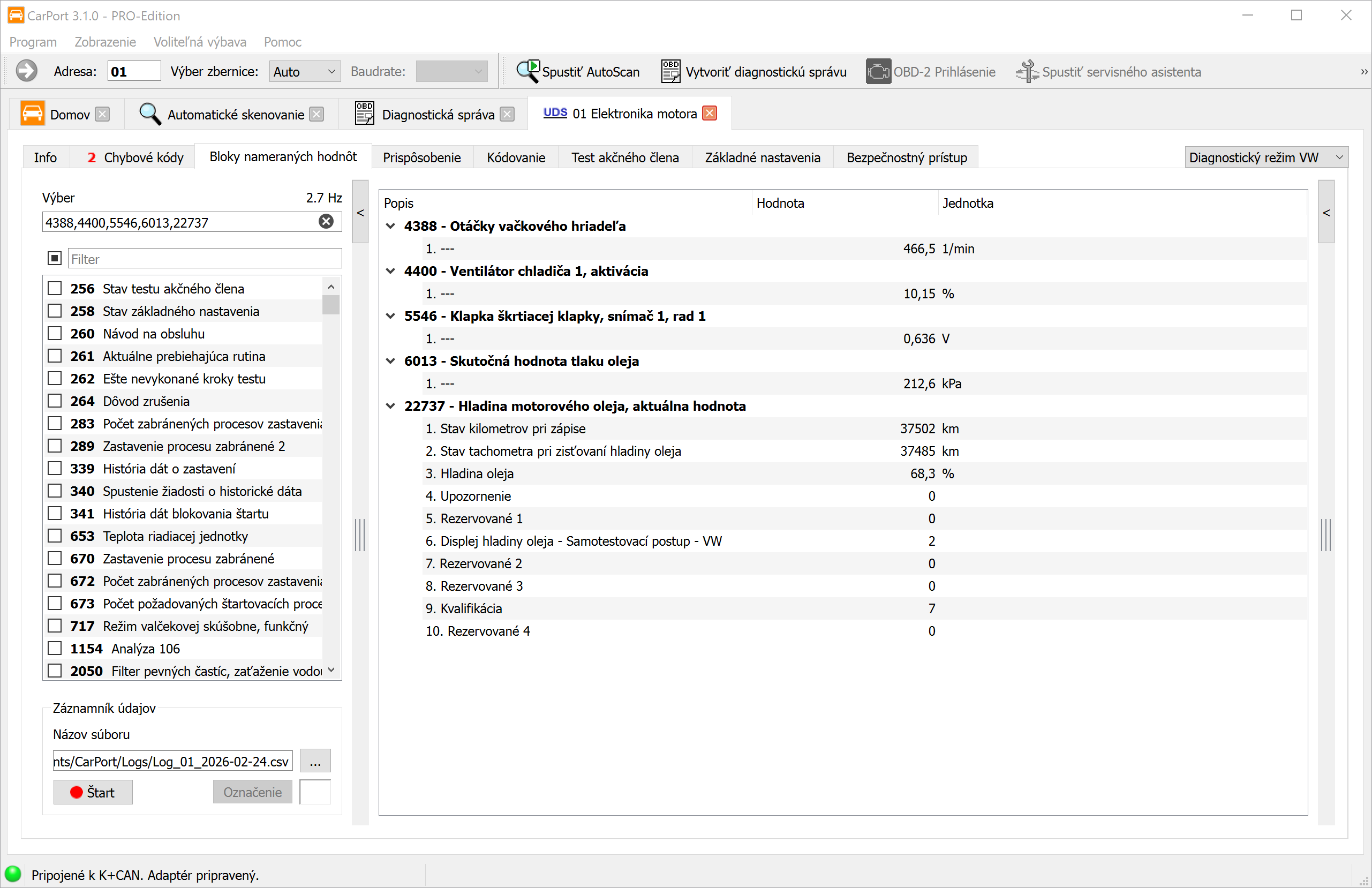
Zobrazenie nameraných hodnôt umožňuje sledovať živé údaje riadiacej jednotky v reálnom čase. Môžeš tak počas prevádzky monitorovať údaje snímačov a akčných členov a rozpoznávať súvislosti medzi rôznymi parametrami – nenahraditeľný nástroj na dynamickú analýzu porúch.
Namerané hodnoty zahŕňajú podľa riadiacej jednotky:
- Fyzikálne veličiny: teplota, tlak, napätie, otáčky, rýchlosť
- Stavové informácie: stavy spínačov, príznaky chýb, prevádzkové režimy
- Textové hodnoty: VIN, verzia softvéru
- Surové hodnoty: bitové alebo bajtové polia bez fyzikálneho prepočtu
Spôsob zobrazenia a usporiadania nameraných hodnôt sa podľa diagnostického protokolu výrazne líši.
KWP1281 / KWP2000
Pri starších vozidlách sú údaje usporiadané do očíslovaných blokov nameraných hodnôt. Každý blok obsahuje 4 jednotlivé hodnoty, ktoré (väčšinou) tematicky patria k sebe (napr. blok 1: otáčky motora, teplota chladiacej kvapaliny, lambda sonda, zaťaženie motora).
- KWP1281: bloky 0 až 255 – osobitný prípad je blok 0: obsahuje 10 hodnôt namiesto 4.
- KWP2000: bloky 1 až 254.
- Ak pre riadiacu jednotku nie sú k dispozícii popisné údaje, CarPort automaticky preskenuje všetky bloky a zobrazí dostupné hodnoty. Pomenovanie je potom všeobecné podľa fyzikálnej veličiny (napr. „Teplota“, „Otáčky“, „Napätie“).
UDS
Pri moderných riadiacich jednotkách s protokolom UDS je pevné zoskupenie po 4 hodnotách zrušené. Za každým identifikátorom sa môže skrývať ľubovoľný počet nameraných hodnôt. CarPort využíva popisné údaje ODX (dátový záznam ASAM) príslušnej riadiacej jednotky, aby zobrazil dostupné hodnoty so zrozumiteľnými názvami, jednotkami a prepočtovými vzorcami.
Výber nameraných hodnôt
Súčasne je možné zobraziť ľubovoľný počet blokov. Hodnoty sa cyklicky aktualizujú – čím viac blokov je aktívnych, tým nižšia je obnovovacia frekvencia jednotlivej hodnoty. Namerané hodnoty sa dajú vyberať viacerými spôsobmi:
- Začiarkavacie políčko: aktivuj jednotlivé namerané hodnoty alebo bloky začiarknutím.
- Priame zadanie čísel: zadaj čísla blokov ako zoznam oddelený čiarkami alebo ako rozsah so spojovníkom, napr.
1,2,4-7,10-14. - Textový filter: napíš hľadaný výraz do poľa filtra a zúžiš tak zobrazený zoznam (napr. „plniaci tlak“ zobrazí iba namerané hodnoty, ktorých názov obsahuje tento výraz).
Grafické zobrazenie
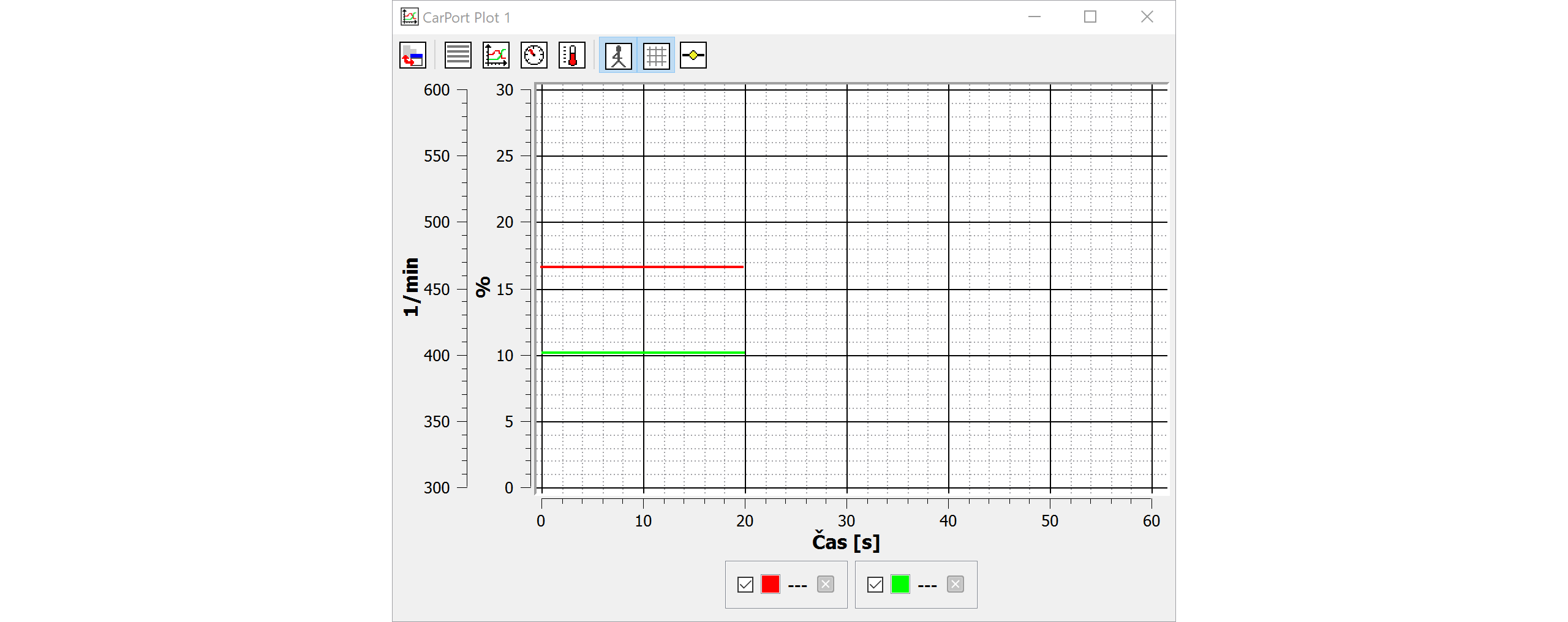
Ak chceš vizualizovať priebeh hodnôt v čase (napr. požadovaný a skutočný plniaci tlak, teploty počas testovacej jazdy), môžeš využiť integrovanú funkciu grafov.
Pridanie nameraných hodnôt do grafu:
- Dvojklik na zobrazenú nameranú hodnotu ju automaticky pridá do aktuálneho grafu. Ak ešte nie je otvorený žiadny graf, vytvorí sa nové okno grafu.
- Cez kontextovú ponuku (kliknutie pravým tlačidlom na nameranú hodnotu) môžeš hodnotu pridať do konkrétneho okna grafu.
- Súčasne môže byť otvorených viac okien grafu, takže môžeš rôzne skupiny hodnôt zobrazovať oddelene.
Režimy zobrazenia:
Pomocou panela nástrojov v okne grafu môžeš prepínať medzi rôznymi režimami zobrazenia:
- Graf: čiarový graf s časovou osou (predvolený) – ideálny na analýzu priebehu.
- Zoznam: tabuľkové zobrazenie aktuálnych hodnôt.
- Prístroje: kruhové ukazovatele (vzhľad tachometra) – vhodné pre jednotlivé hodnoty, ako sú otáčky alebo rýchlosť.
- Teplomer: stĺpcový ukazovateľ – názorný pre teploty alebo percentuálne hodnoty.
Ovládanie grafu:
- Kolieskom myši približuješ časovú os.
- Kliknutím a ťahaním posúvaš viditeľnú oblasť.
Záznam údajov (logging)
Pri testovacích jazdách alebo dlhšom sledovaní môžeš namerané hodnoty zaznamenávať do súboru CSV a potom ich vyhodnotiť v externých programoch.
Postup krok za krokom:
- Vyber požadované namerané hodnoty.
- V oblasti
Záznamník údajovzvoľ umiestnenie a názov súboru. Predvolene sa použije priečinok definovaný v nastaveniach a názov súboru automaticky obsahuje časovú pečiatku. - Klikni na
Spustiťa spusti tak záznam. - Záznam beží, kým neklikneš na
Zastaviť. - Počas záznamu môžeš vkladať značky a označiť tak dôležité miesta (napr. „plný plyn“, „voľnobeh“, „prejav chyby“). Zadaj požadovaný text do vstupného poľa a klikni na
Označenie.
Vytvorený súbor CSV sa dá vyhodnotiť v Exceli alebo v špecializovaných programoch, ako je MegaLogViewer.
ℹ️ Poznámka k oddeľovaču CSV: CarPort automaticky prispôsobí oddeľovač miestnemu nastaveniu operačného systému (bodkočiarka ; pri nastaveniach s desatinnou čiarkou, napr. slovenských alebo nemeckých, čiarka , pri anglických), aby sa súbor dal priamo otvoriť v Exceli. Oddeľovač sa v prípade potreby dá nastaviť ručne v nastaveniach.