
História diagnostiky & ladiace protokoly
História diagnostiky dokumentuje každú reláciu so všetkými zmenenými hodnotami, ladiace protokoly zaznamenávajú komunikáciu, aby podpora mohla analyzovať chyby.
História diagnostiky
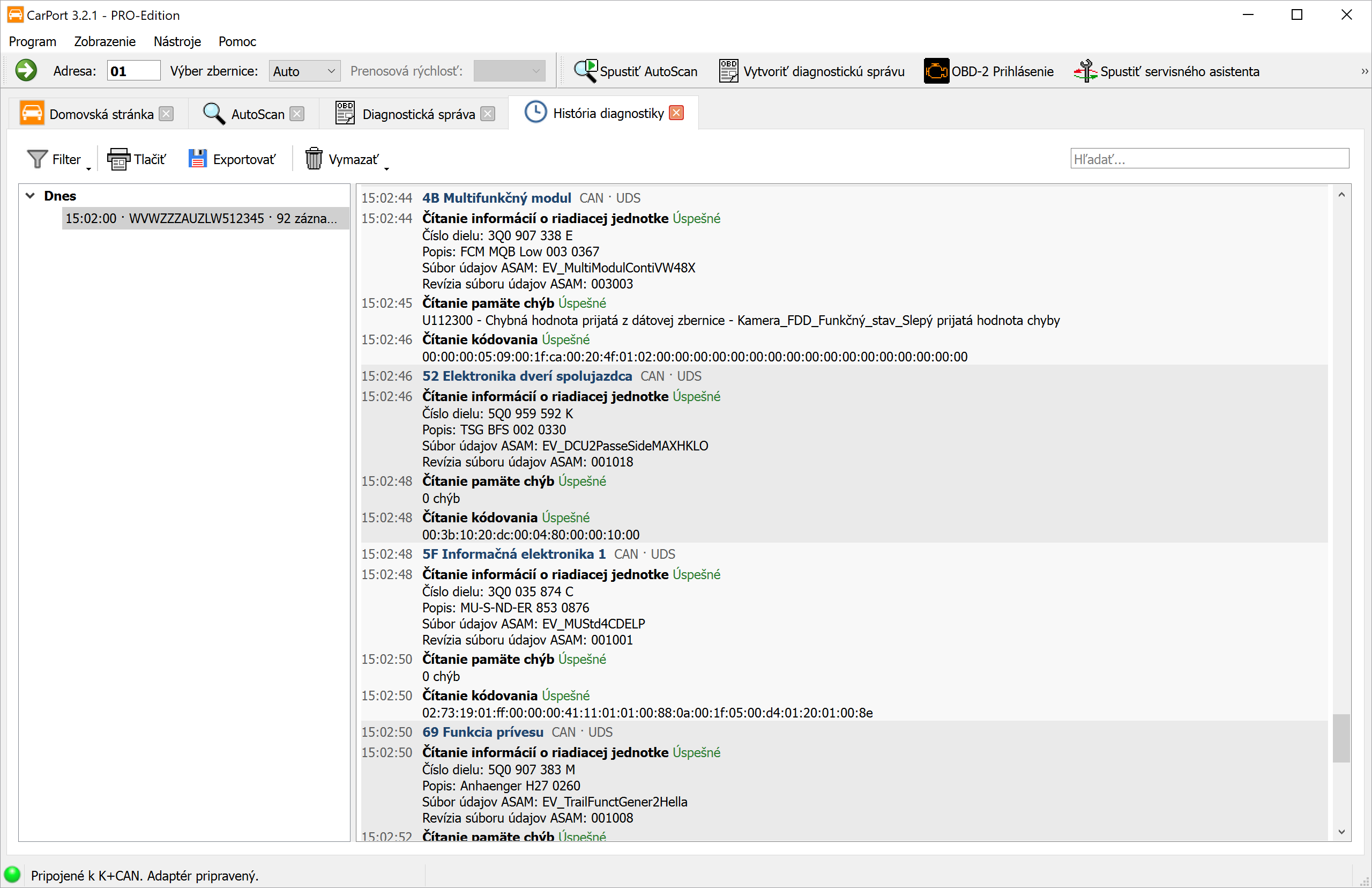
Počas práce na vozidle CarPort na pozadí zaznamenáva, čo sa skutočne stalo: s ktorými riadiacimi jednotkami sa nadviazalo spojenie, ktoré údaje sa načítali a – predovšetkým – ktoré hodnoty sa zmenili. História diagnostiky ti tento záznam sprístupní.
Je to obzvlášť cenné, keď sa po kódovaní alebo adaptácii prejaví neočakávané správanie: pri každej zmene je v protokole uvedená stará hodnota (Predtým) a nová hodnota (Potom), takže zásah sa dá aj po niekoľkých dňoch dohľadať a cielene vrátiť späť.
Históriu otvoríš cez ponuku Zobrazenie → História diagnostiky alebo na úvodnej obrazovke tlačidlom Otvoriť históriu diagnostiky. Na úvodnej obrazovke sa táto oblasť zobrazuje iba vtedy, keď už existujú nejaké záznamy.
Usporiadanie zobrazenia:
- Vľavo – relácie: každé spojenie s vozidlom tvorí samostatnú reláciu. Relácia sa začína prvou zaznamenanou operáciou a končí sa, hneď ako sa rozhranie odpojí alebo sa CarPort ukončí. Relácie sú zoskupené podľa obdobia (
Dnes,Včera,Posledných 7 dní,Tento mesiac,Tento rok, staršie podľa rokov). Každý riadok uvádza čas, VIN (prípadne použité rozhranie) a počet záznamov. Prebiehajúca relácia je pri otvorení už vybraná a priebežne sa rozrastá. - Vpravo – protokol: vybraná relácia v časovom poradí. Pri každej zmene riadiacej jednotky sa zobrazí farebne odlíšený riadok s adresou, názvom a komunikačnými parametrami; pod ním nasledujú jednotlivé operácie s časom, označením, výsledkom a načítanými, resp. zapísanými hodnotami. Zmeny sú farebne zvýraznené, rovnako ako neúspešné operácie.
💡 Tip: Pomocou Premenovať reláciu (kontextová ponuka zoznamu relácií alebo kláves F2) môžeš reláciu pomenovať – napr. „Golf 7 – kódovanie prisvecovania do zákrut“. Názov sa potom zobrazí v zozname aj v hlavičke protokolu a uľahčí ti reláciu znova nájsť.
Filtrovanie a vyhľadávanie:
Relácia môže rýchlo obsahovať niekoľko tisíc záznamov – už samotný AutoScan ich pre každú riadiacu jednotku vytvorí niekoľko. Pomocou Filter zobrazenie zúžiš:
| Výber | Účinok |
|---|---|
Všetky záznamy |
Všetky zaznamenané operácie (predvolené nastavenie). |
Iba zmeny |
Iba operácie, ktoré vo vozidle niečo spôsobili – napr. zápis kódovania, zápis adaptačnej hodnoty, vymazanie pamäte chýb, test akčného člena, základné nastavenia, bezpečnostný prístup alebo odomknutie SFD. Toto zobrazenie je najdôležitejšie, keď chceš zistiť, čo sa na vozidle zmenilo. |
Iba operácie čítania |
Iba prístupy na čítanie – informácie o riadiacich jednotkách, pamäť chýb, kódovanie, adaptačné kanály, zoznam nainštalovaných jednotiek a namerané hodnoty. |
Nezávisle od toho možno zapnúť možnosť Iba používateľské operácie. Tá skryje všetko, čo vyvolali automaticky prebiehajúce funkcie – AutoScan, servisný asistent a vymazanie všetkých chybových kódov. Zostanú iba tvoje vlastné operácie na riadiacej jednotke; začiatok a koniec automatických funkcií zostanú vyznačené ako značky, aby sa zachovala časová súvislosť.
Vyhľadávacie pole Hľadať... na pravom okraji panela nástrojov zvýrazní všetky nájdené miesta v protokole žltou farbou bez toho, aby skrylo akékoľvek záznamy – to sa hodí, keď v dlhej relácii hľadáš určité číslo dielu, adaptačný kanál alebo chybový kód.
Tlač a export:
Tlačiť(Ctrl+P) otvorí ukážku pred tlačou vybranej relácie.Exportovať(Ctrl+S) uloží vybranú reláciu ako PDF, Markdown alebo textový súbor. Formát sa určí podľa zvolenej prípony súboru. Ako umiestnenie je prednastavený priečinok pre správy určený v nastaveniach programu, názov súboru už obsahuje dátum.
Obe funkcie zahŕňajú celú reláciu – aj časti, ktoré sa v zobrazení ešte nenačítali. Nastavený filter však platí naďalej: čo je skryté, sa ani nevytlačí, ani neexportuje.
💡 Tip: Na vlastnú dokumentáciu alebo ako doklad pre dielňu sa hodí PDF. Keď žiadaš o pomoc na fóre, lepšou voľbou je export do formátu Markdown alebo do textu – ten môžeš priamo vložiť do príspevku. Jednotlivé úseky protokolu môžeš tiež označiť a preniesť príkazom Kopírovať do schránky (Ctrl+C).
Vymazanie histórie:
Tlačidlo Vymazať ponúka dve možnosti:
Vymazať reláciuodstráni vybranú reláciu so všetkými záznamami.Vymazať celú históriuodstráni všetky zaznamenané relácie.
Obe akcie nájdeš aj v kontextovej ponuke zoznamu relácií. CarPort si vždy vyžiada potvrdenie.
⚠️ Upozornenie: Vymazané záznamy nemožno obnoviť. Ak chceš zmeny zdokumentovať, reláciu si predtým v prípade potreby exportuj.
Zaznamenávanie a doba uchovávania:
Či sa má zaznamenávať a ako dlho sa relácie uchovávajú, nastavíš v nastaveniach programu v oblasti História diagnostiky.
ℹ️ Poznámka: História diagnostiky zachytáva, ktoré operácie sa vykonali a aké hodnoty sa pritom načítali alebo zapísali – nie surovú komunikáciu na zbernici. Na technickú analýzu problému s komunikáciou je naďalej správnym nástrojom ladiaci protokol.
Ladiace protokoly
Ak sa pri diagnostike vyskytnú problémy – napr. chyby komunikácie, prerušenia spojenia alebo neočakávané chybové hlásenia –, môže CarPort zaznamenať celú komunikáciu s vozidlom ako ladiaci protokol (debug log). Tieto protokoly obsahujú podrobné informácie o všetkých odoslaných a prijatých správach, o interných krokoch spracovania a tiež o prípadných chybách alebo výnimkách.
Ladiace protokoly sú pre náš vývojový tím najdôležitejším nástrojom na analýzu príčiny problému. Ak sa obrátiš na podporu, spravidla ťa preto požiadame o vytvorenie a zaslanie ladiaceho protokolu.
ℹ️ Poznámka: Ladiace protokoly obsahujú výhradne technické údaje o komunikácii medzi programom CarPort a vozidlom. Nezaznamenávajú sa žiadne osobné údaje.
Postup krok za krokom:
- Zapni zaznamenávanie ladiacich protokolov cez ponuku
Nástroje→Zapísať ladiace protokoly. - Otvorí sa dialógové okno, ktoré zobrazí umiestnenie na uloženie. Predvolenou cestou je priečinok pre ladiace protokoly určený v nastaveniach programu.
- Vykonávaj diagnostiku úplne normálne, kým sa problém neprejaví (napr. chyba komunikácie, neočakávané chybové hlásenie).
- Ukonči CarPort.
- Automaticky sa otvorí okno Prieskumníka Windows s priečinkom, do ktorého sa ladiace protokoly uložili. Súbory protokolov majú v názve časovú pečiatku, takže ten správny ľahko nájdeš.
- Pošli súbor protokolu e-mailom našej podpore, aby náš vývojový tím mohol príčinu analyzovať.