
Памет за грешки & измерени стойности
Четене на паметта за грешки, проверка на всички блокове за управление чрез AutoScan, наблюдение и запис на измерените стойности в реално време: функциите на CarPort за четене на диагностични данни.
Тези функции не променят никаква конфигурация в автомобила и затова могат да се използват без риск. Те са основата на всяко търсене на неизправности.
AutoScan
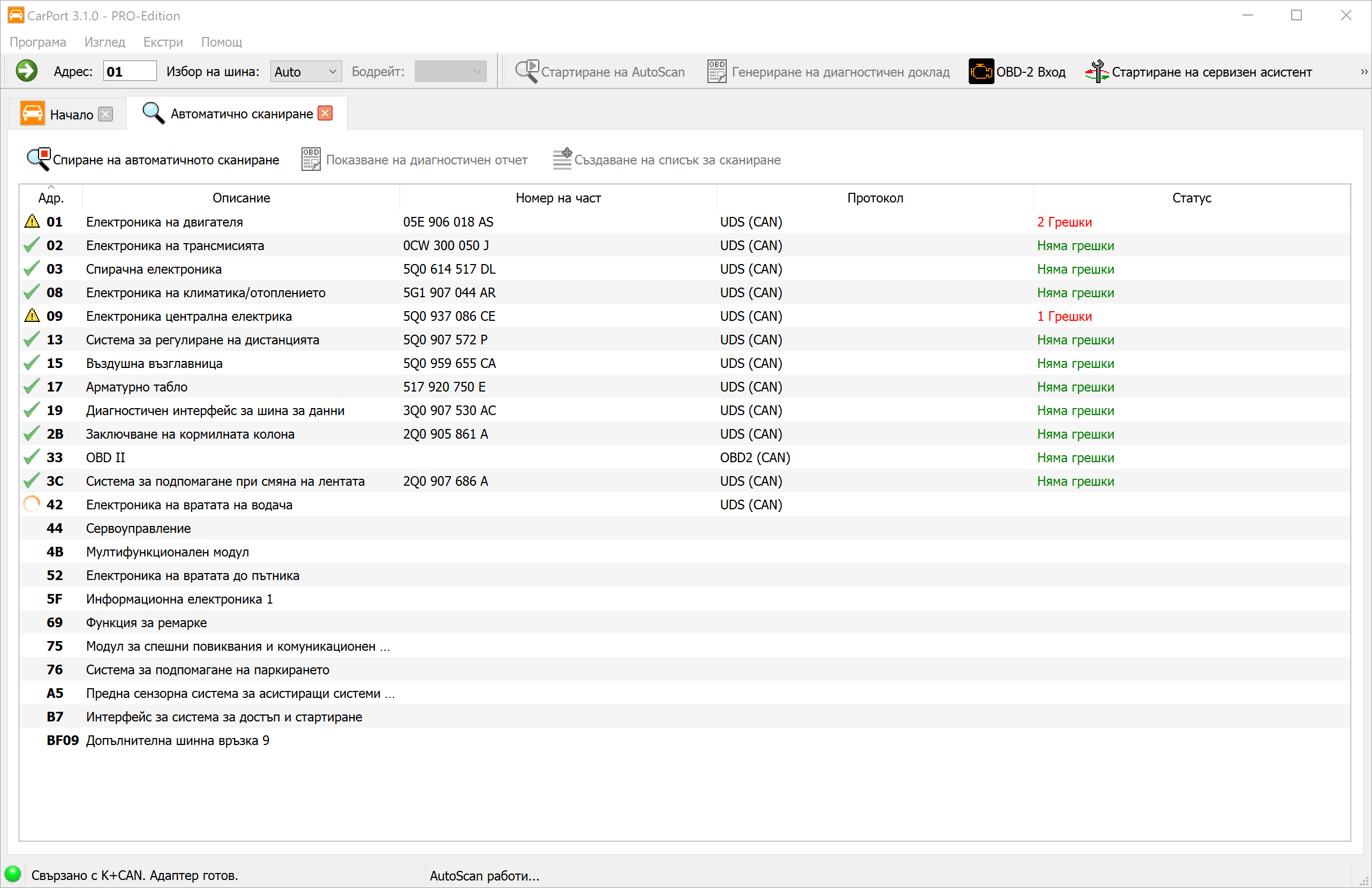
AutoScan е идеалното начало на всяка диагностична сесия. Той автоматично проверява всички монтирани в автомобила блокове за управление за грешки и предоставя изчерпателен отчет за състоянието им.
Как работи: Технически процесът на сканиране се различава в зависимост от поколението на автомобила:
Автомобили с диагностичен шлюз (CAN шина): CarPort първо запитва шлюза за инсталационния списък. Този списък (по правило) съдържа точно блоковете за управление, конфигурирани в автомобила. След това се запитват целенасочено само тези блокове за управление. Така сканирането е много бързо (често под 2 минути).
Автомобили без шлюз (K-Line): Тук няма централен списък на монтираните компоненти. Затова CarPort трябва да се опита да се свърже последователно с всеки теоретично възможен блок за управление. Тъй като за всеки липсващ блок за управление програмата трябва да изчака изтичането на времето за отговор (timeout), този процес може да продължи много дълго (10 минути и повече).
💡 Съвет: За автомобили без шлюз използвай списъци за сканиране, за да ускориш процеса значително.
Стартиране на AutoScan: Щракни върху AutoScan на началната страница или в лентата с инструменти. Ако автоматичното разпознаване не е възможно (по-стари автомобили), ще бъдеш подканен да избереш автомобила (напр. Golf 4 (1J)).
Диагностичен доклад
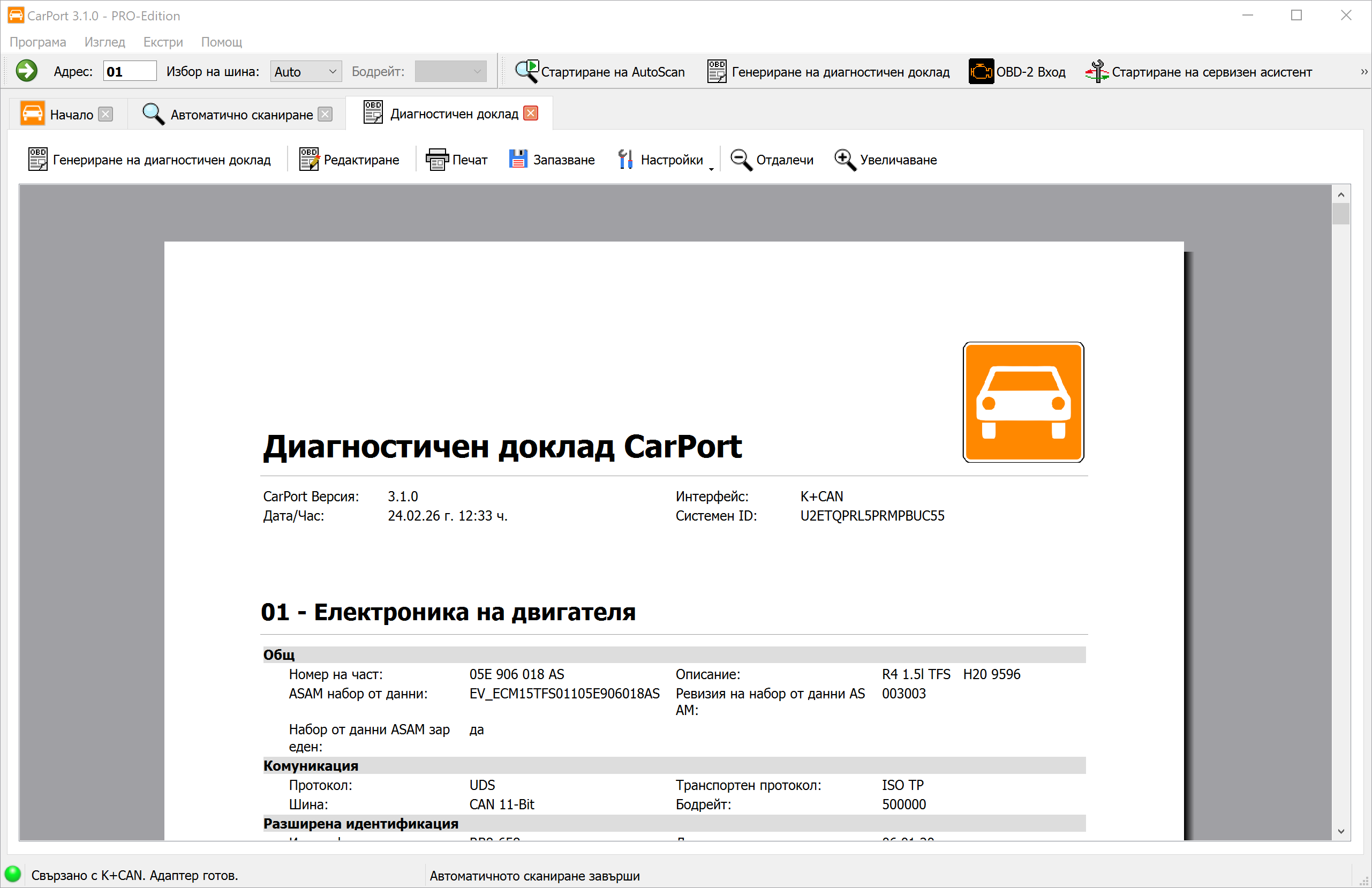
След приключване на AutoScan можеш да покажеш резултата като професионален диагностичен доклад. Докладът съдържа следната информация:
- Заглавни данни: версия на CarPort, дата и час, използван интерфейс и системен идентификатор (System-ID).
- Блокове за управление: Всички открити блокове за управление са изброени във възходящ ред по адрес – всеки с информацията за него (номер на част, описание и т.н.) и съответните кодове за грешки с текстово описание.
Персонализиране на доклада:
- Чрез
Настройкизадаваш какви данни да съдържа докладът (информация за блоковете за управление и/или кодове за грешки). Освен това можеш да настроиш размера на шрифта според нуждите си. - Чрез
Редактиранепреминаваш в режим на редактиране, за да допълниш доклада по свое усмотрение – напр. със собствени бележки, данни за клиента или указания за ремонт.
Експортиране и печат:
- Щракни върху
Печат, за да отпечаташ доклада директно. - Щракни върху
Запазване, за да запазиш доклада като PDF файл.
💡 Съвет: Диагностичният доклад е идеален за собствена документация, като доказателство пред сервизи и застрахователи или за да получиш целенасочена квалифицирана помощ във форуми.
Списъци за сканиране
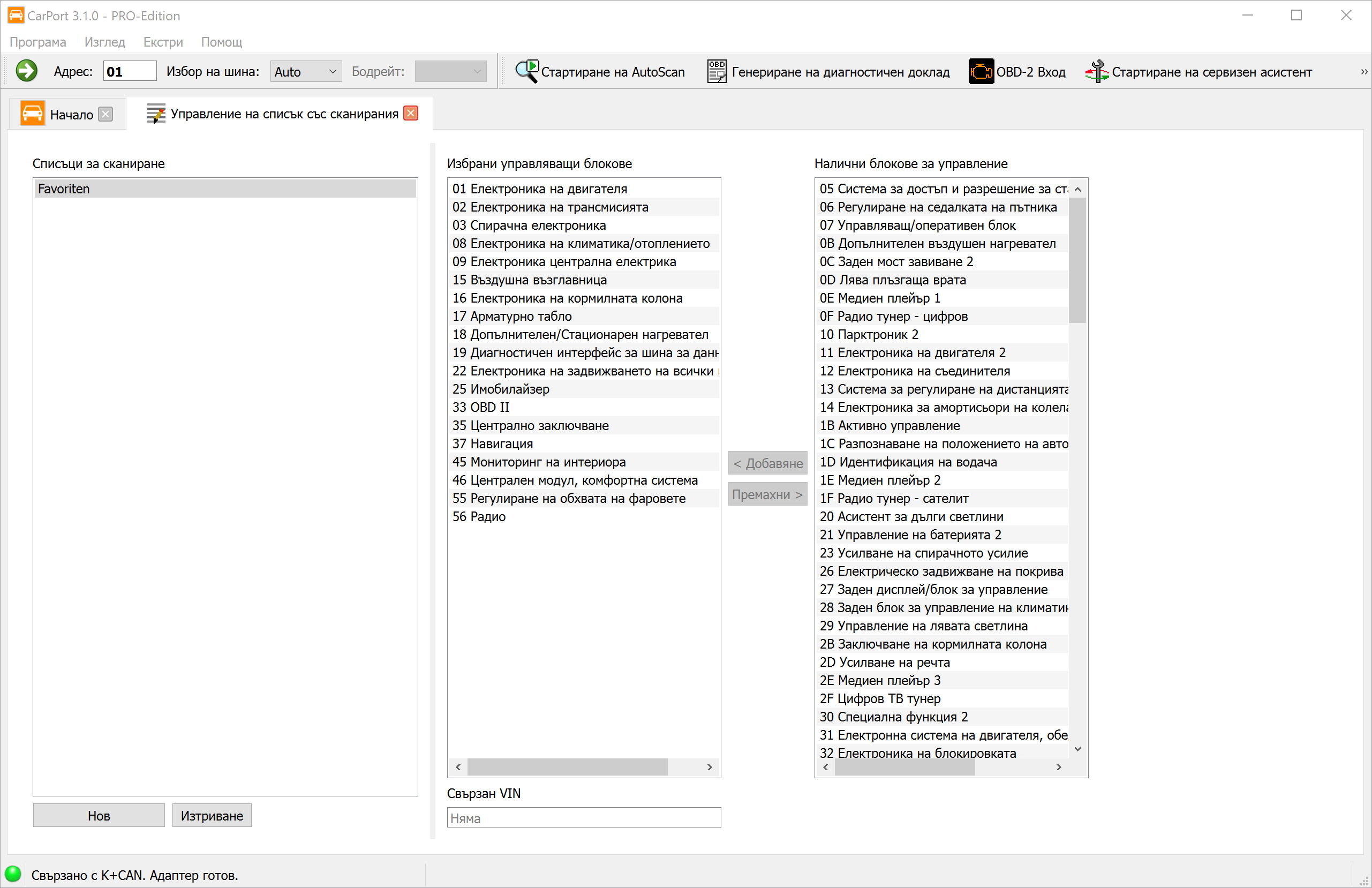
За по-старите автомобили (K-Line) можеш да определиш кои блокове за управление да бъдат запитвани при AutoScan и така да спестиш време.
Създаване на списък за сканиране:
- Изпълни еднократно пълен AutoScan, като избереш модела на автомобила.
- Когато сканирането приключи, щракни върху
Създаване на списък за сканиране. - Дай име на списъка. По желание можеш да свържеш разпознатия номер на рамата (VIN) със списъка. Ефект: При следващото свързване на този автомобил CarPort разпознава VIN и автоматично избира оптимизирания списък за сканиране.
Можеш да управляваш списъците за сканиране и ръчно от менюто Екстри → Управление на списъците за сканиране.
Инфо
Щом отвориш блок за управление, разделът Инфо показва най-важната информация за него.
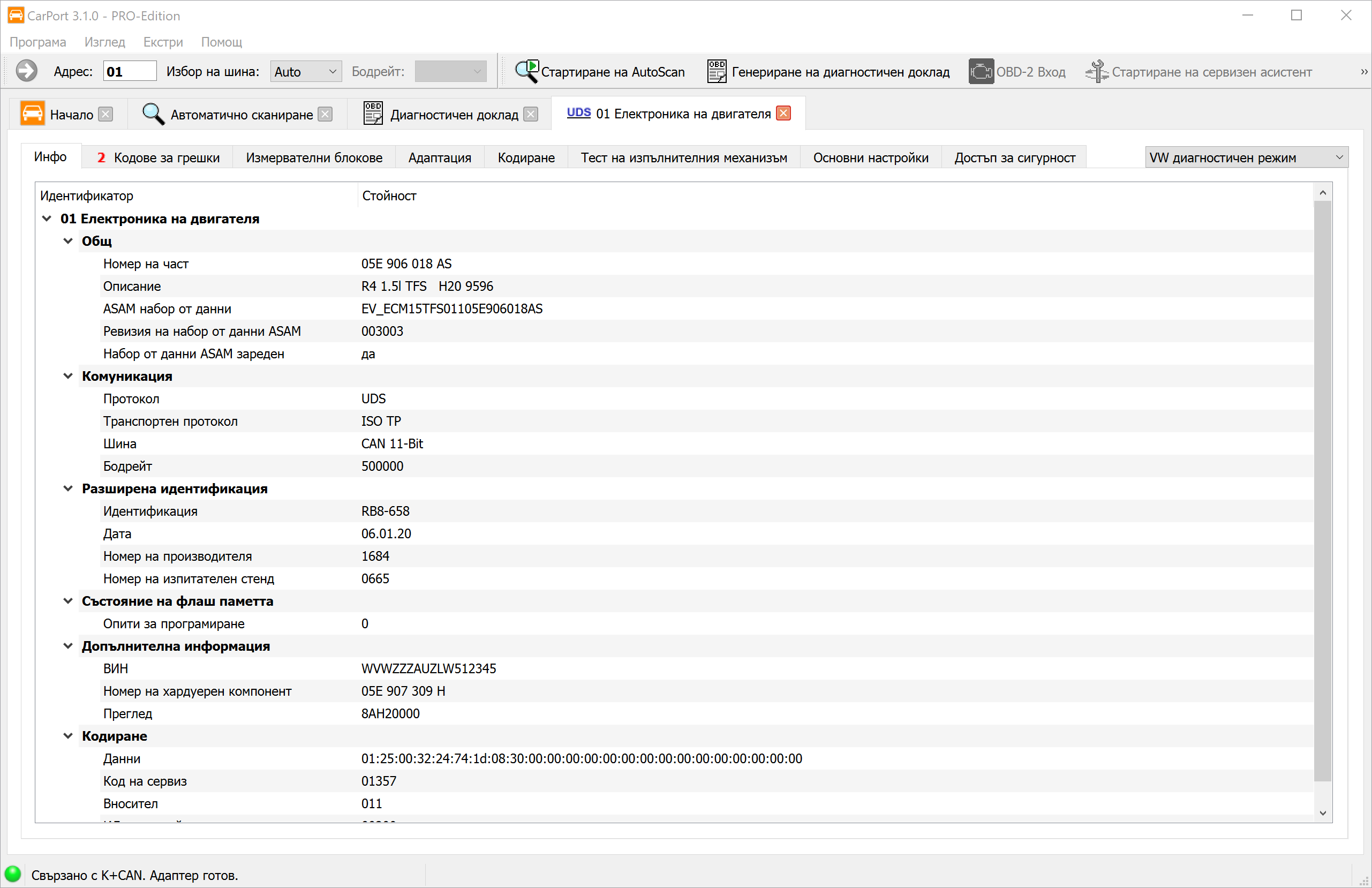
Показваните данни варират според протокола и блока за управление, но винаги включват:
- Номер на част: Еднозначният идентификатор на блока за управление (напр.
05E 906 018 AS). - Описание: Наименование на блока за управление (напр.
R4 1.5l TFS). - Набор от данни ASAM (само при UDS): Важен за идентифициране на правилните описателни данни на блока за управление (ODX данни).
- Комуникационни данни: Информация за използваната шина и протокола.
Можеш да маркираш произволни редове и да ги копираш в клипборда с Ctrl+C или чрез контекстното меню.
Кодове за грешки
Паметта за грешки е най-важният инструмент за диагностика на неизправности. В нея блокът за управление записва установените отклонения, които могат да ти помогнат при търсенето на неизправността.
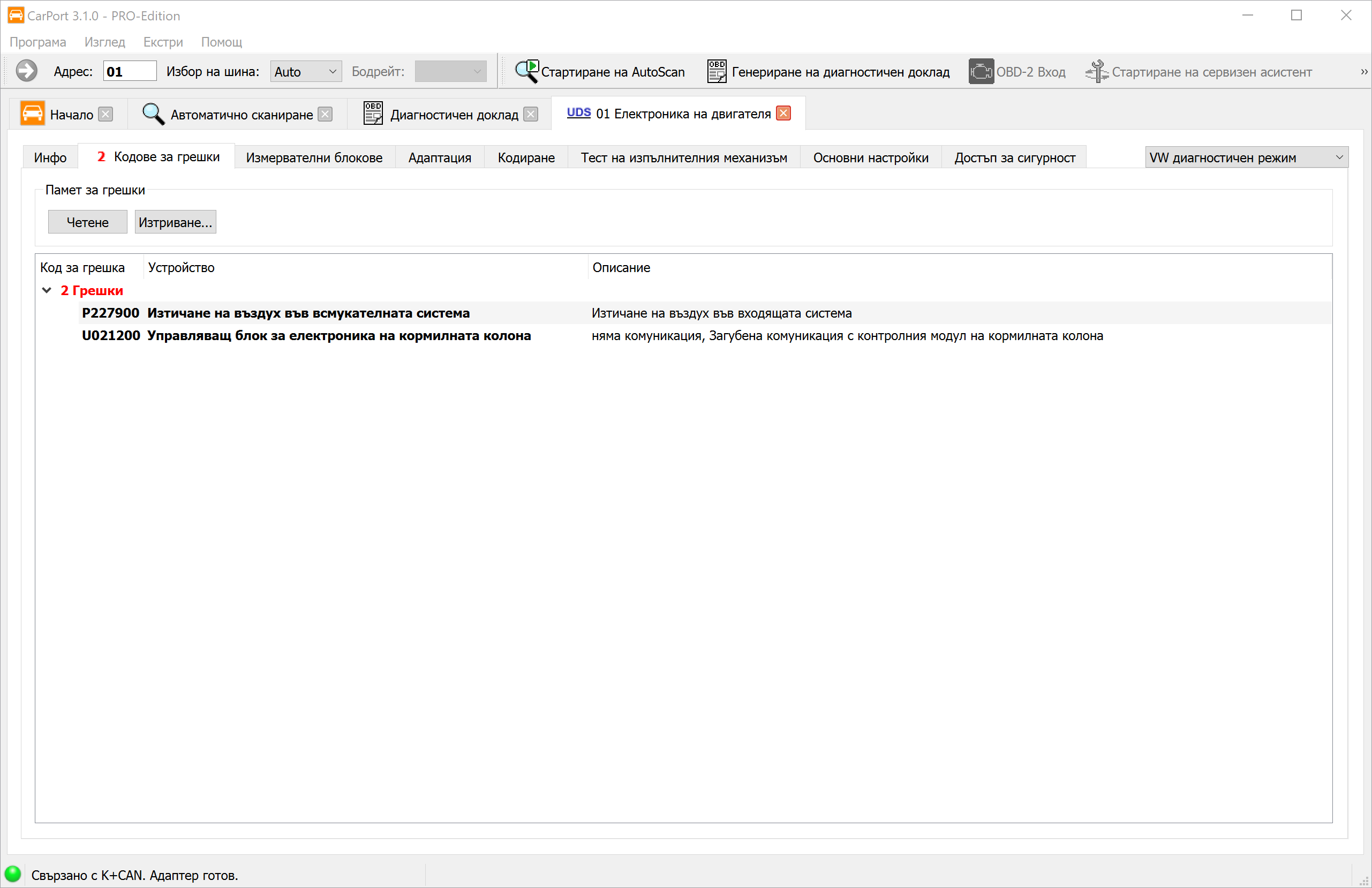
Кодът за грешка (DTC – Diagnostic Trouble Code) се съхранява в стандартизиран формат, напр. P0100 или 16485. CarPort прочита тези кодове и ги показва с текстово описание, за да разбереш веднага кой компонент е засегнат и какъв е видът на грешката.
Показваната информация включва:
- Код за грешка: Стандартизираният код (напр.
P0100или16485). - Устройство: Текстово описание на засегнатия компонент (напр.
Дебитомер). - Описание: Текстово описание на грешката (напр.
няма комуникацияилипревишена горна гранична стойност), евентуално и със състоянието на грешката (прекъсващ,статичен)
ℹ️ Полезно да знаеш:
Много кодове за грешки започват с буква, която указва категорията на грешката:
- P: Powertrain (задвижване, двигател, скоростна кутия)
- B: Body (каросерия, комфорт, въздушни възглавници)
- C: Chassis (ходова част, спирачки)
- U: User-Network (комуникация между блоковете за управление)
Съпътстващи условия (Freeze Frames):
При съвременните протоколи (KWP2000, UDS) блокът за управление записва допълнително и съпътстващите условия в момента на възникване на грешката. По форма и значение тези данни отговарят на измерените стойности в реално време (напр. обороти на двигателя, температура, натоварване) и дават важни насоки за причината за грешката.
Данните от моментната снимка (Freeze Frame) се показват, когато разгънеш дървовидния изглед (щракване върху > пред кода за грешка или двойно щракване върху кода за грешка).
Действия:
Изтриване...: Изтрива паметта за грешки след потвърждение. Всички кодове за грешки и свързаните с тях данни се премахват. Блокът за управление веднага започва да оценява наново състоянието на системата.Четене: Прочита паметта за грешки отново, за да обнови текущото състояние.
💡 След изтриването паметта за грешки се прочита автоматично отново няколко секунди по-късно, за да се обнови състоянието. Ако неизправността продължава да съществува, кодът за грешка веднага се появява отново. Първо трябва да отстраниш причината, за да изчезне грешката трайно.
Изтриване на всички кодове за грешки
Тази функция ти позволява да изтриеш паметта за грешки на всички блокове за управление в автомобила с една-единствена команда, без да се налага да отваряш всеки блок за управление поотделно и да изтриваш паметта за грешки ръчно. Това е особено полезно след обширни ремонтни работи, при които са възникнали кодове за грешки едновременно в няколко системи.
Предварително условие:
За да стане функцията достъпна, трябва да е завършен изцяло AutoScan. Така се гарантира, че знаеш текущото състояние на грешките във всички блокове за управление и съзнателно решаваш да изтриеш паметта за грешки.
⚠️ Внимание: При изтриването се губят всички записани кодове за грешки и свързаните с тях данни от моментната снимка (Freeze Frame) във всички блокове за управление. При нужда първо експортирай диагностичен доклад, за да документираш грешките.
Методи на изтриване според вида на автомобила:
В зависимост от физическия интерфейс CarPort използва различни методи на изтриване:
- CAN шина: CarPort използва broadcast команда, която се получава и обработва едновременно от всички блокове за управление. Така паметта за грешки на всички блокове се изтрива почти едновременно – процесът отнема само няколко секунди, независимо от броя на блоковете за управление.
- K-Line: Тъй като по K-Line не е възможно broadcast изпращане, CarPort изпраща командата за изтриване последователно до всеки отделен блок за управление, в който при AutoScan са открити кодове за грешки. В зависимост от броя на засегнатите блокове за управление този процес може да отнеме няколко минути.
ℹ️ Забележка: Някои блокове за управление реагират на broadcast командата за изтриване по CAN различно, отколкото на директно адресирана команда за изтриване. Ако след общото изтриване в отделни блокове за управление все още има кодове за грешки, отвори съответния блок за управление и изтрий паметта за грешки там ръчно.
Инструкции стъпка по стъпка:
- Изпълни пълен AutoScan, за да обхванеш всички блокове за управление и техните кодове за грешки.
- Щракни върху
Изтриване на всички кодове за грешки...в лентата с инструменти или избери опцията от менютоЕкстри→Изтриване на всички кодове за грешки.... - Потвърди заявката за изтриване в показания диалогов прозорец.
- CarPort извършва изтриването и показва напредъка.
- След приключване е добре да изпълниш нов AutoScan, за да провериш дали паметта за грешки на всички блокове за управление е изтрита успешно.
Блокове с измервани стойности
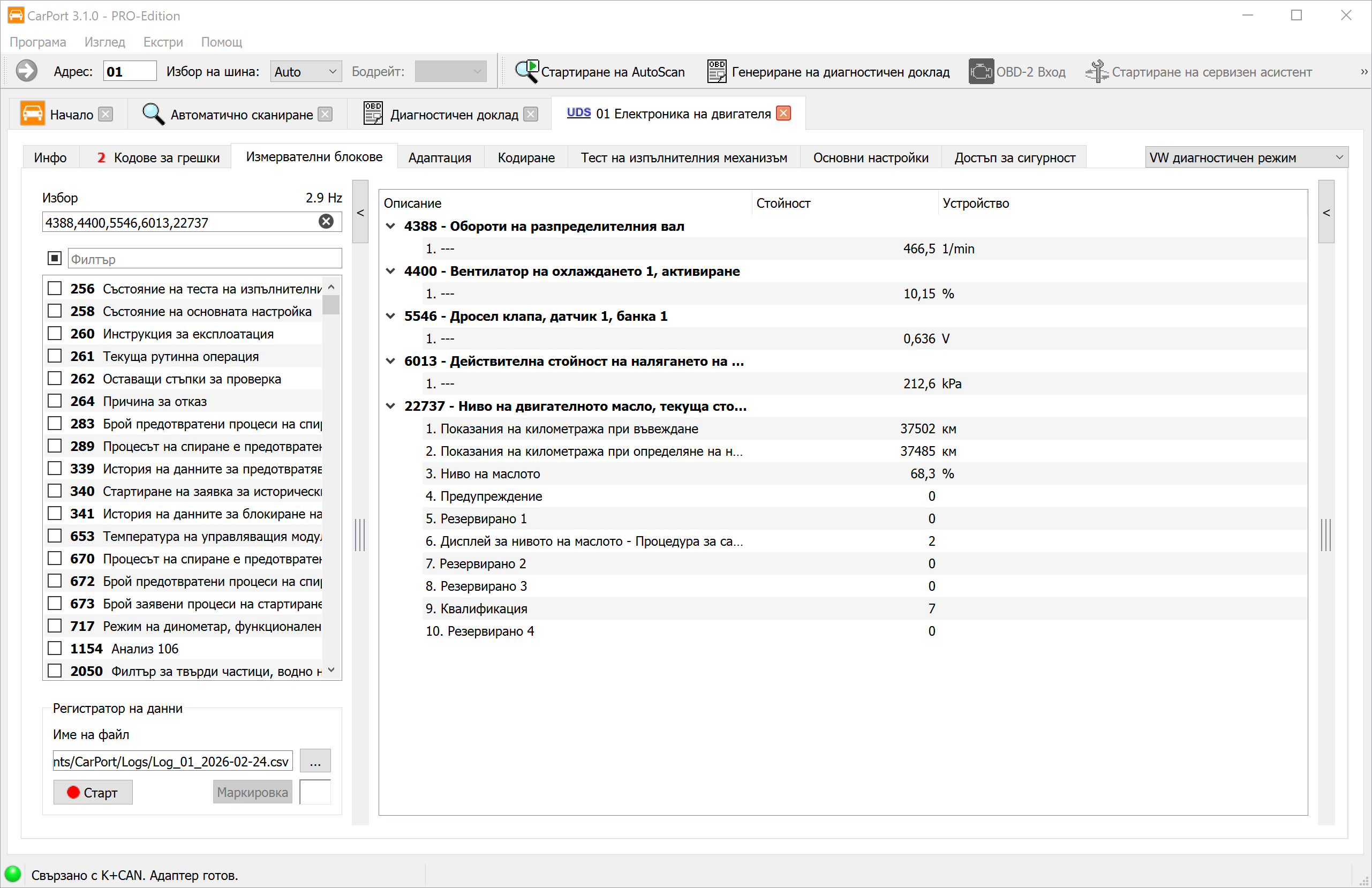
Показването на измерените стойности ти позволява да наблюдаваш данните в реално време на даден блок за управление. Така можеш да следиш данните от сензорите и изпълнителните механизми по време на работа и да откриваш взаимовръзки между различни параметри – незаменим инструмент за динамичния анализ на неизправности.
В зависимост от блока за управление измерените стойности включват:
- Физически величини: температура, налягане, напрежение, обороти, скорост
- Информация за състояние: състояния на превключване, флагове за грешки, режими на работа
- Текстови стойности: номер на рамата, версия на софтуера
- Сурови стойности: битови или байтови полета без преобразуване във физическа величина
Представянето и организацията на измерените стойности се различават значително в зависимост от диагностичния протокол.
KWP1281 / KWP2000
При по-старите автомобили данните са организирани в номерирани блокове с измервани стойности. Всеки блок съдържа 4 отделни стойности, които (в повечето случаи) са тематично свързани (напр. блок 1: обороти на двигателя, температура на охладителната течност, ламбда сонда, натоварване на двигателя).
- KWP1281: блокове от 0 до 255 – специален случай е блок 0: той съдържа 10 стойности вместо 4.
- KWP2000: блокове от 1 до 254.
- Ако за блока за управление няма описателни данни, CarPort автоматично сканира всички блокове и показва наличните стойности. Тогава те получават общи наименования според физическата величина (напр. „Температура“, „Обороти“, „Напрежение“).
UDS
При съвременните блокове за управление с протокол UDS строгото групиране по 4 стойности отпада. Зад всеки идентификатор може да се крият произволен брой измерени стойности. CarPort използва описателните данни ODX (набор от данни ASAM) на съответния блок за управление, за да покаже наличните стойности с текстови наименования, мерни единици и формули за преобразуване.
Избор на измерените стойности
Могат да се показват произволен брой блокове едновременно. Стойностите се обновяват циклично – колкото повече блокове са активни, толкова по-ниска е честотата на обновяване на всяка стойност. Измерените стойности могат да се избират по няколко начина:
- Квадратче за отметка: Активирай отделни измерени стойности или блокове, като поставиш отметка.
- Директно въвеждане на номера: Въведи номерата на блоковете като списък, разделен със запетаи, или като диапазон с тире, напр.
1,2,4-7,10-14. - Текстов филтър: Въведи дума за търсене в полето за филтриране, за да стесниш показания списък (напр. „Налягане на пълнене“ показва само измерените стойности, чието име съдържа този израз).
Графично представяне
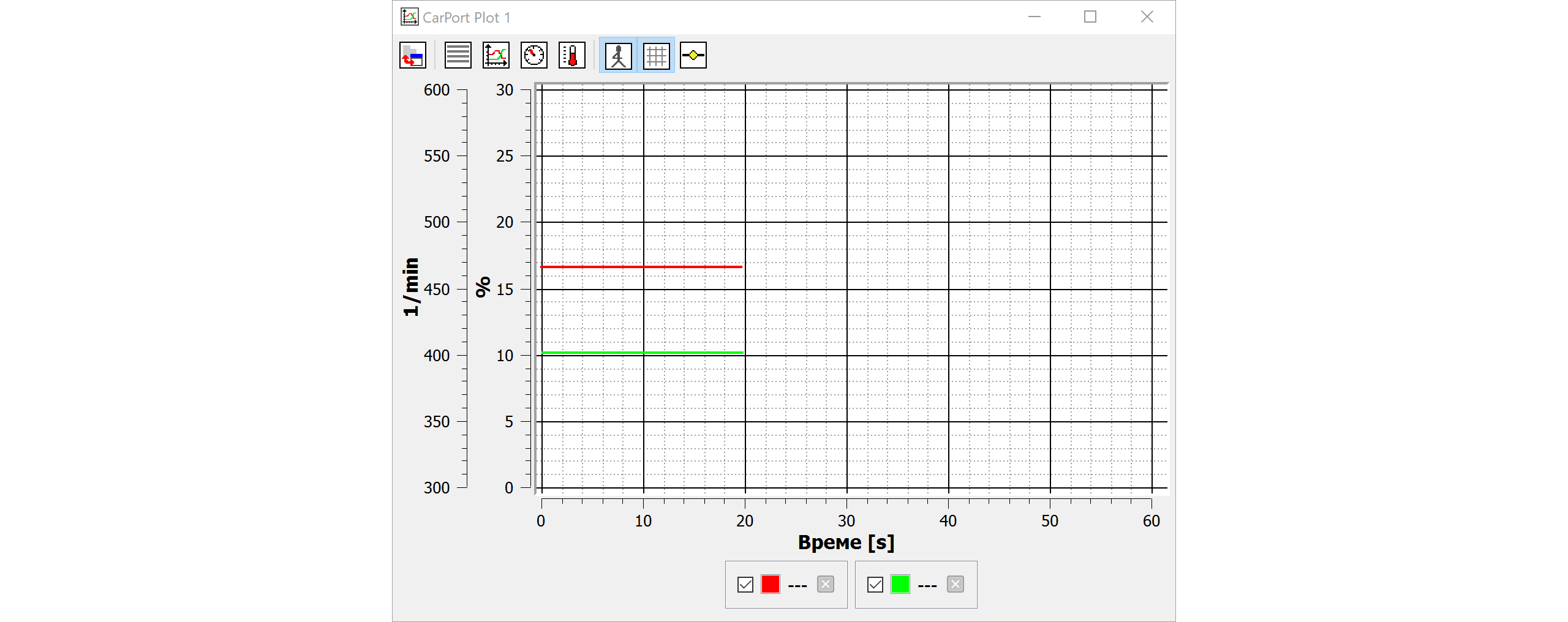
Ако искаш да визуализираш изменението на стойностите във времето (напр. зададено спрямо действително налягане на пълнене, температури по време на тестово каране), можеш да използваш вградената функция за графики.
Добавяне на измерени стойности към графика:
- Двойно щракване върху показана измерена стойност я добавя автоматично към текущата графика. Ако все още няма отворена графика, се създава нов прозорец за графика.
- Чрез контекстното меню (щракване с десния бутон върху измерена стойност) можеш да добавиш стойността целенасочено към определен прозорец за графика.
- Могат да бъдат отворени няколко прозореца за графики едновременно, за да се показват различни групи стойности поотделно.
Режими на показване:
Чрез лентата с инструменти в прозореца за графика можеш да превключваш между различни режими на показване:
- Графичен изглед: линейна диаграма с времева ос (по подразбиране) – идеален за анализ на изменението във времето.
- Списъчен изглед: таблично показване на текущите стойности.
- Изглед на инструментите: кръгли стрелкови уреди (като на таблото) – подходящ за отделни стойности като обороти или скорост.
- Термо изглед: стълбовидна скала – нагледен за температури или процентни стойности.
Работа с графиката:
- Използвай колелцето на мишката, за да променяш мащаба на времевата ос.
- Щракни и плъзни, за да преместиш видимата област.
Запис на данни (logging)
За тестови карания или по-продължително наблюдение можеш да записваш измерените стойности в CSV файл и след това да ги анализираш във външни програми.
Инструкции стъпка по стъпка:
- Избери желаните измерени стойности.
- В областта
Регистратор на данниизбери място за съхранение и име на файла. По подразбиране се използва папката, зададена в настройките, а името на файла автоматично съдържа времеви печат. - Щракни върху
Стартиране, за да започнеш записа. - Записът продължава, докато не натиснеш
Спиране. - По време на записа можеш да поставяш маркировки, за да отбележиш важни моменти (напр. „Пълна газ“, „Празен ход“, „Симптом на неизправност“). Въведи желания текст в полето за въвеждане и щракни върху
Маркировка.
Създаденият CSV файл може да бъде анализиран в Excel или в специализирани програми като MegaLogViewer.
ℹ️ Забележка относно разделителя в CSV: CarPort автоматично настройва разделителя според регионалните настройки на операционната ти система (точка и запетая ; при немски или български настройки, запетая , при английски), за да може файлът да се отвори директно в Excel. При нужда можеш да зададеш разделителя ръчно в настройките.