
Диагностична история & дневници за отстраняване на грешки
Диагностичната история документира всяка сесия с всички променени стойности, а дневниците за отстраняване на грешки записват комуникацията, за да може екипът по поддръжката да анализира грешките.
Диагностична история
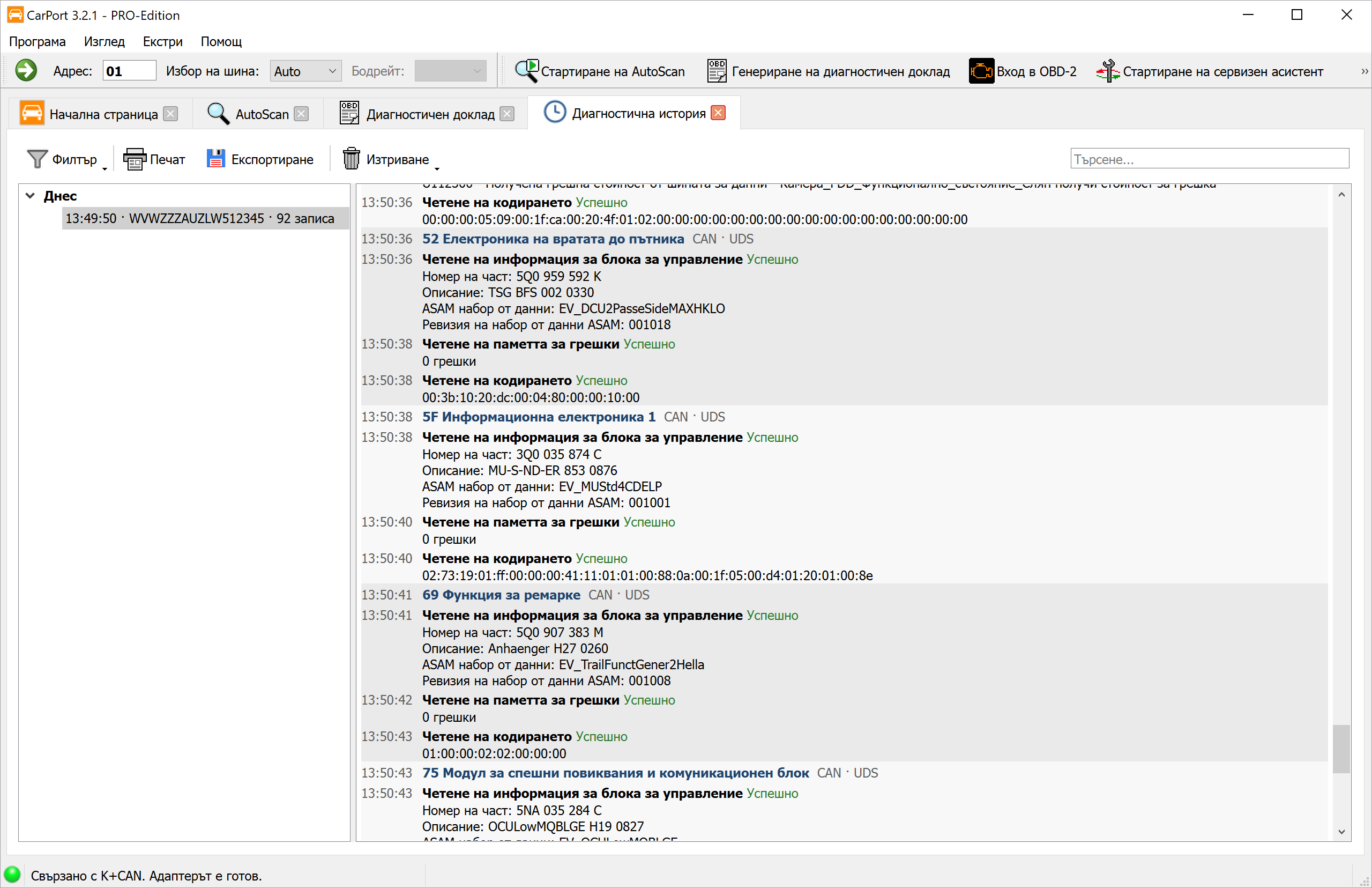
Докато работиш по автомобила, CarPort записва във фонов режим какво всъщност се е случило: с кои блокове за управление си бил свързан, какви данни са прочетени и – най-вече – кои стойности си променил. Диагностичната история прави този запис видим.
Това е особено ценно, когато след кодиране или адаптация се появи неочаквано поведение: за всяка промяна в журнала са посочени старата стойност (Преди) и новата стойност (След), така че дори дни по-късно дадена намеса може да бъде проследена и целенасочено отменена.
Отваряш историята от менюто Изглед → Диагностична история или от началната страница чрез бутона Отваряне на диагностичната история. На началната страница тази област се появява само ако вече има записи.
Структура на изгледа:
- Вляво – сесиите: Всяка връзка с автомобил образува отделна сесия. Тя започва с първата записана операция и приключва, щом интерфейсът бъде изключен или CarPort бъде затворен. Сесиите са групирани по период (
Днес,Вчера,Последните 7 дни,Този месец,Тази година, а по-старите – по години). Всеки ред посочва часа, номера на рамата (или използвания интерфейс) и броя на записите. Текущата сесия е избрана още при отварянето и се попълва в реално време. - Вдясно – журналът: Избраната сесия в хронологичен ред. При всяка смяна на блока за управление се показва цветно открояващ се ред с адрес, име и комуникационни параметри; под него следват отделните операции с час, наименование, резултат и прочетените или записаните стойности. Промените са отбелязани с цвят, неуспешните операции – също.
💡 Съвет: С Преименуване на сесията (от контекстното меню на списъка със сесии или с клавиша F2) можеш да дадеш име на дадена сесия – напр. „Golf 7 – кодирани светлини за завиване“. След това името се показва в списъка и в заглавния ред на журнала и улеснява намирането на сесията.
Филтриране и търсене:
Една сесия може бързо да достигне няколко хиляди записа – само един AutoScan създава по няколко за всеки блок за управление. С Филтър ограничаваш показваните записи:
| Избор | Действие |
|---|---|
Всички записи |
Всички записани операции (по подразбиране). |
Само промени |
Само операции, които са променили нещо в автомобила – напр. запис на кодиране, запис на адаптационна стойност, изтриване на паметта за грешки, тест на изпълнителните механизми, основни настройки, разрешение за достъп или отключване на SFD. Това е най-важният изглед, когато искаш да проследиш какво е било променено в автомобила. |
Само операции за четене |
Само операции за четене – информация за блоковете за управление, памет за грешки, кодиране, адаптационни канали, инсталационен списък и измерени стойности. |
Независимо от това можеш да включиш и Само потребителски операции. Тази опция скрива всичко, което е било предизвикано от автоматично изпълнявани функции – AutoScan, сервизен асистент и Изтриване на всички кодове за грешки. Остава само това, което ти самият си направил в блока за управление; началото и краят на тези функции остават като маркери, за да се запази хронологичната връзка.
Полето за търсене Търсене... в десния край на лентата с инструменти откроява в жълто всички съвпадения в журнала, без да скрива записи – полезно, за да откриеш определен номер на част, адаптационен канал или код за грешка в дълга сесия.
Печат и експортиране:
Печат(Ctrl+P) отваря визуализацията за печат на избраната сесия.Експортиране(Ctrl+S) запазва избраната сесия като PDF, Markdown или текстов файл. Форматът се определя от избраното разширение на файла. Като място за съхранение е предварително зададена папката за отчети, определена в настройките на програмата, а името на файла вече съдържа датата.
Двете функции обхващат цялата сесия – включително частите, които все още не са заредени в изгледа. Зададеният филтър обаче продължава да действа: каквото е скрито, не се отпечатва и не се експортира.
💡 Съвет: За собствена документация или като доказателство пред сервиз най-подходящ е PDF форматът. Ако търсиш помощ във форум, по-добър избор е експортът като Markdown или текст – той може да бъде поставен директно в публикация. Можеш също да маркираш отделни откъси в журнала и да ги копираш с Копиране в клипборда (Ctrl+C).
Изтриване на историята:
Бутонът Изтриване предлага две възможности:
Изтриване на сесиятапремахва избраната сесия с всички записи в нея.Изтриване на цялата историяпремахва всички записани сесии.
Двете действия ще намериш и в контекстното меню на списъка със сесии. CarPort винаги иска потвърждение.
⚠️ Внимание: Изтритите записи не могат да бъдат възстановени. Ако искаш да документираш промените, първо експортирай сесията.
Записване и срок на съхранение:
Дали да се записва историята и колко дълго да се съхраняват сесиите, задаваш в настройките на програмата в областта Диагностична история.
ℹ️ Забележка: Диагностичната история отразява кои операции са изпълнени и кои стойности са прочетени или записани при тях – не и суровата комуникация по шината. За техническия анализ на проблем с комуникацията правилният инструмент продължава да бъде дневникът за отстраняване на грешки.
Дневници за отстраняване на грешки
Ако при диагностиката възникнат проблеми – напр. грешки в комуникацията, прекъсвания на връзката или неочаквани съобщения за грешки, – CarPort може да записва цялата комуникация с автомобила като дневник за отстраняване на грешки (debug log). Тези дневници съдържат подробна информация за всички изпратени и получени съобщения, вътрешните стъпки на обработка, както и за евентуални грешки или изключения.
Дневниците за отстраняване на грешки са най-важният инструмент на нашия екип от разработчици за анализ на причината за даден проблем. Затова при запитване към поддръжката обикновено ще бъдеш помолен да създадеш такъв дневник и да ни го изпратиш.
ℹ️ Забележка: Дневниците за отстраняване на грешки съдържат единствено технически данни за комуникацията между CarPort и автомобила. Не се записват лични данни.
Инструкции стъпка по стъпка:
- Активирай записването на дневници за отстраняване на грешки от менюто
Екстри→Записване на дневниците за отстраняване на грешки. - Отваря се диалогов прозорец, който показва мястото за съхранение. Пътят по подразбиране е папката за дневници за отстраняване на грешки, зададена в настройките на програмата.
- Извърши диагностиката както обикновено, докато проблемът се появи (напр. грешка в комуникацията, неочаквано съобщение за грешка).
- Затвори CarPort.
- Автоматично се отваря прозорец на Windows Explorer с папката, в която са записани дневниците. Файловете на дневниците съдържат времеви печат в името си, така че лесно да намериш нужния файл.
- Изпрати файла на дневника по имейл на нашата поддръжка, за да може екипът от разработчици да анализира причината.