
Първи стъпки
До първата диагностика само за няколко минути: свържи адаптера, стартирай CarPort, остави програмата да открие хардуера и установи връзка с първия блок за управление.
Стартиране на програмата & търсене на хардуер
Стартирай CarPort от прекия път на работния плот или от менюто „Старт“. Попадаш директно на началната страница.
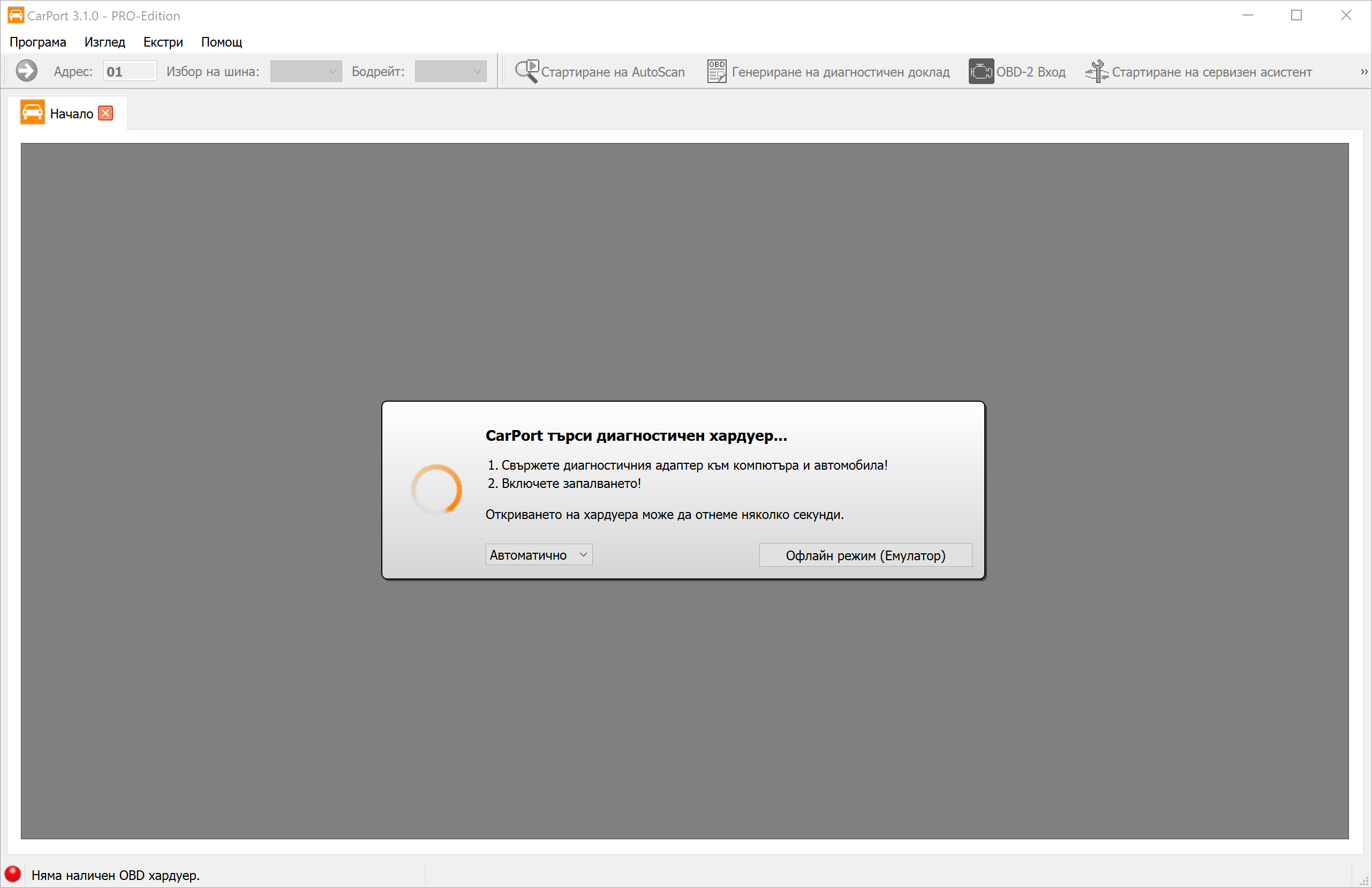
Софтуерът автоматично започва да претърсва всички налични портове (USB, COM) за свързан диагностичен интерфейс. Обикновено това отнема само няколко секунди.
Важни указания за свързването:
- Последователност: В идеалния случай свържи интерфейса първо към автомобила (OBD конектора) и след това към USB порта на лаптопа си.
- KKL интерфейси: Чистите KKL адаптери (напр. AutoDia K409) задължително се нуждаят от захранване от автомобила, за да бъдат открити. Ако такъв интерфейс не е свързан към автомобила, търсенето няма да го открие.
- Запалване: Включи запалването на автомобила, за да са активни блоковете за управление и да отговарят на запитвания.
Офлайн режим (емулатор)
Имаш възможност да разгледаш CarPort и без свързан диагностичен интерфейс и без автомобил. Щракни върху Офлайн режим (Емулатор), за да стартираш симулация. Тогава CarPort се държи така, сякаш е свързан с (виртуален) VW Golf 4. Това е чудесен начин да се запознаеш с менютата и функциите без никакъв риск. Забележка: Емулаторът симулира по-стар автомобил с KWP1281. По-новите функции на UDS не могат да бъдат тествани с него.
Начална страница
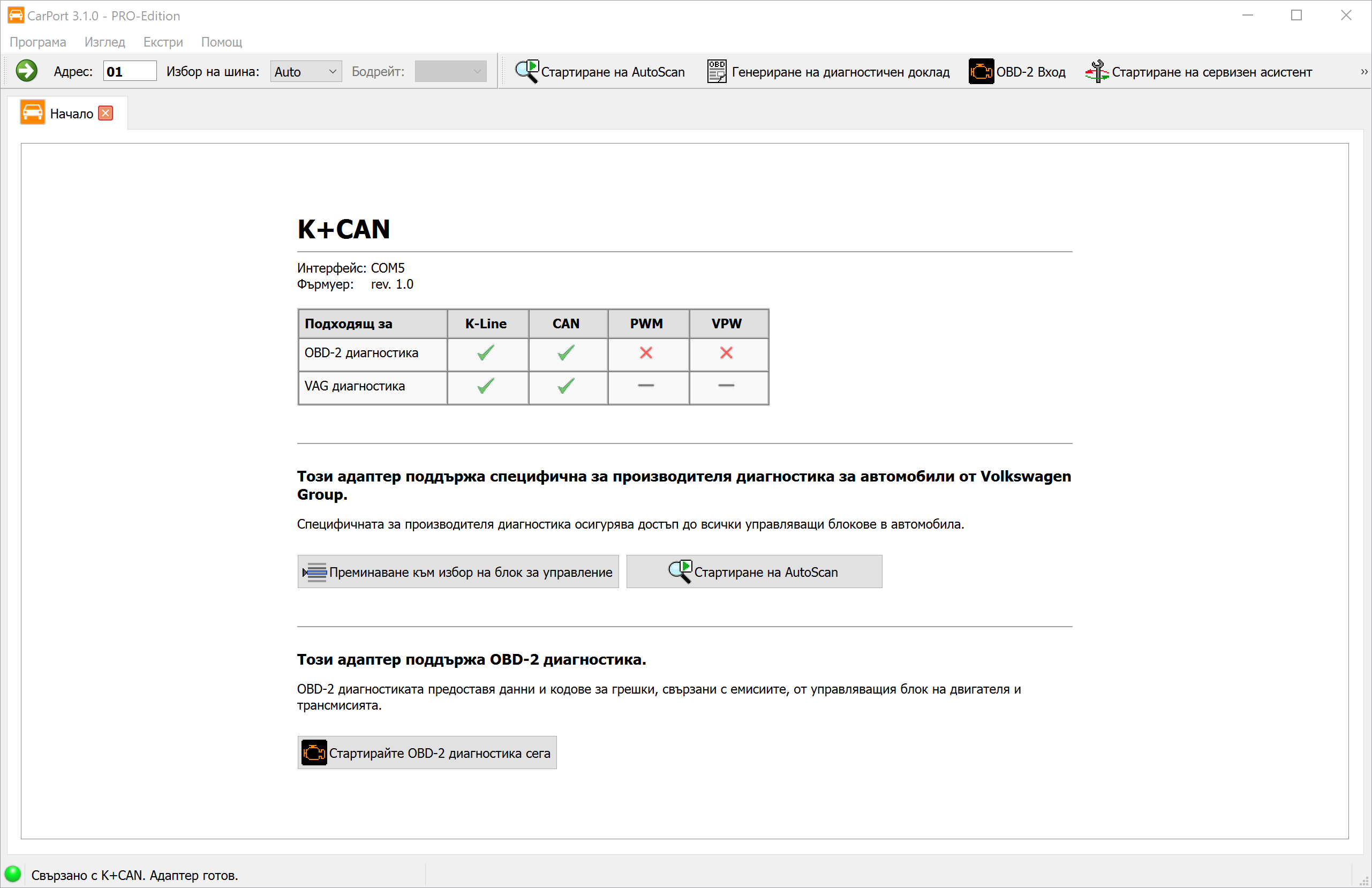
Щом бъде открит интерфейс, CarPort показва неговите характеристики и възможности в обобщен вид. Оттук имаш три възможности да продължиш:
- Избор на ECU: Директният път за достъп до конкретна система (напр. двигателя).
- AutoScan: Автоматична цялостна проверка на всички системи на автомобила (виж AutoScan).
- OBD2 диагностика: Стартиране на универсалната OBD2 диагностика.
💡 Забележка: При чистите OBD2 интерфейси (напр. ELM327) изборът на ECU и AutoScan не са налични, тъй като тези адаптери технически позволяват достъп само до OBD2 диагностиката.
Избор на ECU
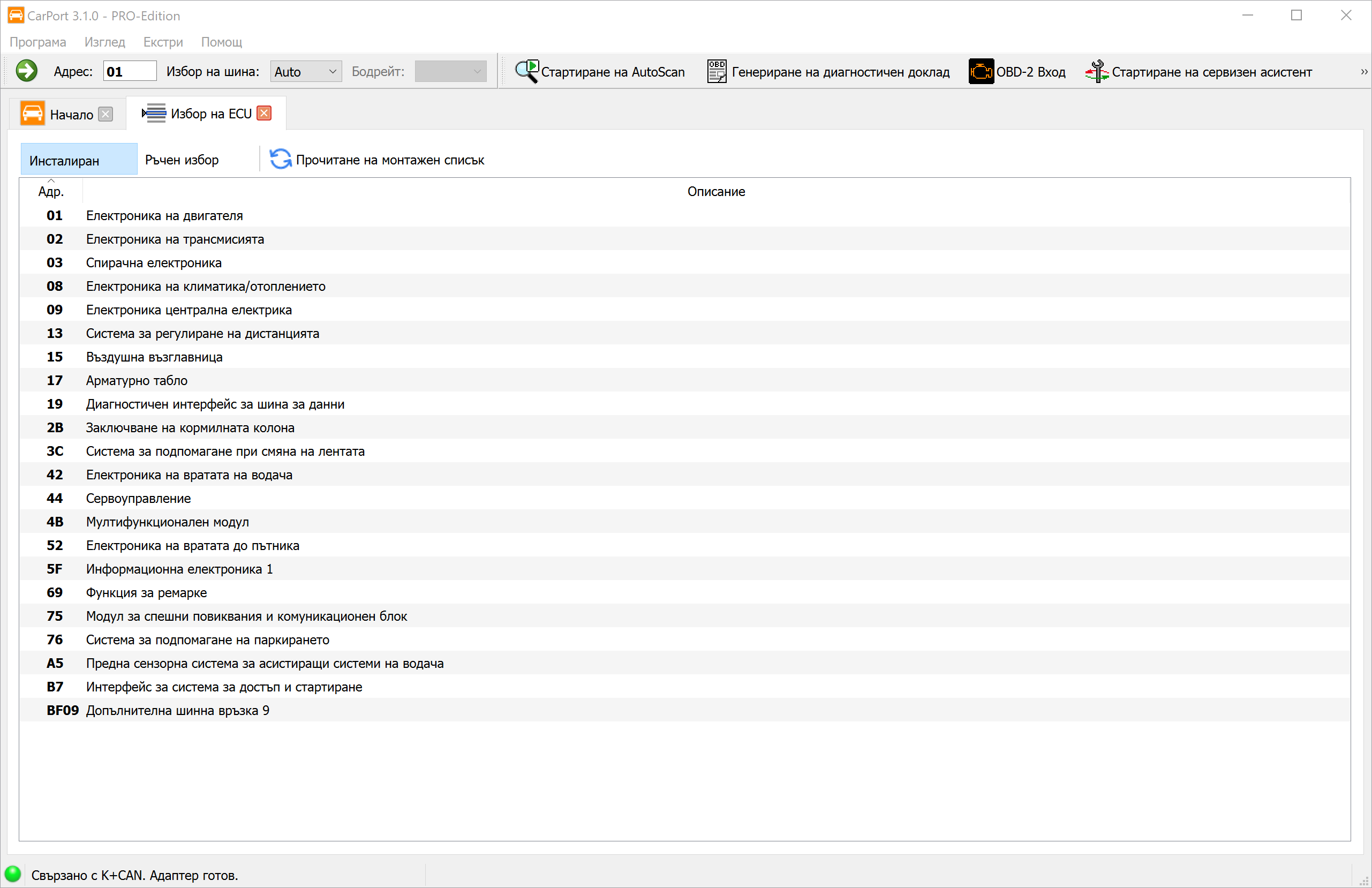
Разделът Избор на ECU е твоят команден център, от който установяваш връзка с отделните системи на автомобила.
Автоматичен инсталационен списък (раздел Инсталирани)
При съвременните автомобили (с CAN шлюз) CarPort автоматично запитва централния шлюз кои блокове за управление са монтирани в автомобила.
- Предимство: Виждаш само блоковете за управление, които автомобилът ти действително има.
- Работа: С двойно щракване върху запис (напр.
01 - Електроника на двигателя) се установява връзка. - Обновяване: С бутона
Четене на инсталационния списъкможеш да стартираш запитването отново.
Ръчен избор (раздел Ръчен избор)
При по-стари автомобили (K-Line без шлюз) или ако автоматичното разпознаване е неуспешно, използвай този раздел.
- Избери горе своя модел автомобил (или универсален списък за сканиране).
- CarPort показва всички възможни блокове за управление за този модел.
- Свържи се с двойно щракване.
(Забележка: Тъй като тук не се извършва проверка, може да се опиташ да отвориш блокове за управление, които изобщо не присъстват в комплектацията на твоя автомобил. Тогава CarPort съобщава за грешка при свързването.)
Установяване на връзка
Щом избереш блок за управление с двойно щракване, CarPort се опитва да установи комуникация. След успешно свързване се отваря нов раздел за съответния блок за управление и получаваш достъп до всички диагностични функции – от паметта за грешки и измерените стойности до кодирането и адаптацията.
В лентата с инструменти можеш освен това да избереш чрез Избор на шина: как да бъде установена връзката. Възможностите са Автоматичен (автоматично разпознаване), K-Line и CAN. При ръчен избор на K-Line можеш да зададеш и скоростта на предаване (бодрейт). По правило настройката Автоматичен е правилният избор – ръчен избор е необходим само в изключителни случаи, например при проблеми с комуникацията или при специфични блокове за управление.
💡 Съвет: Можеш също да въведеш адреса на блок за управление (напр. 17 за таблото с уреди/километража) директно в полето за въвеждане в горната лента с инструменти и да натиснеш Enter, за да се свържеш.