
고장 메모리 & 측정값
고장 메모리 읽기, AutoScan으로 모든 ECU 점검하기, 측정값을 실시간으로 확인하고 기록하기: CarPort의 읽기 진단 기능을 소개해요.
이 기능들은 차량의 설정을 전혀 바꾸지 않으므로 안심하고 실행할 수 있어요. 모든 고장 진단의 기본이 되는 기능이에요.
AutoScan
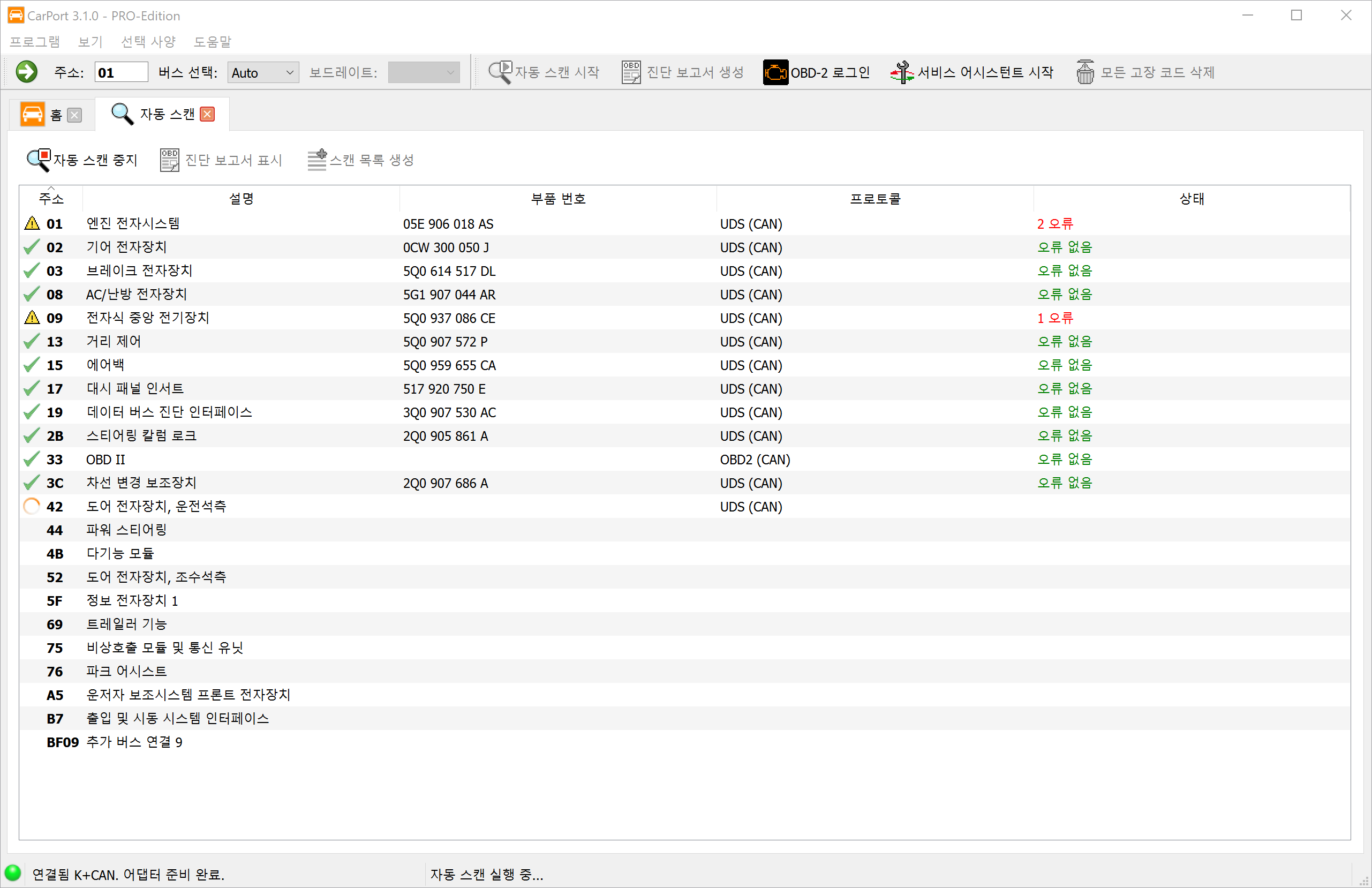
AutoScan은 모든 진단 작업을 시작하기에 가장 좋은 출발점이에요. 차량에 장착된 모든 ECU에 고장이 있는지 자동으로 점검하고, 차량 상태를 종합적으로 알려 줘요.
작동 방식: 스캔 과정은 차량 세대에 따라 기술적으로 달라요.
진단 게이트웨이가 있는 차량(CAN 버스): CarPort는 먼저 게이트웨이에서 설치 목록을 조회해요. 이 목록에는 (대부분의 경우) 차량에 구성된 ECU가 정확히 들어 있어요. 그다음 이 ECU들만 골라서 조회해요. 덕분에 스캔이 매우 빨리 끝나요(2분이 채 걸리지 않는 경우가 많아요).
게이트웨이가 없는 차량(K-Line): 이 경우에는 장착된 부품을 모아 둔 중앙 목록이 없어요. 그래서 CarPort는 이론상 있을 수 있는 모든 ECU에 하나씩 차례로 연결을 시도해야 해요. 존재하지 않는 ECU마다 타임아웃까지 기다려야 하므로, 이 과정은 매우 오래 걸릴 수 있어요(10분 이상).
💡 팁: 게이트웨이가 없는 차량에서는 스캔 목록을 사용하면 스캔 시간을 크게 줄일 수 있어요.
AutoScan 시작: 홈 화면이나 도구 모음에서 AutoScan을 클릭하세요. 자동 인식이 불가능한 경우(구형 차량)에는 차량(예: Golf 4 (1J))을 선택하라는 안내가 나타나요.
진단 보고서
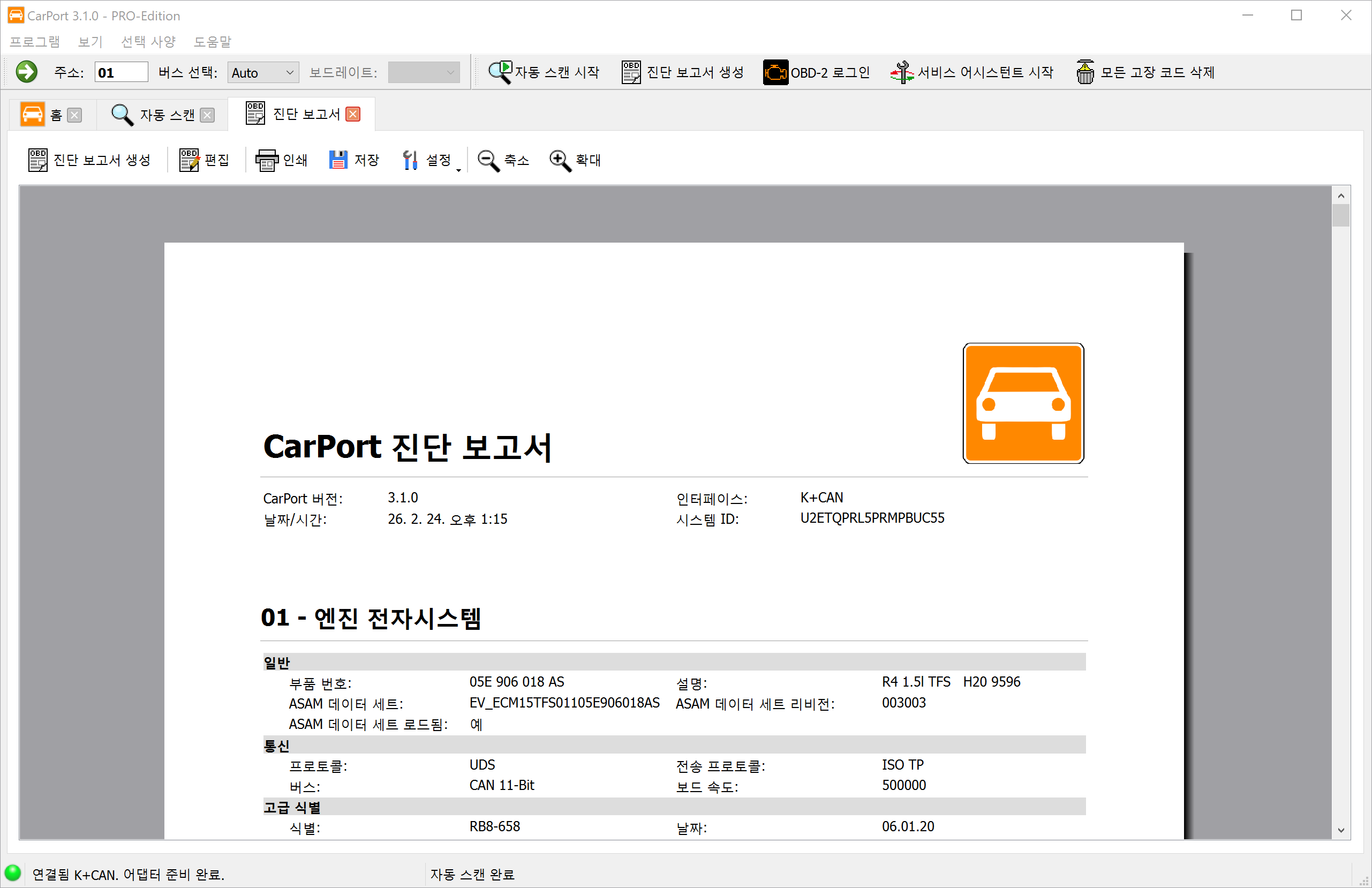
AutoScan이 끝나면 결과를 전문적인 진단 보고서로 확인할 수 있어요. 보고서에는 다음 정보가 들어 있어요.
- 헤더 정보: CarPort 버전, 날짜와 시간, 사용한 인터페이스, 시스템 ID.
- ECU: 인식된 모든 ECU가 주소 오름차순으로 나열되며, ECU마다 정보(부품 번호, 설명 등)와 해당 고장 코드가 알기 쉬운 텍스트로 표시돼요.
보고서 조정:
설정에서 보고서에 포함할 데이터(ECU 정보 및/또는 고장 코드)를 지정할 수 있어요. 글꼴 크기도 원하는 대로 조정할 수 있어요.편집을 누르면 편집 모드로 전환되어, 개인 메모, 고객 정보, 수리 참고 사항 등을 보고서에 자유롭게 추가할 수 있어요.
내보내기 및 인쇄:
- 보고서를 바로 인쇄하려면
인쇄를 클릭하세요. - 보고서를 PDF 파일로 저장하려면
저장을 클릭하세요.
💡 팁: 진단 보고서는 자체 기록용으로, 정비소나 보험사에 제출하는 증빙 자료로, 또는 포럼에서 정확한 도움을 받을 때 활용하기 좋아요.
스캔 목록
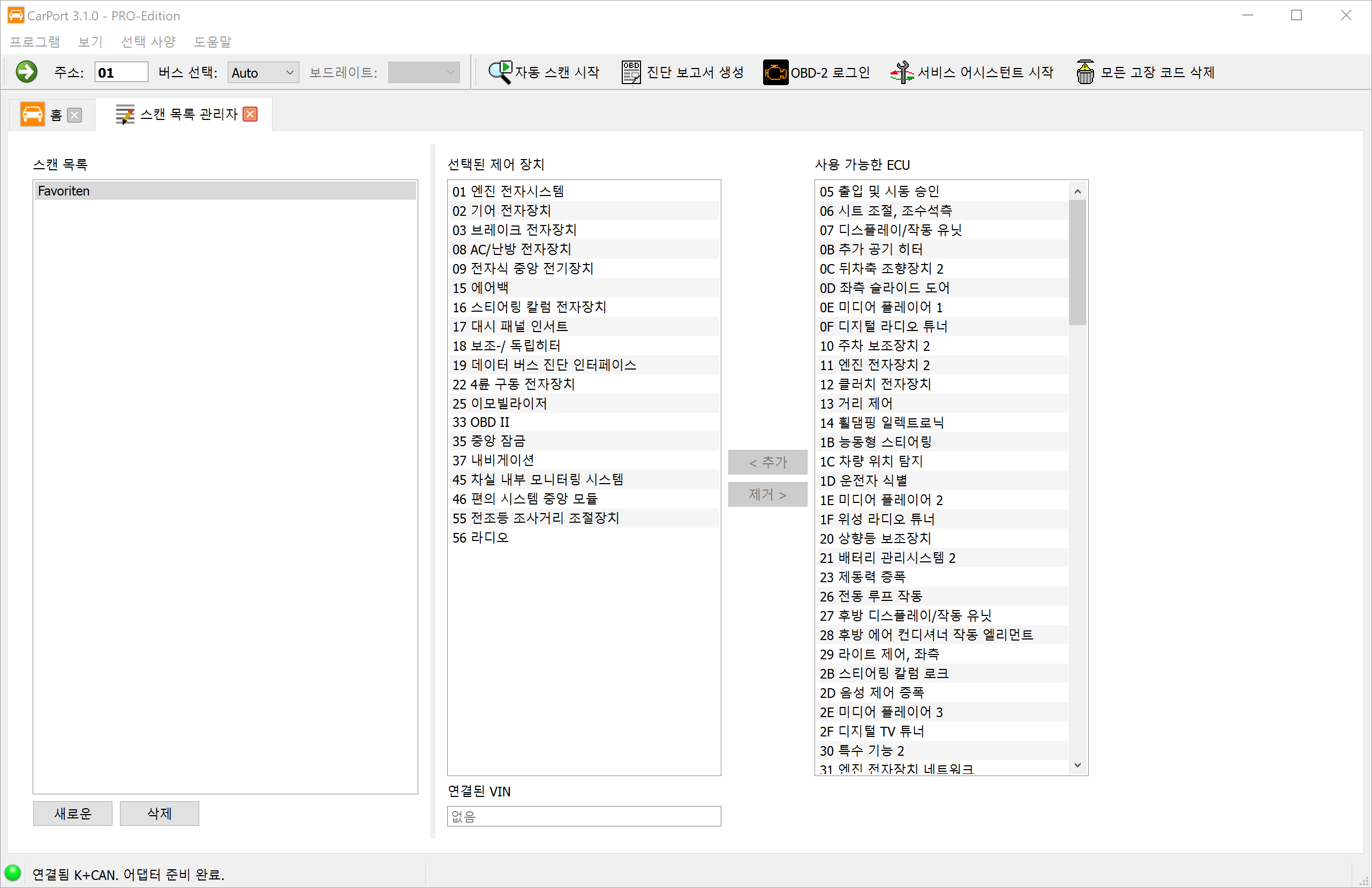
구형 차량(K-Line)에서는 AutoScan에서 조회할 ECU를 미리 지정해 시간을 절약할 수 있어요.
스캔 목록 만들기:
- 모델 선택을 통해 전체 AutoScan을 한 번 실행하세요.
- 스캔이 끝나면
스캔 목록 생성을 클릭하세요. - 목록 이름을 입력하세요. 필요하면 인식된 차대번호(VIN)를 목록에 연결할 수 있어요. 효과: 다음에 이 차량을 연결하면 CarPort가 VIN을 인식하고 최적화된 스캔 목록을 자동으로 선택해요.
메뉴 도구 → 스캔 목록 관리자에서 스캔 목록을 직접 관리할 수도 있어요.
정보
ECU를 열면 정보 탭에 해당 ECU의 주요 정보가 표시돼요.
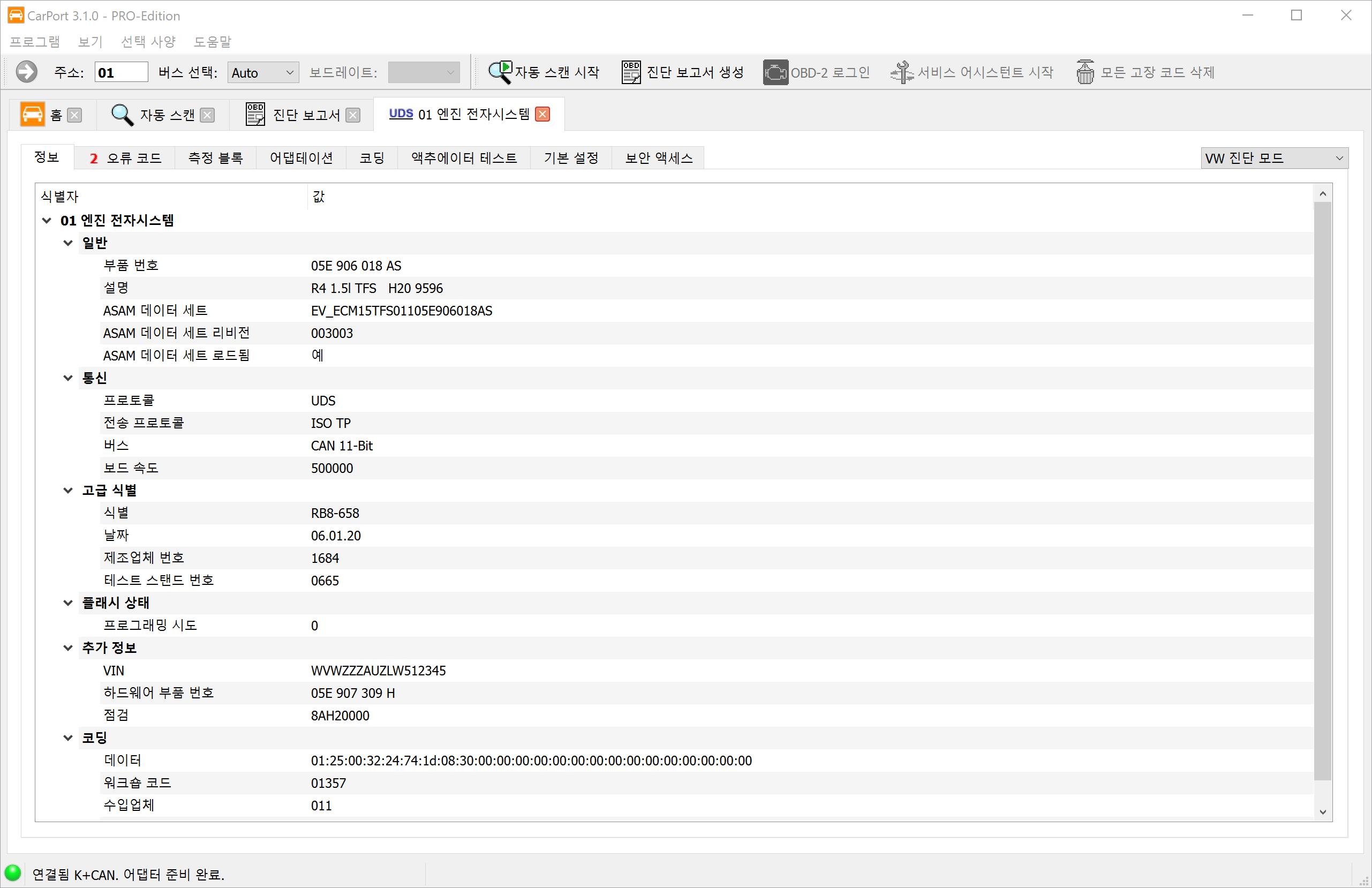
표시되는 데이터는 프로토콜과 ECU에 따라 다르지만, 다음 항목은 항상 포함돼요.
- 부품 번호: ECU의 고유 식별 번호(예:
05E 906 018 AS). - 설명: ECU의 명칭(예:
R4 1.5l TFS). - ASAM 데이터 세트(UDS 전용): 올바른 ECU 설명 데이터(ODX 데이터)를 식별하는 데 중요해요.
- 통신 데이터: 사용 중인 버스와 프로토콜에 대한 정보.
원하는 행을 선택한 다음 Ctrl+C를 누르거나 컨텍스트 메뉴를 이용해 클립보드에 복사할 수 있어요.
고장 코드
고장 메모리는 고장 진단에서 가장 중요한 도구예요. ECU는 감지한 이상 현상을 여기에 기록하며, 이 정보는 고장 원인을 찾는 데 도움이 돼요.
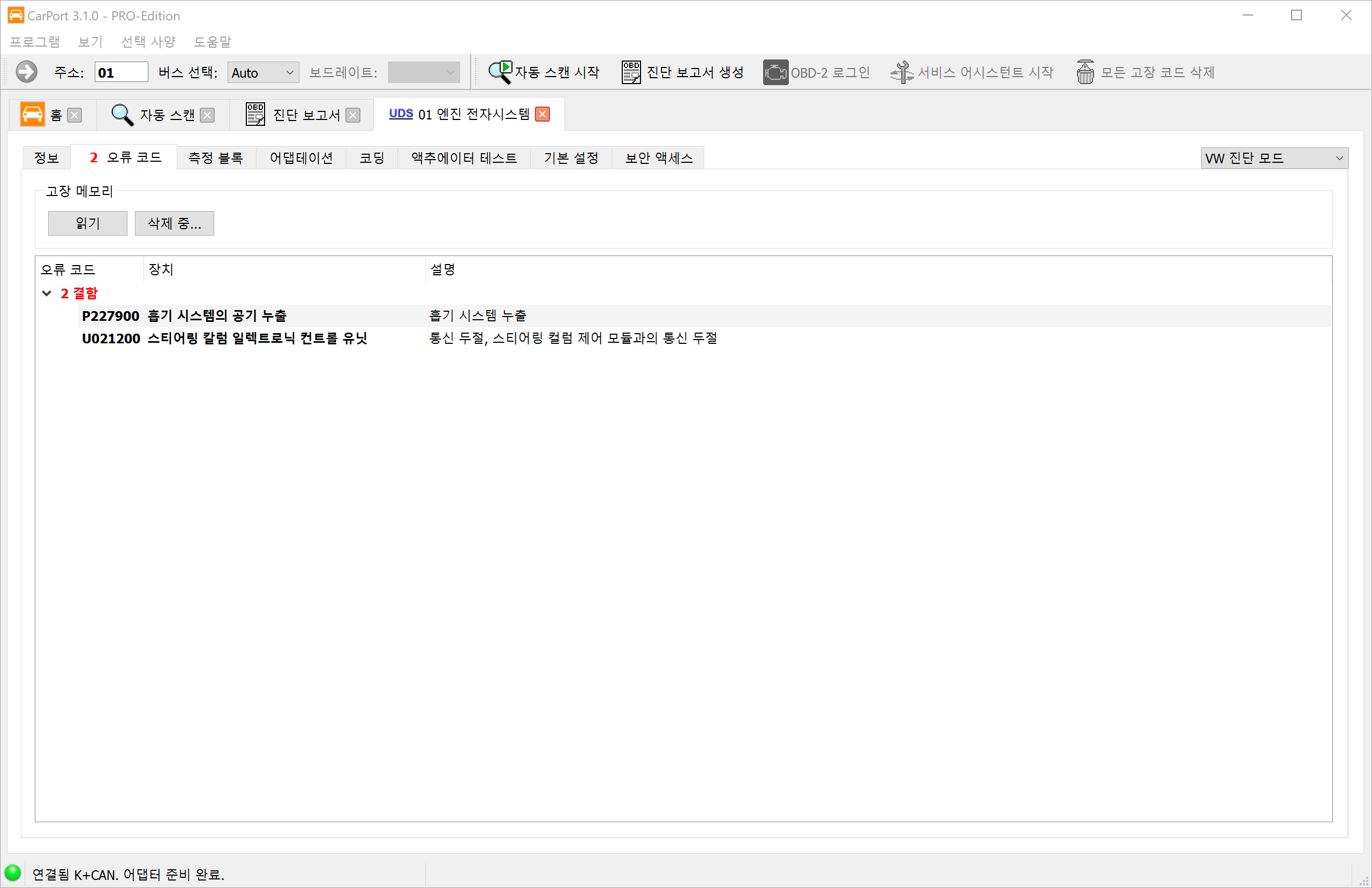
고장 코드(DTC – Diagnostic Trouble Code)는 P0100이나 16485 같은 표준화된 형식으로 저장돼요. CarPort는 이 코드를 읽어 알기 쉬운 텍스트로 보여 주므로, 어떤 부품에 어떤 종류의 고장이 생겼는지 바로 알 수 있어요.
표시 항목:
- 고장 코드: 표준화된 코드(예:
P0100또는16485). - 장치: 해당 부품에 대한 텍스트 설명(예:
공기 유량 센서). - 설명: 고장 내용에 대한 텍스트 설명(예:
통신 없음또는상한값 초과). 경우에 따라 고장 상태(간헐적,정적)도 함께 표시돼요.
ℹ️ 배경 지식:
많은 고장 코드는 고장 분류를 나타내는 문자로 시작해요.
- P: Powertrain(구동계: 엔진, 변속기)
- B: Body(차체: 편의 장치, 에어백)
- C: Chassis(섀시: 서스펜션, 브레이크)
- U: User-Network(ECU 간 통신)
주변 조건(프리즈 프레임):
최신 프로토콜(KWP2000, UDS)에서는 ECU가 고장 발생 시점의 주변 상황도 함께 저장해요. 이 데이터는 형식과 의미가 실시간 측정값(예: 엔진 회전수, 온도, 부하)과 같으며, 고장 원인을 찾는 데 중요한 단서가 돼요.
프리즈 프레임 데이터는 트리 보기를 펼치면 표시돼요(고장 코드 앞의 >를 클릭하거나 고장 코드를 더블클릭).
동작:
삭제...: 확인을 거쳐 고장 메모리를 삭제해요. 모든 고장 코드와 관련 데이터가 지워지고, ECU는 곧바로 시스템 상태를 다시 평가하기 시작해요.읽기: 고장 메모리를 다시 읽어 현재 상태로 갱신해요.
💡 삭제하고 몇 초 뒤에 고장 메모리를 자동으로 다시 읽어 상태를 갱신해요. 고장 상태가 계속되고 있으면 고장 코드가 곧바로 다시 나타나요. 고장 코드가 완전히 사라지게 하려면 먼저 근본 원인을 해결해야 해요.
모든 고장 코드 삭제
이 기능을 사용하면 ECU를 하나씩 열어 고장 메모리를 직접 삭제하지 않아도 명령 하나로 차량에 있는 모든 ECU의 고장 메모리를 삭제할 수 있어요. 대규모 수리 작업 후 여러 시스템에 한꺼번에 고장 코드가 기록되었을 때 특히 유용해요.
사전 조건:
이 기능을 사용하려면 먼저 AutoScan을 끝까지 완료해야 해요. 그래야 모든 ECU의 현재 고장 상태를 파악한 상태에서 고장 메모리 삭제 여부를 신중하게 결정할 수 있어요.
⚠️ 주의: 삭제하면 모든 ECU에 저장된 고장 코드와 관련 프리즈 프레임 데이터가 모두 사라져요. 필요하다면 먼저 진단 보고서를 내보내 고장 내역을 기록해 두세요.
차량 유형별 삭제 방식:
CarPort는 물리적 인터페이스에 따라 서로 다른 삭제 방식을 사용해요.
- CAN 버스: CarPort는 모든 ECU가 동시에 수신하고 처리하는 브로드캐스트 명령을 사용해요. 그래서 모든 고장 메모리가 거의 동시에 삭제되며, ECU 수와 관계없이 몇 초면 끝나요.
- K-Line: K-Line에서는 브로드캐스트를 사용할 수 없으므로, CarPort는 AutoScan에서 고장 코드가 발견된 ECU마다 삭제 명령을 하나씩 차례로 보내요. 해당 ECU 수에 따라 몇 분이 걸릴 수 있어요.
ℹ️ 참고: 일부 ECU는 CAN 브로드캐스트 삭제 명령에 대해, 주소를 직접 지정한 삭제 명령과 다르게 반응하기도 해요. 전체 삭제 후에도 일부 ECU에 고장 코드가 남아 있으면 해당 ECU를 열어 고장 메모리를 직접 삭제하세요.
단계별 안내:
- 모든 ECU와 고장 코드를 파악하기 위해 AutoScan을 끝까지 실행하세요.
- 도구 모음에서
모든 고장 코드 삭제...를 클릭하거나, 메뉴도구→모든 고장 코드 삭제...를 선택하세요. - 표시되는 대화 상자에서 삭제 요청을 확인하세요.
- CarPort가 삭제를 진행하면서 진행 상황을 표시해요.
- 완료 후에는 AutoScan을 다시 실행해 모든 고장 메모리가 제대로 삭제되었는지 확인하는 것이 좋아요.
측정 블록
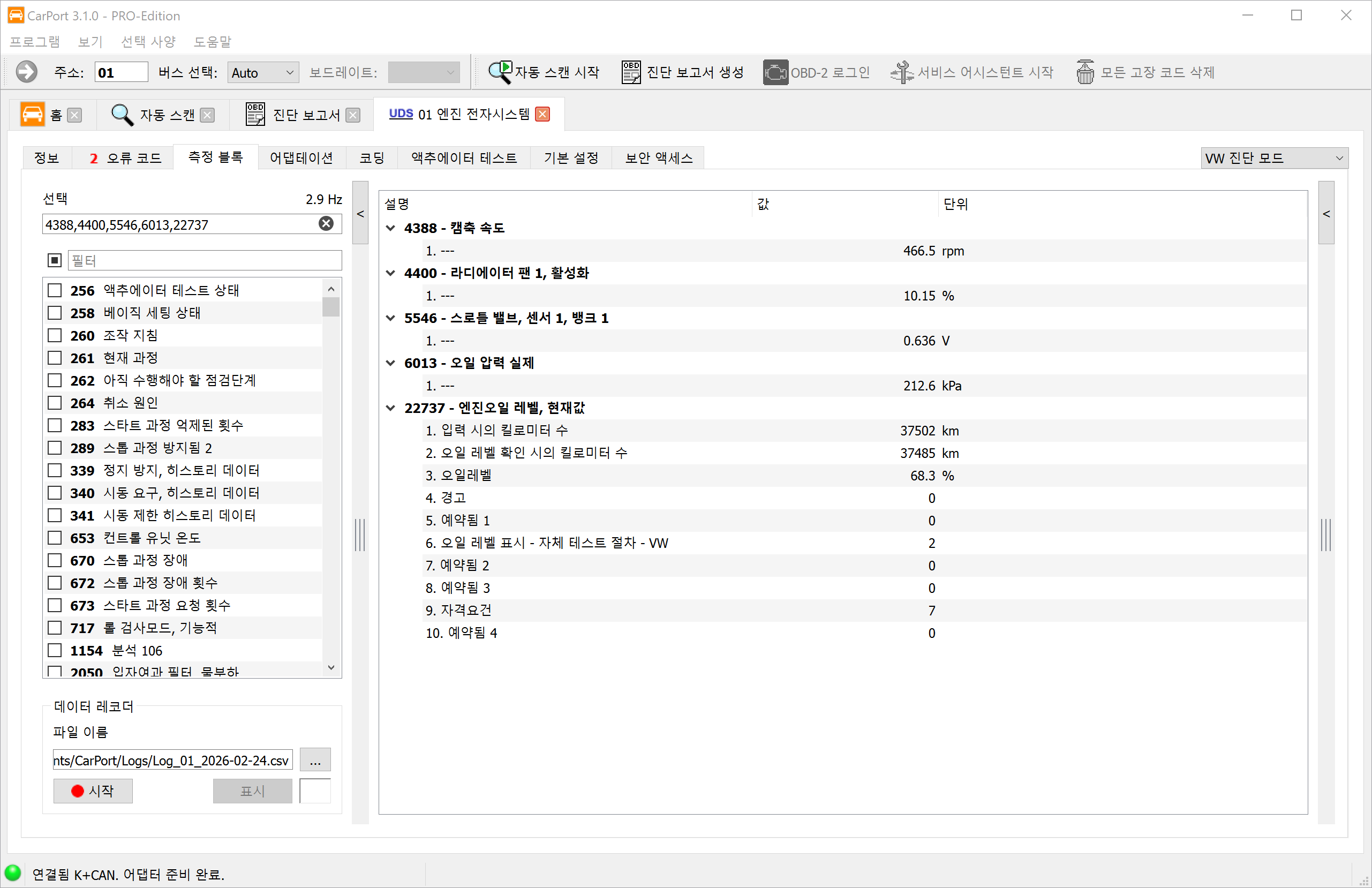
측정값 표시 기능을 사용하면 ECU의 실시간 데이터를 그대로 확인할 수 있어요. 작동 중에 센서와 액추에이터 데이터를 모니터링하고 여러 파라미터 사이의 관계를 파악할 수 있어서, 동적인 고장 분석에 꼭 필요한 도구예요.
측정값에는 ECU에 따라 다음과 같은 것이 있어요.
- 물리량: 온도, 압력, 전압, 회전수, 속도
- 상태 정보: 스위치 상태, 고장 플래그, 작동 모드
- 텍스트 값: 차대번호, 소프트웨어 버전
- 원시값: 물리량으로 환산되지 않은 비트 또는 바이트 필드
측정값의 표시 방식과 구성은 진단 프로토콜에 따라 크게 달라요.
KWP1281 / KWP2000
구형 차량에서는 데이터가 번호가 매겨진 측정 블록으로 구성되어 있어요. 각 블록에는 (대부분) 서로 관련된 값 4개가 들어 있어요(예: 블록 1: 엔진 회전수, 냉각수 온도, 산소 센서, 엔진 부하).
- KWP1281: 블록 0부터 255까지. 블록 0은 예외로, 값이 4개가 아니라 10개예요.
- KWP2000: 블록 1부터 254까지.
- ECU의 설명 데이터가 없으면 CarPort가 모든 블록을 자동으로 스캔해 사용 가능한 값을 표시해요. 이때 값의 이름은 물리량에 따라 일반적인 명칭(예: “온도”, “회전수”, “전압”)으로 붙어요.
UDS
UDS 프로토콜을 사용하는 최신 ECU에서는 값을 4개씩 묶는 고정된 방식이 더 이상 쓰이지 않아요. 식별자(Identifier) 하나에 측정값이 몇 개든 들어 있을 수 있어요. CarPort는 각 ECU의 ODX 설명 데이터(ASAM 데이터 세트)를 이용해 사용 가능한 값을 알기 쉬운 이름, 단위, 환산식과 함께 표시해요.
측정값 선택
블록 수에 제한 없이 여러 블록을 동시에 표시할 수 있어요. 값은 주기적으로 갱신되며, 활성화된 블록이 많을수록 값 하나당 갱신 빈도는 낮아져요. 측정값은 여러 가지 방법으로 선택할 수 있어요.
- 체크박스: 체크 표시를 해서 개별 측정값이나 블록을 활성화해요.
- 번호 직접 입력: 블록 번호를 쉼표로 구분한 목록이나 하이픈으로 연결한 범위로 입력해요(예:
1,2,4-7,10-14). - 텍스트 필터: 필터 입력란에 검색어를 입력해 표시되는 목록을 좁혀요(예: “과급 압력”을 입력하면 이름에 이 단어가 들어간 측정값만 표시돼요).
그래프 표시
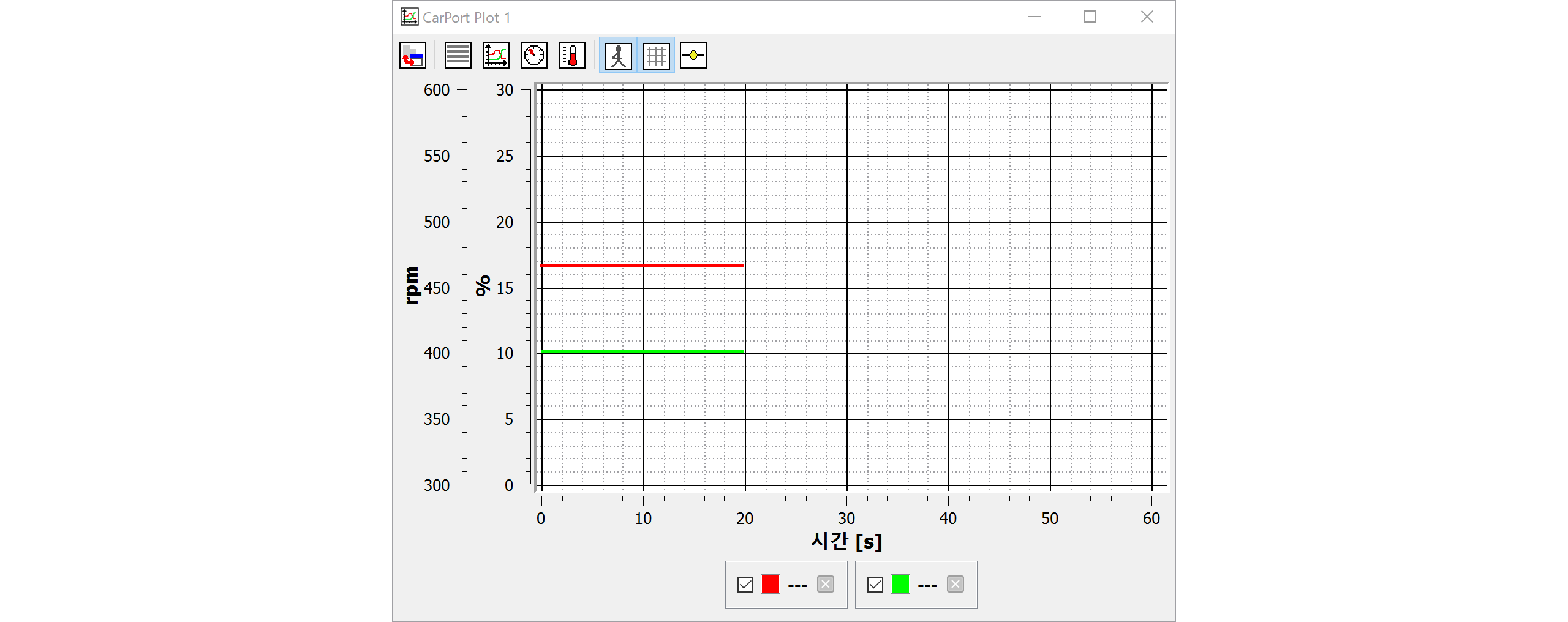
시간에 따른 값의 변화를 시각화하고 싶다면(예: 과급 압력 목표값과 실제값 비교, 시운전 중 온도 변화) 내장된 플롯 기능을 사용할 수 있어요.
플롯에 측정값 추가:
- 표시된 측정값을 더블클릭하면 현재 플롯에 자동으로 추가돼요. 열려 있는 플롯이 없으면 새 플롯 창이 만들어져요.
- 컨텍스트 메뉴(측정값을 마우스 오른쪽 버튼으로 클릭)를 사용하면 원하는 플롯 창을 골라 값을 추가할 수 있어요.
- 여러 플롯 창을 동시에 열어 서로 다른 값 그룹을 따로 표시할 수 있어요.
표시 모드:
플롯 창의 도구 모음에서 여러 표시 모드 사이를 전환할 수 있어요.
- 그래프: 시간 축이 있는 선 그래프(기본값)로, 추이 분석에 적합해요.
- 목록: 현재 값을 표 형식으로 보여 줘요.
- 계기판: 원형 계기(속도계 모양)로 보여 줘요. 회전수나 속도처럼 개별 값을 보기에 좋아요.
- 온도계: 막대 형태로 보여 줘요. 온도나 백분율 값을 한눈에 보기 좋아요.
그래프 조작:
- 마우스 휠로 시간 축을 확대하거나 축소할 수 있어요.
- 클릭한 채로 드래그하면 보이는 영역을 이동할 수 있어요.
데이터 기록(로깅)
시운전이나 장시간 모니터링을 할 때는 측정값을 CSV 파일로 기록한 뒤 외부 프로그램에서 분석할 수 있어요.
단계별 안내:
- 원하는 측정값을 선택하세요.
데이터 레코더영역에서 저장 위치와 파일 이름을 선택하세요. 기본적으로 설정에서 지정한 폴더가 사용되며, 파일 이름에는 타임스탬프가 자동으로 붙어요.시작을 클릭해 기록을 시작하세요.정지를 누를 때까지 기록이 계속돼요.- 기록 중에 마커를 넣어 특정 지점을 표시할 수 있어요(예: “풀 스로틀”, “공회전”, “고장 증상”). 입력란에 원하는 텍스트를 입력하고
마커를 클릭하세요.
생성된 CSV 파일은 Excel이나 MegaLogViewer 같은 전문 프로그램에서 분석할 수 있어요.
ℹ️ CSV 구분 기호 관련 참고: CarPort는 파일을 Excel에서 바로 열 수 있도록 운영 체제의 지역 설정에 맞춰 구분 기호를 자동으로 정해요(독일어 설정에서는 세미콜론 ;, 영어 설정에서는 쉼표 ,). 필요하면 설정에서 구분 기호를 직접 지정할 수도 있어요.