
시작하기
몇 분이면 첫 진단을 시작할 수 있어요. 어댑터를 연결하고, CarPort를 실행해 하드웨어를 인식시킨 다음 첫 번째 ECU와 연결하면 돼요.
프로그램 실행 & 하드웨어 검색
바탕 화면 바로 가기나 시작 메뉴에서 CarPort를 실행하세요. 곧바로 홈 화면이 나타나요.
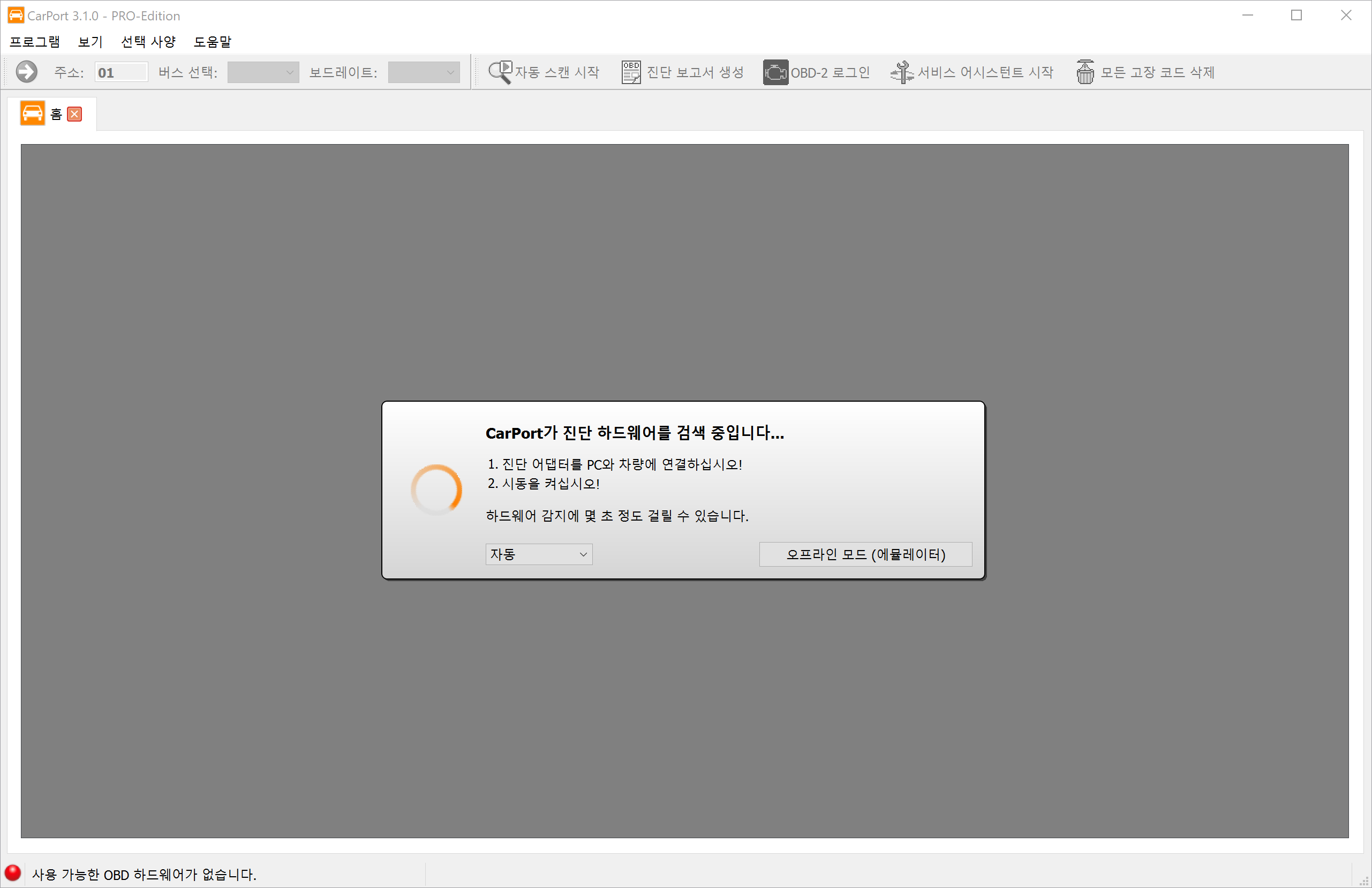
소프트웨어가 연결된 진단 인터페이스를 찾기 위해 사용 가능한 모든 포트(USB, COM 포트)를 자동으로 검색하기 시작해요. 이 과정은 보통 몇 초면 끝나요.
연결 시 주의 사항:
- 연결 순서: 인터페이스는 먼저 차량(OBD 커넥터)에 연결한 다음 노트북의 USB 포트에 연결하는 것이 가장 좋아요.
- KKL 인터페이스: KKL 전용 어댑터(예: AutoDia K409)는 인식되려면 반드시 차량에서 전원을 공급받아야 해요. 차량에 연결하지 않으면 검색에서 이 인터페이스를 찾을 수 없어요.
- 점화 스위치: ECU가 작동하고 응답할 수 있도록 차량의 점화 스위치를 켜세요.
오프라인 모드(에뮬레이터)
진단 인터페이스나 차량이 없어도 CarPort를 둘러볼 수 있어요. 오프라인 모드 (에뮬레이터)를 클릭하면 시뮬레이션이 시작돼요. 그러면 CarPort는 (가상의) VW Golf 4에 연결된 것처럼 동작해요. 메뉴와 기능을 위험 부담 없이 익히기에 안성맞춤이에요. 참고: 에뮬레이터는 KWP1281을 사용하는 구형 차량을 재현해요. 최신 UDS 기능은 여기에서 테스트할 수 없어요.
홈 화면
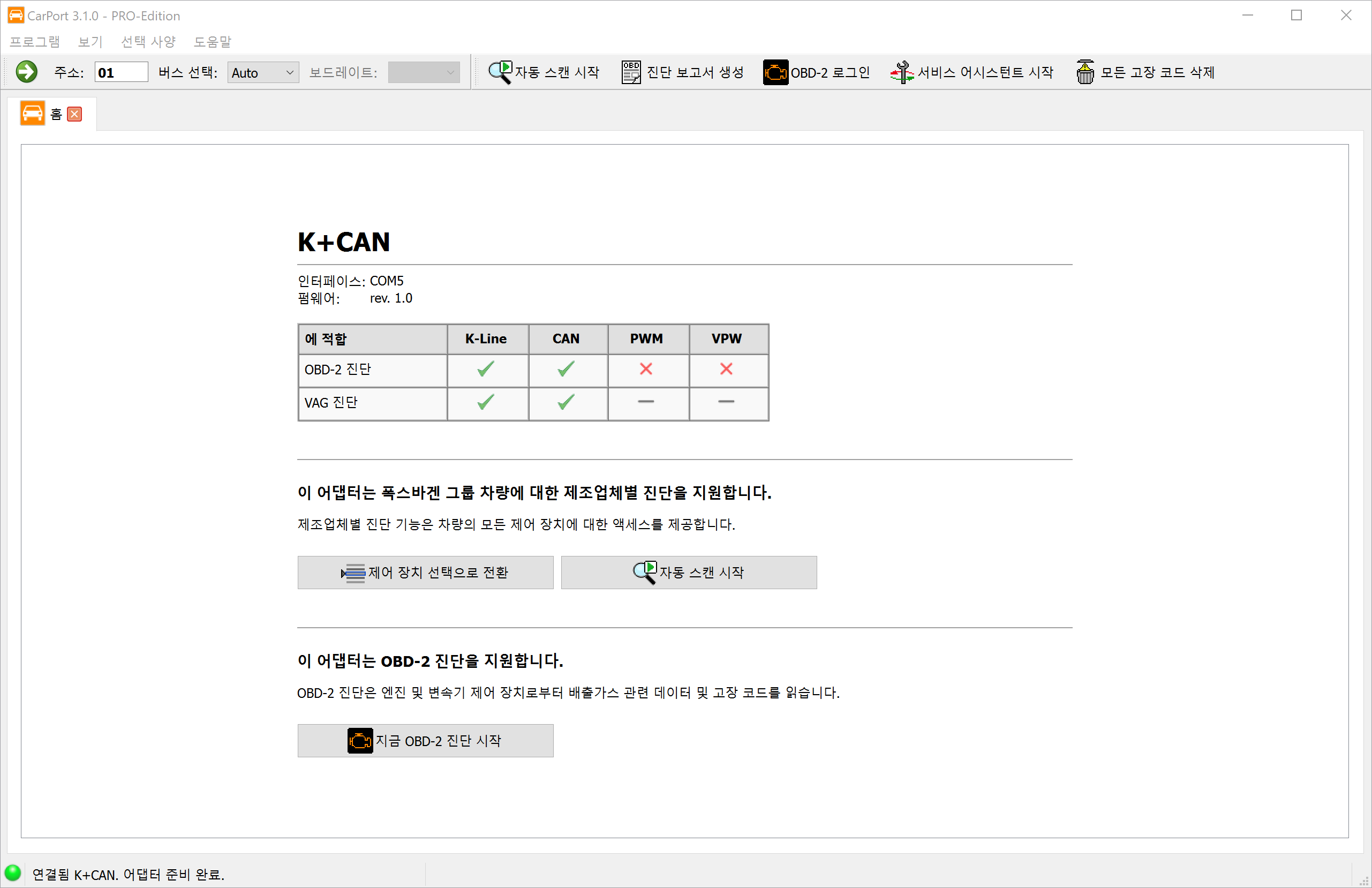
인터페이스가 검색되면 CarPort가 해당 인터페이스의 속성과 지원 기능을 한눈에 보여 줘요. 여기에서 다음 세 가지 방법으로 진행할 수 있어요.
- ECU 선택: 특정 시스템(예: 엔진)에 바로 접근하는 방법이에요.
- AutoScan: 모든 차량 시스템을 자동으로 한 번에 점검해요(AutoScan 참고).
- OBD2 진단: 범용 OBD2 진단을 시작해요.
💡 참고: OBD2 전용 인터페이스(예: ELM327)에서는 ECU 선택과 AutoScan을 사용할 수 없어요. 이런 어댑터는 기술적으로 OBD2 진단에만 접근할 수 있기 때문이에요.
ECU 선택
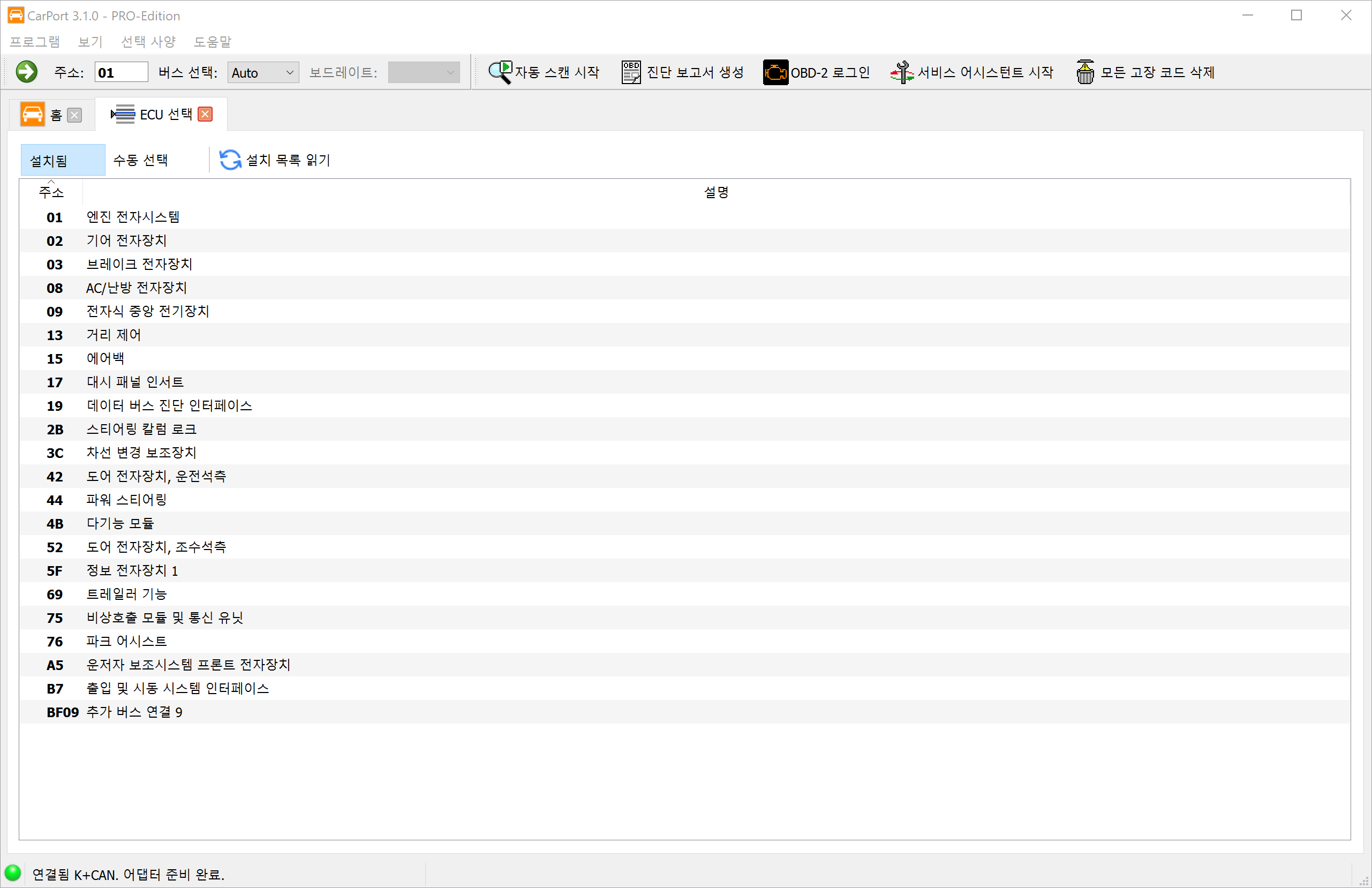
ECU 선택 탭은 개별 차량 시스템과 연결하는 중심 화면이에요.
자동 설치 목록(설치됨 탭)
최신 차량(CAN 게이트웨이 장착)에서는 CarPort가 차량에 어떤 ECU가 장착되어 있는지 중앙 게이트웨이에 자동으로 조회해요.
- 장점: 차량에 실제로 있는 ECU만 표시돼요.
- 사용 방법: 항목(예:
01 - 엔진 전자 장치)을 더블클릭하면 연결돼요. - 새로 고침:
설치 목록 읽기버튼으로 조회를 다시 실행할 수 있어요.
수동 선택(수동 선택 탭)
구형 차량(게이트웨이가 없는 K-Line)이거나 자동 인식이 실패하면 이 탭을 사용하세요.
- 위쪽에서 차량 모델(또는 범용 스캔 목록)을 선택하세요.
- 그러면 CarPort가 이 모델에 있을 수 있는 모든 ECU를 표시해요.
- 더블클릭해서 연결하세요.
(참고: 여기에서는 장착 여부를 확인하지 않기 때문에, 차량 사양에 실제로 없는 ECU에 연결을 시도하게 될 수도 있어요. 이 경우 CarPort가 연결 오류를 표시해요.)
연결
ECU를 더블클릭해 선택하면 CarPort가 통신 연결을 시도해요. 연결에 성공하면 해당 ECU의 새 탭이 열리고, 고장 메모리와 측정값부터 코딩과 어댑테이션까지 모든 진단 기능을 사용할 수 있어요.
또한 도구 모음의 버스 선택: 항목에서 연결 방식을 선택할 수 있어요. 자동(자동 인식), K-Line, CAN 중에서 고를 수 있어요. K-Line을 수동으로 선택하면 보드레이트도 지정할 수 있어요. 대부분은 자동 설정이 알맞으며, 수동 선택은 통신 문제가 있거나 특수한 ECU를 다룰 때처럼 예외적인 경우에만 필요해요.
💡 팁: 위쪽 도구 모음의 입력란에 ECU 주소(예: 계기판은 17)를 직접 입력하고 Enter를 눌러 연결할 수도 있어요.