
Pamięć błędów & wartości pomiarowe
Odczyt pamięci błędów, sprawdzanie wszystkich sterowników funkcją AutoScan, śledzenie i rejestrowanie wartości pomiarowych na żywo: to funkcje diagnostyczne programu CarPort służące do odczytu.
Funkcje te nie zmieniają żadnej konfiguracji w pojeździe, dlatego można z nich korzystać bez ryzyka. Stanowią podstawę każdego wyszukiwania usterek.
AutoScan
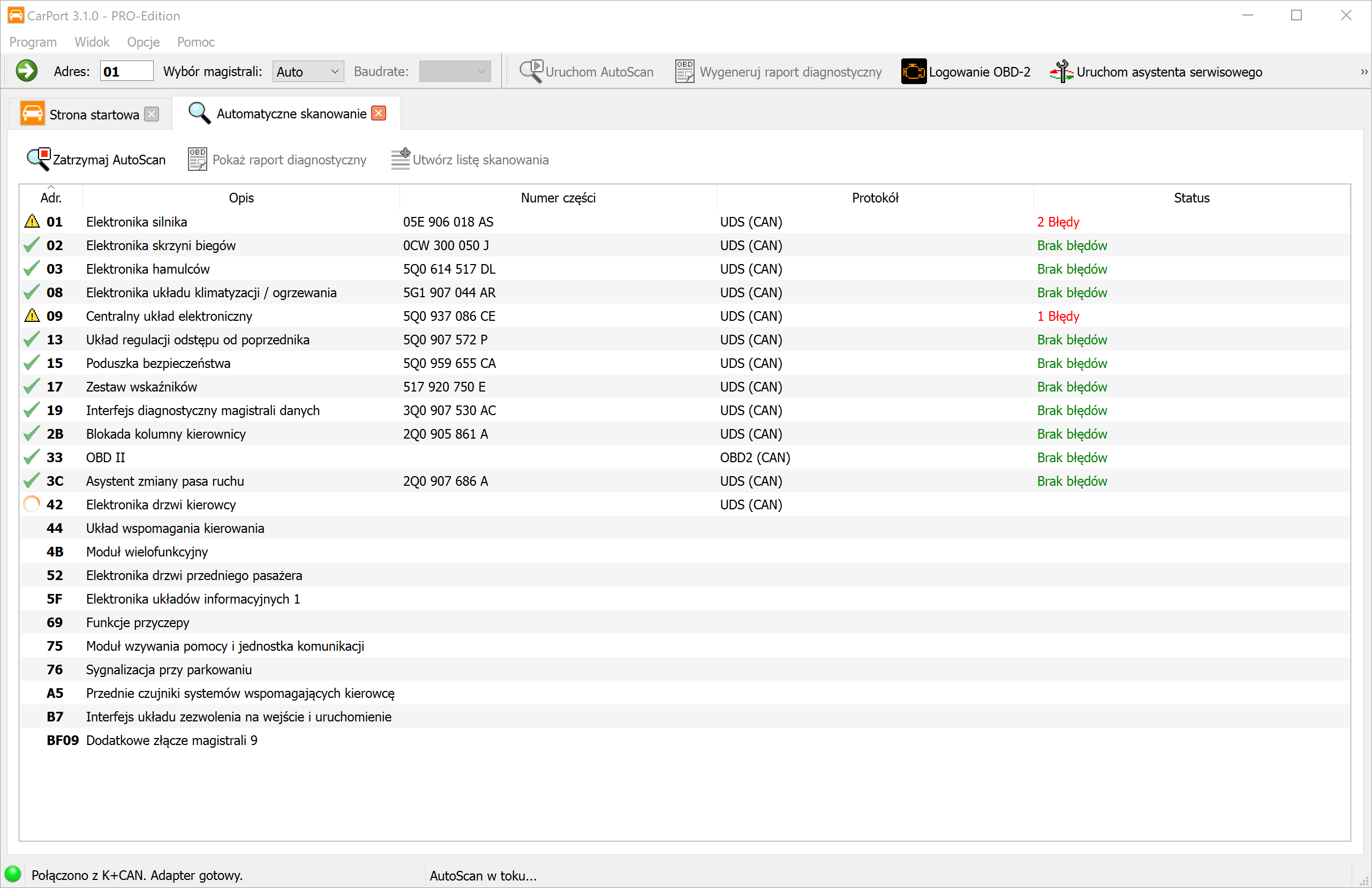
AutoScan to idealny punkt wyjścia każdej sesji diagnostycznej. Automatycznie sprawdza wszystkie sterowniki zamontowane w pojeździe pod kątem błędów i dostarcza kompleksowy raport o ich stanie.
Zasada działania: Przebieg skanowania różni się technicznie w zależności od generacji pojazdu:
Pojazdy z modułem gateway diagnostycznym (magistrala CAN): CarPort najpierw odczytuje z modułu gateway listę zabudowy. Lista ta zawiera (z reguły) dokładnie te sterowniki, które są skonfigurowane w pojeździe. Następnie odpytywane są wyłącznie te sterowniki. Dzięki temu skanowanie przebiega bardzo szybko (często w niecałe 2 minuty).
Pojazdy bez modułu gateway (linia K): Tutaj nie ma centralnej listy zamontowanych komponentów. CarPort musi więc po kolei próbować nawiązać połączenie z każdym teoretycznie możliwym sterownikiem. Ponieważ w przypadku nieistniejących sterowników program musi za każdym razem odczekać do upływu limitu czasu (timeout), proces ten może trwać bardzo długo (10 minut i dłużej).
💡 Wskazówka: W przypadku pojazdów bez modułu gateway korzystaj z list skanowania, aby znacznie przyspieszyć ten proces.
Uruchamianie funkcji AutoScan: Kliknij AutoScan na stronie startowej lub na pasku narzędzi. Jeśli automatyczne rozpoznanie nie jest możliwe (starsze pojazdy), pojawi się prośba o wybranie pojazdu (np. Golf 4 (1J)).
Raport diagnostyczny
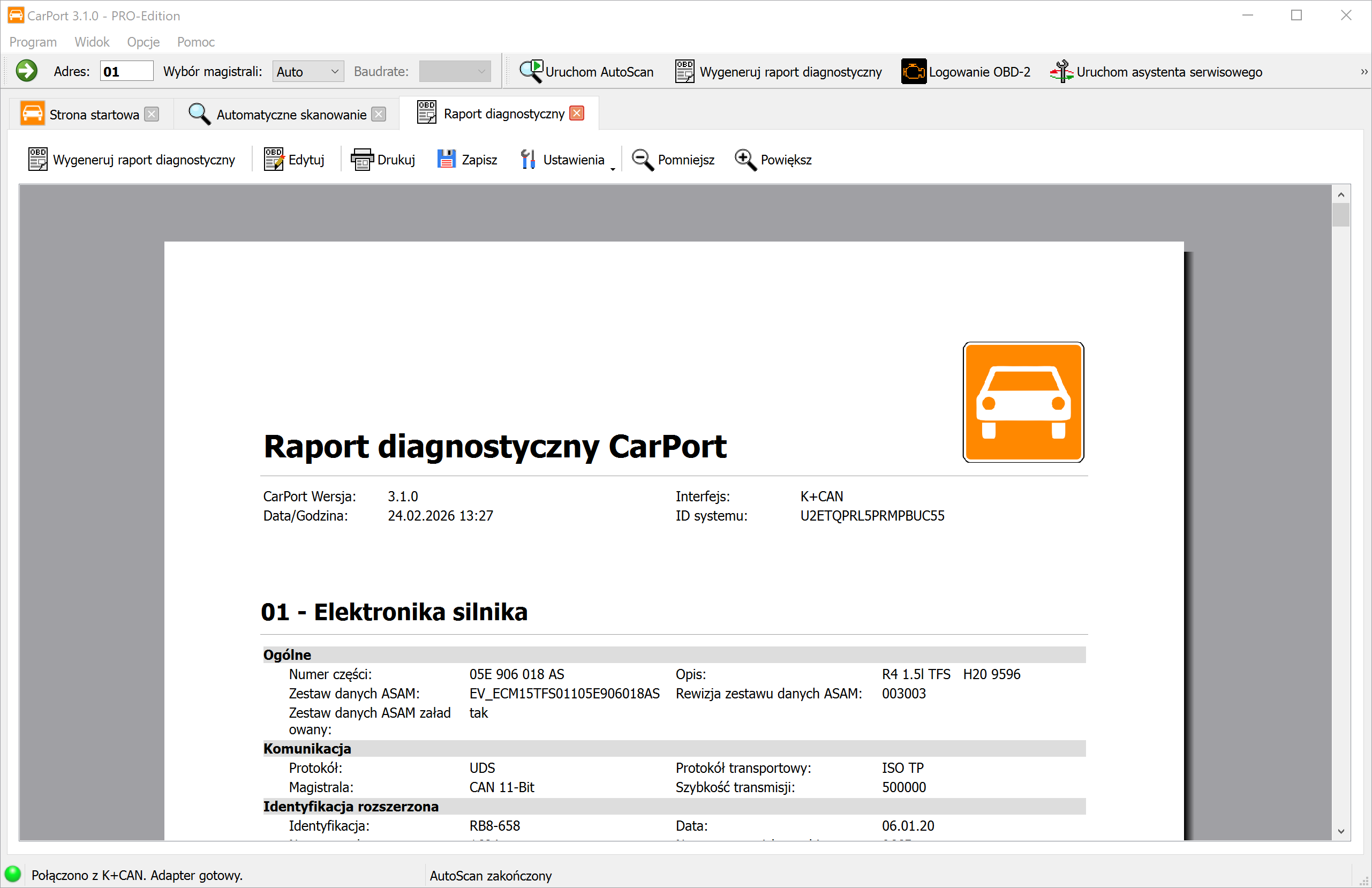
Po zakończeniu skanowania AutoScan możesz wyświetlić jego wynik w postaci profesjonalnego raportu diagnostycznego. Raport zawiera następujące informacje:
- Nagłówek: wersja CarPort, data i godzina, użyty interfejs oraz identyfikator systemu (System ID).
- Sterowniki: wszystkie wykryte sterowniki są wymienione rosnąco według adresu – każdy z informacjami (numer części, opis itp.) i przypisanymi kodami błędów wraz z ich opisem.
Dostosowywanie raportu:
- Za pomocą
Ustawieniaokreślasz, jakie dane ma zawierać raport (informacje o sterownikach i/lub kody błędów). Możesz też dopasować rozmiar czcionki do swoich potrzeb. - Za pomocą
Edytujprzechodzisz do trybu edycji, aby indywidualnie uzupełnić raport – np. o własne uwagi, dane klienta lub wskazówki dotyczące naprawy.
Eksport i drukowanie:
- Kliknij
Drukuj, aby od razu wydrukować raport. - Kliknij
Zapisz, aby zapisać raport jako plik PDF.
💡 Wskazówka: Raport diagnostyczny doskonale sprawdza się jako własna dokumentacja, jako dowód dla warsztatów i ubezpieczycieli lub jako podstawa do uzyskania fachowej pomocy na forach internetowych.
Listy skanowania
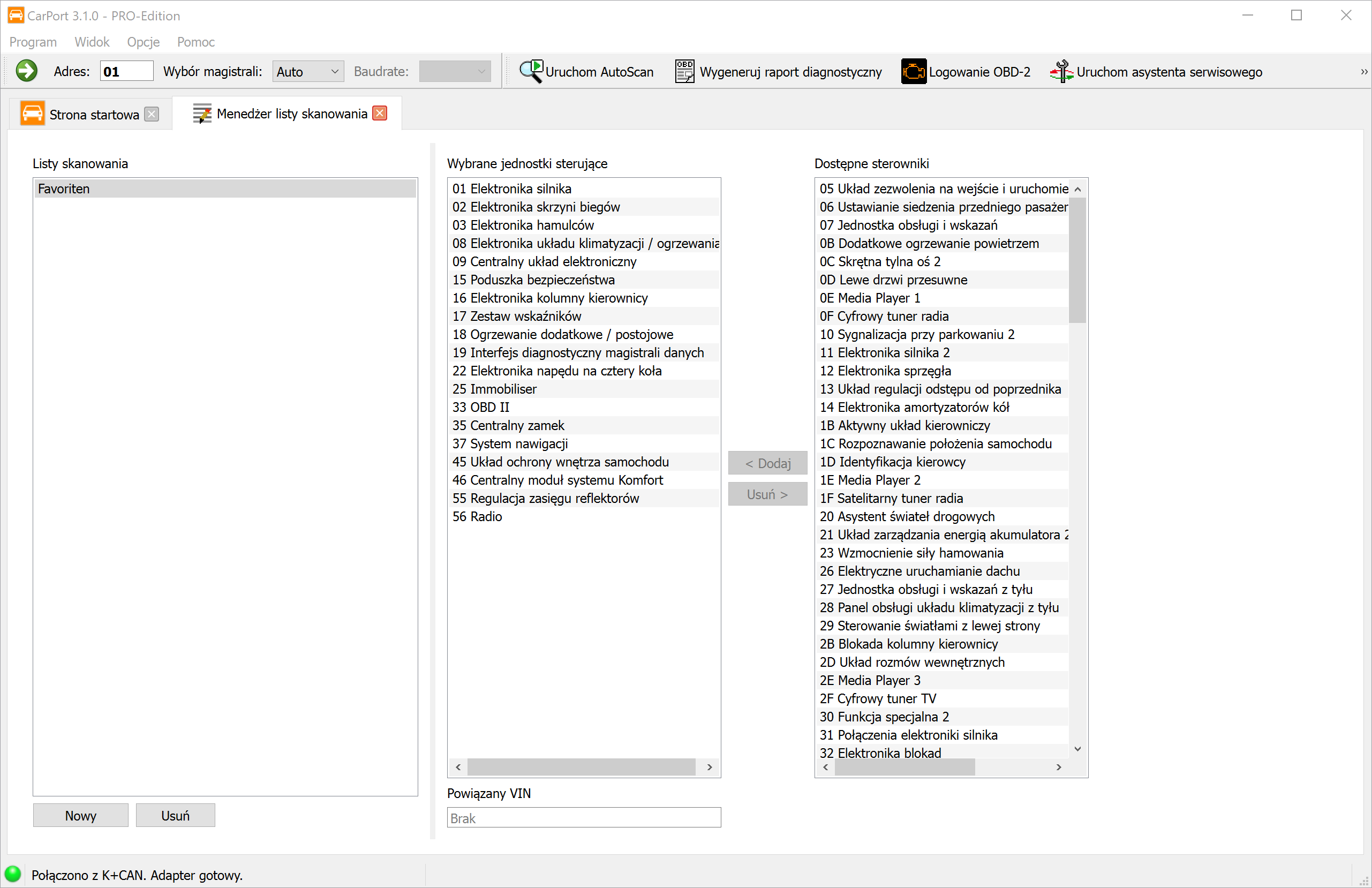
W przypadku starszych pojazdów (linia K) możesz określić, które sterowniki mają być odpytywane podczas skanowania AutoScan, aby zaoszczędzić czas.
Tworzenie listy skanowania:
- Jednorazowo przeprowadź pełne skanowanie AutoScan z wyborem modelu.
- Po zakończeniu skanowania kliknij
Utwórz listę skanowania. - Nadaj liście nazwę. Opcjonalnie możesz powiązać z listą rozpoznany numer VIN. Efekt: przy następnym podłączeniu tego pojazdu CarPort rozpozna numer VIN i automatycznie wybierze zoptymalizowaną listę skanowania.
Listami skanowania możesz też zarządzać ręcznie z menu Opcje → Menedżer listy skanowania.
Info
Gdy tylko otworzysz sterownik, na karcie Info pojawią się najważniejsze informacje o nim.
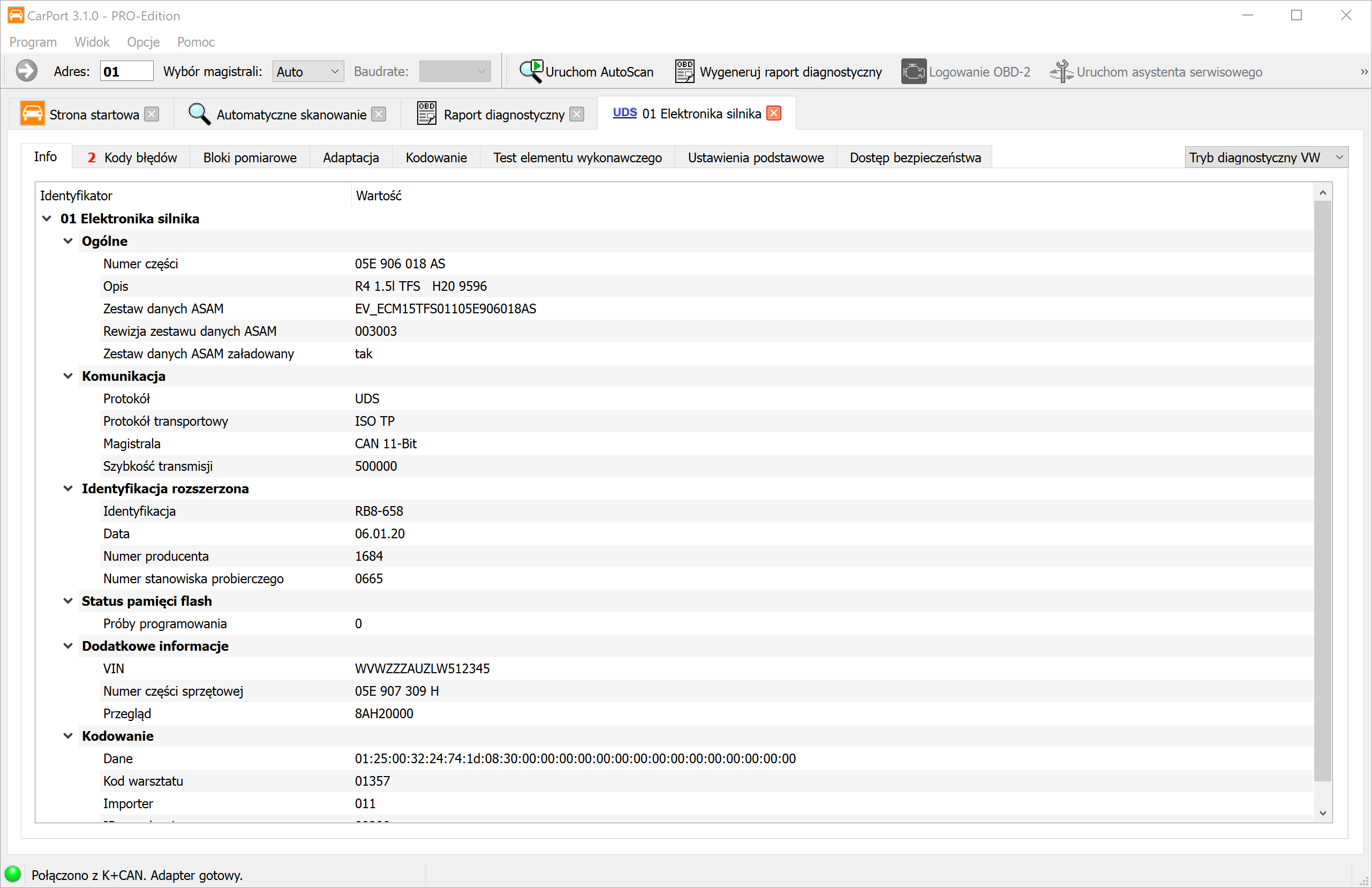
Wyświetlane dane różnią się w zależności od protokołu i sterownika, ale zawsze obejmują:
- Numer części: jednoznaczny identyfikator sterownika (np.
05E 906 018 AS). - Opis: oznaczenie sterownika (np.
R4 1.5l TFS). - Zestaw danych ASAM (tylko UDS): ważny do identyfikacji właściwych danych opisowych sterownika (danych ODX).
- Dane komunikacji: informacje o używanej magistrali i protokole.
Dowolne wiersze możesz zaznaczyć i skopiować do schowka skrótem Ctrl+C lub za pomocą menu kontekstowego.
Kody błędów
Pamięć błędów to najważniejsze narzędzie diagnozowania usterek. Sterownik zapisuje w niej wykryte nieprawidłowości, które mogą ci pomóc w wyszukiwaniu przyczyny problemu.
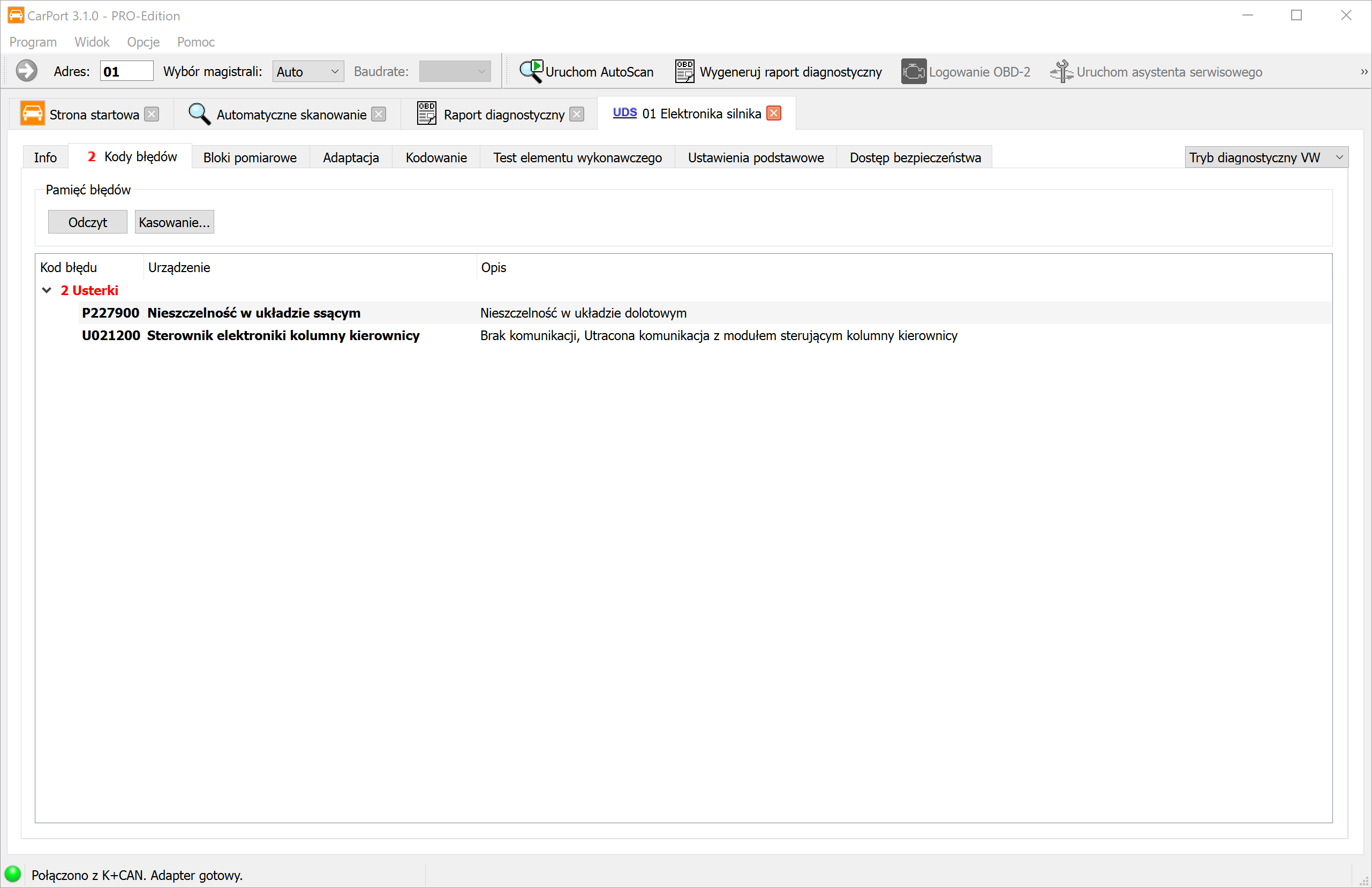
Kod błędu (DTC – Diagnostic Trouble Code) jest zapisywany w znormalizowanym formacie, np. P0100 lub 16485. CarPort odczytuje te kody i wyświetla je wraz z opisem tekstowym, dzięki czemu od razu wiesz, którego podzespołu dotyczy błąd i jakiego jest on rodzaju.
Wyświetlane informacje:
- Kod błędu: znormalizowany kod (np.
P0100lub16485). - Urządzenie: opis tekstowy podzespołu, którego dotyczy błąd (np.
Przepływomierz powietrza). - Opis: opis tekstowy błędu (np.
brak komunikacjilubprzekroczona górna wartość graniczna), opcjonalnie ze stanem błędu (przerywany,statyczny)
ℹ️ Informacje dodatkowe:
Wiele kodów błędów zaczyna się od litery, która określa kategorię błędu:
- P: Powertrain (napęd, silnik, skrzynia biegów)
- B: Body (nadwozie, komfort, poduszki powietrzne)
- C: Chassis (podwozie, hamulce)
- U: User-Network (komunikacja między sterownikami)
Warunki otoczenia (freeze frame):
W nowoczesnych protokołach (KWP2000, UDS) sterownik zapisuje dodatkowo okoliczności towarzyszące w chwili wystąpienia błędu. Dane te odpowiadają formą i znaczeniem wartościom pomiarowym na żywo (np. prędkość obrotowa silnika, temperatura, obciążenie) i dostarczają ważnych wskazówek co do przyczyny błędu.
Dane zamrożonej ramki są wyświetlane po rozwinięciu widoku drzewa (kliknięcie > przed kodem błędu lub dwukrotne kliknięcie kodu błędu).
Akcje:
Wykasuj...: po potwierdzeniu kasuje pamięć błędów. Wszystkie kody błędów i powiązane z nimi dane zostają usunięte. Sterownik natychmiast rozpoczyna ponowną ocenę stanu systemu.Odczyt: ponownie odczytuje pamięć błędów, aby zaktualizować bieżący stan.
💡 Kilka sekund po skasowaniu pamięć błędów jest automatycznie odczytywana ponownie w celu aktualizacji stanu. Jeśli usterka nadal występuje, kod błędu od razu pojawi się ponownie. Aby błąd zniknął na stałe, musisz najpierw usunąć jego przyczynę.
Kasowanie wszystkich kodów błędów
Ta funkcja pozwala skasować pamięć błędów wszystkich sterowników w pojeździe jednym poleceniem, bez konieczności otwierania każdego sterownika z osobna i ręcznego kasowania jego pamięci błędów. Jest to szczególnie przydatne po rozległych naprawach, podczas których kody błędów pojawiły się jednocześnie w kilku systemach.
Warunek wstępny:
Zanim funkcja stanie się dostępna, musi zostać w pełni zakończone skanowanie AutoScan. Dzięki temu masz pewność, że znasz aktualny stan błędów wszystkich sterowników i świadomie decydujesz o skasowaniu pamięci błędów.
⚠️ Ostrzeżenie: Skasowanie powoduje utratę wszystkich zapisanych kodów błędów i powiązanych z nimi danych zamrożonej ramki we wszystkich sterownikach. W razie potrzeby wyeksportuj wcześniej raport diagnostyczny, aby udokumentować błędy.
Metody kasowania w zależności od typu pojazdu:
W zależności od fizycznego interfejsu CarPort stosuje różne metody kasowania:
- Magistrala CAN: CarPort używa polecenia rozgłoszeniowego (broadcast), które odbierają i przetwarzają jednocześnie wszystkie sterowniki. Dzięki temu wszystkie pamięci błędów są kasowane niemal w tej samej chwili – proces trwa tylko kilka sekund, niezależnie od liczby sterowników.
- Linia K: ponieważ na linii K rozgłaszanie nie jest możliwe, CarPort wysyła polecenie kasowania kolejno do każdego sterownika, w którym AutoScan wykazał kody błędów. W zależności od liczby tych sterowników proces może potrwać kilka minut.
ℹ️ Uwaga: Niektóre sterowniki reagują na rozgłoszeniowe polecenie kasowania CAN inaczej niż na polecenie kasowania zaadresowane bezpośrednio do nich. Jeśli po globalnym kasowaniu w pojedynczych sterownikach nadal pozostaną kody błędów, otwórz dany sterownik i skasuj tam pamięć błędów ręcznie.
Instrukcja krok po kroku:
- Przeprowadź pełne skanowanie AutoScan, aby zebrać informacje o wszystkich sterownikach i ich kodach błędów.
- Kliknij
Wykasuj wszystkie kody błędów...na pasku narzędzi lub wybierz tę opcję z menuOpcje→Wykasuj wszystkie kody błędów.... - Potwierdź polecenie kasowania w wyświetlonym oknie dialogowym.
- CarPort przeprowadzi kasowanie i wyświetli jego postęp.
- Po zakończeniu warto ponownie przeprowadzić skanowanie AutoScan, aby sprawdzić, czy wszystkie pamięci błędów zostały pomyślnie skasowane.
Bloki pomiarowe
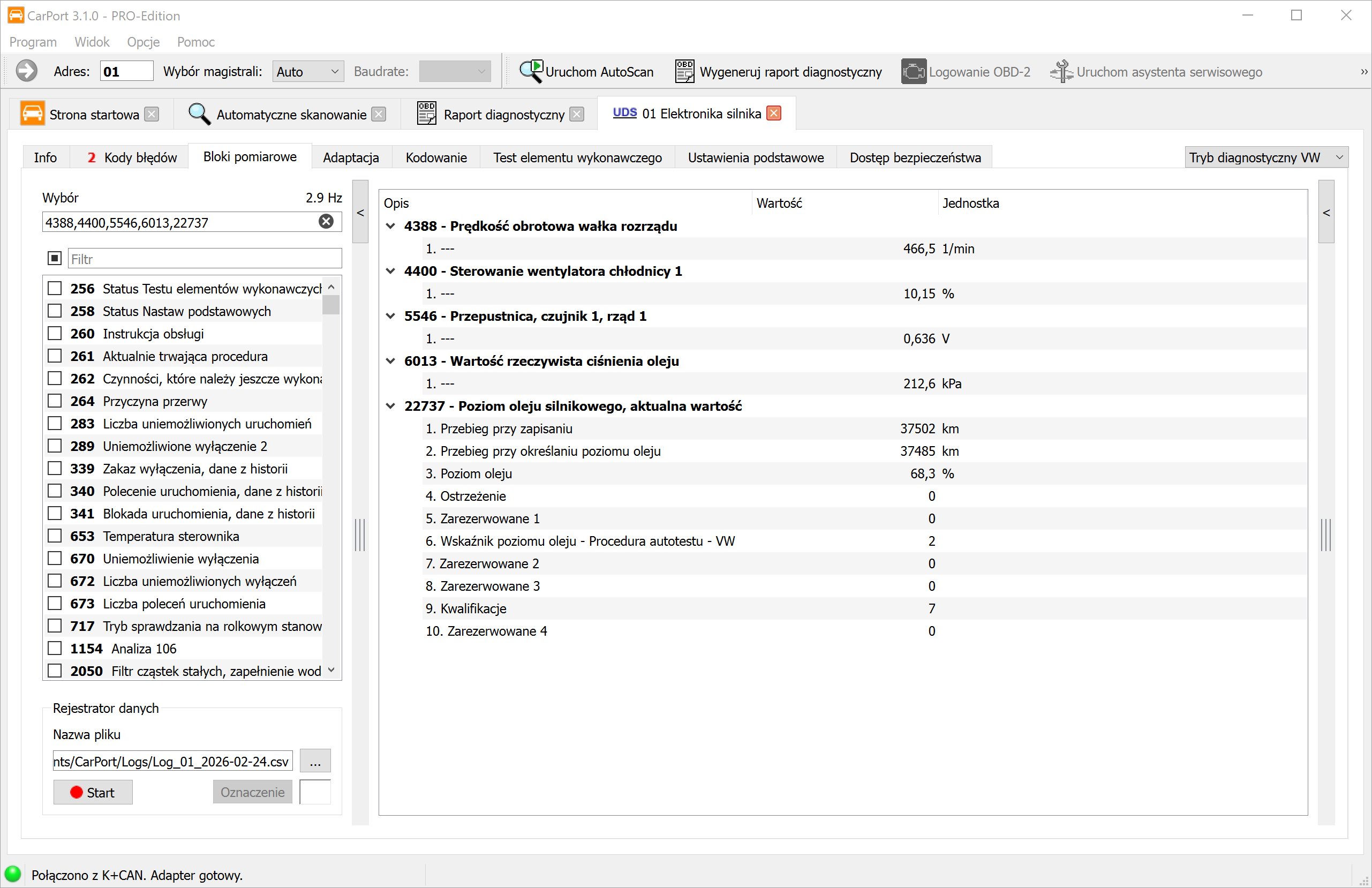
Wyświetlanie wartości pomiarowych pozwala obserwować dane na żywo sterownika w czasie rzeczywistym. Dzięki temu możesz monitorować dane z czujników i elementów wykonawczych podczas pracy oraz dostrzegać zależności między różnymi parametrami – to niezastąpione narzędzie do dynamicznej analizy usterek.
W zależności od sterownika wartości pomiarowe obejmują:
- Wielkości fizyczne: temperatura, ciśnienie, napięcie, prędkość obrotowa, prędkość jazdy
- Informacje o stanie: stany przełączników, flagi błędów, tryby pracy
- Wartości tekstowe: numer VIN, wersja oprogramowania
- Wartości surowe: pola bitowe lub bajtowe bez przeliczenia na wielkości fizyczne
Sposób prezentacji i organizacji wartości pomiarowych znacznie różni się w zależności od protokołu diagnostycznego.
KWP1281 / KWP2000
W starszych pojazdach dane są zorganizowane w numerowanych blokach pomiarowych. Każdy blok zawiera 4 pojedyncze wartości, które (najczęściej) są ze sobą tematycznie powiązane (np. blok 1: prędkość obrotowa silnika, temperatura płynu chłodzącego, sonda lambda, obciążenie silnika).
- KWP1281: bloki od 0 do 255 – przypadek szczególny to blok 0: zawiera 10 wartości zamiast 4.
- KWP2000: bloki od 1 do 254.
- Jeśli dla sterownika nie ma danych opisowych, CarPort automatycznie skanuje wszystkie bloki i wyświetla dostępne wartości. Nazwy są wtedy nadawane ogólnie na podstawie wielkości fizycznej (np. „Temperatura”, „Prędkość obrotowa”, „Napięcie”).
UDS
W nowoczesnych sterownikach z protokołem UDS sztywny podział na grupy po 4 wartości został zniesiony. Pod każdym identyfikatorem może się kryć dowolna liczba wartości pomiarowych. CarPort wykorzystuje dane opisowe ODX (zestaw danych ASAM) danego sterownika, aby wyświetlać dostępne wartości z czytelnymi nazwami, jednostkami i wzorami przeliczeniowymi.
Wybór wartości pomiarowych
Jednocześnie można wyświetlać dowolną liczbę bloków. Wartości są odświeżane cyklicznie – im więcej bloków jest aktywnych, tym rzadziej odświeżana jest pojedyncza wartość. Wartości pomiarowe można wybierać na kilka sposobów:
- Pole wyboru: włącz pojedyncze wartości pomiarowe lub bloki, zaznaczając ich pole wyboru.
- Bezpośrednie wpisanie numerów: wpisz numery bloków jako listę rozdzieloną przecinkami lub jako zakres z łącznikiem, np.
1,2,4-7,10-14. - Filtr tekstowy: wpisz szukane wyrażenie w polu filtra, aby zawęzić wyświetlaną listę (np. „ciśnienie doładowania” pokaże tylko te wartości pomiarowe, których nazwa zawiera to wyrażenie).
Prezentacja graficzna
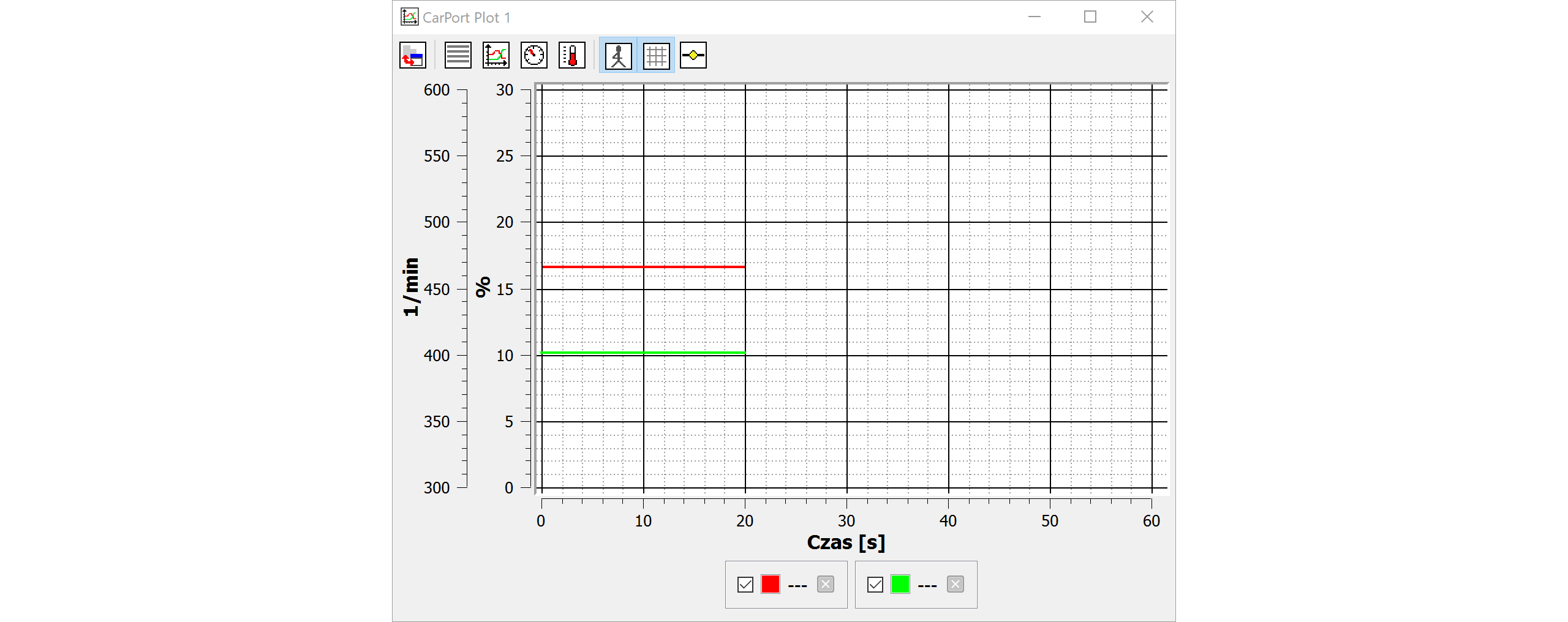
Jeśli chcesz zobrazować przebieg wartości w czasie (np. zadane i rzeczywiste ciśnienie doładowania, temperatury podczas jazdy próbnej), możesz skorzystać z wbudowanej funkcji wykresów.
Dodawanie wartości pomiarowych do wykresu:
- Dwukrotne kliknięcie wyświetlanej wartości pomiarowej automatycznie dodaje ją do bieżącego wykresu. Jeśli żaden wykres nie jest jeszcze otwarty, zostanie utworzone nowe okno wykresu.
- Za pomocą menu kontekstowego (kliknięcie prawym przyciskiem myszy na wartości pomiarowej) możesz dodać wartość do wybranego okna wykresu.
- Jednocześnie może być otwartych kilka okien wykresu, dzięki czemu różne grupy wartości możesz prezentować oddzielnie.
Tryby wyświetlania:
Za pomocą paska narzędzi w oknie wykresu możesz przełączać się między różnymi trybami wyświetlania:
- Wykres: wykres liniowy z osią czasu (domyślnie) – idealny do analizy przebiegów.
- Lista: tabelaryczne zestawienie bieżących wartości.
- Wskaźniki: okrągłe wskaźniki (wygląd zegarów) – dobrze sprawdzają się w przypadku pojedynczych wartości, takich jak prędkość obrotowa lub prędkość jazdy.
- Termometr: wskaźnik słupkowy – czytelny w przypadku temperatur lub wartości procentowych.
Obsługa wykresu:
- Użyj kółka myszy, aby powiększać oś czasu.
- Kliknij i przeciągnij, aby przesunąć widoczny zakres.
Rejestracja danych (logging)
Podczas jazd próbnych lub dłuższego monitorowania możesz zapisywać wartości pomiarowe w pliku CSV, a następnie analizować je w zewnętrznych programach.
Instrukcja krok po kroku:
- Wybierz żądane wartości pomiarowe.
- W obszarze
Rejestrator danychwybierz lokalizację i nazwę pliku. Domyślnie używany jest folder określony w ustawieniach, a nazwa pliku automatycznie zawiera znacznik czasu. - Kliknij
Start, aby rozpocząć rejestrację. - Rejestracja trwa, dopóki nie klikniesz
Stop. - Podczas rejestracji możesz ustawiać znaczniki, aby oznaczyć szczególne momenty (np. „pełny gaz”, „bieg jałowy”, „objaw usterki”). Wpisz żądany tekst w polu wprowadzania i kliknij
Oznacz.
Utworzony plik CSV można analizować w programie Excel lub w specjalistycznych programach, takich jak MegaLogViewer.
ℹ️ Uwaga dotycząca separatora CSV: CarPort automatycznie dopasowuje separator do ustawień regionalnych systemu operacyjnego (średnik ; przy ustawieniach z przecinkiem dziesiętnym, np. polskich lub niemieckich, przecinek , przy angielskich), aby plik można było od razu otworzyć w programie Excel. W razie potrzeby separator można ustawić ręcznie w ustawieniach.