
Pierwsze kroki
W kilka minut do pierwszej diagnozy: podłącz adapter, uruchom CarPort, poczekaj na wykrycie sprzętu i nawiąż połączenie z pierwszym sterownikiem.
Uruchomienie programu & wyszukiwanie sprzętu
Uruchom CarPort za pomocą skrótu na pulpicie lub z menu Start. Od razu trafisz na stronę startową.
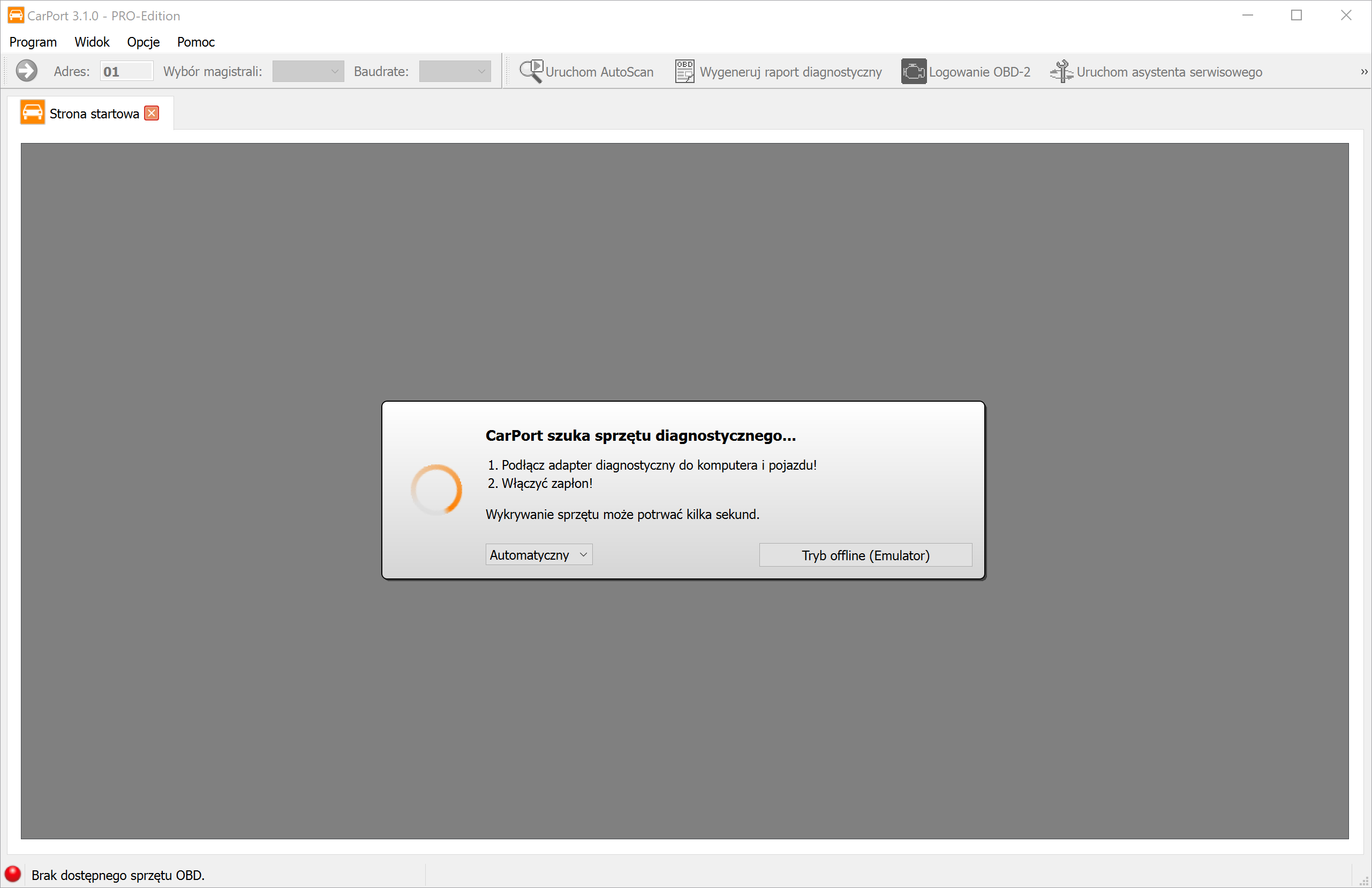
Program automatycznie zaczyna przeszukiwać wszystkie dostępne złącza (USB, porty COM) w poszukiwaniu podłączonego interfejsu diagnostycznego. Trwa to zwykle zaledwie kilka sekund.
Ważne wskazówki dotyczące podłączania:
- Kolejność: najlepiej podłącz interfejs najpierw do pojazdu (gniazdo OBD), a dopiero potem do portu USB laptopa.
- Interfejsy KKL: czyste adaptery KKL (np. AutoDia K409) do wykrycia bezwzględnie wymagają zasilania z pojazdu. Bez podłączenia do samochodu wyszukiwanie nie znajdzie takiego interfejsu.
- Zapłon: włącz zapłon pojazdu, aby sterowniki były aktywne i mogły odpowiadać.
Tryb offline (emulator)
CarPort możesz poznać także bez podłączonego interfejsu diagnostycznego i bez pojazdu. Kliknij Tryb offline (Emulator), aby uruchomić symulację. CarPort zachowuje się wtedy tak, jakby był połączony z (wirtualnym) VW Golf 4. To doskonały sposób, aby bez ryzyka zapoznać się z menu i funkcjami. Uwaga: emulator odwzorowuje starszy pojazd z protokołem KWP1281. Nowszych funkcji UDS nie można tu przetestować.
Strona startowa
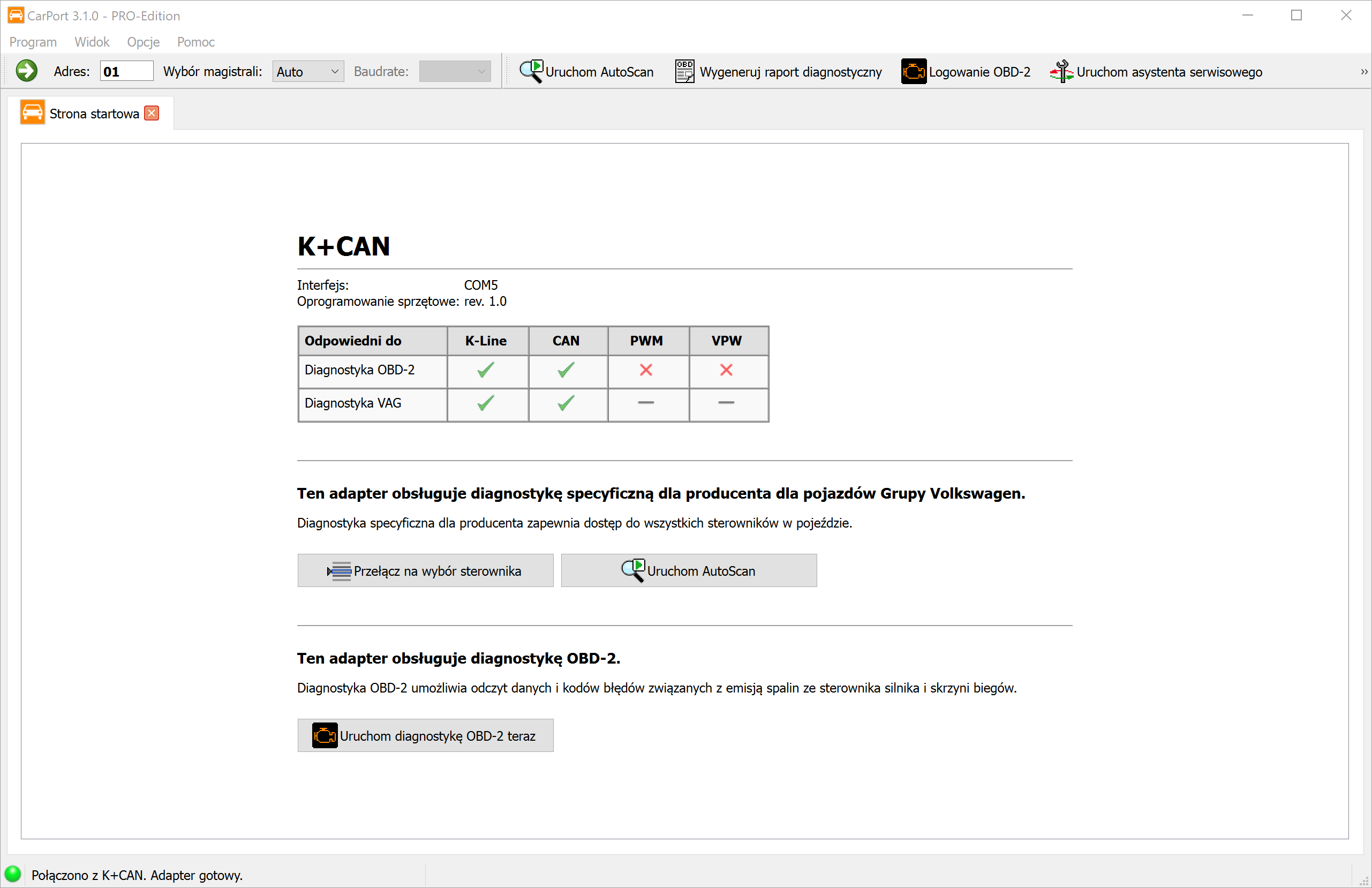
Gdy tylko interfejs zostanie znaleziony, CarPort wyświetla przegląd jego właściwości i możliwości. Stąd możesz przejść dalej na trzy sposoby:
- Wybór ECU: bezpośrednia droga do określonego systemu (np. silnika).
- AutoScan: automatyczna, kompleksowa kontrola wszystkich systemów pojazdu (zobacz AutoScan).
- Diagnostyka OBD2: uruchomienie uniwersalnej diagnostyki OBD2.
💡 Uwaga: W przypadku czystych interfejsów OBD2 (np. ELM327) wybór ECU i AutoScan nie są dostępne, ponieważ te adaptery technicznie umożliwiają dostęp wyłącznie do diagnostyki OBD2.
Wybór ECU
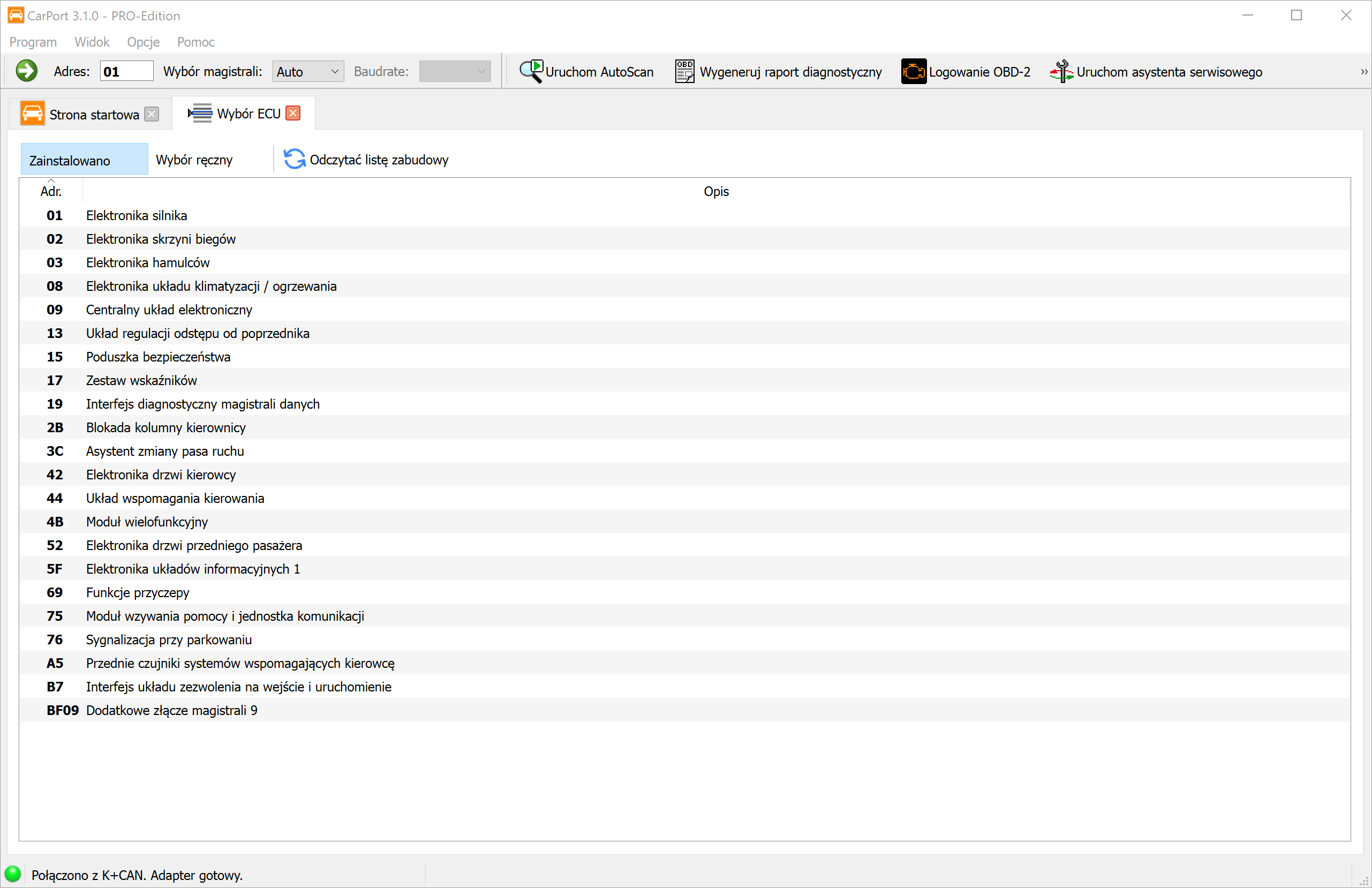
Karta Wybór ECU to twoja centrala, z której nawiązujesz połączenia z poszczególnymi systemami pojazdu.
Automatyczna lista zabudowy (karta Zainstalowane)
W nowoczesnych pojazdach (z modułem gateway CAN) CarPort automatycznie odpytuje centralny moduł gateway o to, które sterowniki są zamontowane w samochodzie.
- Zaleta: widzisz tylko te sterowniki, które twój pojazd faktycznie ma.
- Obsługa: dwukrotne kliknięcie wpisu (np.
01 - Elektronika silnika) nawiązuje połączenie. - Odświeżanie: przyciskiem
Odczytaj listę zabudowymożesz ponownie uruchomić odpytywanie.
Wybór ręczny (karta Wybór ręczny)
W starszych pojazdach (linia K bez modułu gateway) lub gdy automatyczne rozpoznawanie zawiedzie, użyj tej karty.
- U góry wybierz model pojazdu (lub uniwersalną listę skanowania).
- CarPort wyświetli teraz wszystkie możliwe sterowniki dla tego modelu.
- Połącz się, klikając dwukrotnie.
(Uwaga: ponieważ nie odbywa się tu żadna weryfikacja, może się zdarzyć, że spróbujesz otworzyć sterowniki, których w twojej wersji wyposażenia w ogóle nie ma. CarPort zgłosi wtedy błąd połączenia.)
Nawiązywanie połączenia
Gdy tylko wybierzesz sterownik dwukrotnym kliknięciem, CarPort spróbuje nawiązać komunikację. Po udanym połączeniu otworzy się nowa karta danego sterownika i uzyskasz dostęp do wszystkich funkcji diagnostycznych – od pamięci błędów i wartości pomiarowych po kodowanie i adaptację.
Na pasku narzędzi możesz dodatkowo w polu Wybór magistrali: wybrać, w jaki sposób ma zostać nawiązane połączenie. Do wyboru są Auto (automatyczne rozpoznawanie), K-Line i CAN. Przy ręcznym wyborze linii K można też ustawić prędkość transmisji. Z reguły ustawienie Auto jest właściwym wyborem – ręczny wybór jest potrzebny tylko w wyjątkowych przypadkach, np. przy problemach z komunikacją lub w przypadku nietypowych sterowników.
💡 Wskazówka: Adres sterownika (np. 17 dla zestawu wskaźników/licznika) możesz też wpisać bezpośrednio w polu wprowadzania na górnym pasku narzędzi i nacisnąć Enter, aby się połączyć.