
Historia diagnostyki & logi debugowania
Historia diagnostyki dokumentuje każdą sesję wraz ze wszystkimi zmienionymi wartościami, a logi debugowania rejestrują komunikację na potrzeby analizy błędów przez pomoc techniczną.
Historia diagnostyki
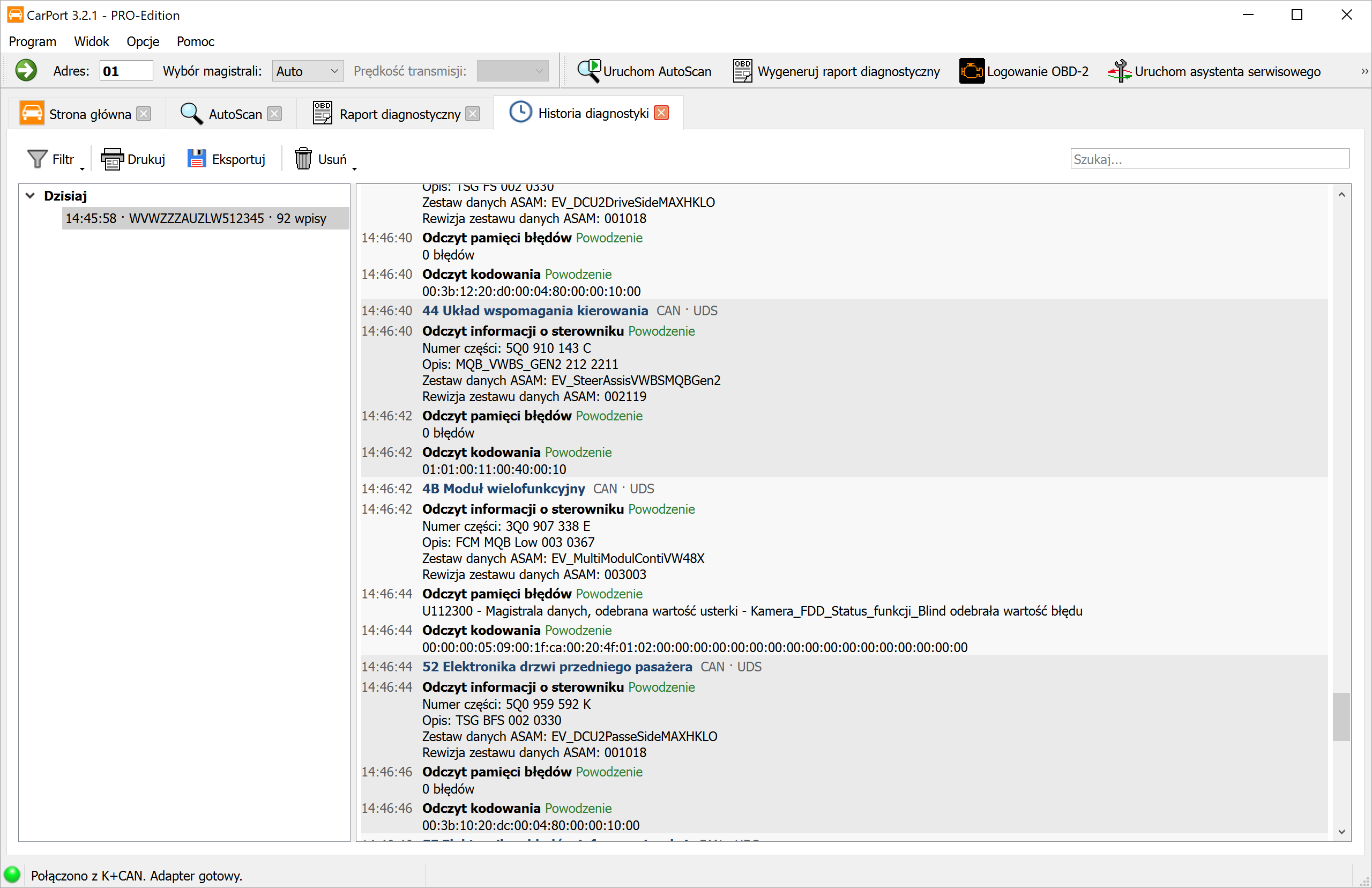
Podczas pracy przy pojeździe CarPort rejestruje w tle, co faktycznie się dzieje: z którymi sterownikami się łączysz, jakie dane są odczytywane i – przede wszystkim – jakie wartości zmieniasz. Historia diagnostyki udostępnia ten zapis do wglądu.
Jest to szczególnie cenne, gdy po kodowaniu lub adaptacji pojawi się nieoczekiwane zachowanie: przy każdej zmianie protokół zawiera starą wartość (Przed) i nową wartość (Po), dzięki czemu ingerencję można prześledzić i celowo cofnąć nawet kilka dni później.
Historię otworzysz z menu Widok → Historia diagnostyki lub na stronie startowej przyciskiem Otwórz historię diagnostyki. Na stronie startowej ten obszar pojawia się tylko wtedy, gdy istnieją już jakieś zapisy.
Układ widoku:
- Po lewej – sesje: każde połączenie z pojazdem tworzy osobną sesję. Zaczyna się ona od pierwszej zarejestrowanej operacji i kończy, gdy interfejs zostanie odłączony lub CarPort zostanie zamknięty. Sesje są pogrupowane według okresu (
Dzisiaj,Wczoraj,Ostatnie 7 dni,W tym miesiącu,W tym roku, starsze według lat). Każdy wiersz zawiera godzinę, numer VIN (lub użyty interfejs) i liczbę wpisów. Bieżąca sesja jest przy otwarciu już zaznaczona i rozrasta się na żywo. - Po prawej – protokół: wybrana sesja w porządku chronologicznym. Przy każdej zmianie sterownika pojawia się wyróżniony kolorem wiersz z adresem, nazwą i parametrami komunikacji; pod nim następują poszczególne operacje z godziną, nazwą, wynikiem oraz odczytanymi lub zapisanymi wartościami. Zmiany są wyróżnione kolorem, podobnie jak operacje zakończone niepowodzeniem.
💡 Wskazówka: Za pomocą Zmień nazwę sesji (menu kontekstowe listy sesji lub klawisz F2) możesz nadać sesji nazwę – np. „Golf 7 – kodowanie doświetlania zakrętów”. Nazwa pojawi się potem na liście i w nagłówku protokołu, co ułatwia odnalezienie sesji.
Filtrowanie i wyszukiwanie:
Sesja może szybko obejmować kilka tysięcy wpisów – już samo skanowanie AutoScan tworzy po kilka wpisów dla każdego sterownika. Za pomocą Filtr ograniczasz wyświetlane wpisy:
| Wybór | Działanie |
|---|---|
Wszystkie wpisy |
Wszystkie zarejestrowane operacje (ustawienie domyślne). |
Tylko zmiany |
Tylko operacje, które coś zmieniły w pojeździe – np. zapis kodowania, zapis wartości adaptacji, kasowanie pamięci błędów, test elementów wykonawczych, ustawienia podstawowe, dostęp bezpieczeństwa lub odblokowanie SFD. To najważniejszy widok, gdy chcesz prześledzić, co zostało zmienione w pojeździe. |
Tylko operacje odczytu |
Tylko operacje odczytu – informacje o sterownikach, pamięć błędów, kodowanie, kanały adaptacji, lista zabudowy i wartości pomiarowe. |
Niezależnie od tego można włączyć opcję Tylko operacje użytkownika. Ukrywa ona wszystko, co zostało wywołane przez funkcje działające automatycznie – AutoScan, asystenta serwisowego i kasowanie wszystkich kodów błędów. Pozostają operacje wykonane na sterowniku przez ciebie; początek i koniec tych funkcji pozostają widoczne jako znaczniki, aby zachować kontekst czasowy.
Pole wyszukiwania Szukaj... na prawym końcu paska narzędzi wyróżnia na żółto wszystkie trafienia w protokole, nie ukrywając żadnych wpisów – przydaje się to, gdy w długiej sesji szukasz określonego numeru części, kanału adaptacji lub kodu błędu.
Drukowanie i eksport:
Drukuj(Ctrl+P) otwiera podgląd wydruku wybranej sesji.Eksportuj(Ctrl+S) zapisuje wybraną sesję jako PDF, Markdown lub plik tekstowy. Format wynika z wybranego rozszerzenia pliku. Domyślną lokalizacją jest folder raportów określony w ustawieniach programu, a nazwa pliku zawiera już datę.
Obie funkcje obejmują całą sesję – także te jej części, które nie zostały jeszcze doładowane w widoku. Ustawiony filtr nadal jednak obowiązuje: to, co jest ukryte, nie zostanie też wydrukowane ani wyeksportowane.
💡 Wskazówka: Do własnej dokumentacji lub jako dowód dla warsztatu najlepiej nadaje się plik PDF. Jeśli prosisz o pomoc na forum, lepszym wyborem jest eksport do formatu Markdown lub tekstu – można go wkleić bezpośrednio do posta. Pojedyncze fragmenty protokołu możesz też zaznaczyć i skopiować za pomocą Kopiuj do schowka (Ctrl+C).
Usuwanie historii:
Przycisk Usuń oferuje dwie możliwości:
Usuń sesjęusuwa wybraną sesję ze wszystkimi wpisami.Usuń całą historięusuwa wszystkie zarejestrowane sesje.
Obie akcje znajdziesz także w menu kontekstowym listy sesji. CarPort za każdym razem prosi o potwierdzenie.
⚠️ Ostrzeżenie: Usuniętych zapisów nie da się przywrócić. Jeśli chcesz udokumentować zmiany, w razie potrzeby wcześniej wyeksportuj sesję.
Rejestracja i okres przechowywania:
To, czy historia jest rejestrowana i jak długo sesje są przechowywane, określasz w ustawieniach programu w obszarze Historia diagnostyki.
ℹ️ Uwaga: Historia diagnostyki rejestruje, jakie operacje zostały wykonane i jakie wartości zostały przy tym odczytane lub zapisane – a nie surową komunikację na magistrali. Do technicznej analizy problemu z komunikacją właściwym narzędziem pozostaje log debugowania.
Logi debugowania
Jeśli podczas diagnostyki wystąpią problemy – np. błędy komunikacji, zerwania połączenia lub nieoczekiwane komunikaty o błędach – CarPort może zapisać całą komunikację z pojazdem jako log debugowania. Logi te zawierają szczegółowe informacje o wszystkich wysłanych i odebranych komunikatach, wewnętrznych krokach przetwarzania oraz ewentualnych błędach lub wyjątkach.
Logi debugowania są najważniejszym narzędziem, dzięki któremu nasz zespół programistów może przeanalizować przyczynę problemu. Dlatego przy zgłoszeniu do pomocy technicznej zwykle prosimy o utworzenie logu debugowania i przesłanie go do nas.
ℹ️ Uwaga: Logi debugowania zawierają wyłącznie techniczne dane dotyczące komunikacji między programem CarPort a pojazdem. Żadne dane osobowe nie są rejestrowane.
Instrukcja krok po kroku:
- Włącz zapisywanie logów debugowania z menu
Opcje→Zapisz logi debugowania. - Otworzy się okno dialogowe z lokalizacją zapisu. Domyślną ścieżką jest folder debugowania określony w ustawieniach programu.
- Przeprowadź diagnostykę w zwykły sposób, aż wystąpi problem (np. błąd komunikacji, nieoczekiwany komunikat o błędzie).
- Zamknij CarPort.
- Automatycznie otworzy się okno Eksploratora Windows z folderem, w którym zapisano logi debugowania. Pliki logów mają w nazwie znacznik czasu, dzięki czemu łatwo znajdziesz właściwy plik.
- Wyślij plik logu e-mailem do naszej pomocy technicznej, aby nasz zespół programistów mógł przeanalizować przyczynę.