
Память неисправностей & измеряемые величины
Чтение памяти неисправностей, проверка всех блоков управления с помощью AutoScan, наблюдение за измеряемыми величинами в реальном времени и их запись — это функции CarPort для чтения диагностических данных.
Эти функции не изменяют конфигурацию автомобиля, поэтому их можно выполнять без риска. На них основан любой поиск неисправностей.
AutoScan
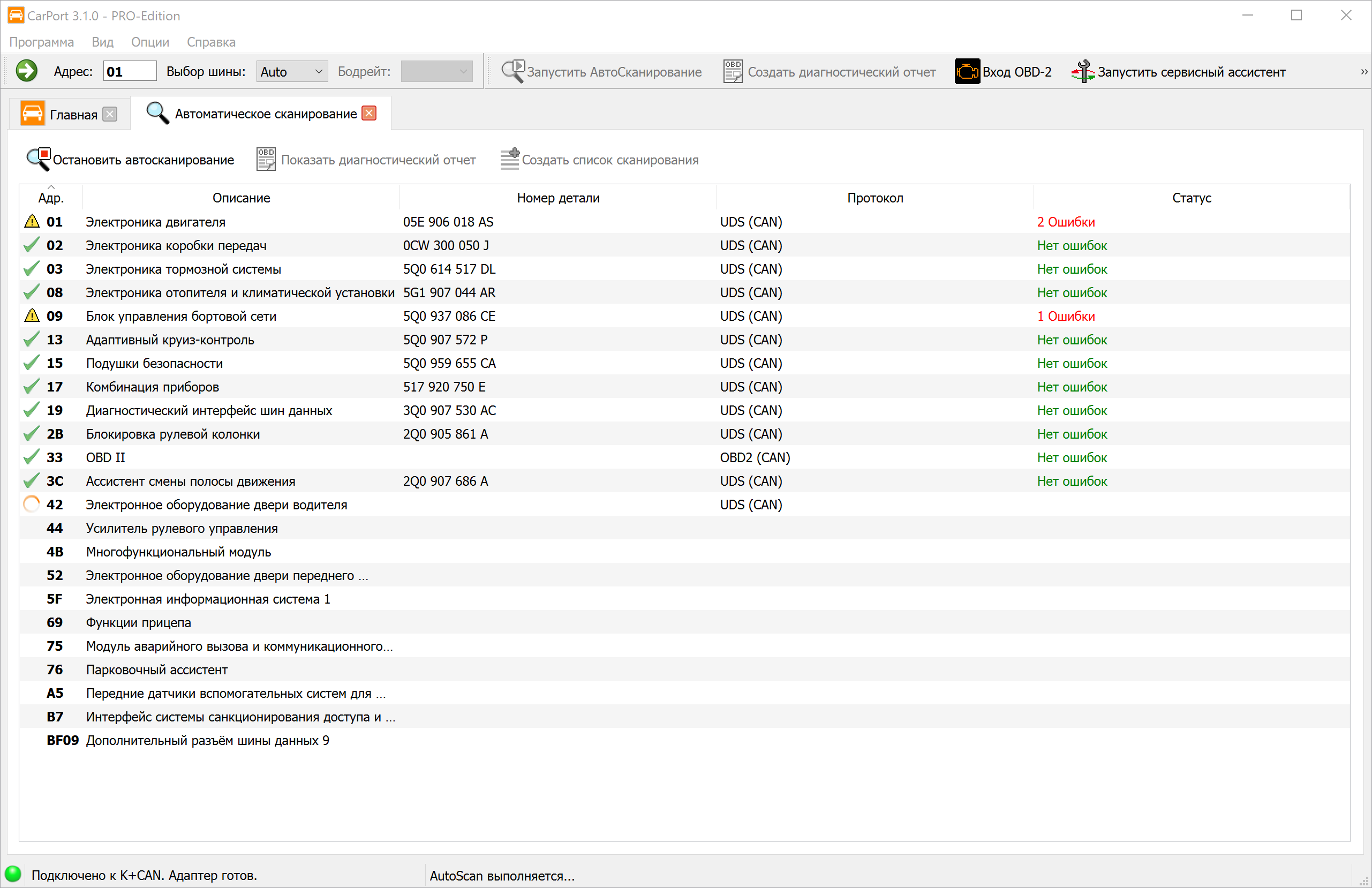
AutoScan — идеальное начало любой диагностической сессии. Он автоматически проверяет все установленные в автомобиле блоки управления на наличие неисправностей и формирует подробный отчет о состоянии.
Принцип работы: Технически сканирование проходит по-разному в зависимости от поколения автомобиля:
Автомобили с диагностическим шлюзом (шина CAN): Сначала CarPort запрашивает у шлюза список установки. Этот список (как правило) содержит именно те блоки управления, которые сконфигурированы в автомобиле. Затем опрашиваются только эти блоки управления. Благодаря этому сканирование проходит очень быстро (часто менее чем за 2 минуты).
Автомобили без шлюза (K-линия): Здесь нет центрального списка установленных компонентов. Поэтому CarPort приходится по очереди обращаться к каждому теоретически возможному блоку управления. Поскольку для каждого отсутствующего блока программа должна дождаться истечения тайм-аута, этот процесс может длиться очень долго (10 минут и больше).
💡 Совет: Для автомобилей без шлюза используй списки сканирования — это значительно ускоряет процесс.
Запуск AutoScan: Нажми AutoScan на главной странице или на панели инструментов. Если автоматическое распознавание невозможно (старые автомобили), программа предложит тебе выбрать автомобиль (например, Golf 4 (1J)).
Диагностический отчет
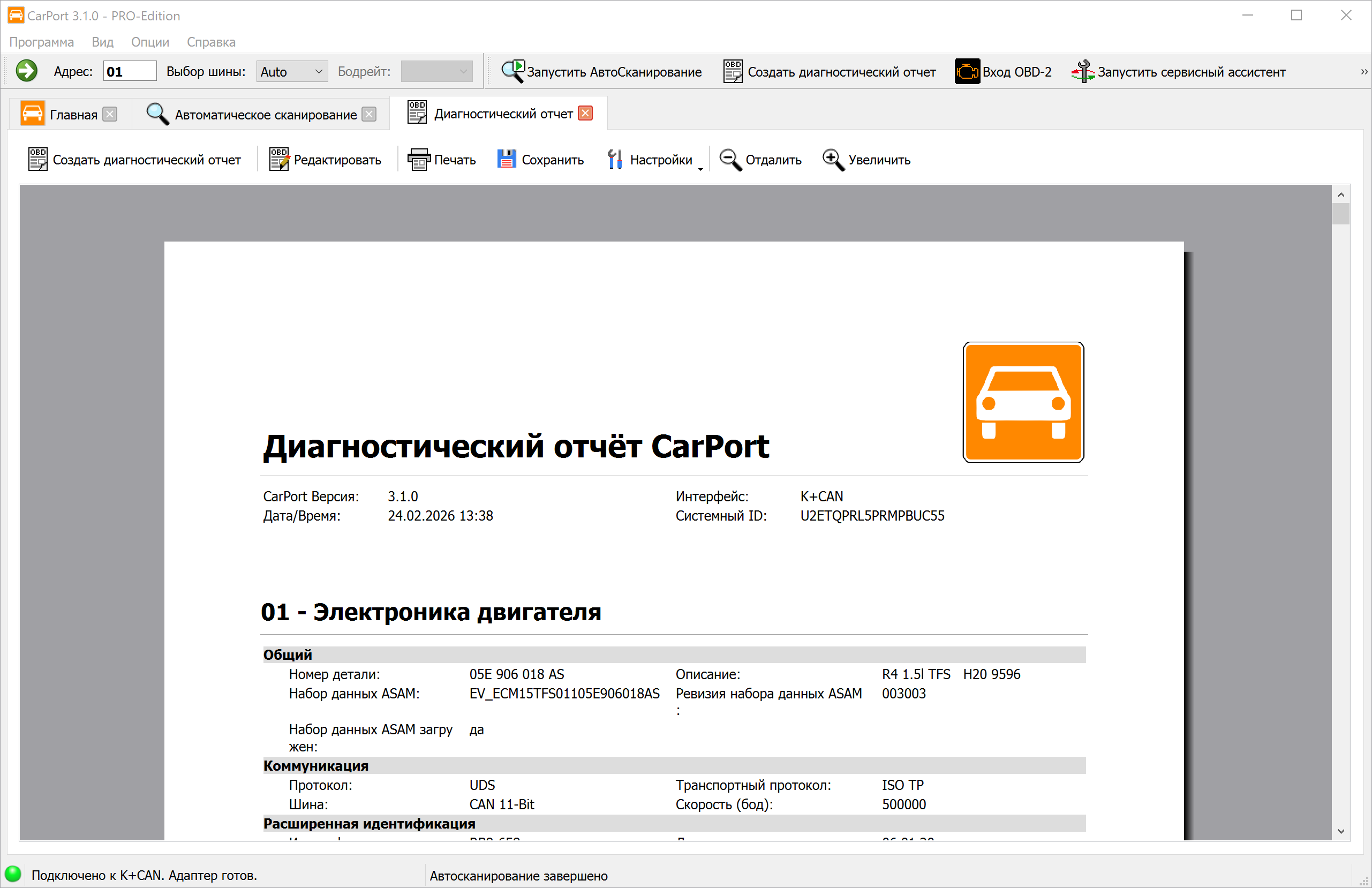
После завершения AutoScan результат можно открыть в виде профессионального диагностического отчета. Отчет содержит следующую информацию:
- Заголовок: версия CarPort, дата и время, используемый интерфейс и идентификатор системы.
- Блоки управления: все обнаруженные блоки управления перечислены по возрастанию адреса — каждый со своими данными (номер детали, описание и т. д.) и относящимися к нему кодами неисправностей в виде понятного текста.
Настройка отчета:
- Кнопкой
Настройкиты задаешь, какие данные должен содержать отчет (информация о блоках управления и/или коды неисправностей). Там же можно выбрать удобный размер шрифта. - Кнопка
Редактироватьвключает режим редактирования, в котором отчет можно дополнить, например своими комментариями, данными клиента или указаниями по ремонту.
Экспорт и печать:
- Нажми
Печать, чтобы сразу распечатать отчет. - Нажми
Сохранить, чтобы сохранить отчет в виде PDF-файла.
💡 Совет: Диагностический отчет отлично подходит для собственной документации, в качестве подтверждения для автосервисов и страховых компаний или для того, чтобы получить квалифицированную помощь на форумах.
Списки сканирования
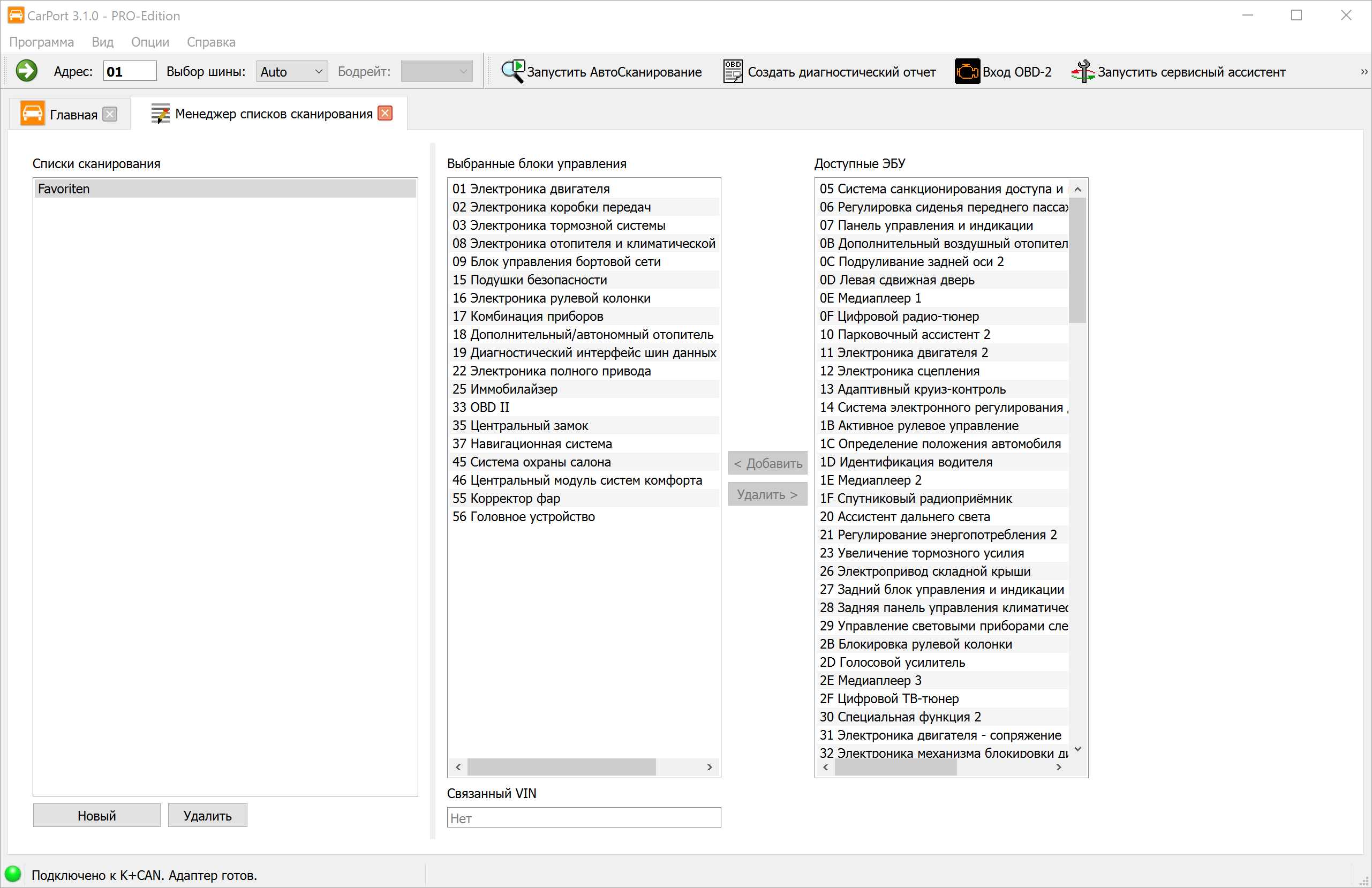
Для старых автомобилей (K-линия) можно задать, какие блоки управления опрашивать при AutoScan, и тем самым сэкономить время.
Создание списка сканирования:
- Один раз выполни полный AutoScan с выбором модели.
- Когда сканирование завершится, нажми
Создать список сканирования. - Задай имя списка. При желании можно привязать к списку распознанный идентификационный номер (VIN). Результат: при следующем подключении этого автомобиля CarPort распознает VIN и автоматически выберет оптимизированный список сканирования.
Управлять списками сканирования можно и вручную через меню Опции → Менеджер списков сканирования.
Инфо
Когда ты откроешь блок управления, на вкладке Инфо отобразятся самые важные сведения о нем.
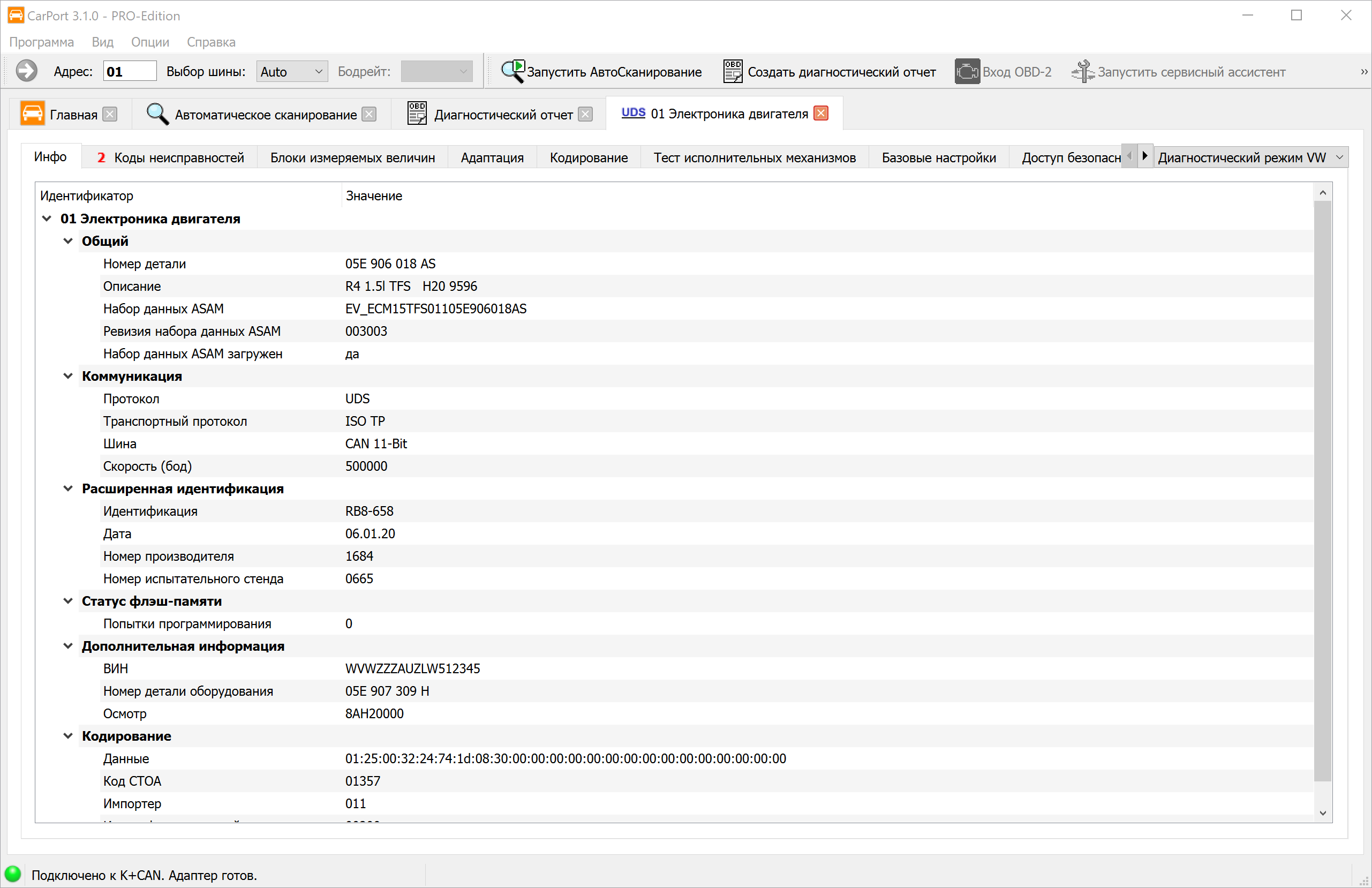
Набор данных зависит от протокола и блока управления, но всегда включает:
- Номер детали: уникальный идентификатор блока управления (например,
05E 906 018 AS). - Описание: обозначение блока управления (например,
R4 1.5l TFS). - Набор данных ASAM (только UDS): важен для выбора правильных данных описания блока управления (данных ODX).
- Данные связи: сведения об используемой шине и протоколе.
Любые строки можно выделить и скопировать в буфер обмена сочетанием Ctrl+C или через контекстное меню.
Коды неисправностей
Память неисправностей — важнейший инструмент диагностики. В ней блок управления сохраняет обнаруженные отклонения, которые помогут тебе в поиске неисправностей.
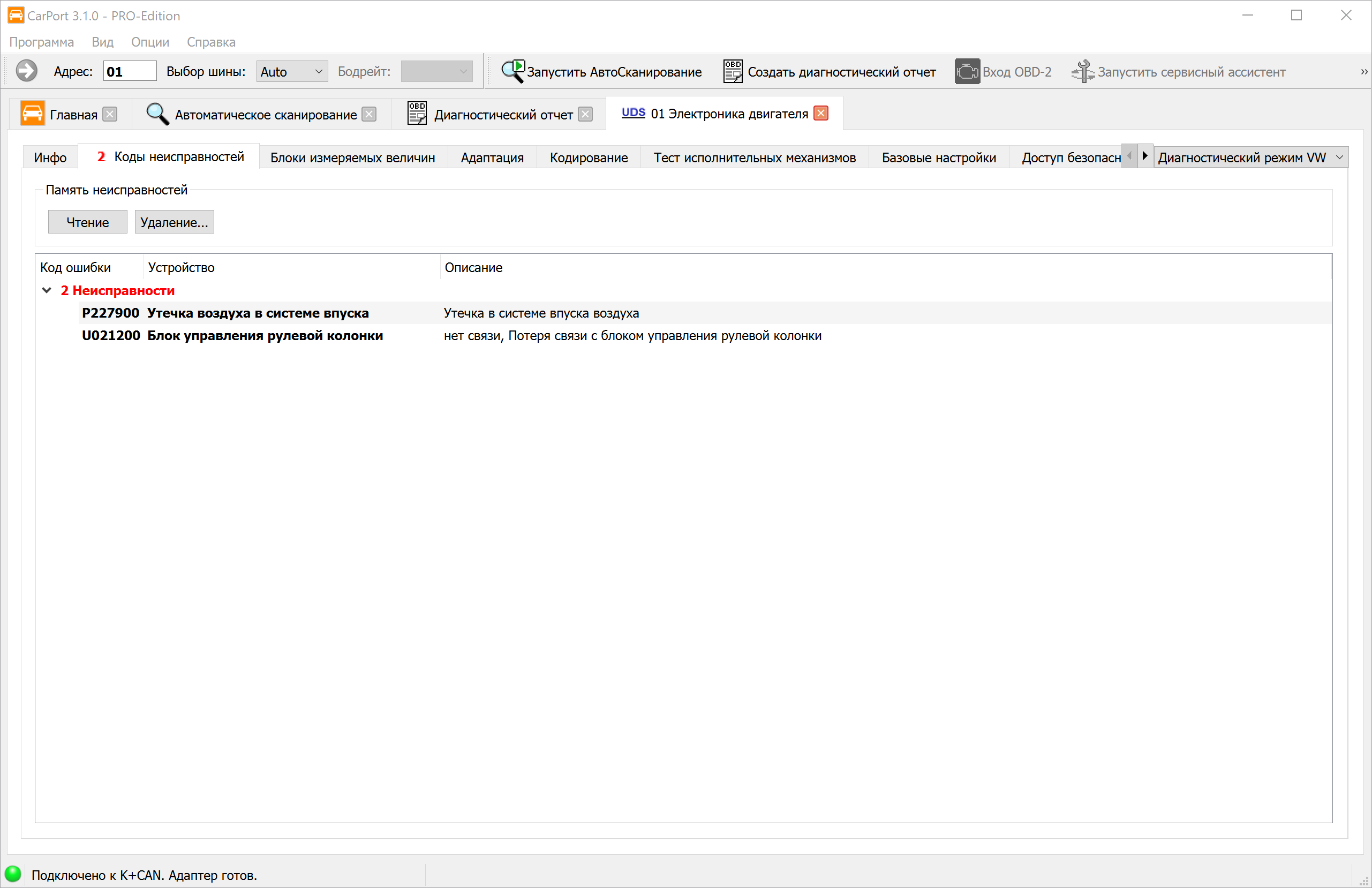
Код неисправности (DTC — Diagnostic Trouble Code) хранится в стандартизированном формате, например P0100 или 16485. CarPort считывает эти коды и показывает их в виде понятного текста, чтобы ты сразу видел, какой компонент затронут и что именно с ним не так.
Отображаются следующие данные:
- Код ошибки: стандартизированный код (например,
P0100или16485). - Устройство: текстовое описание затронутого компонента (например,
Расходомер воздуха). - Описание: текстовое описание неисправности (например,
нет связиилипревышено верхнее предельное значение), иногда с указанием состояния неисправности (перемежающийся,статический)
ℹ️ Полезно знать:
Многие коды неисправностей начинаются с буквы, обозначающей категорию неисправности:
- P: Powertrain (силовой агрегат: двигатель, коробка передач)
- B: Body (кузов, системы комфорта, подушки безопасности)
- C: Chassis (ходовая часть, тормоза)
- U: User-Network (обмен данными между блоками управления)
Сопутствующие условия (стоп-кадры):
В современных протоколах (KWP2000, UDS) блок управления дополнительно сохраняет условия, при которых возникла неисправность. По форме и смыслу эти данные соответствуют измеряемым величинам в реальном времени (например, частота вращения двигателя, температура, нагрузка) и дают важные подсказки о причине неисправности.
Данные стоп-кадра отображаются, если развернуть дерево (щелчок по > перед кодом неисправности или двойной щелчок по самому коду).
Действия:
Стереть...: после подтверждения стирает память неисправностей. Все коды неисправностей и связанные с ними данные удаляются. Блок управления сразу же заново начинает оценивать состояние системы.Чтение: повторно считывает память неисправностей, чтобы обновить текущее состояние.
💡 Через несколько секунд после стирания память неисправностей автоматически считывается повторно, чтобы обновить состояние. Если неисправность сохраняется, код сразу же появится снова. Чтобы он исчез окончательно, сначала нужно устранить причину неисправности.
Стирание всех кодов неисправностей
Эта функция позволяет стереть память неисправностей всех блоков управления автомобиля одной командой, не открывая каждый блок по отдельности и не стирая его память неисправностей вручную. Это особенно удобно после масштабного ремонта, когда коды неисправностей появились сразу в нескольких системах.
Предварительное условие:
Функция становится доступной только после полного завершения AutoScan. Так ты гарантированно знаешь текущее состояние всех блоков управления и осознанно принимаешь решение стереть память неисправностей.
⚠️ Внимание: При стирании все сохраненные коды неисправностей и связанные с ними данные стоп-кадров во всех блоках управления будут потеряны. При необходимости заранее экспортируй диагностический отчет, чтобы задокументировать неисправности.
Способы стирания в зависимости от типа автомобиля:
В зависимости от физического интерфейса CarPort применяет разные способы стирания:
- Шина CAN: CarPort отправляет широковещательную команду, которую все блоки управления принимают и обрабатывают одновременно. Благодаря этому память неисправностей во всех блоках стирается практически одновременно — процесс занимает всего несколько секунд независимо от количества блоков управления.
- K-линия: поскольку широковещательная передача по K-линии невозможна, CarPort отправляет команду стирания по очереди каждому блоку управления, в котором при AutoScan были обнаружены коды неисправностей. В зависимости от количества таких блоков процесс может занять несколько минут.
ℹ️ Примечание: Иногда блоки управления реагируют на широковещательную команду стирания по CAN иначе, чем на команду, адресованную непосредственно им. Если после общего стирания в отдельных блоках управления остались коды неисправностей, открой соответствующий блок и сотри его память неисправностей вручную.
Пошаговая инструкция:
- Выполни полный AutoScan, чтобы собрать данные обо всех блоках управления и их кодах неисправностей.
- Нажми
Стереть все коды неисправностей...на панели инструментов или выбери эту функцию в менюОпции→Стереть все коды неисправностей.... - Подтверди стирание в появившемся диалоговом окне.
- CarPort выполнит стирание и покажет ход процесса.
- После завершения стоит снова выполнить AutoScan и убедиться, что память неисправностей во всех блоках успешно стерта.
Блоки измеряемых величин
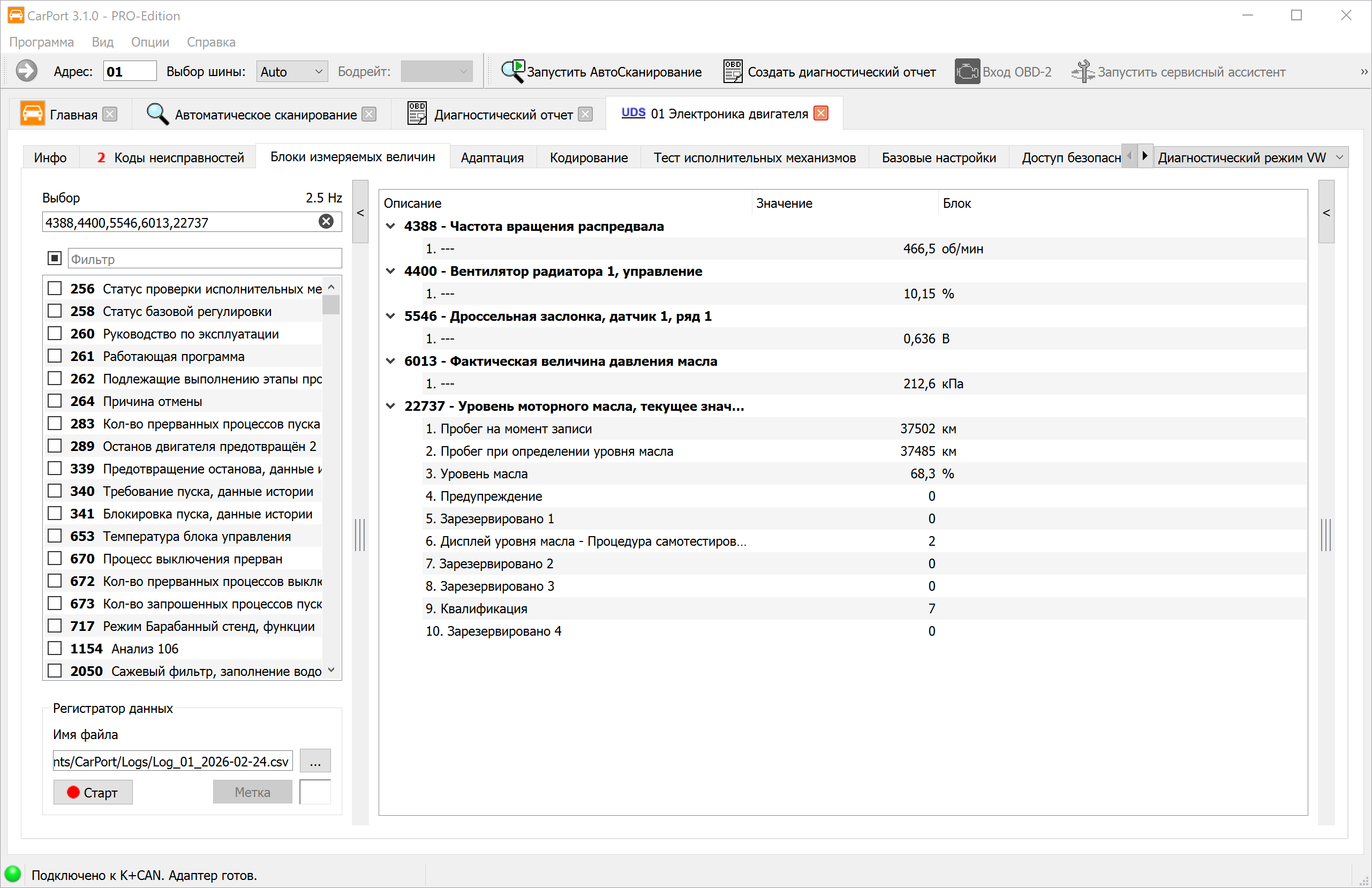
Отображение измеряемых величин позволяет наблюдать текущие данные блока управления в реальном времени. Так ты можешь контролировать данные датчиков и исполнительных механизмов во время работы и выявлять взаимосвязи между разными параметрами — это незаменимый инструмент для динамического анализа неисправностей.
В зависимости от блока управления измеряемые величины включают:
- Физические величины: температура, давление, напряжение, частота вращения, скорость
- Информация о состоянии: положения переключателей, флаги ошибок, режимы работы
- Текстовые значения: идентификационный номер (VIN), версия ПО
- Необработанные значения: битовые или байтовые поля без пересчета в физические величины
Способ отображения и организации измеряемых величин сильно зависит от протокола диагностики.
KWP1281 / KWP2000
В старых автомобилях данные сгруппированы в пронумерованные блоки измеряемых величин. Каждый блок содержит 4 отдельных значения, которые (в большинстве случаев) связаны по смыслу (например, блок 1: частота вращения двигателя, температура охлаждающей жидкости, лямбда-зонд, нагрузка двигателя).
- KWP1281: блоки с 0 по 255; особый случай — блок 0, он содержит 10 значений вместо 4.
- KWP2000: блоки с 1 по 254.
- Если для блока управления нет данных описания, CarPort автоматически сканирует все блоки и показывает доступные значения. Названия в этом случае присваиваются в общем виде по физической величине (например, «Температура», «Частота вращения», «Напряжение»).
UDS
В современных блоках управления с протоколом UDS жесткой группировки по 4 значения больше нет. За каждым идентификатором может скрываться любое количество измеряемых величин. CarPort использует данные описания ODX (набор данных ASAM) конкретного блока управления, чтобы показывать доступные значения с понятными названиями, единицами измерения и формулами пересчета.
Выбор измеряемых величин
Одновременно можно отображать любое количество блоков. Значения обновляются циклически: чем больше блоков активно, тем реже обновляется каждое значение. Выбрать измеряемые величины можно несколькими способами:
- Флажок: отметь флажком отдельные измеряемые величины или блоки.
- Прямой ввод номеров: введи номера блоков через запятую или диапазоном через дефис, например
1,2,4-7,10-14. - Текстовый фильтр: введи поисковый запрос в поле фильтра, чтобы сократить список (например, по запросу «давление наддува» останутся только измеряемые величины, в названии которых есть эти слова).
Графическое отображение
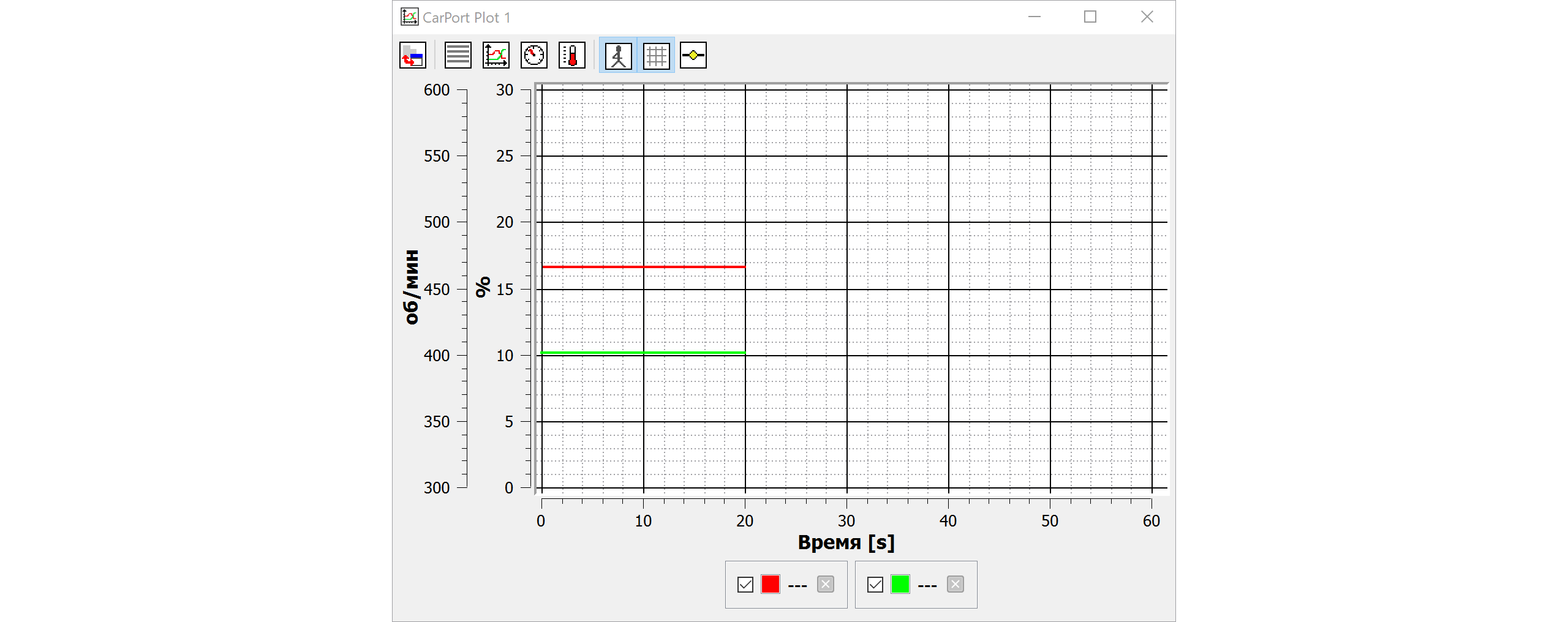
Если нужно наглядно показать изменение значений во времени (например, заданное и фактическое давление наддува или температуры во время тестовой поездки), воспользуйся встроенной функцией построения графиков.
Добавление измеряемых величин на график:
- Двойной щелчок по отображаемой измеряемой величине автоматически добавляет ее на текущий график. Если ни один график еще не открыт, создается новое окно графика.
- Через контекстное меню (щелчок правой кнопкой мыши по измеряемой величине) можно добавить значение в определенное окно графика.
- Одновременно можно открыть несколько окон графиков, чтобы отображать разные группы значений по отдельности.
Режимы отображения:
С помощью панели инструментов в окне графика можно переключаться между режимами отображения:
- График: линейный график с осью времени (по умолчанию) — идеален для анализа изменений во времени.
- Список: текущие значения в виде таблицы.
- Приборы: круглые стрелочные приборы (как спидометр) — хорошо подходят для отдельных значений, например частоты вращения или скорости.
- Термометр: столбчатая шкала — наглядна для температур или значений в процентах.
Управление графиком:
- Используй колесико мыши, чтобы масштабировать ось времени.
- Нажми и перетащи, чтобы сдвинуть видимую область.
Запись данных (логирование)
Во время тестовых поездок или длительного наблюдения можно записывать измеряемые величины в CSV-файл, чтобы затем проанализировать их во внешних программах.
Пошаговая инструкция:
- Выбери нужные измеряемые величины.
- В области
Регистратор данныхвыбери место сохранения и имя файла. По умолчанию используется папка, заданная в настройках, а в имя файла автоматически добавляется отметка времени. - Нажми
Старт, чтобы начать запись. - Запись продолжается, пока ты не нажмешь
Стоп. - Во время записи можно ставить метки, чтобы отмечать важные моменты (например, «полный газ», «холостой ход», «симптом неисправности»). Введи нужный текст в поле ввода и нажми
Метка.
Созданный CSV-файл можно проанализировать в Excel или в специализированных программах, например MegaLogViewer.
ℹ️ Примечание о разделителе CSV: CarPort автоматически подбирает разделитель в соответствии с региональными настройками операционной системы (точка с запятой ; при немецких настройках, запятая , при английских), чтобы файл можно было сразу открыть в Excel. При необходимости разделитель можно задать вручную в настройках.