
Первые шаги
Всего несколько минут до первой диагностики: подключи адаптер, запусти CarPort, дай программе обнаружить оборудование и установи связь с первым блоком управления.
Запуск программы & поиск оборудования
Запусти CarPort с помощью ярлыка на рабочем столе или через меню «Пуск». Сразу откроется главная страница.
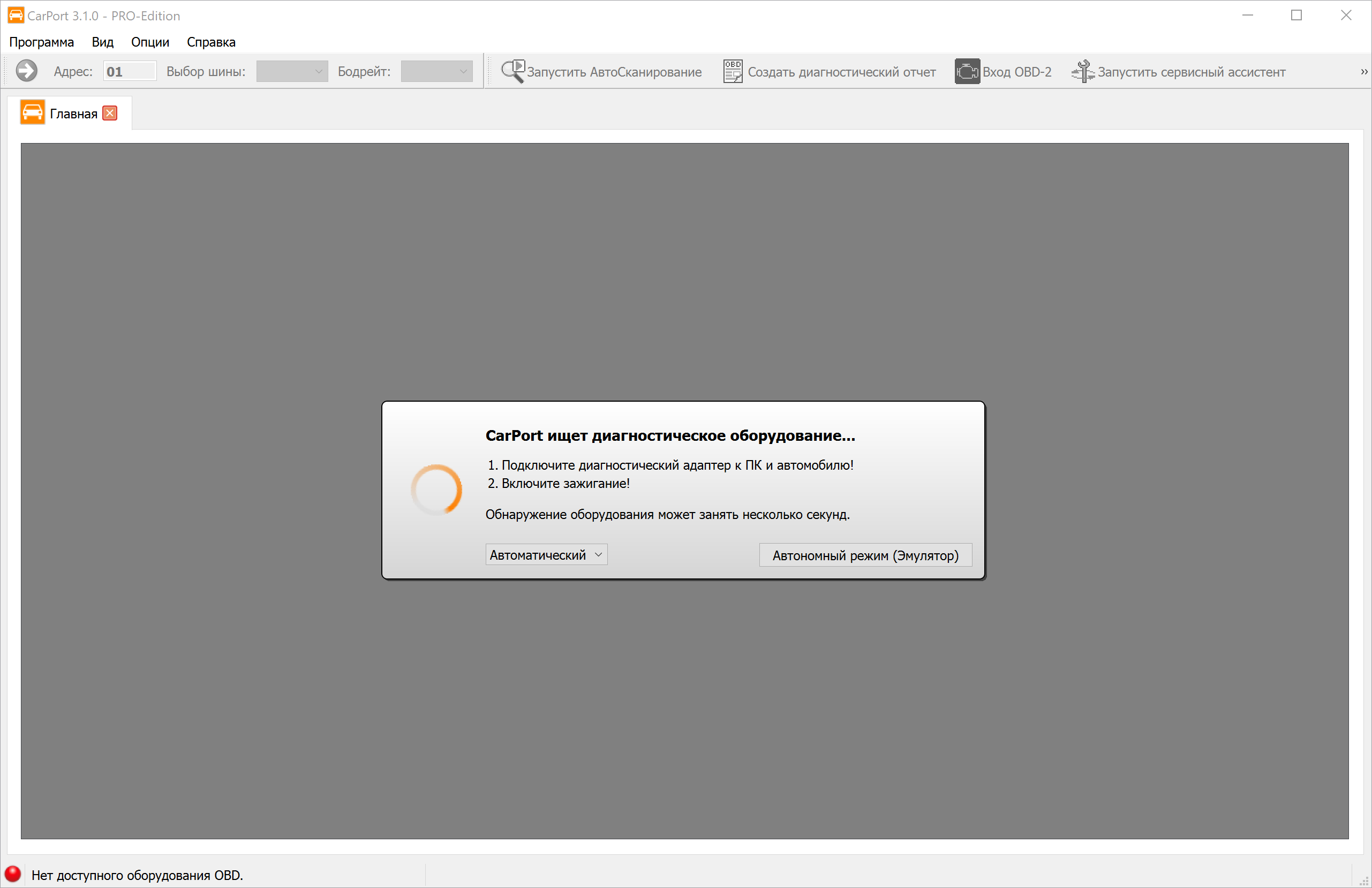
Программа автоматически начинает искать подключенный диагностический интерфейс на всех доступных портах (USB, COM-порты). Обычно это занимает всего несколько секунд.
Важные советы по подключению:
- Порядок: в идеале подключи интерфейс сначала к автомобилю (разъем OBD), а затем к USB-порту ноутбука.
- KKL-интерфейсы: простым KKL-адаптерам (например, AutoDia K409) для обнаружения обязательно нужно питание от автомобиля. Если адаптер не подключен к автомобилю, поиск его не найдет.
- Зажигание: включи зажигание, чтобы блоки управления были активны и отвечали на запросы.
Автономный режим (эмулятор)
Ты можешь познакомиться с CarPort и без подключенного диагностического интерфейса и автомобиля. Нажми Автономный режим (Эмулятор), чтобы запустить симуляцию. CarPort будет вести себя так, будто подключен к (виртуальному) VW Golf 4. Это отличный способ без всякого риска изучить меню и функции. Примечание: эмулятор имитирует старый автомобиль с протоколом KWP1281. Новые функции UDS на нем протестировать нельзя.
Главная страница
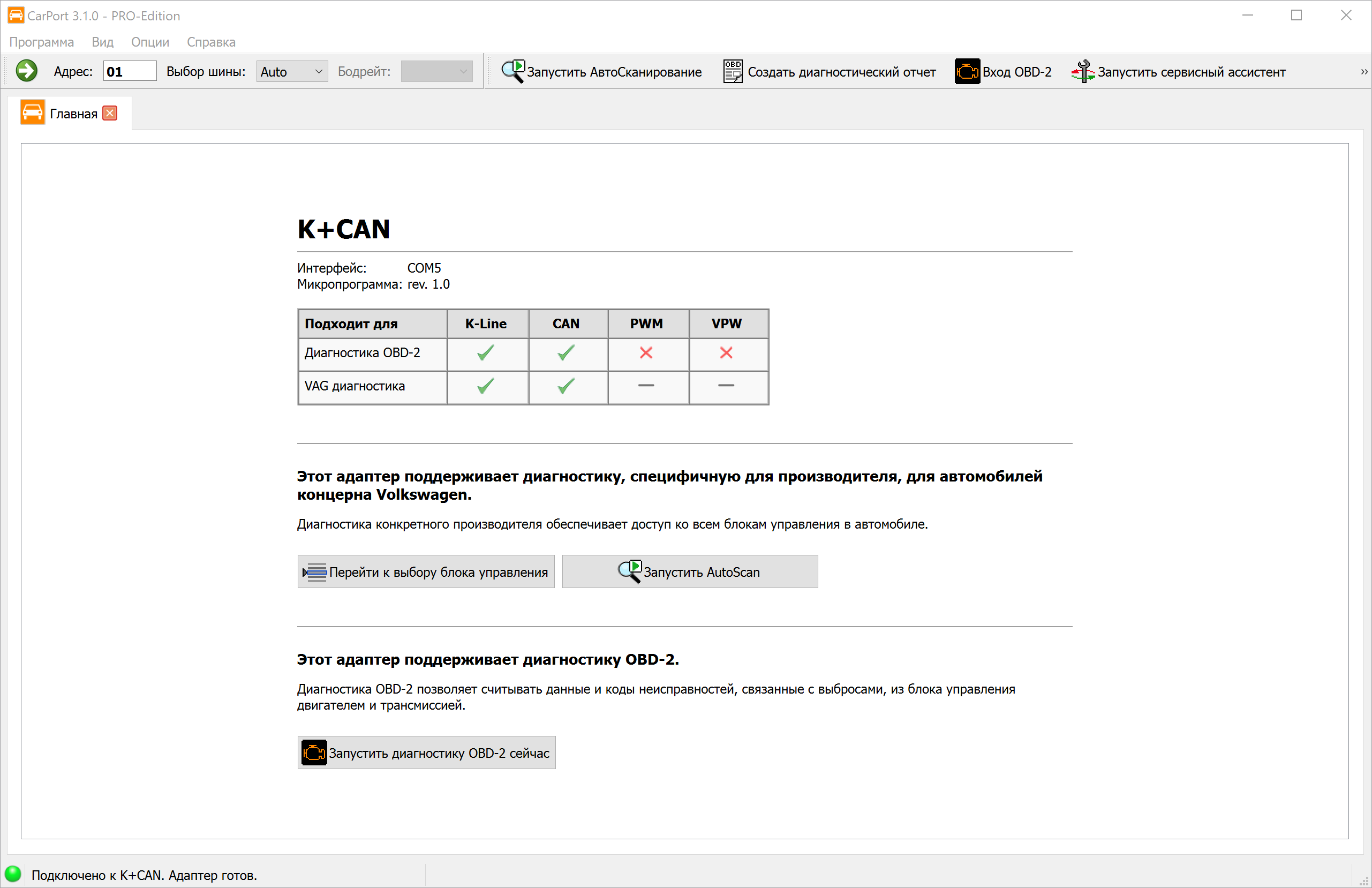
Как только интерфейс найден, CarPort показывает обзор его характеристик и возможностей. Отсюда можно продолжить тремя способами:
- Выбор ЭБУ: прямой путь к конкретной системе (например, двигателю).
- AutoScan: автоматическая полная проверка всех систем автомобиля (см. AutoScan).
- Диагностика OBD2: запуск универсальной диагностики OBD2.
💡 Примечание: Для интерфейсов, поддерживающих только OBD2 (например, ELM327), выбор ЭБУ и AutoScan недоступны, поскольку такие адаптеры технически позволяют работать только с диагностикой OBD2.
Выбор ЭБУ
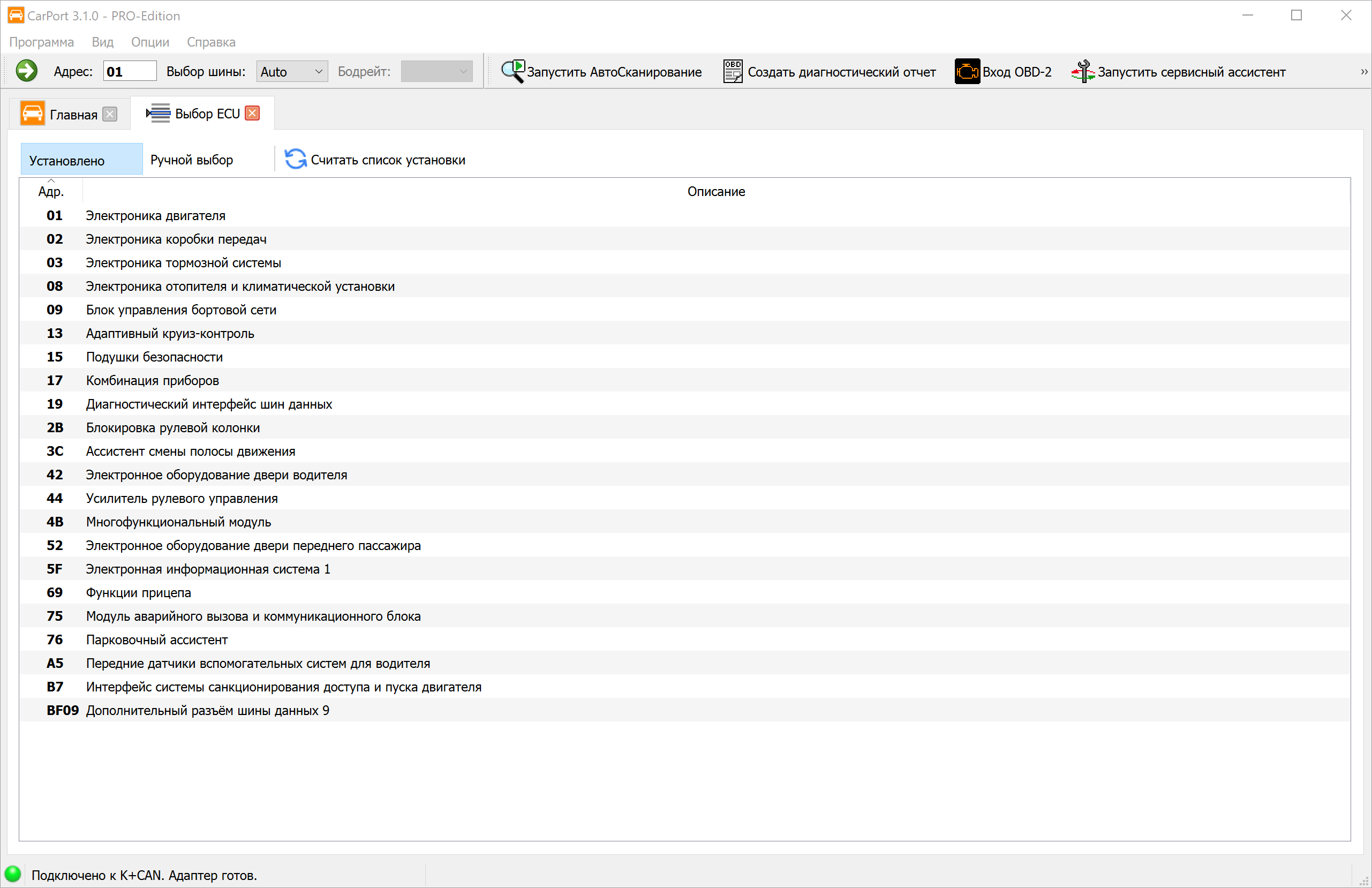
Вкладка Выбор ЭБУ — твой центр управления для подключения к отдельным системам автомобиля.
Автоматический список установки (вкладка Установленные)
На современных автомобилях (со шлюзом CAN) CarPort автоматически запрашивает у центрального шлюза, какие блоки управления установлены в автомобиле.
- Преимущество: ты видишь только те блоки управления, которые действительно есть в твоем автомобиле.
- Управление: двойной щелчок по записи (например,
01 - Электроника двигателя) устанавливает соединение. - Обновление: кнопкой
Считать список установкиможно повторно запустить запрос.
Ручной выбор (вкладка Ручной выбор)
Используй эту вкладку на старых автомобилях (K-линия без шлюза) или если автоматическое распознавание не срабатывает.
- Выбери вверху модель автомобиля (или универсальный список сканирования).
- CarPort покажет все возможные блоки управления для этой модели.
- Подключись двойным щелчком.
(Примечание: поскольку проверка здесь не выполняется, ты можешь попытаться открыть блоки управления, которых в твоей комплектации вообще нет. В этом случае CarPort сообщит об ошибке соединения.)
Установка соединения
Как только ты выберешь блок управления двойным щелчком, CarPort попытается установить связь. После успешного подключения откроется новая вкладка для этого блока управления, и тебе станут доступны все функции диагностики — от памяти неисправностей и измеряемых величин до кодирования и адаптации.
Кроме того, на панели инструментов в поле Выбор шины: можно выбрать способ подключения. Доступны варианты Авто (автоматическое определение), K-Line и CAN. При ручном выборе K-линии можно также задать скорость передачи (бод). Как правило, правильный выбор — Авто; выбирать вручную нужно лишь в исключительных случаях, например при проблемах со связью или для особых блоков управления.
💡 Совет: Адрес блока управления (например, 17 для комбинации приборов/спидометра) можно также ввести прямо в поле ввода на верхней панели инструментов и нажать Enter, чтобы подключиться.