
История диагностики & журналы отладки
История диагностики документирует каждую сессию со всеми измененными значениями, а журналы отладки записывают обмен данными, чтобы служба поддержки могла проанализировать ошибку.
История диагностики
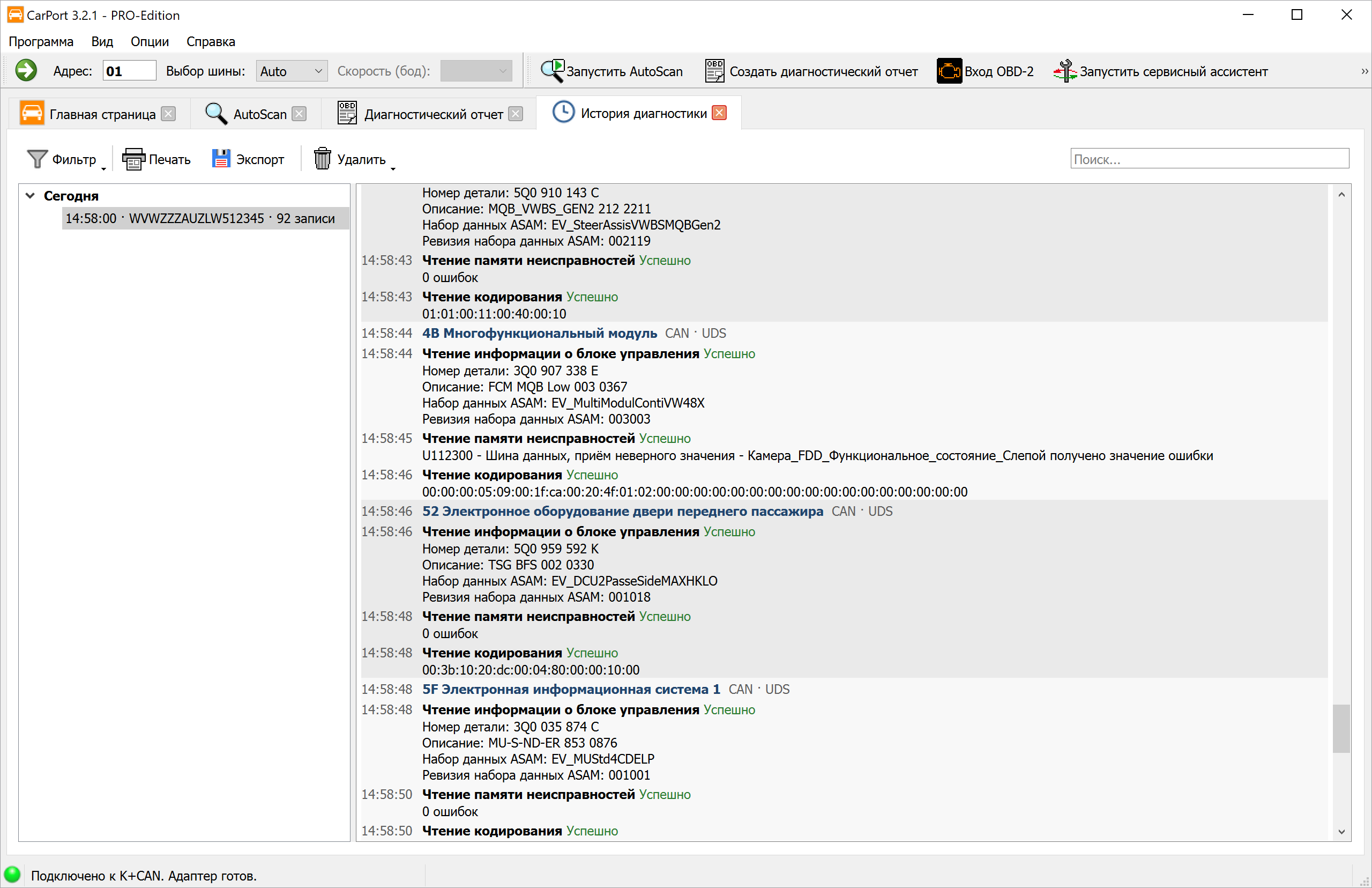
Во время работы с автомобилем CarPort в фоновом режиме записывает, что на самом деле происходило: к каким блокам управления ты подключался, какие данные считывались и — самое главное — какие значения ты изменил. История диагностики делает эти записи наглядными.
Это особенно ценно, если после кодирования или адаптации что-то начинает работать не так, как ожидалось: для каждого изменения в журнале указаны старое значение (До) и новое значение (После), поэтому вмешательство можно отследить и точечно отменить даже спустя несколько дней.
Историю можно открыть через меню Вид → История диагностики или на главной странице кнопкой Открыть историю диагностики. На главной странице этот блок появляется, только если записи уже есть.
Структура окна:
- Слева — сессии: каждое подключение к автомобилю образует отдельную сессию. Она начинается с первой записанной операции и заканчивается, как только интерфейс отключается или CarPort закрывается. Сессии сгруппированы по периодам (
Сегодня,Вчера,Последние 7 дней,В этом месяце,В этом году, более ранние — по годам). В каждой строке указаны время, идентификационный номер (или используемый интерфейс) и количество записей. Текущая сессия при открытии уже выбрана и пополняется в реальном времени. - Справа — журнал: выбранная сессия в хронологическом порядке. При каждой смене блока управления выводится выделенная цветом строка с адресом, названием и параметрами связи; под ней следуют отдельные операции со временем, названием, результатом и считанными или записанными значениями. Изменения выделены цветом, как и неудачные операции.
💡 Совет: Командой Переименовать сессию (контекстное меню списка сессий или клавиша F2) можно дать сессии имя, например «Golf 7 — закодирован поворотный свет». Это имя затем отображается в списке и в заголовке журнала, и нужную сессию проще найти.
Фильтрация и поиск:
Сессия легко может насчитывать несколько тысяч записей — один только AutoScan создает по нескольку записей для каждого блока управления. С помощью Фильтр можно ограничить отображение:
| Вариант | Действие |
|---|---|
Все записи |
Все записанные операции (по умолчанию). |
Только изменения |
Только операции, которые что-то изменили в автомобиле, например запись кодирования, запись значения адаптации, стирание памяти неисправностей, тест исполнительных механизмов, базовые настройки, разрешение на доступ или разблокировка SFD. Это самый важный вид, если нужно понять, что было изменено в автомобиле. |
Только операции чтения |
Только операции чтения — информация о блоках управления, память неисправностей, кодирование, каналы адаптации, список установки и измеряемые величины. |
Независимо от этого можно включить Только действия пользователя. Этот параметр скрывает все, что было вызвано автоматически выполняемыми функциями, — AutoScan, сервисным ассистентом и стиранием всех кодов неисправностей. Остается то, что ты сам делал с блоком управления; начало и конец этих функций сохраняются в виде отметок, чтобы не терялась временная взаимосвязь.
Поле поиска Поиск... у правого края панели инструментов выделяет желтым все совпадения в журнале, не скрывая записей, — это удобно, чтобы найти в длинной сессии определенный номер детали, канал адаптации или код неисправности.
Печать и экспорт:
Печать(Ctrl+P) открывает предварительный просмотр печати выбранной сессии.Экспорт(Ctrl+S) сохраняет выбранную сессию в формате PDF, Markdown или в виде текстового файла. Формат определяется выбранным расширением файла. По умолчанию для сохранения предлагается папка для отчетов, заданная в настройках программы, а имя файла уже содержит дату.
Обе функции охватывают всю сессию — в том числе части, которые еще не подгружены в окне. Однако установленный фильтр продолжает действовать: то, что скрыто, не печатается и не экспортируется.
💡 Совет: Для собственной документации или в качестве подтверждения для автосервиса лучше всего подходит PDF. Если ты просишь помощи на форуме, лучше выбрать экспорт в Markdown или текст — его можно сразу вставить в сообщение. Отдельные фрагменты журнала можно также выделить и скопировать командой Копировать в буфер обмена (Ctrl+C).
Удаление истории:
Кнопка Удалить предлагает два варианта:
Удалить сессиюудаляет выбранную сессию со всеми записями.Удалить всю историюудаляет все записанные сессии.
Оба действия доступны и в контекстном меню списка сессий. CarPort каждый раз запрашивает подтверждение.
⚠️ Внимание: Удаленные записи восстановить невозможно. Если ты хочешь задокументировать изменения, заранее экспортируй сессию.
Запись и срок хранения:
Вести ли запись и как долго хранить сессии, задается в настройках программы в разделе История диагностики.
ℹ️ Примечание: История диагностики фиксирует, какие операции выполнялись и какие значения при этом считывались или записывались, но не сам необработанный обмен данными по шине. Для технического анализа проблемы со связью по-прежнему нужен журнал отладки.
Журналы отладки
Если при диагностике возникают проблемы — например, ошибки связи, обрывы соединения или неожиданные сообщения об ошибках, — CarPort может записать весь обмен данными с автомобилем в журнал отладки. Такие журналы содержат подробную информацию обо всех отправленных и полученных сообщениях, о внутренних этапах обработки, а также о возможных ошибках или исключениях.
Журналы отладки — главный инструмент нашей команды разработчиков для анализа причин проблемы. Поэтому при обращении в службу поддержки тебя, как правило, попросят создать журнал отладки и отправить его нам.
ℹ️ Примечание: Журналы отладки содержат только технические данные обмена между CarPort и автомобилем. Персональные данные не записываются.
Пошаговая инструкция:
- Включи запись журнала отладки через меню
Опции→Записать журналы отладки. - Откроется диалоговое окно с местом сохранения. По умолчанию используется папка для отладочных данных, заданная в настройках программы.
- Выполняй диагностику как обычно, пока не возникнет проблема (например, ошибка связи, неожиданное сообщение об ошибке).
- Закрой CarPort.
- Автоматически откроется окно Проводника Windows с папкой, в которой сохранены журналы отладки. Имена файлов журналов содержат отметку времени, поэтому нужный файл легко найти.
- Отправь файл журнала по электронной почте в нашу службу поддержки, чтобы наша команда разработчиков смогла проанализировать причину.