
Pomnilnik napak & izmerjene vrednosti
Branje pomnilnika napak, pregled vseh krmilnih enot s funkcijo AutoScan, spremljanje in snemanje izmerjenih vrednosti v živo: funkcije branja v programu CarPort.
Te funkcije ne spreminjajo konfiguracije vozila, zato jih lahko uporabljaš brez tveganja. So osnova vsakega iskanja napak.
AutoScan
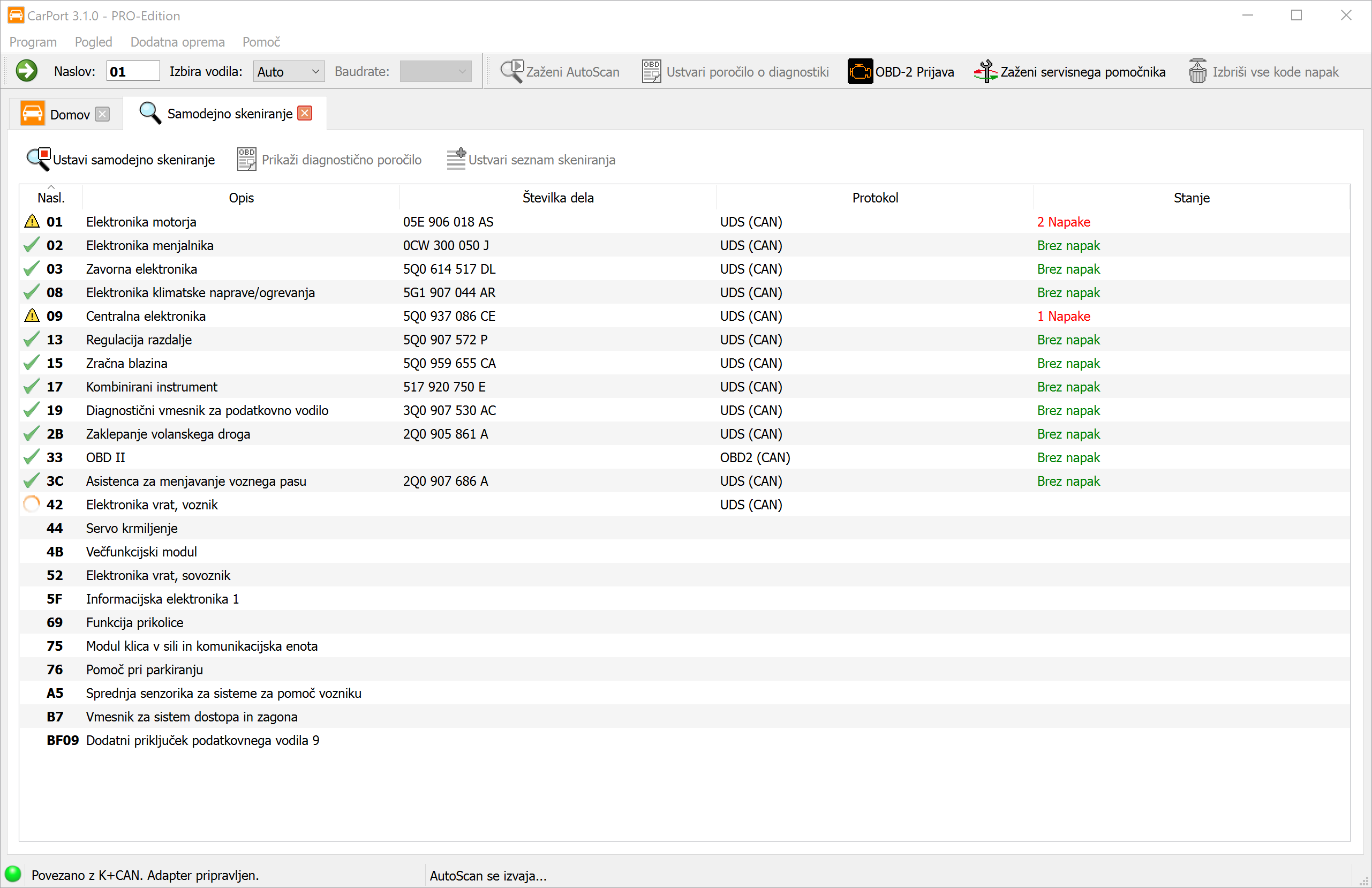
AutoScan je idealen začetek vsake diagnostične seje. Samodejno preveri, ali so v krmilnih enotah, vgrajenih v vozilo, shranjene napake, in pripravi izčrpno poročilo o stanju.
Način delovanja: Potek skeniranja se tehnično razlikuje glede na generacijo vozila:
Vozila z diagnostičnim prehodom (vodilo CAN): CarPort najprej od prehoda pridobi seznam vgradnje. Ta seznam (praviloma) vsebuje natanko tiste krmilne enote, ki so konfigurirane v vozilu. Nato se ciljno poizvedujejo samo te krmilne enote. To omogoča zelo hitro skeniranje (pogosto manj kot 2 minuti).
Vozila brez prehoda (vod K-Line): Tukaj ni osrednjega seznama vgrajenih komponent. CarPort mora zato zaporedoma poskusiti vzpostaviti komunikacijo z vsako teoretično mogočo krmilno enoto. Ker mora program pri vsaki neobstoječi krmilni enoti počakati, da poteče časovna omejitev, lahko ta postopek traja zelo dolgo (10 minut in več).
💡 Nasvet: Za vozila brez prehoda uporabi sezname skeniranja, da postopek močno pospešiš.
Zagon funkcije AutoScan: Na domači strani ali na orodni vrstici klikni AutoScan. Če samodejno prepoznavanje ni mogoče (starejša vozila), te program pozove, da izbereš vozilo (npr. Golf 4 (1J)).
Diagnostično poročilo
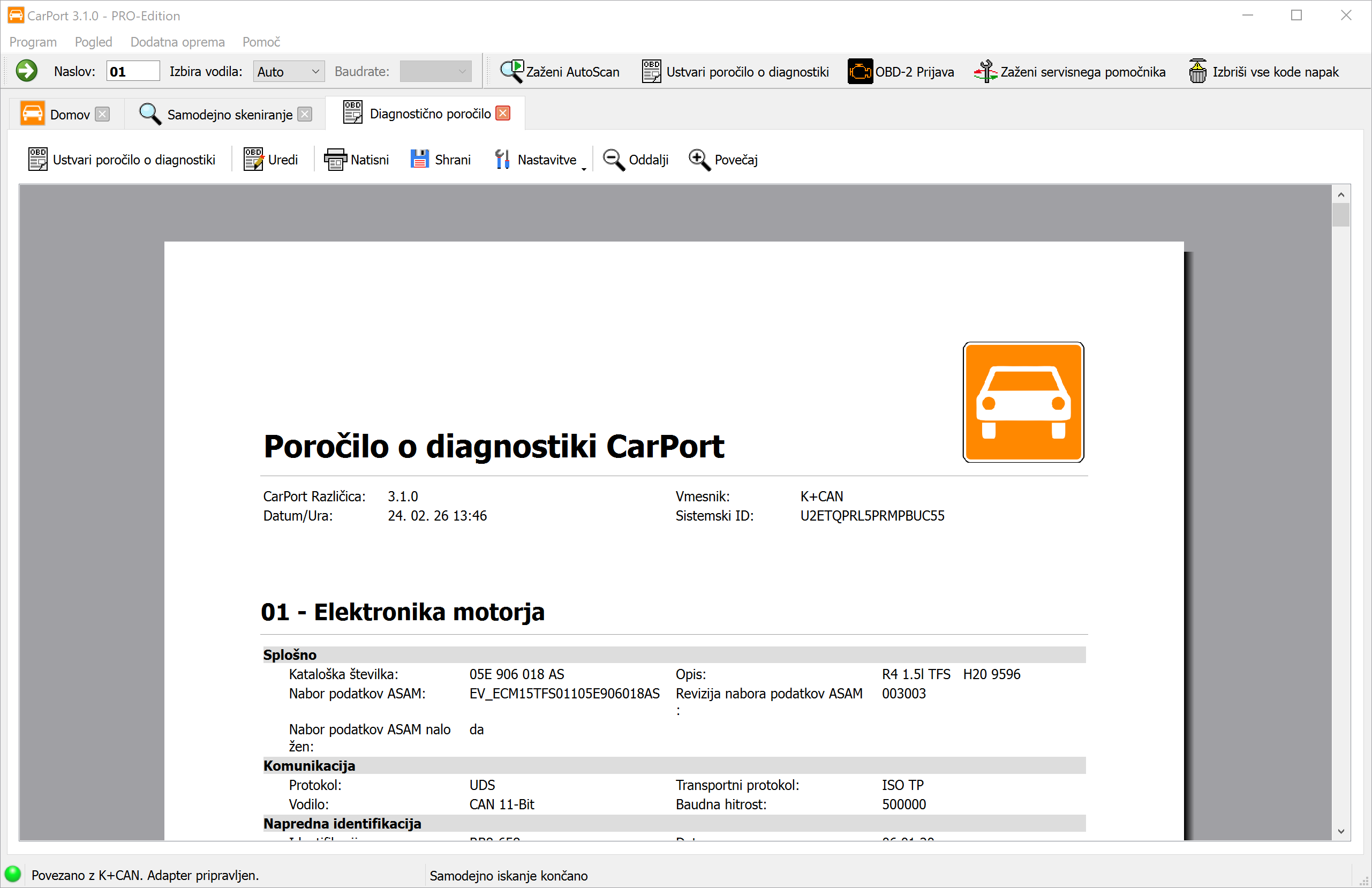
Po končanem skeniranju lahko rezultat prikažeš kot profesionalno diagnostično poročilo. Poročilo vsebuje naslednje podatke:
- Glava: različica programa CarPort, datum in čas, uporabljeni vmesnik in ID sistema.
- Krmilne enote: Vse prepoznane krmilne enote so navedene v naraščajočem vrstnem redu naslovov – vsaka s svojimi podatki (številka dela, opis itd.) in pripadajočimi kodami napak v berljivem besedilu.
Prilagajanje poročila:
- Z gumbom
Nastavitvedoločiš, katere podatke naj poročilo vsebuje (podatke o krmilnih enotah in/ali kode napak). Poleg tega lahko velikost pisave prilagodiš svojim potrebam. - Z gumbom
Uredipreklopiš v način urejanja, v katerem lahko poročilo dopolniš po svoje – npr. z lastnimi opombami, podatki o stranki ali napotki za popravilo.
Izvoz in tiskanje:
- Za neposredno tiskanje poročila klikni
Natisni. - Za shranjevanje poročila kot datoteke PDF klikni
Shrani.
💡 Nasvet: Diagnostično poročilo je idealno za lastno dokumentacijo, kot dokazilo za delavnice in zavarovalnice ali za pridobivanje ciljne strokovne pomoči na forumih.
Seznami skeniranja
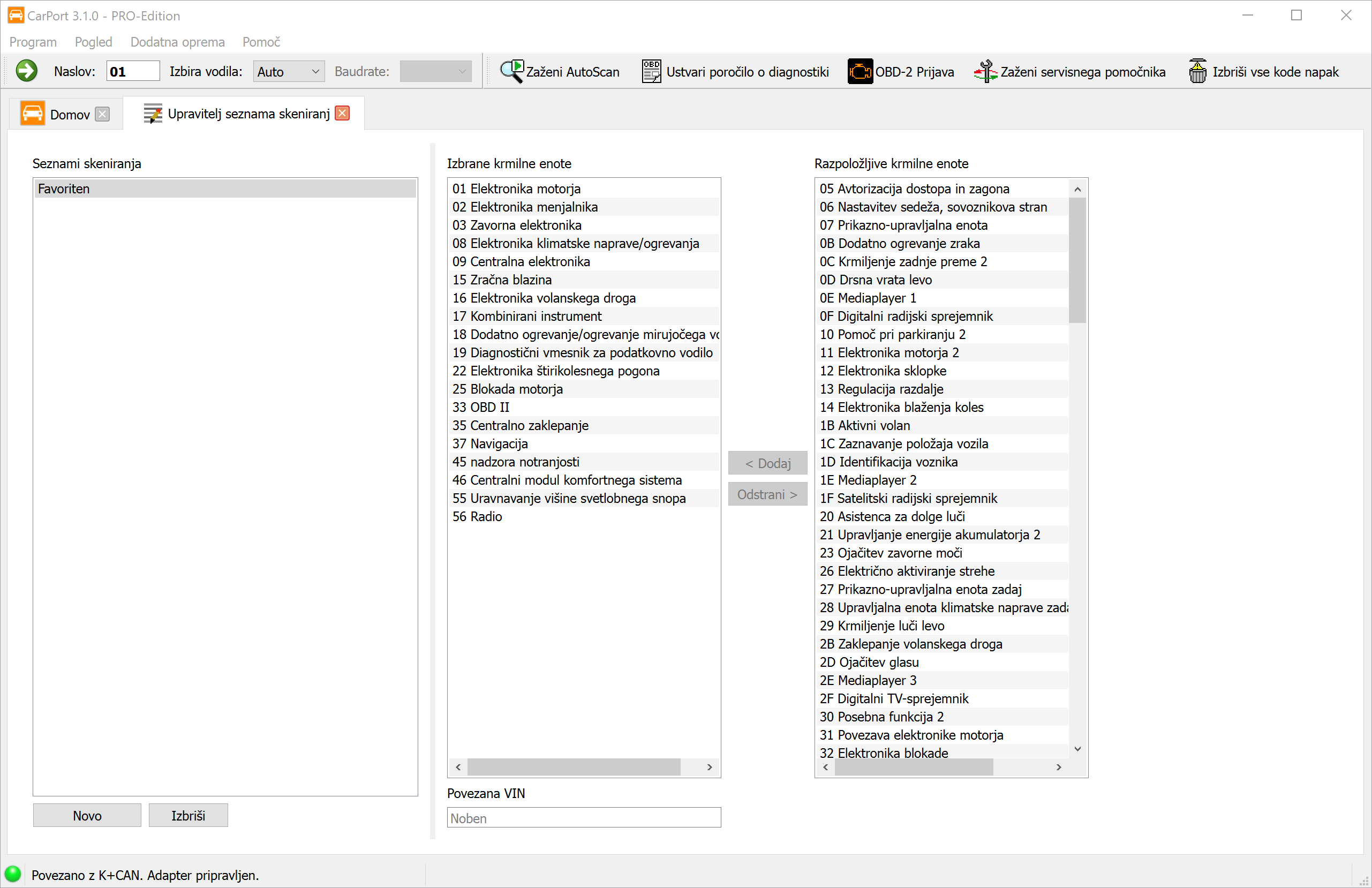
Za starejša vozila (vod K-Line) lahko določiš, katere krmilne enote naj AutoScan preveri, in tako prihraniš čas.
Ustvarjanje seznama skeniranja:
- Enkrat izvedi celoten AutoScan prek izbire modela.
- Ko je skeniranje končano, klikni
Ustvari seznam skeniranja. - Seznamu daj ime. Po želji lahko prepoznano številko šasije (VIN) povežeš s seznamom. Učinek: Ko to vozilo naslednjič priključiš, CarPort prepozna VIN in samodejno izbere optimizirani seznam skeniranja.
Sezname skeniranja lahko upravljaš tudi ročno prek menija Dodatki → Upravitelj seznamov skeniranja.
Info
Ko odpreš krmilno enoto, zavihek Info prikaže najpomembnejše podatke o njej.
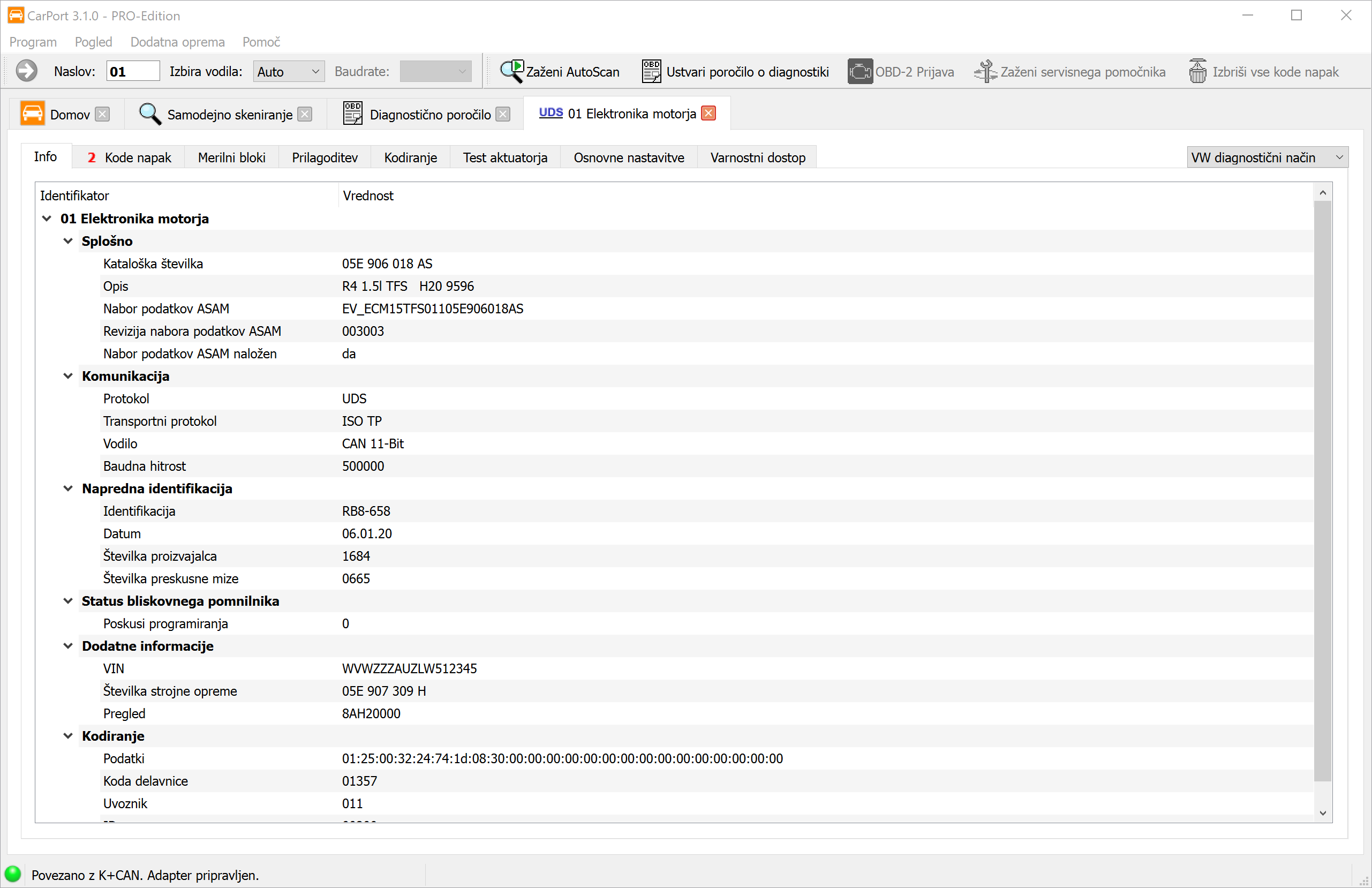
Prikazani podatki se razlikujejo glede na protokol in krmilno enoto, vendar vedno vsebujejo:
- Številka dela: Enolična oznaka krmilne enote (npr.
05E 906 018 AS). - Opis: Naziv krmilne enote (npr.
R4 1.5l TFS). - Nabor podatkov ASAM (samo UDS): Pomemben za identifikacijo pravilnih opisnih podatkov krmilne enote (podatki ODX).
- Komunikacijski podatki: Informacije o uporabljenem vodilu in protokolu.
Poljubne vrstice lahko označiš in jih s Ctrl+C ali prek priročnega menija kopiraš v odložišče.
Kode napak
Pomnilnik napak je najpomembnejše orodje za diagnostiko napak. Vanj krmilna enota shranjuje ugotovljene nepravilnosti, ki ti lahko pomagajo pri iskanju napak.
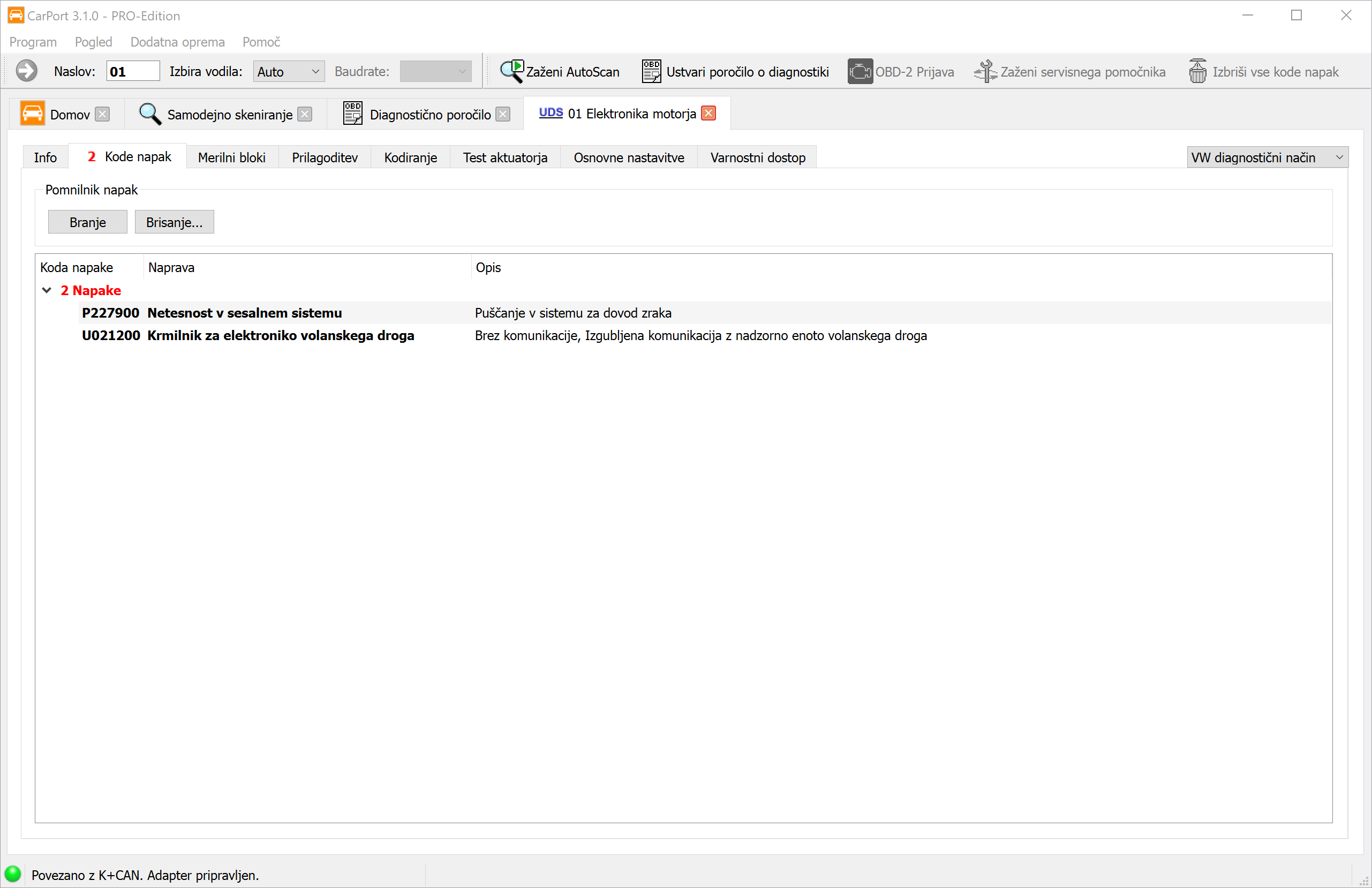
Koda napake (DTC – Diagnostic Trouble Code) je shranjena v standardizirani obliki, npr. P0100 ali 16485. CarPort te kode prebere in jih prikaže v berljivem besedilu, da takoj razumeš, kateri sestavni del je prizadet in za kakšno vrsto napake gre.
Prikaz vključuje:
- Koda napake: Standardizirana koda (npr.
P0100ali16485). - Naprava: Opis prizadetega sestavnega dela v berljivem besedilu (npr.
Merilnik mase zraka). - Opis: Opis napake v berljivem besedilu (npr.
ni komunikacijealipresežena zgornja mejna vrednost), po potrebi s stanjem napake (občasen,statičen)
ℹ️ Ozadje:
Številne kode napak se začnejo s črko, ki označuje kategorijo napake:
- P: Powertrain (pogonski sklop, motor, menjalnik)
- B: Body (karoserija, udobje, zračna blazina)
- C: Chassis (podvozje, zavore)
- U: User-Network (komunikacija med krmilnimi enotami)
Okoliški pogoji (Freeze Frame):
Pri sodobnih protokolih (KWP2000, UDS) krmilna enota dodatno shrani spremljevalne okoliščine v trenutku nastanka napake. Ti podatki po obliki in pomenu ustrezajo izmerjenim vrednostim v živo (npr. število vrtljajev motorja, temperatura, obremenitev) in dajejo pomembne namige o vzroku napake.
Podatki Freeze Frame se prikažejo, ko razširiš drevesni prikaz (klik na > pred kodo napake ali dvoklik na kodo napake).
Dejanja:
Izbriši...: Po potrditvi izbriše pomnilnik napak. Odstranijo se vse kode napak in pripadajoči podatki. Krmilna enota takoj začne znova ocenjevati stanje sistema.Preberi: Znova prebere pomnilnik napak, da se posodobi trenutno stanje.
💡 Nekaj sekund po brisanju se pomnilnik napak samodejno znova prebere, da se posodobi stanje. Če stanje napake še vedno obstaja, se koda napake takoj znova pojavi. Da napaka trajno izgine, moraš najprej odpraviti vzrok težave.
Brisanje vseh kod napak
Ta funkcija omogoča brisanje pomnilnikov napak vseh krmilnih enot v vozilu z enim samim ukazom, ne da bi bilo treba vsako krmilno enoto odpreti posebej in ročno izbrisati njen pomnilnik napak. To je še posebej koristno po obsežnih popravilih, pri katerih so se kode napak pojavile v več sistemih hkrati.
Predpogoj:
Preden je funkcija na voljo, mora biti AutoScan v celoti končan. Tako je zagotovljeno, da poznaš trenutno stanje napak vseh krmilnih enot in se za brisanje pomnilnikov napak odločiš zavestno.
⚠️ Pozor: Z brisanjem se v vseh krmilnih enotah izgubijo vse shranjene kode napak in pripadajoči podatki Freeze Frame. Po potrebi prej izvozi diagnostično poročilo, da napake ostanejo dokumentirane.
Načini brisanja glede na vrsto vozila:
CarPort glede na fizični vmesnik uporablja različne postopke brisanja:
- Vodilo CAN: CarPort uporabi skupinski ukaz (broadcast), ki ga vse krmilne enote hkrati sprejmejo in obdelajo. Zato se vsi pomnilniki napak izbrišejo skoraj sočasno – postopek traja le nekaj sekund, ne glede na število krmilnih enot.
- Vod K-Line: Ker na vodu K-Line skupinsko pošiljanje ni mogoče, CarPort ukaz za brisanje pošlje zaporedno vsaki posamezni krmilni enoti, ki je imela pri skeniranju AutoScan kode napak. Ta postopek lahko glede na število prizadetih krmilnih enot traja nekaj minut.
ℹ️ Opomba: Posamezne krmilne enote se na skupinski ukaz za brisanje prek vodila CAN včasih odzovejo drugače kot na neposredno naslovljen ukaz za brisanje. Če po globalnem brisanju v posameznih krmilnih enotah še ostanejo kode napak, odpri zadevno krmilno enoto in tam ročno izbriši pomnilnik napak.
Navodila po korakih:
- Izvedi celoten AutoScan, da zajameš vse krmilne enote in njihove kode napak.
- Na orodni vrstici klikni
Izbriši vse kode napak...ali izberi to možnost prek menijaDodatki→Izbriši vse kode napak.... - V prikazanem pogovornem oknu potrdi zahtevo za brisanje.
- CarPort izvede brisanje in prikazuje napredek.
- Po koncu priporočamo, da znova izvedeš AutoScan in preveriš, ali so bili vsi pomnilniki napak uspešno izbrisani.
Merilni bloki
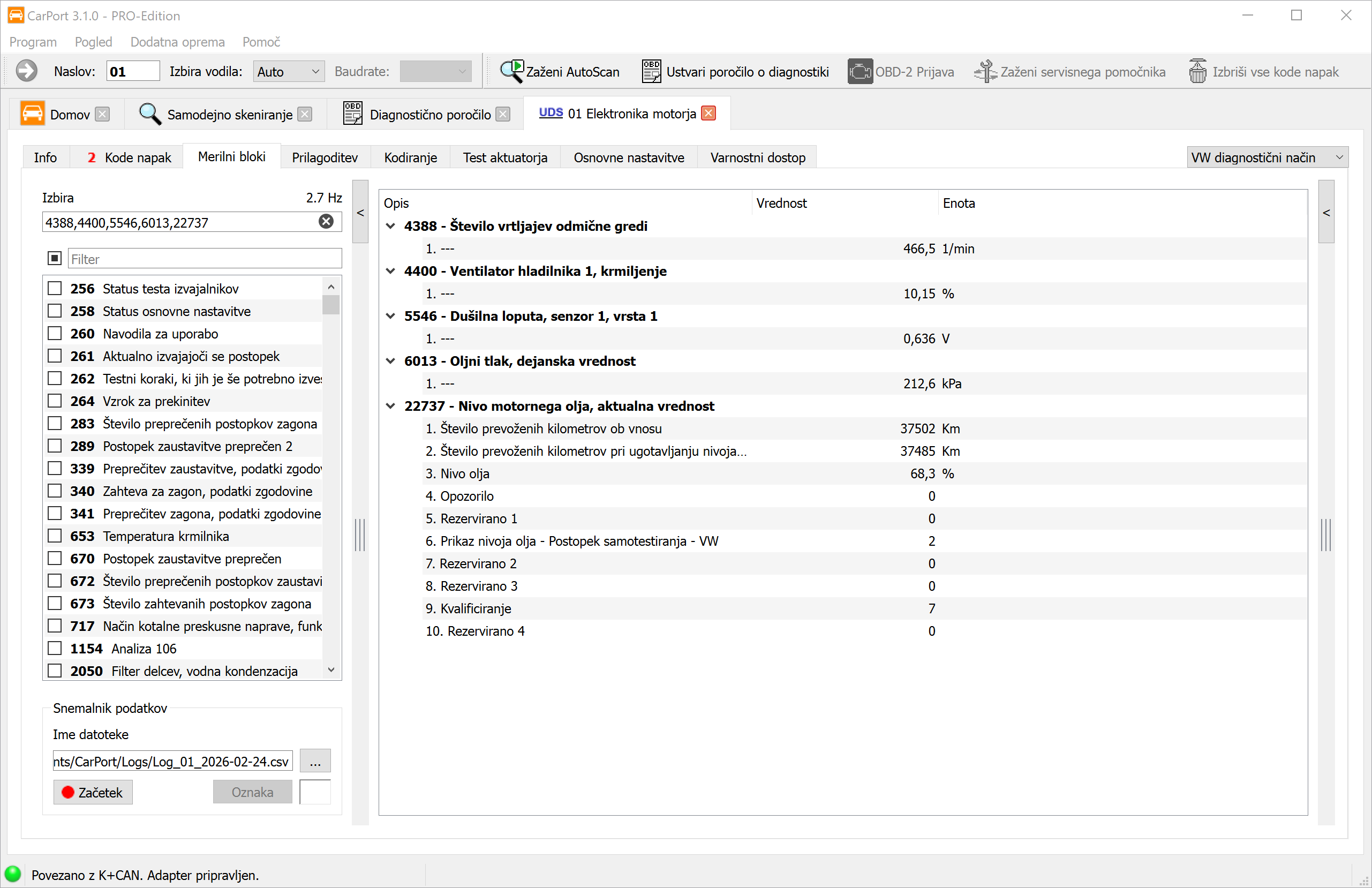
Prikaz izmerjenih vrednosti omogoča spremljanje podatkov v živo iz krmilne enote v realnem času. Tako lahko med delovanjem nadzoruješ podatke senzorjev in aktuatorjev ter prepoznaš povezave med različnimi parametri – nepogrešljivo orodje za dinamično analizo napak.
Izmerjene vrednosti glede na krmilno enoto obsegajo:
- Fizikalne veličine: temperatura, tlak, napetost, število vrtljajev, hitrost
- Informacije o stanju: stanja stikal, zastavice napak, načini delovanja
- Besedilne vrednosti: številka šasije, različica programske opreme
- Surove vrednosti: bitna ali bajtna polja brez fizikalnega preračuna
Prikaz in organizacija izmerjenih vrednosti se močno razlikujeta glede na diagnostični protokol.
KWP1281 / KWP2000
Pri starejših vozilih so podatki organizirani v oštevilčene merilne bloke. Vsak blok vsebuje 4 posamezne vrednosti, ki (večinoma) vsebinsko spadajo skupaj (npr. blok 1: število vrtljajev motorja, temperatura hladilne tekočine, lambda sonda, obremenitev motorja).
- KWP1281: bloki od 0 do 255 – poseben primer je blok 0, ki vsebuje 10 vrednosti namesto 4.
- KWP2000: bloki od 1 do 254.
- Če za krmilno enoto ni opisnih podatkov, CarPort samodejno preišče vse bloke in prikaže razpoložljive vrednosti. Imena so tedaj generična, glede na fizikalno veličino (npr. „Temperatura“, „Število vrtljajev“, „Napetost“).
UDS
Pri sodobnih krmilnih enotah s protokolom UDS togega združevanja po 4 vrednosti ni več. Za vsakim identifikatorjem se lahko skriva poljubno število izmerjenih vrednosti. CarPort uporablja opisne podatke ODX (nabor podatkov ASAM) posamezne krmilne enote, da razpoložljive vrednosti prikaže z berljivimi imeni, enotami in formulami za preračun.
Izbira izmerjenih vrednosti
Hkrati je mogoče prikazati poljubno število blokov. Vrednosti se ciklično posodabljajo – več blokov kot je aktivnih, nižja je hitrost posodabljanja posamezne vrednosti. Izmerjene vrednosti lahko izbereš na več načinov:
- Potrditveno polje: Aktiviraj posamezne izmerjene vrednosti ali bloke tako, da postaviš kljukico.
- Neposreden vnos številk: Vnesi številke blokov kot seznam, ločen z vejicami, ali kot obseg z vezajem, npr.
1,2,4-7,10-14. - Besedilni filter: V polje filtra vtipkaj iskalni izraz, da zožiš prikazani seznam (npr. „tlak polnjenja“ prikaže samo izmerjene vrednosti, katerih ime vsebuje ta izraz).
Grafični prikaz
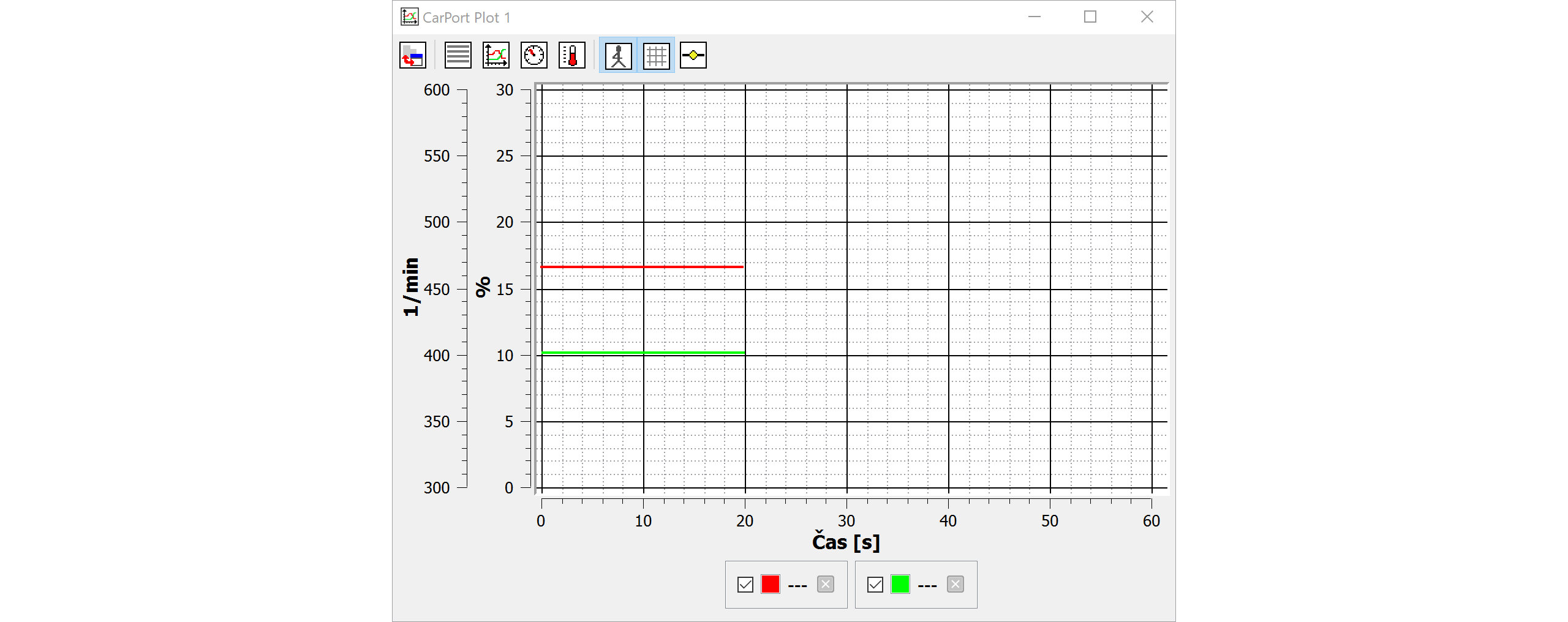
Če želiš prikazati potek vrednosti skozi čas (npr. želeni in dejanski tlak polnjenja, temperature med preizkusno vožnjo), lahko uporabiš vgrajeno funkcijo za izris grafikonov.
Dodajanje izmerjenih vrednosti v grafikon:
- Dvoklik na prikazano izmerjeno vrednost jo samodejno doda v trenutni grafikon. Če še ni odprt noben grafikon, se ustvari novo okno za izris.
- Prek priročnega menija (desni klik na izmerjeno vrednost) lahko vrednost ciljno dodaš v določeno okno za izris.
- Hkrati je lahko odprtih več oken za izris, da različne skupine vrednosti prikažeš ločeno.
Načini prikaza:
Na orodni vrstici v oknu za izris lahko preklapljaš med različnimi načini prikaza:
- Grafični prikaz: črtni diagram s časovno osjo (privzeto) – idealen za analizo poteka.
- Prikaz seznama: tabelarični prikaz trenutnih vrednosti.
- Prikaz instrumentov: okrogli instrumenti (videz merilnika hitrosti) – primerno za posamezne vrednosti, kot sta število vrtljajev ali hitrost.
- Prikaz termometra: stolpčni prikaz – pregledno za temperature ali odstotne vrednosti.
Upravljanje grafikona:
- Za povečavo časovne osi uporabi kolesce miške.
- Klikni in povleci, da premakneš vidno območje.
Snemanje podatkov (beleženje)
Za preizkusne vožnje ali daljše spremljanje lahko izmerjene vrednosti snemaš v datoteko CSV in jih nato analiziraš v zunanjih programih.
Navodila po korakih:
- Izberi želene izmerjene vrednosti.
- V območju
Snemalnik podatkovizberi mesto shranjevanja in ime datoteke. Privzeto se uporabi mapa, določena v nastavitvah, ime datoteke pa samodejno vsebuje časovni žig. - Za začetek snemanja klikni
Zaženi. - Snemanje poteka, dokler ne pritisneš
Ustavi. - Med snemanjem lahko postavljaš oznake za označevanje posebnih trenutkov (npr. „polni plin“, „prosti tek“, „simptom napake“). V vnosno polje vnesi želeno besedilo in klikni
Oznaka.
Ustvarjeno datoteko CSV lahko analiziraš v programu Excel ali v specializiranih programih, kot je MegaLogViewer.
ℹ️ Opomba o ločilu v datoteki CSV: CarPort ločilo samodejno prilagodi področnim nastavitvam tvojega operacijskega sistema (podpičje ; pri nemških nastavitvah, vejica , pri angleških), da je datoteko mogoče neposredno odpreti v programu Excel. Po potrebi lahko ločilo ročno nastaviš v nastavitvah.