
Zgodovina diagnostike & dnevniki razhroščevanja
Zgodovina diagnostike dokumentira vsako sejo z vsemi spremenjenimi vrednostmi, dnevniki razhroščevanja pa beležijo komunikacijo, da jo lahko podpora uporabi pri analizi napak.
Zgodovina diagnostike
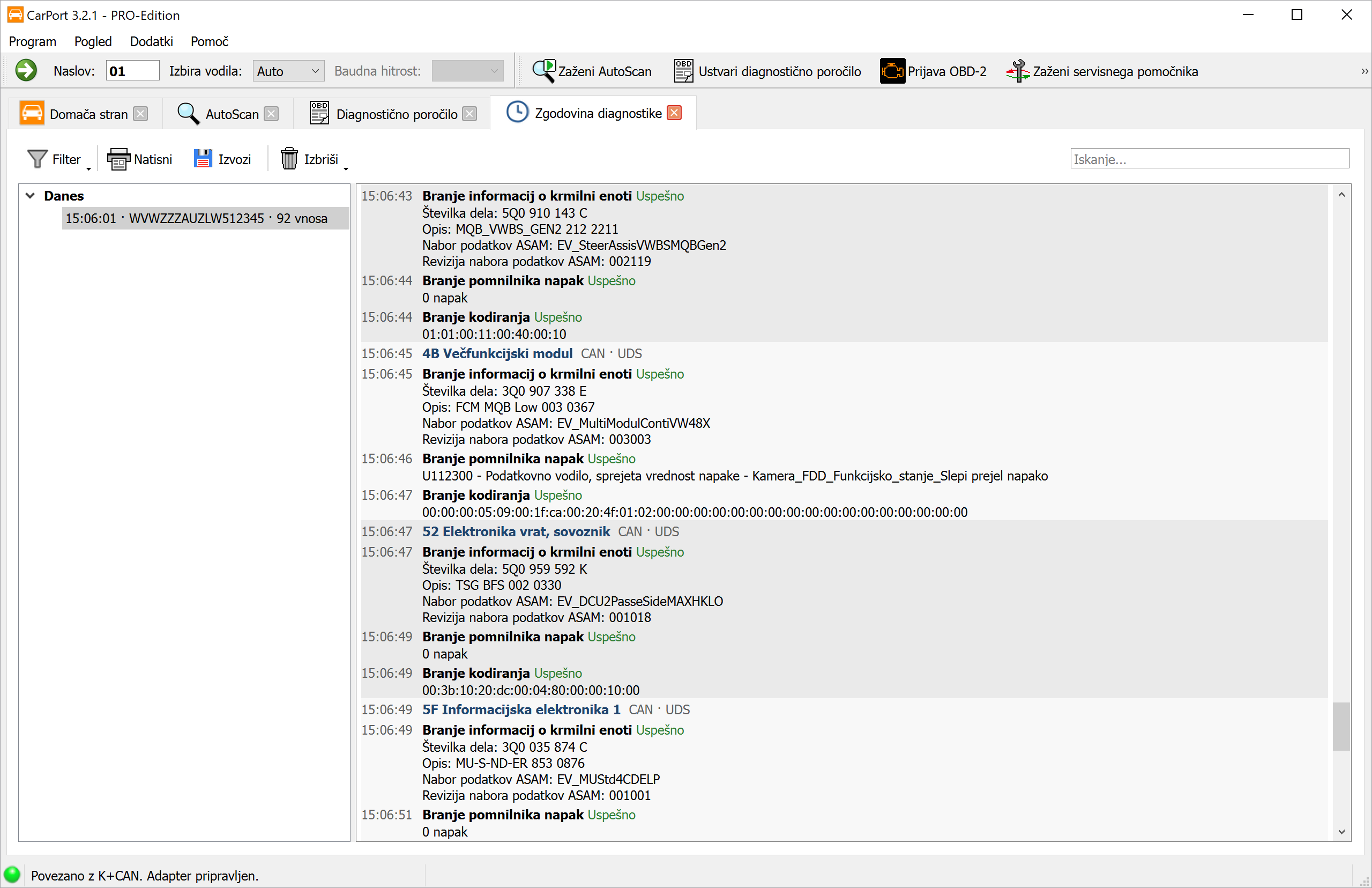
Med delom na vozilu CarPort v ozadju beleži, kaj se je dejansko zgodilo: s katerimi krmilnimi enotami je bila vzpostavljena povezava, kateri podatki so bili prebrani in – predvsem – katere vrednosti so bile spremenjene. Zgodovina diagnostike ta zapis naredi viden.
To je še posebej dragoceno, kadar se po kodiranju ali prilagoditvi pojavi nepričakovano delovanje: pri vsaki spremembi sta v dnevniku navedeni stara vrednost (Prej) in nova vrednost (Potem), tako da je poseg mogoče tudi po več dneh izslediti in ga ciljno razveljaviti.
Zgodovino odpreš prek menija Pogled → Zgodovina diagnostike ali na domači strani z gumbom Odpri zgodovino diagnostike. Na domači strani se to območje prikaže samo, če zapisi že obstajajo.
Zgradba pogleda:
- Levo – seje: Vsaka povezava z vozilom tvori svojo sejo. Začne se s prvo zabeleženo operacijo in konča, ko se vmesnik odklopi ali se program CarPort zapre. Seje so razvrščene po obdobjih (
Danes,Včeraj,Zadnjih 7 dni,Ta mesec,To leto, starejše po letih). Vsaka vrstica navaja čas, številko šasije (oziroma uporabljeni vmesnik) in število vnosov. Tekoča seja je ob odprtju že izbrana in se sproti dopolnjuje. - Desno – dnevnik: Izbrana seja v časovnem zaporedju. Ob vsaki menjavi krmilne enote je prikazana barvno poudarjena vrstica z naslovom, imenom in parametri komunikacije; pod njo sledijo posamezne operacije s časom, nazivom, rezultatom ter prebranimi oziroma zapisanimi vrednostmi. Spremembe so barvno poudarjene, prav tako neuspele operacije.
💡 Nasvet: Z ukazom Preimenuj sejo (priročni meni seznama sej ali tipka F2) lahko seji daš ime – npr. „Golf 7 – kodirane luči za zavijanje“. Ime se nato prikaže na seznamu in v glavi dnevnika ter olajša poznejše iskanje.
Filtriranje in iskanje:
Seja lahko hitro obsega več tisoč vnosov – že sam AutoScan jih za vsako krmilno enoto ustvari več. Z možnostjo Filter omejiš prikaz:
| Izbira | Učinek |
|---|---|
Vsi vnosi |
Vse zabeležene operacije (privzeto). |
Samo spremembe |
Samo operacije, ki so v vozilu nekaj spremenile – npr. zapis kodiranja, zapis vrednosti prilagoditve, brisanje pomnilnika napak, test aktuatorjev, osnovna nastavitev, varnostni dostop ali odklepanje SFD. To je najpomembnejši pogled, kadar želiš ugotoviti, kaj je bilo na vozilu spremenjeno. |
Samo operacije branja |
Samo dostopi za branje – podatki o krmilni enoti, pomnilnik napak, kodiranje, kanali prilagoditve, seznam vgradnje in izmerjene vrednosti. |
Neodvisno od tega lahko vklopiš možnost Samo uporabniške operacije. Ta možnost skrije vse, kar so sprožile funkcije, ki se izvajajo samodejno – AutoScan, servisni pomočnik in Brisanje vseh kod napak. Ostanejo samo tvoja dejanja na krmilnih enotah; začetek in konec teh funkcij ostaneta prikazana kot oznaki, da se ohrani časovna povezava.
Iskalno polje Iskanje... na desnem robu orodne vrstice rumeno označi vsa ujemanja v dnevniku, ne da bi skrilo vnose – koristno za iskanje določene številke dela, kanala prilagoditve ali kode napake v dolgi seji.
Tiskanje in izvoz:
Natisni(Ctrl+P) odpre predogled tiskanja za izbrano sejo.Izvozi(Ctrl+S) shrani izbrano sejo kot PDF, Markdown ali besedilno datoteko. Oblika je odvisna od izbrane končnice datoteke. Kot mesto shranjevanja je privzeto nastavljena mapa za poročila, določena v nastavitvah programa, ime datoteke pa že vsebuje datum.
Obe funkciji zajemata celotno sejo – tudi dele, ki v pogledu še niso naloženi. Nastavljeni filter pa še vedno velja: kar je skrito, se tudi ne natisne ali izvozi.
💡 Nasvet: Za lastno dokumentacijo ali kot dokazilo za delavnico je primeren PDF. Če na forumu prosiš za pomoč, je boljša izbira izvoz v Markdown ali besedilo – mogoče ga je neposredno prilepiti v objavo. Posamezne dele dnevnika lahko tudi označiš in jih kopiraš z ukazom Kopiraj v odložišče (Ctrl+C).
Brisanje zgodovine:
Gumb Izbriši ponuja dve možnosti:
Izbriši sejoodstrani izbrano sejo z vsemi vnosi.Izbriši celotno zgodovinoodstrani vse zabeležene seje.
Obe dejanji najdeš tudi v priročnem meniju seznama sej. CarPort vsakič zahteva potrditev.
⚠️ Pozor: Izbrisanih zapisov ni mogoče obnoviti. Če želiš spremembe dokumentirati, sejo po potrebi prej izvozi.
Beleženje in čas hrambe:
Ali naj se zgodovina beleži in kako dolgo naj se seje hranijo, določiš v nastavitvah programa v območju Zgodovina diagnostike.
ℹ️ Opomba: Zgodovina diagnostike beleži, katere operacije so bile izvedene in katere vrednosti so bile pri tem prebrane ali zapisane – ne pa surove komunikacije na vodilu. Za tehnično analizo težave s komunikacijo je še vedno pravo orodje dnevnik razhroščevanja.
Dnevniki razhroščevanja
Če se med diagnostiko pojavijo težave – npr. napake v komunikaciji, prekinitve povezave ali nepričakovana sporočila o napakah –, lahko CarPort celotno komunikacijo z vozilom posname kot dnevnik razhroščevanja. Ti dnevniki vsebujejo podrobne informacije o vseh poslanih in prejetih sporočilih, notranjih korakih obdelave ter morebitnih napakah ali izjemah.
Dnevniki razhroščevanja so najpomembnejše orodje naše razvojne ekipe za analizo vzroka težave. Ko se obrneš na podporo, te bomo zato praviloma prosili, da ustvariš dnevnik razhroščevanja in nam ga pošlješ.
ℹ️ Opomba: Dnevniki razhroščevanja vsebujejo izključno tehnične podatke o komunikaciji med programom CarPort in vozilom. Osebni podatki se ne beležijo.
Navodila po korakih:
- Beleženje dnevnikov razhroščevanja vklopi prek menija
Dodatki→Zapiši dnevnike razhroščevanja. - Odpre se pogovorno okno, ki prikaže mesto shranjevanja. Privzeta pot je mapa za razhroščevanje, določena v nastavitvah programa.
- Diagnostiko izvedi povsem običajno, dokler se težava ne pojavi (npr. napaka v komunikaciji, nepričakovano sporočilo o napaki).
- Zapri program CarPort.
- Samodejno se odpre okno Raziskovalca Windows z mapo, v kateri so shranjeni dnevniki razhroščevanja. Imena datotek dnevnikov vsebujejo časovni žig, tako da ustrezno datoteko zlahka prepoznaš.
- Datoteko dnevnika pošlji po e-pošti naši podpori, da lahko naša razvojna ekipa analizira vzrok.