
Arıza Belleği & Ölçüm Değerleri
Arıza belleğini okuma, tüm kontrol ünitelerini AutoScan ile kontrol etme, ölçüm değerlerini canlı izleme ve kaydetme: CarPort'un okuma amaçlı teşhis işlevleri.
Bu işlevler araçtaki hiçbir yapılandırmayı değiştirmez ve bu nedenle hiçbir risk olmadan kullanılabilir. Her arıza aramasının temelini oluştururlar.
AutoScan
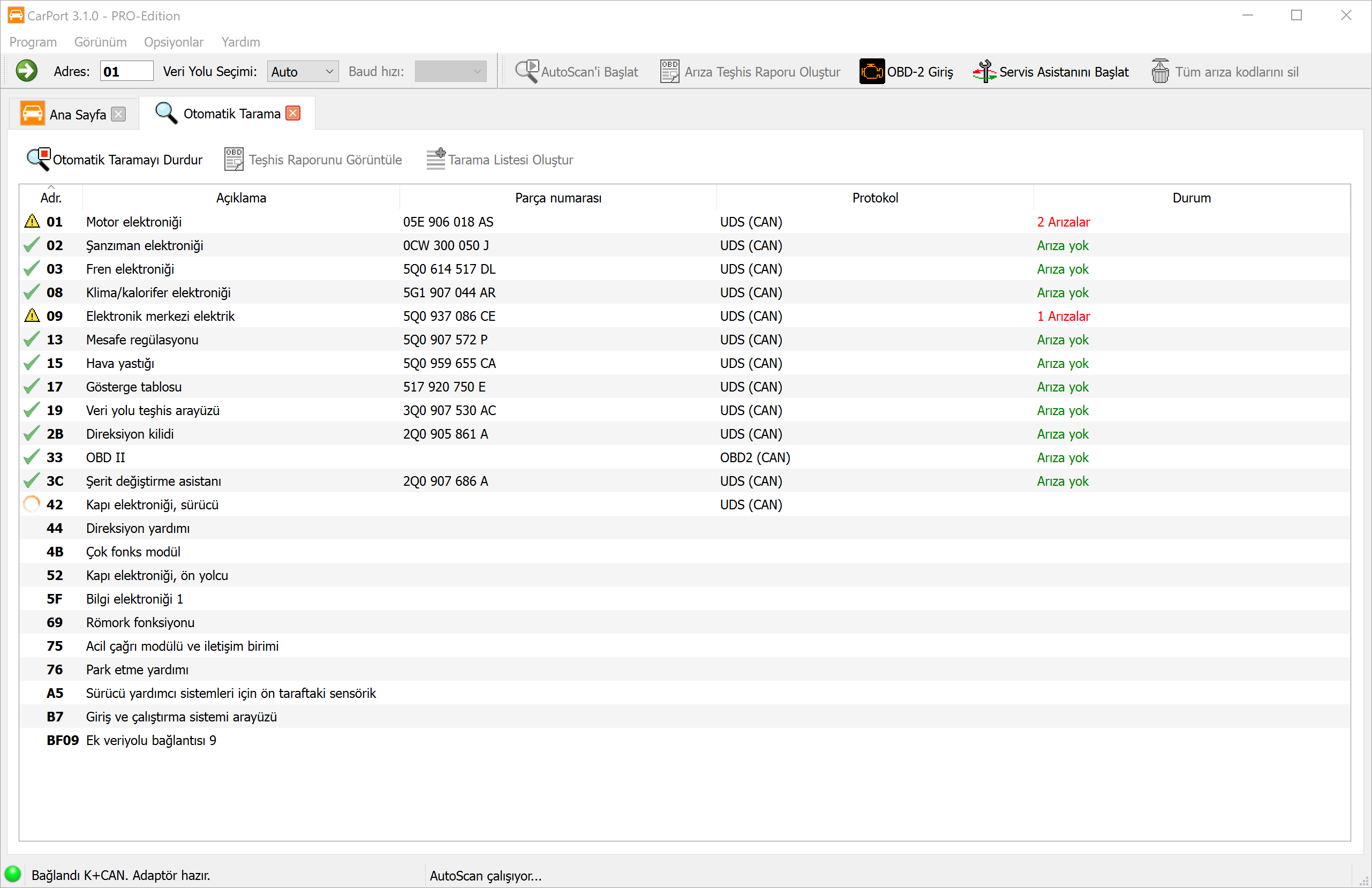
AutoScan, her teşhis oturumuna başlamanın ideal yoludur. Araçta takılı tüm kontrol ünitelerini otomatik olarak arızalara karşı kontrol eder ve kapsamlı bir durum raporu sunar.
Çalışma şekli: Taramanın teknik akışı araç kuşağına göre farklılık gösterir:
Teşhis Gateway'i olan araçlar (CAN-Bus): CarPort önce Gateway'den kurulum listesini sorgular. Bu liste (genellikle) tam olarak araçta yapılandırılmış kontrol ünitelerini içerir. Ardından yalnızca bu kontrol üniteleri hedefli olarak sorgulanır. Bu sayede tarama çok hızlı tamamlanır (çoğu zaman 2 dakikadan kısa sürede).
Gateway'i olmayan araçlar (K-Line hattı): Burada takılı bileşenlerin merkezi bir listesi yoktur. Bu nedenle CarPort, teorik olarak mümkün olan her kontrol ünitesine sırayla ulaşmaya çalışmak zorundadır. Program, mevcut olmayan her kontrol ünitesi için bir zaman aşımını beklemek zorunda olduğundan bu işlem çok uzun sürebilir (10 dakika ve daha fazla).
💡 İpucu: Gateway'i olmayan araçlarda işlemi büyük ölçüde hızlandırmak için tarama listelerini kullan.
AutoScan'i başlatma: Ana Sayfa ekranında veya araç çubuğunda AutoScan düğmesine tıkla. Otomatik algılama mümkün değilse (eski araçlar), senden aracı (ör. Golf 4 (1J)) seçmen istenir.
Teşhis Raporu
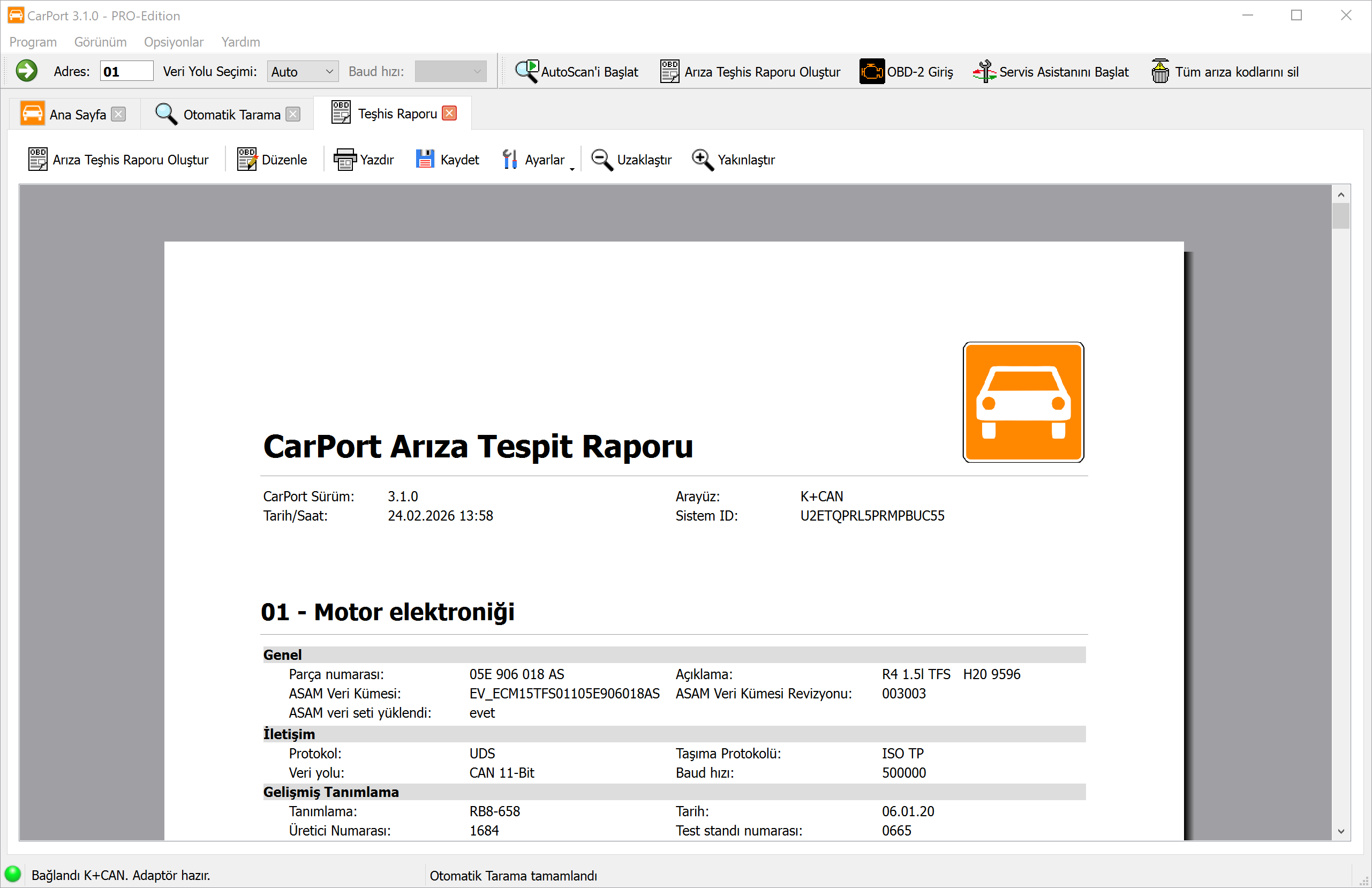
AutoScan tamamlandıktan sonra sonucu profesyonel bir teşhis raporu olarak görüntüleyebilirsin. Rapor şu bilgileri içerir:
- Başlık bilgileri: CarPort sürümü, tarih ve saat, kullanılan arayüz ve sistem kimliği.
- Kontrol üniteleri: Algılanan tüm kontrol üniteleri adrese göre artan sırada listelenir – her biri kendi bilgileriyle (parça numarası, açıklama vb.) ve ilgili arıza kodlarının açık metin karşılıklarıyla birlikte.
Raporu özelleştirme:
Ayarlarile raporun hangi verileri içereceğini belirlersin (kontrol ünitesi bilgileri ve/veya arıza kodları). Ayrıca yazı tipi boyutunu ihtiyaçlarına göre ayarlayabilirsin.Düzenleile raporu kendine göre tamamlamak için düzenleme moduna geçersin – ör. kendi notların, müşteri bilgileri veya onarım notlarıyla.
Dışa aktarma ve yazdırma:
- Raporu doğrudan yazdırmak için
Yazdırdüğmesine tıkla. - Raporu PDF dosyası olarak kaydetmek için
Kaydetdüğmesine tıkla.
💡 İpucu: Teşhis raporu; kendi kayıtların için, atölyelere ve sigorta şirketlerine karşı kanıt olarak veya forumlarda hedefli ve nitelikli yardım almak için idealdir.
Tarama Listeleri
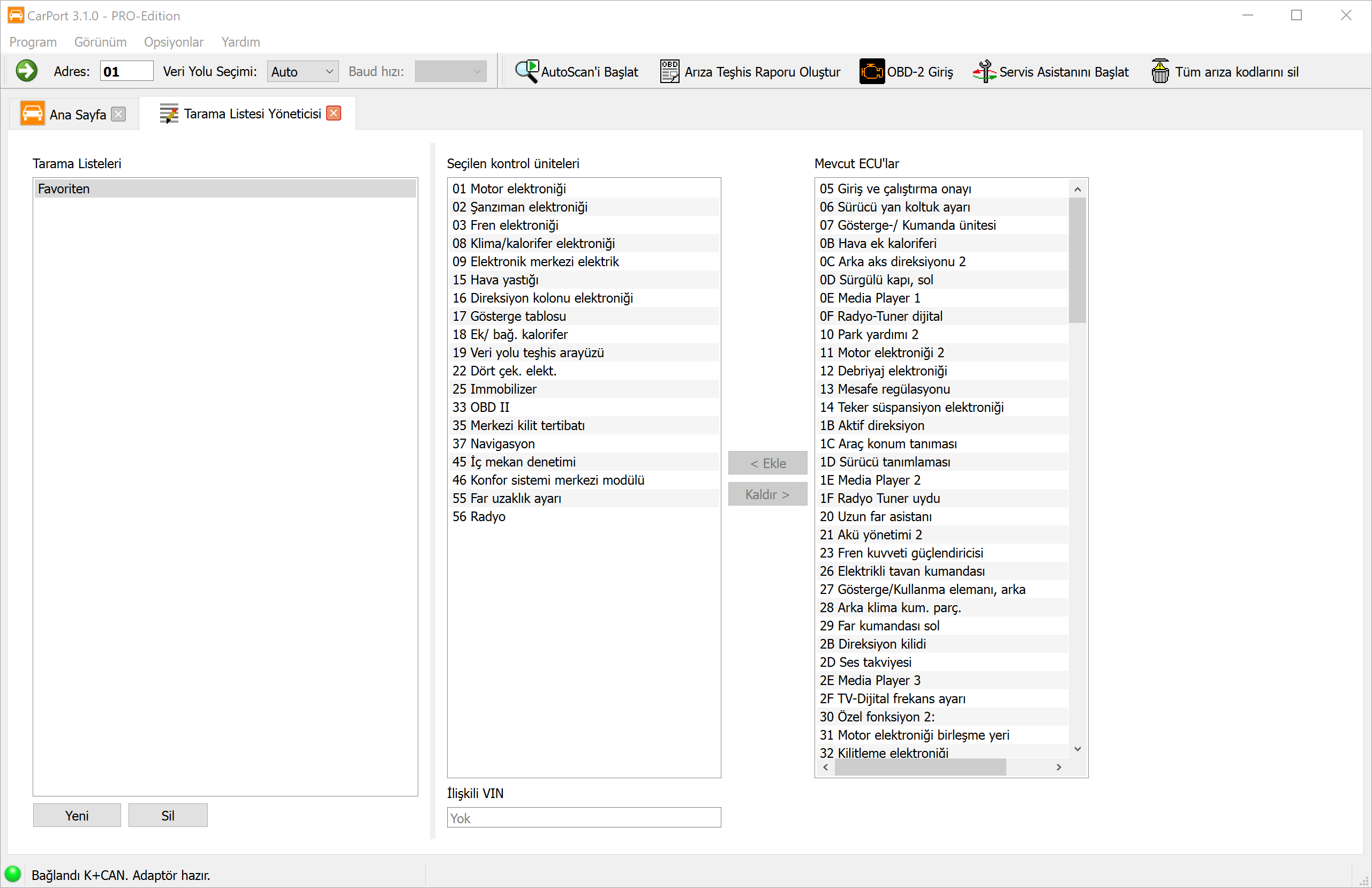
Eski araçlarda (K-Line hattı) zaman kazanmak için AutoScan sırasında hangi kontrol ünitelerinin sorgulanacağını tanımlayabilirsin.
Tarama listesi oluşturma:
- Model seçimi üzerinden bir kez eksiksiz bir AutoScan yap.
- Tarama tamamlandığında
Tarama Listesi Oluşturdüğmesine tıkla. - Listeye bir ad ver. İsteğe bağlı olarak algılanan şasi numarasını (VIN) listeyle ilişkilendirebilirsin. Etkisi: Bu araç bir sonraki bağlanışında CarPort VIN'i tanır ve optimize edilmiş tarama listesini otomatik olarak seçer.
Tarama listelerini Ekstralar → Tarama Listesi Yöneticisi menüsünden elle de yönetebilirsin.
Bilgi
Bir kontrol ünitesini açtığında Bilgi sekmesi bu kontrol ünitesiyle ilgili en önemli bilgileri gösterir.
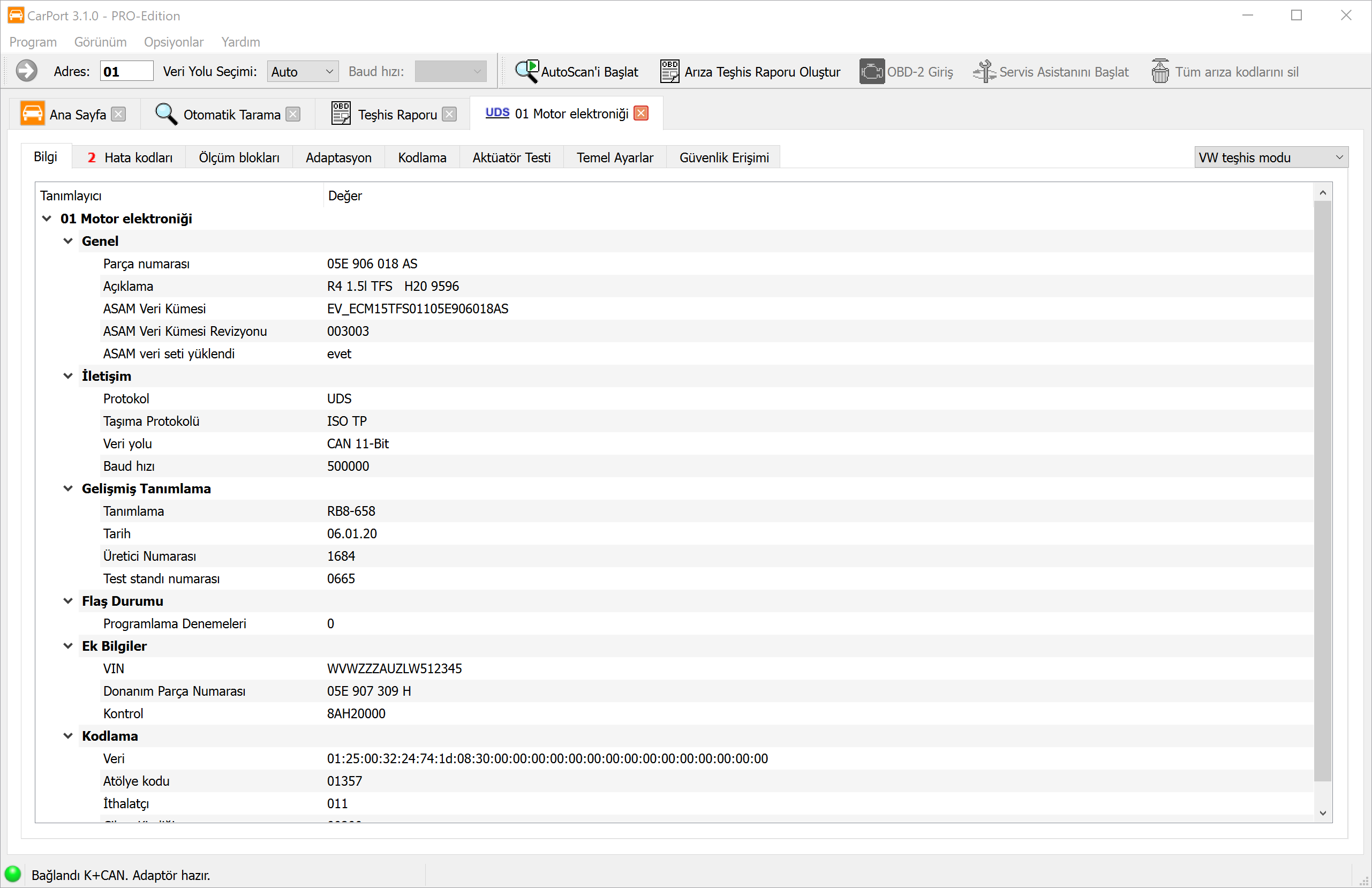
Görüntülenen veriler protokole ve kontrol ünitesine göre değişir, ancak her zaman şunları içerir:
- Parça numarası: Kontrol ünitesinin benzersiz tanımlayıcısı (ör.
05E 906 018 AS). - Açıklama: Kontrol ünitesinin tanımı (ör.
R4 1.5l TFS). - ASAM Veri Kümesi (yalnızca UDS): Doğru kontrol ünitesi tanım verilerinin (ODX verileri) belirlenmesi için önemlidir.
- İletişim verileri: Kullanılan veri yolu ve protokol hakkında bilgiler.
İstediğin satırları seçip Ctrl+C ile veya bağlam menüsünden panoya kopyalayabilirsin.
Arızalar
Arıza belleği, arıza teşhisinin en önemli aracıdır. Kontrol ünitesi tespit ettiği düzensizlikleri buraya kaydeder; bu kayıtlar arıza aramasında sana yardımcı olabilir.
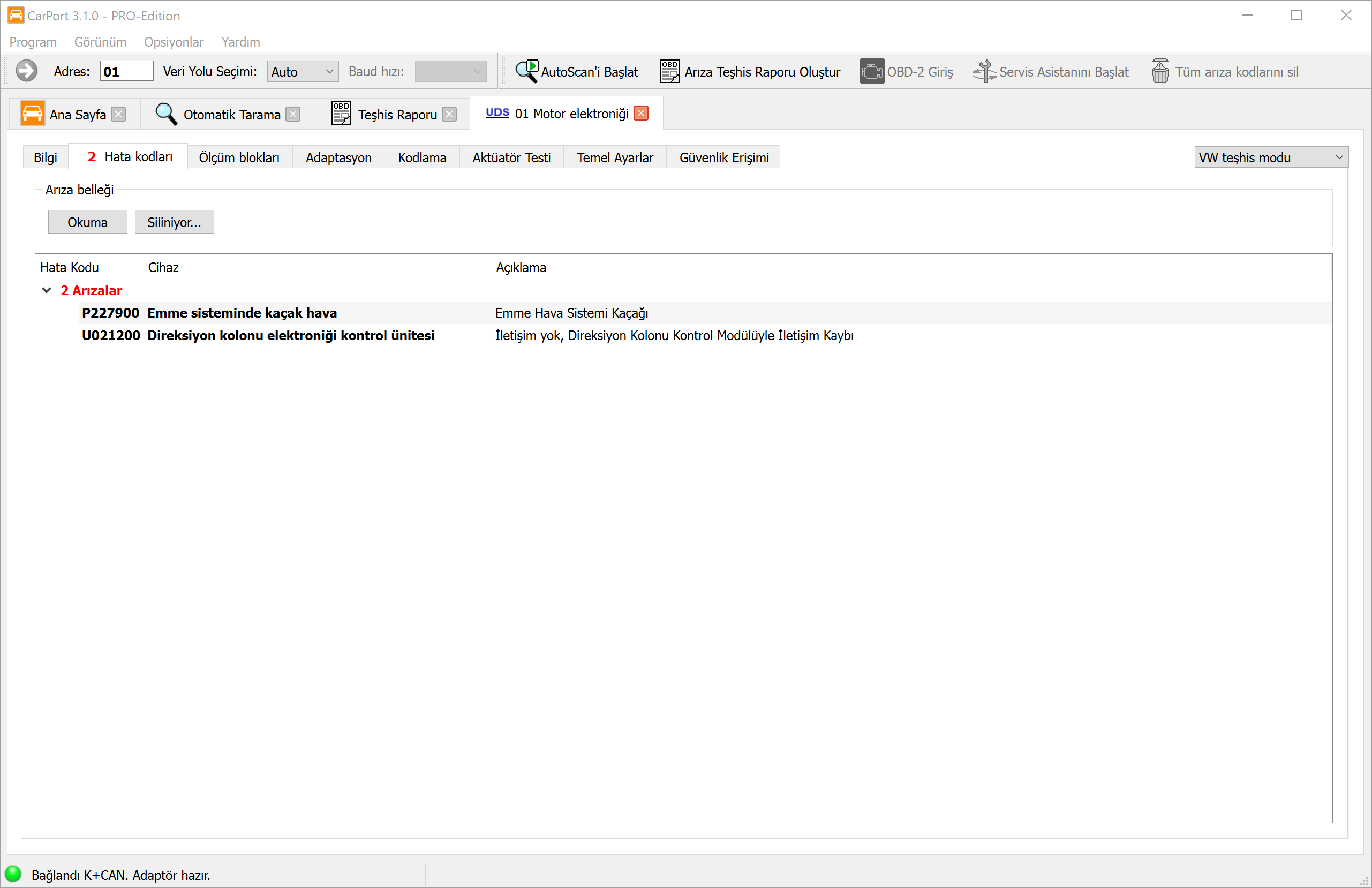
Arıza kodu (DTC – Diagnostic Trouble Code) standart bir biçimde saklanır, ör. P0100 veya 16485. CarPort bu kodları okur ve açık metin olarak gösterir; böylece hangi bileşenin etkilendiğini ve ne tür bir arıza olduğunu hemen anlarsın.
Görüntülenen bilgiler:
- Arıza Kodu: Standart kod (ör.
P0100veya16485). - Cihaz: Etkilenen bileşenin açık metin açıklaması (ör.
Hava kütle ölçer). - Açıklama: Arızanın açık metin açıklaması (ör.
iletişim yokveyaüst sınır değeri aşıldı), isteğe bağlı olarak arıza durumuyla birlikte (aralıklı,statik)
ℹ️ Arka plan bilgisi:
Birçok arıza kodu, arıza kategorisini belirten bir harfle başlar:
- P: Powertrain (aktarma organları, motor, şanzıman)
- B: Body (kaporta, konfor, hava yastığı)
- C: Chassis (yürüyen aksam, frenler)
- U: User-Network (kontrol üniteleri arasındaki iletişim)
Ortam koşulları (Freeze Frame):
Modern protokollerde (KWP2000, UDS) kontrol ünitesi ayrıca arızanın oluştuğu andaki koşulları da kaydeder. Bu veriler biçim ve anlam bakımından canlı ölçüm değerlerine karşılık gelir (ör. motor devri, sıcaklık, yük) ve arızanın nedeni hakkında önemli ipuçları verir.
Freeze Frame verileri, ağaç görünümünü genişlettiğinde görüntülenir (arıza kodunun önündeki > işaretine tıklayarak veya arıza koduna çift tıklayarak).
İşlemler:
Sil...: Onayın ardından arıza belleğini siler. Tüm arıza kodları ve ilgili veriler kaldırılır. Kontrol ünitesi sistem durumunu hemen yeniden değerlendirmeye başlar.Oku: Güncel durumu görmek için arıza belleğini yeniden okur.
💡 Silme işleminden birkaç saniye sonra, durumu güncellemek için arıza belleği otomatik olarak yeniden okunur. Arıza durumu devam ediyorsa arıza kodu hemen yeniden görünür. Arızanın kalıcı olarak ortadan kalkması için önce asıl nedeni gidermen gerekir.
Tüm Arıza Kodlarını Silme
Bu işlev, her kontrol ünitesini tek tek açıp arıza belleğini elle silmek zorunda kalmadan araçtaki tüm kontrol ünitelerinin arıza belleklerini tek bir komutla silmeni sağlar. Bu, özellikle birden fazla sistemde aynı anda arıza kodlarının oluştuğu kapsamlı onarım çalışmalarından sonra kullanışlıdır.
Ön koşul:
İşlevin kullanılabilmesi için önce bir AutoScan işleminin eksiksiz tamamlanmış olması gerekir. Böylece tüm kontrol ünitelerinin güncel arıza durumunu bildiğinden ve arıza belleklerini bilinçli olarak silmeye karar verdiğinden emin olunur.
⚠️ Dikkat: Silme işlemiyle tüm kontrol ünitelerindeki kayıtlı arıza kodları ve ilgili Freeze Frame verileri kaybolur. Gerekirse arızaları belgelemek için önceden bir teşhis raporu dışa aktar.
Araç tipine göre silme yöntemleri:
CarPort, fiziksel arayüze bağlı olarak farklı silme yöntemleri kullanır:
- CAN-Bus: CarPort, tüm kontrol ünitelerinin aynı anda aldığı ve değerlendirdiği bir yayın (broadcast) komutu kullanır. Böylece tüm arıza bellekleri neredeyse aynı anda silinir – işlem, kontrol ünitesi sayısından bağımsız olarak yalnızca birkaç saniye sürer.
- K-Line hattı: K-Line hattında yayın (broadcast) mümkün olmadığından CarPort silme komutunu, AutoScan sırasında arıza kodu tespit edilen her kontrol ünitesine sırayla gönderir. Bu işlem, etkilenen kontrol ünitelerinin sayısına bağlı olarak birkaç dakika sürebilir.
ℹ️ Not: Bazı kontrol üniteleri CAN yayın silme komutuna, doğrudan kendilerine adreslenmiş bir silme komutundan farklı tepki verebilir. Genel silme işleminden sonra bazı kontrol ünitelerinde hâlâ arıza kodları kalırsa ilgili kontrol ünitesini aç ve arıza belleğini orada elle sil.
Adım adım kılavuz:
- Tüm kontrol ünitelerini ve arıza kodlarını tespit etmek için eksiksiz bir AutoScan yap.
- Araç çubuğunda
Tüm arıza kodlarını sil...düğmesine tıkla veya bu seçeneğiEkstralar→Tüm arıza kodlarını sil...menüsünden seç. - Görüntülenen iletişim kutusunda silme isteğini onayla.
- CarPort silme işlemini gerçekleştirir ve ilerlemeyi gösterir.
- İşlem tamamlandıktan sonra tüm arıza belleklerinin başarıyla silindiğini doğrulamak için yeniden bir AutoScan yapmalısın.
Ölçüm blokları
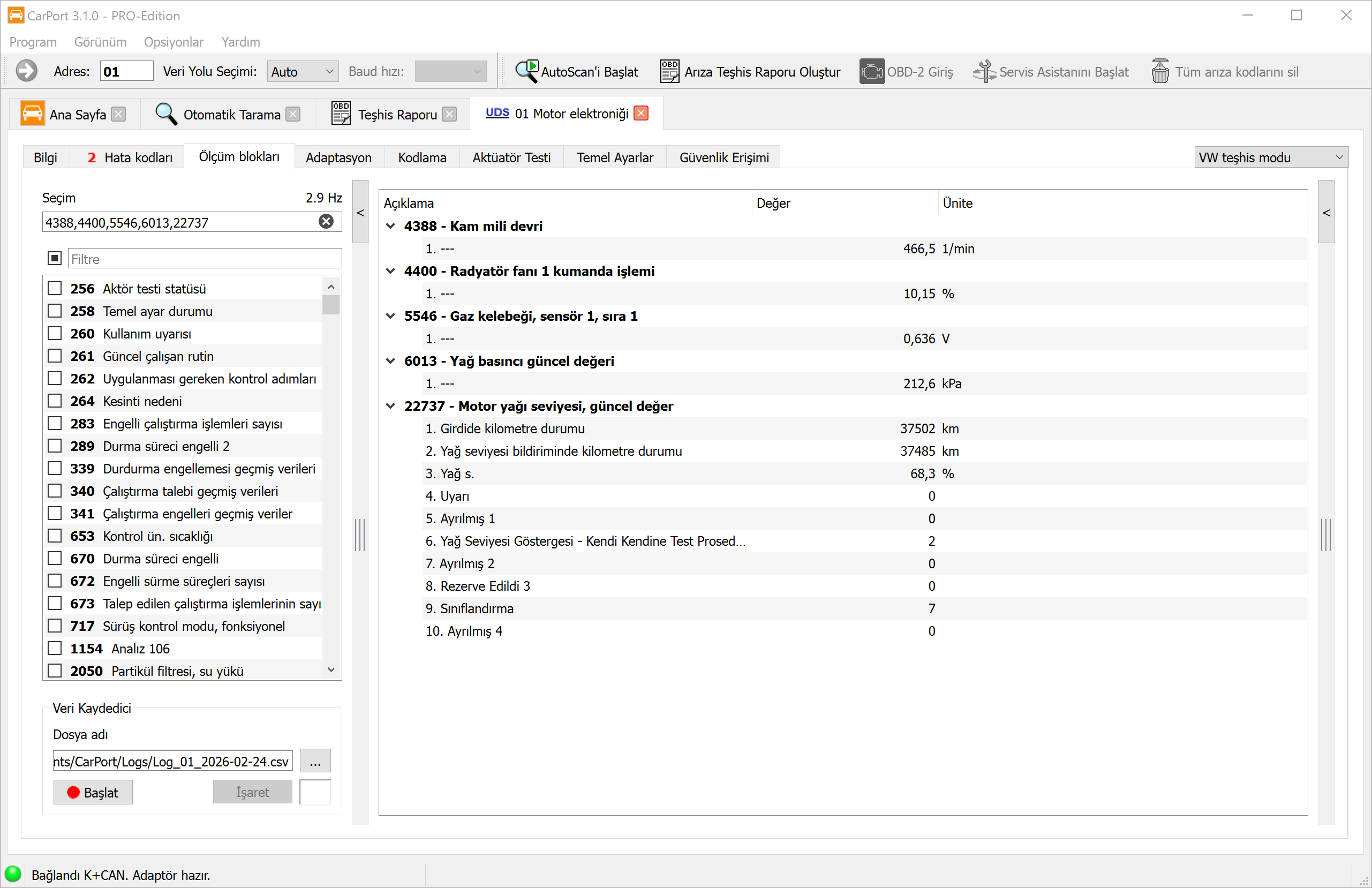
Ölçüm değerleri görünümü, bir kontrol ünitesinin canlı verilerini gerçek zamanlı olarak izlemeni sağlar. Böylece çalışma sırasında sensör ve aktüatör verilerini takip edebilir ve farklı parametreler arasındaki ilişkileri görebilirsin – dinamik arıza analizi için vazgeçilmez bir araç.
Ölçüm değerleri, kontrol ünitesine bağlı olarak şunları kapsar:
- Fiziksel büyüklükler: Sıcaklık, basınç, gerilim, devir, hız
- Durum bilgileri: Anahtarlama durumları, arıza bayrakları, çalışma modları
- Metin değerleri: Şasi numarası, yazılım sürümü
- Ham değerler: Fiziksel dönüşüm yapılmamış bit veya bayt alanları
Ölçüm değerlerinin gösterimi ve düzeni, teşhis protokolüne göre önemli ölçüde farklılık gösterir.
KWP1281 / KWP2000
Eski araçlarda veriler numaralandırılmış ölçüm bloklarında düzenlenir. Her blok, (çoğunlukla) konu bakımından birbiriyle ilişkili 4 tekil değer içerir (ör. Blok 1: motor devri, soğutma suyu sıcaklığı, lambda sensörü, motor yükü).
- KWP1281: 0 ile 255 arasındaki bloklar – özel durum Blok 0: 4 yerine 10 değer içerir.
- KWP2000: 1 ile 254 arasındaki bloklar.
- Kontrol ünitesi için tanım verisi yoksa CarPort tüm blokları otomatik olarak tarar ve mevcut değerleri gösterir. Bu durumda adlandırma, fiziksel büyüklüğe göre genel olarak yapılır (ör. “Sıcaklık”, “Devir”, “Gerilim”).
UDS
UDS protokolünü kullanan modern kontrol ünitelerinde katı 4 değerli gruplama ortadan kalkmıştır. Her tanımlayıcının (Identifier) arkasında istenen sayıda ölçüm değeri bulunabilir. CarPort, mevcut değerleri açık metin adları, birimleri ve dönüşüm formülleriyle göstermek için ilgili kontrol ünitesinin ODX tanım verilerini (ASAM veri kümesi) kullanır.
Ölçüm Değerlerinin Seçimi
İstediğin sayıda bloğu aynı anda görüntüleyebilirsin. Değerler döngüsel olarak güncellenir – ne kadar çok blok etkinse değer başına güncelleme hızı o kadar düşer. Ölçüm değerleri birkaç şekilde seçilebilir:
- Onay kutusu: Tek tek ölçüm değerlerini veya blokları onay işaretini koyarak etkinleştir.
- Doğrudan numara girişi: Blok numaralarını virgülle ayrılmış bir liste veya tireyle belirtilen bir aralık olarak gir, ör.
1,2,4-7,10-14. - Metin filtresi: Görüntülenen listeyi daraltmak için filtre alanına bir arama terimi yaz (ör. “Turbo basıncı” yalnızca adında bu terimi içeren ölçüm değerlerini gösterir).
Grafik Gösterim
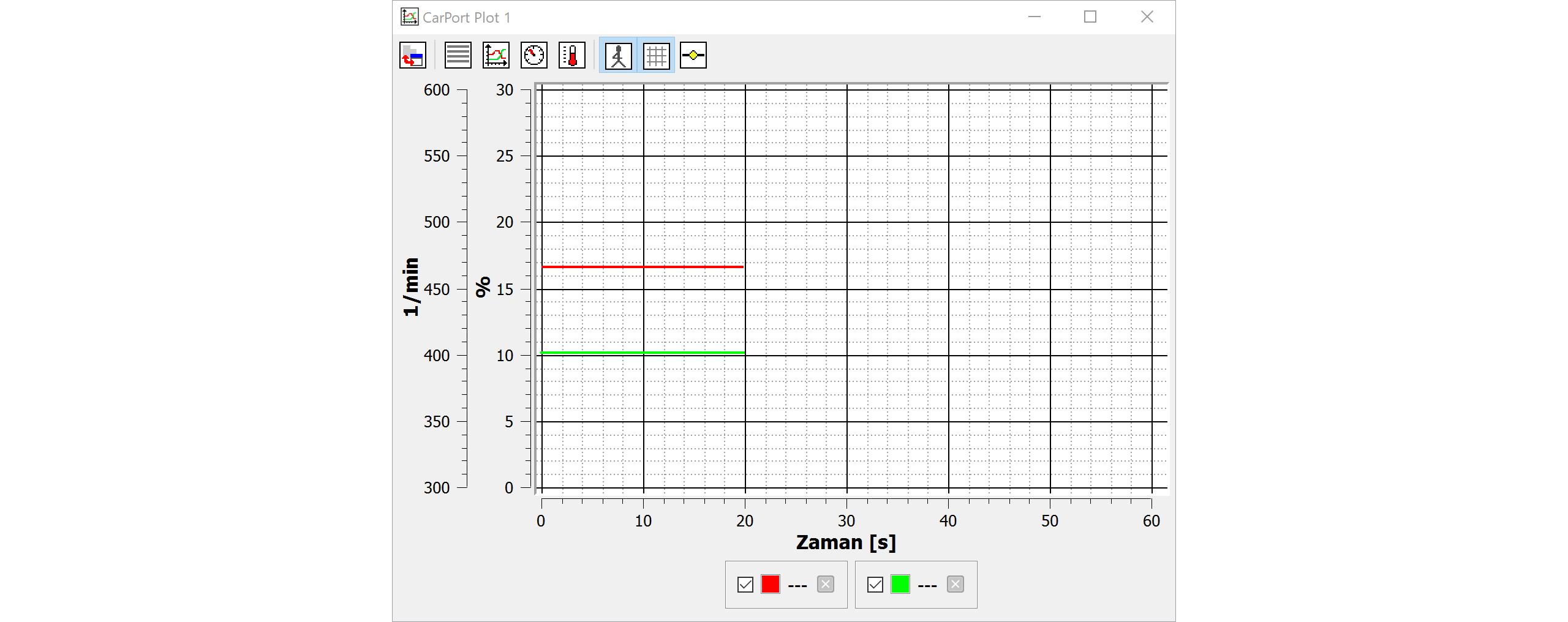
Değerlerin zaman içindeki değişimini görselleştirmek istiyorsan (ör. hedef ve gerçek turbo basıncı, test sürüşü sırasındaki sıcaklıklar) entegre grafik işlevini kullanabilirsin.
Ölçüm değerlerini grafiğe ekleme:
- Görüntülenen bir ölçüm değerine çift tıklamak onu otomatik olarak mevcut grafiğe ekler. Henüz açık bir grafik yoksa yeni bir çizim penceresi oluşturulur.
- Bağlam menüsü üzerinden (bir ölçüm değerine sağ tıklayarak) değeri belirli bir çizim penceresine ekleyebilirsin.
- Farklı değer gruplarını ayrı ayrı göstermek için birden fazla çizim penceresi aynı anda açık olabilir.
Görünüm modları:
Çizim penceresindeki araç çubuğundan farklı görünüm modları arasında geçiş yapabilirsin:
- Grafik: Zaman eksenli çizgi grafik (varsayılan) – değişim analizleri için ideal.
- Liste: Güncel değerlerin tablo halinde gösterimi.
- Gösterge: Yuvarlak gösterge görünümü (hız göstergesi görünümü) – devir veya hız gibi tekil değerler için çok uygun.
- Termometre: Çubuk gösterge – sıcaklık veya yüzde değerlerini anlaşılır biçimde gösterir.
Grafiğin kullanımı:
- Zaman ekseninde yakınlaştırmak için fare tekerleğini kullan.
- Görünür alanı kaydırmak için tıklayıp sürükle.
Veri Kaydı (Logging)
Test sürüşleri veya uzun süreli izlemeler için ölçüm değerlerini bir CSV dosyasına kaydedebilir ve ardından harici programlarda değerlendirebilirsin.
Adım adım kılavuz:
- İstediğin ölçüm değerlerini seç.
Veri Kaydedicialanında kayıt yerini ve dosya adını seç. Varsayılan olarak ayarlarda tanımlanan klasör kullanılır; dosya adı otomatik olarak bir zaman damgası içerir.- Kaydı başlatmak için
Başlatdüğmesine tıkla. - Kayıt,
Durdüğmesine basana kadar devam eder. - Kayıt sırasında önemli anları belirtmek için işaretler koyabilirsin (ör. “Tam gaz”, “Rölanti”, “Arıza belirtisi”). İstediğin metni giriş alanına yaz ve
İşaretdüğmesine tıkla.
Oluşturulan CSV dosyası Excel'de veya MegaLogViewer gibi özel programlarda değerlendirilebilir.
ℹ️ CSV ayırıcı karakteri hakkında not: CarPort, dosyanın doğrudan Excel'de açılabilmesi için ayırıcı karakteri işletim sisteminin bölge ayarlarına göre otomatik olarak belirler (Türkçe veya Almanca ayarda noktalı virgül ;, İngilizce ayarda virgül ,). Gerekirse ayırıcı karakter ayarlarda elle belirlenebilir.