
Teşhis Geçmişi & Hata Ayıklama Günlükleri
Teşhis geçmişi her oturumu değiştirilen tüm değerlerle birlikte belgeler; hata ayıklama günlükleri (Debug-Log) ise destek ekibinin hata analizi yapabilmesi için iletişimi kaydeder.
Teşhis Geçmişi
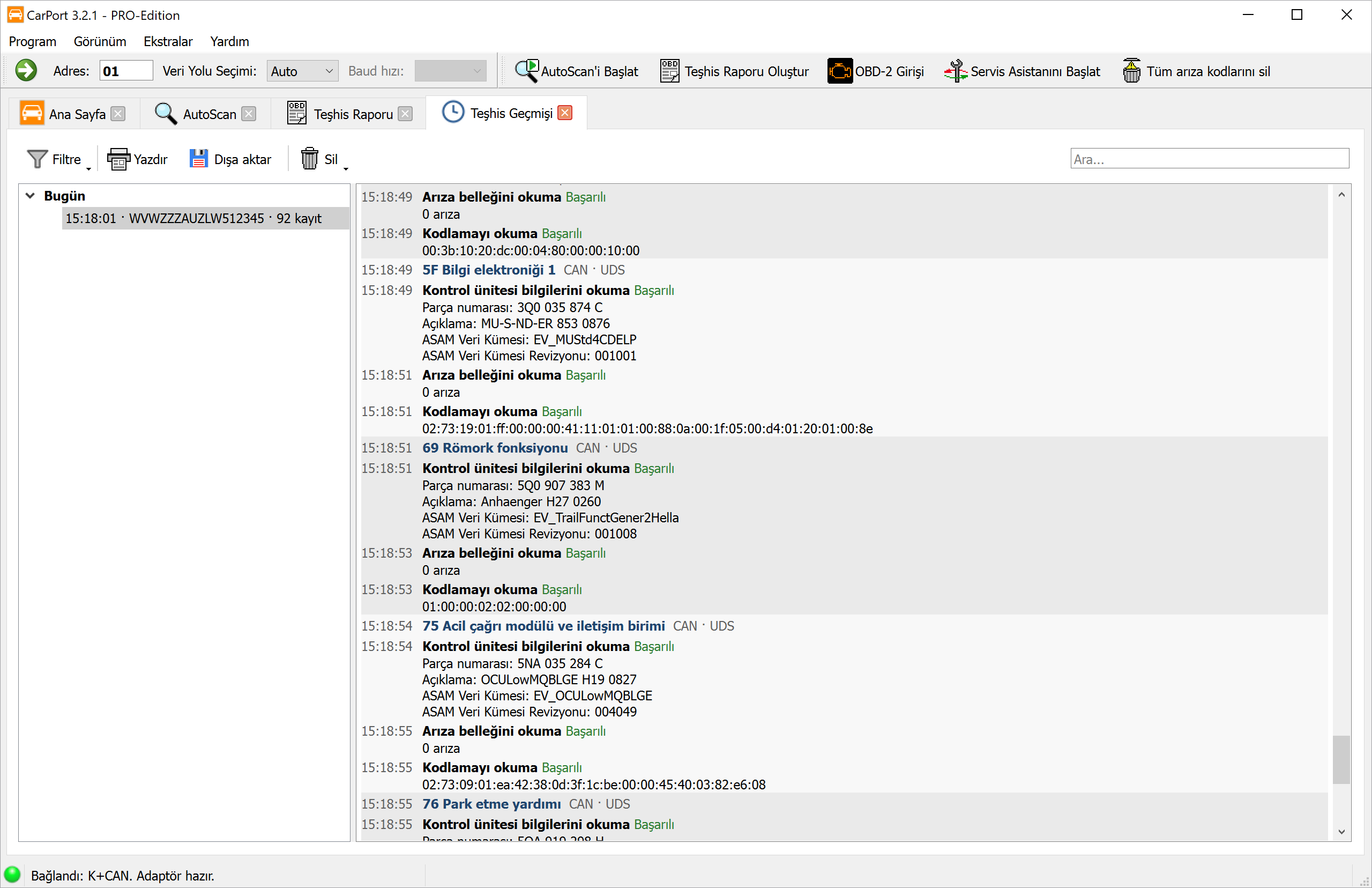
Araç üzerinde çalışırken CarPort, gerçekte ne olduğunu arka planda kaydeder: Hangi kontrol ünitelerine bağlandığını, hangi verilerin okunduğunu ve – en önemlisi – hangi değerleri değiştirdiğini. Teşhis geçmişi bu kaydı görünür hale getirir.
Bu, özellikle bir kodlama veya adaptasyondan sonra beklenmedik bir davranış ortaya çıktığında çok değerlidir: İşlem kaydında her değişiklik için eski değer (Önce) ve yeni değer (Sonra) yer alır; böylece bir müdahale günler sonra bile izlenebilir ve hedefli olarak geri alınabilir.
Geçmişi Görünüm → Teşhis Geçmişi menüsünden veya Ana Sayfa ekranındaki Teşhis geçmişini aç düğmesiyle açarsın. Bu alan Ana Sayfa ekranında yalnızca önceden yapılmış kayıtlar varsa görünür.
Görünümün yapısı:
- Solda – oturumlar: Araçla kurulan her bağlantı ayrı bir oturum oluşturur. Oturum, kaydedilen ilk işlemle başlar ve arayüz bağlantısı kesildiğinde veya CarPort kapatıldığında sona erer. Oturumlar zaman aralığına göre gruplandırılır (
Bugün,Dün,Son 7 gün,Bu ay,Bu yıl, daha eskiler yıllara göre). Her satırda saat, şasi numarası (veya kullanılan arayüz) ve kayıt sayısı yer alır. Devam eden oturum, geçmiş açıldığında zaten seçili olur ve canlı olarak büyümeye devam eder. - Sağda – işlem kaydı: Seçilen oturum, kronolojik sırayla. Kontrol ünitesi her değiştiğinde adres, ad ve iletişim parametrelerini içeren, renkli olarak ayrılmış bir satır yer alır; altında ise saat, tanım, sonuç ve okunan ya da yazılan değerlerle birlikte tek tek işlemler gelir. Değişiklikler ve başarısız işlemler renkli olarak vurgulanır.
💡 İpucu: Oturumu Yeniden Adlandır ile (oturum listesinin bağlam menüsü veya F2 tuşu) bir oturuma ad verebilirsin – ör. “Golf 7 – viraj aydınlatması kodlandı”. Ad daha sonra listede ve işlem kaydının başlık satırında görünür ve oturumu yeniden bulmayı kolaylaştırır.
Filtreleme ve arama:
Bir oturum kısa sürede binlerce kayıt içerebilir – tek bir AutoScan bile her kontrol ünitesi için birkaç kayıt oluşturur. Filtre ile görünümü daraltabilirsin:
| Seçim | Etkisi |
|---|---|
Tüm kayıtlar |
Kaydedilen tüm işlemler (varsayılan). |
Yalnızca değişiklikler |
Yalnızca araçta bir etki yaratan işlemler – ör. kodlama yazma, adaptasyon değeri yazma, arıza belleğini silme, aktüatör testi, temel ayar, güvenlik erişimi veya SFD kilidini açma. Araçta neyin değiştirildiğini izlemek istediğinde en önemli görünüm budur. |
Yalnızca okuma işlemleri |
Yalnızca okuma işlemleri – kontrol ünitesi bilgileri, arıza belleği, kodlama, adaptasyon kanalları, kurulum listesi ve ölçüm değerleri. |
Bundan bağımsız olarak Yalnızca kullanıcı işlemleri seçeneği de etkinleştirilebilir. Bu seçenek, otomatik çalışan işlevlerin tetiklediği her şeyi gizler – AutoScan, Servis Asistanı ve Tüm Arıza Kodlarını Silme. Geriye kontrol ünitesinde kendi yaptıkların kalır; zamansal bağlamın korunması için bu işlevlerin başlangıcı ve sonu işaret olarak görünmeye devam eder.
Araç çubuğunun sağ kenarındaki Ara... arama alanı, hiçbir kaydı gizlemeden işlem kaydındaki tüm eşleşmeleri sarı renkle vurgular – uzun bir oturumda belirli bir parça numarasını, adaptasyon kanalını veya arıza kodunu bulmak için kullanışlıdır.
Yazdırma ve dışa aktarma:
Yazdır(Ctrl+P) seçilen oturum için baskı önizlemesini açar.Dışa aktar(Ctrl+S) seçilen oturumu PDF, Markdown veya metin dosyası olarak kaydeder. Biçim, seçilen dosya uzantısına göre belirlenir. Kayıt yeri olarak Program Ayarları bölümünde raporlar için belirlenen klasör önceden seçilidir; dosya adı tarihi zaten içerir.
Her iki işlev de oturumun tamamını kapsar – görünümde henüz yüklenmemiş kısımlar da dahil. Ancak ayarlanmış bir filtre geçerliliğini korur: Gizlenen kayıtlar yazdırılmaz ve dışa aktarılmaz.
💡 İpucu: Kendi kayıtların için veya bir atölyeye kanıt olarak PDF uygundur. Bir forumda yardım istiyorsan Markdown veya metin olarak dışa aktarmak daha iyi bir seçimdir – çıktı doğrudan bir gönderiye yapıştırılabilir. İşlem kaydında tek tek bölümleri seçip Panoya Kopyala (Ctrl+C) ile de kopyalayabilirsin.
Geçmişi silme:
Sil düğmesiyle iki seçenek sunulur:
Oturumu Silseçilen oturumu tüm kayıtlarıyla birlikte kaldırır.Tüm Geçmişi Silkaydedilen tüm oturumları kaldırır.
Her iki işlemi oturum listesinin bağlam menüsünde de bulabilirsin. CarPort her seferinde onay ister.
⚠️ Dikkat: Silinen kayıtlar geri yüklenemez. Değişiklikleri belgelemek istiyorsan gerekirse bir oturumu önceden dışa aktar.
Kayıt ve saklama süresi:
Kayıt yapılıp yapılmayacağını ve oturumların ne kadar süreyle saklanacağını Program Ayarları içindeki Teşhis Geçmişi alanında belirlersin.
ℹ️ Not: Teşhis geçmişi, hangi işlemlerin yapıldığını ve bu sırada hangi değerlerin okunduğunu veya yazıldığını kaydeder – veri yolundaki ham iletişimi değil. Bir iletişim sorununun teknik analizi için doğru araç yine bir hata ayıklama günlüğüdür (Debug-Log).
Hata Ayıklama Günlükleri (Debug-Log)
Teşhis sırasında sorunlar ortaya çıkarsa – ör. iletişim hataları, bağlantı kopmaları veya beklenmedik hata mesajları – CarPort araçla olan tüm iletişimi bir hata ayıklama günlüğü (Debug-Log) olarak kaydedebilir. Bu günlükler; gönderilen ve alınan tüm mesajlar, dahili işlem adımları ve olası hatalar ya da istisnalar hakkında ayrıntılı bilgiler içerir.
Hata ayıklama günlükleri, geliştirici ekibimizin bir sorunun nedenini analiz etmesi için en önemli araçtır. Bu nedenle bir destek talebinde genellikle senden bir hata ayıklama günlüğü oluşturup bize göndermen istenir.
ℹ️ Not: Hata ayıklama günlükleri yalnızca CarPort ile araç arasındaki teknik iletişim verilerini içerir. Kişisel veri kaydedilmez.
Adım adım kılavuz:
- Hata ayıklama günlüğü kaydını
Ekstralar→Hata Ayıklama Günlüklerini Yazmenüsünden etkinleştir. - Kayıt yerini gösteren bir iletişim kutusu açılır. Varsayılan yol, Program Ayarları bölümünde tanımlanan hata ayıklama klasörüdür.
- Sorun ortaya çıkana kadar teşhise normal şekilde devam et (ör. iletişim hatası, beklenmedik hata mesajı).
- CarPort'u kapat.
- Hata ayıklama günlüklerinin kaydedildiği klasörü gösteren bir Windows Gezgini penceresi otomatik olarak açılır. Günlük dosyalarının adında bir zaman damgası bulunur; böylece ilgili dosyayı kolayca bulabilirsin.
- Geliştirici ekibimizin nedeni analiz edebilmesi için günlük dosyasını e-postayla destek ekibimize gönder.