
Fejlhukommelse & måleværdier
Udlæs fejlhukommelsen, kontrollér alle styreenheder med AutoScan, følg og optag måleværdier live: de læsende diagnosefunktioner i CarPort.
Disse funktioner ændrer ingen konfiguration i bilen og kan derfor udføres uden risiko. De danner grundlaget for enhver fejlsøgning.
AutoScan
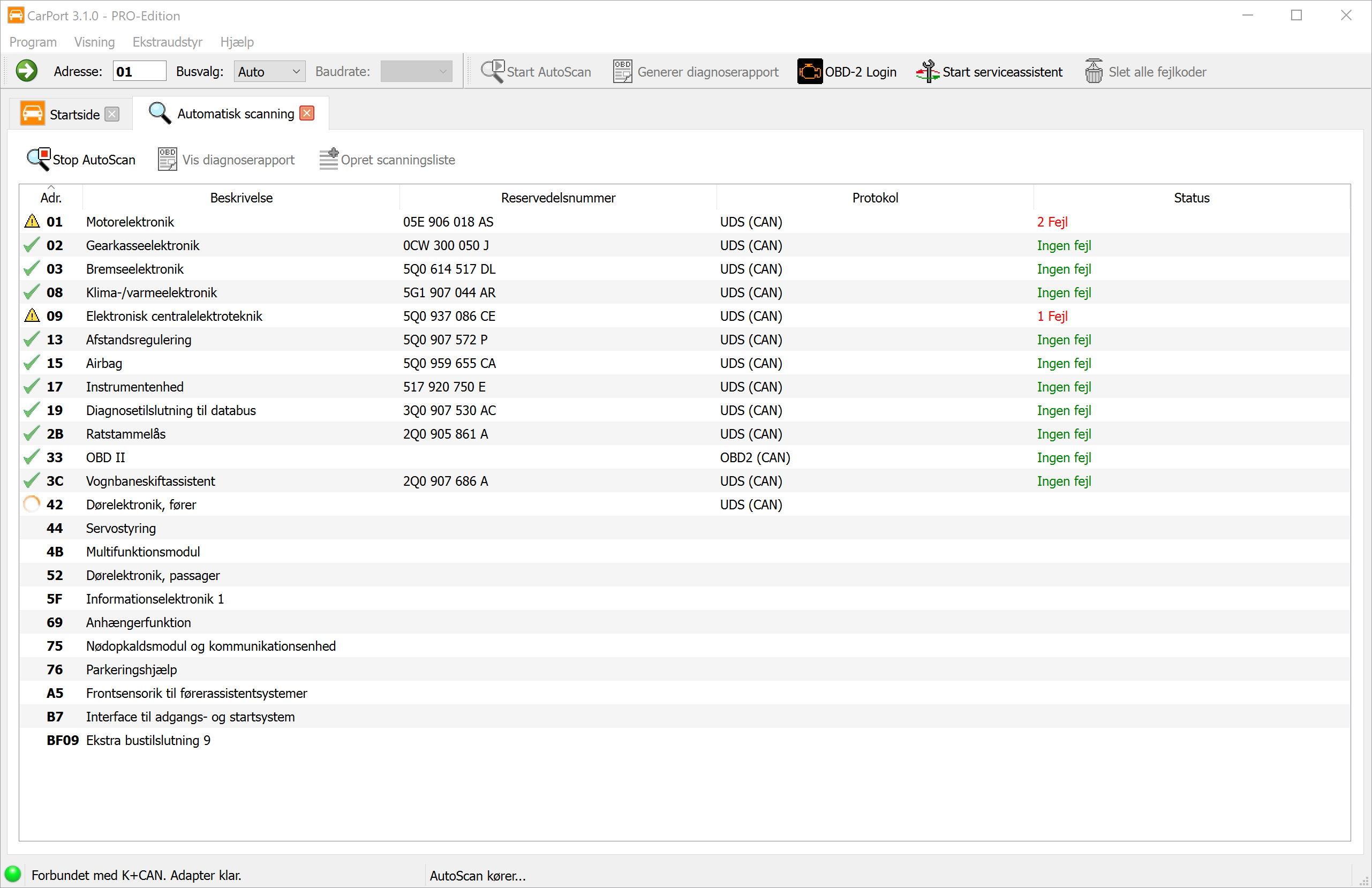
AutoScan er den ideelle start på enhver diagnosesession. Den kontrollerer automatisk alle styreenheder i bilen for fejl og leverer en omfattende tilstandsrapport.
Sådan fungerer det: Scanningens forløb afhænger teknisk af bilens generation:
Biler med diagnose-gateway (CAN-bus): CarPort henter først installationslisten fra gatewayen. Denne liste indeholder (som regel) nøjagtigt de styreenheder, der er konfigureret i bilen. Derefter forespørges målrettet kun disse styreenheder. Det giver en meget hurtig scanning (ofte under 2 minutter).
Biler uden gateway (K-Line): Her findes ingen central liste over de monterede komponenter. CarPort må derfor forsøge at kontakte hver teoretisk mulig styreenhed efter tur. Da programmet for hver styreenhed, der ikke findes, skal vente på en timeout, kan denne proces tage meget lang tid (10 minutter og mere).
💡 Tip: Brug scanningslister til biler uden gateway for at gøre processen markant hurtigere.
Start af AutoScan: Klik på AutoScan på startsiden eller i værktøjslinjen. Hvis automatisk genkendelse ikke er mulig (ældre biler), bliver du bedt om at vælge bilen (f.eks. Golf 4 (1J)).
Diagnoserapport
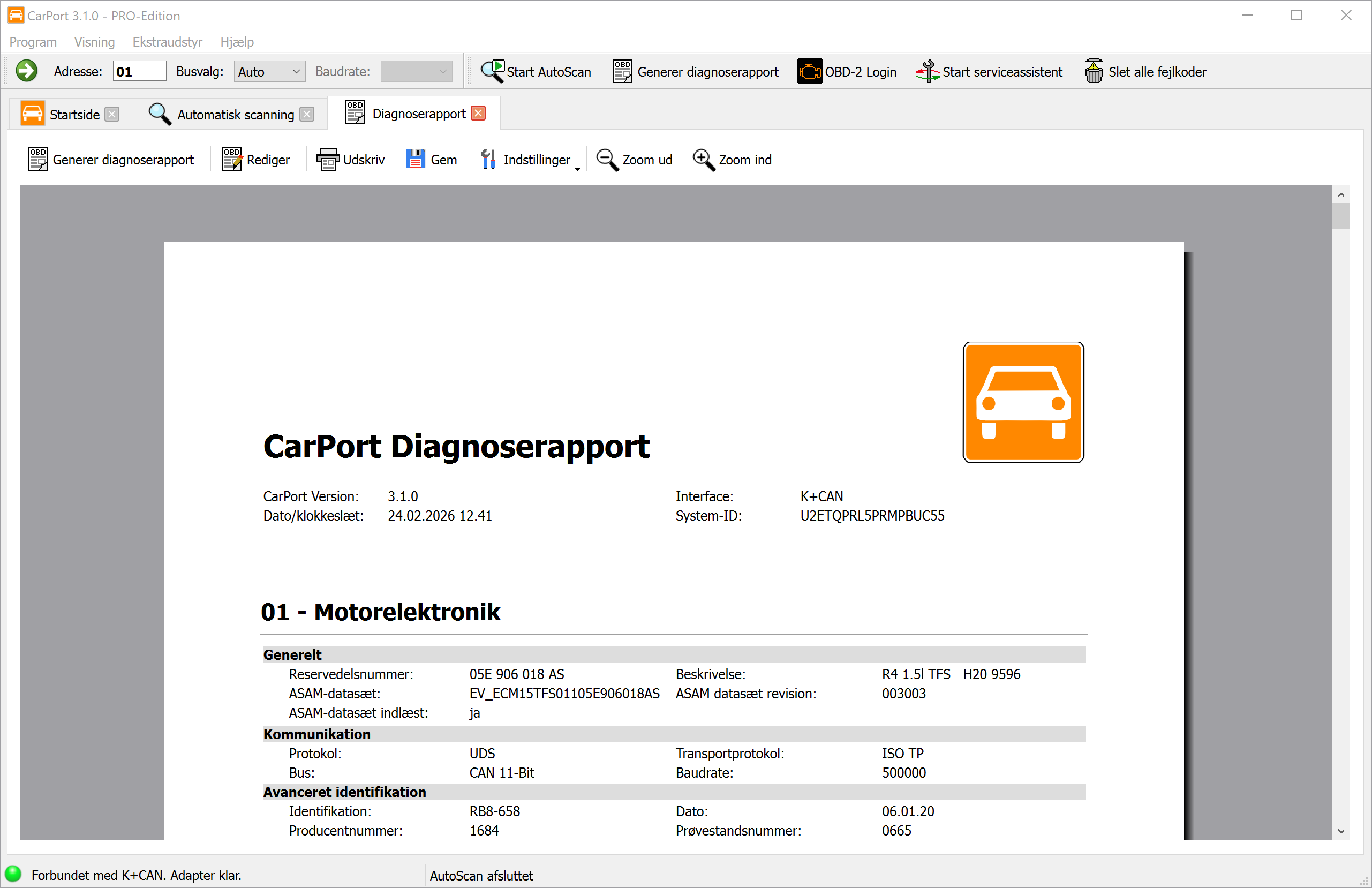
Når AutoScan er afsluttet, kan du få vist resultatet som en professionel diagnoserapport. Rapporten indeholder følgende oplysninger:
- Rapporthoved: CarPort-version, dato og klokkeslæt, anvendt interface og system-ID.
- Styreenheder: Alle fundne styreenheder vises i stigende rækkefølge efter adresse – hver med sine oplysninger (delnummer, beskrivelse osv.) og de tilhørende fejlkoder i klartekst.
Tilpas rapporten:
- Under
Indstillingerbestemmer du, hvilke data rapporten skal indeholde (styreenhedsoplysninger og/eller fejlkoder). Du kan også tilpasse skriftstørrelsen efter behov. - Med
Redigerskifter du til redigeringstilstand for at supplere rapporten individuelt – f.eks. med egne bemærkninger, kundedata eller reparationsanvisninger.
Eksport og udskrivning:
- Klik på
Udskrivfor at udskrive rapporten direkte. - Klik på
Gemfor at gemme rapporten som PDF-fil.
💡 Tip: Diagnoserapporten er ideel til din egen dokumentation, som bevis over for værksteder og forsikringsselskaber eller til at få målrettet, kvalificeret hjælp i fora.
Scanningslister
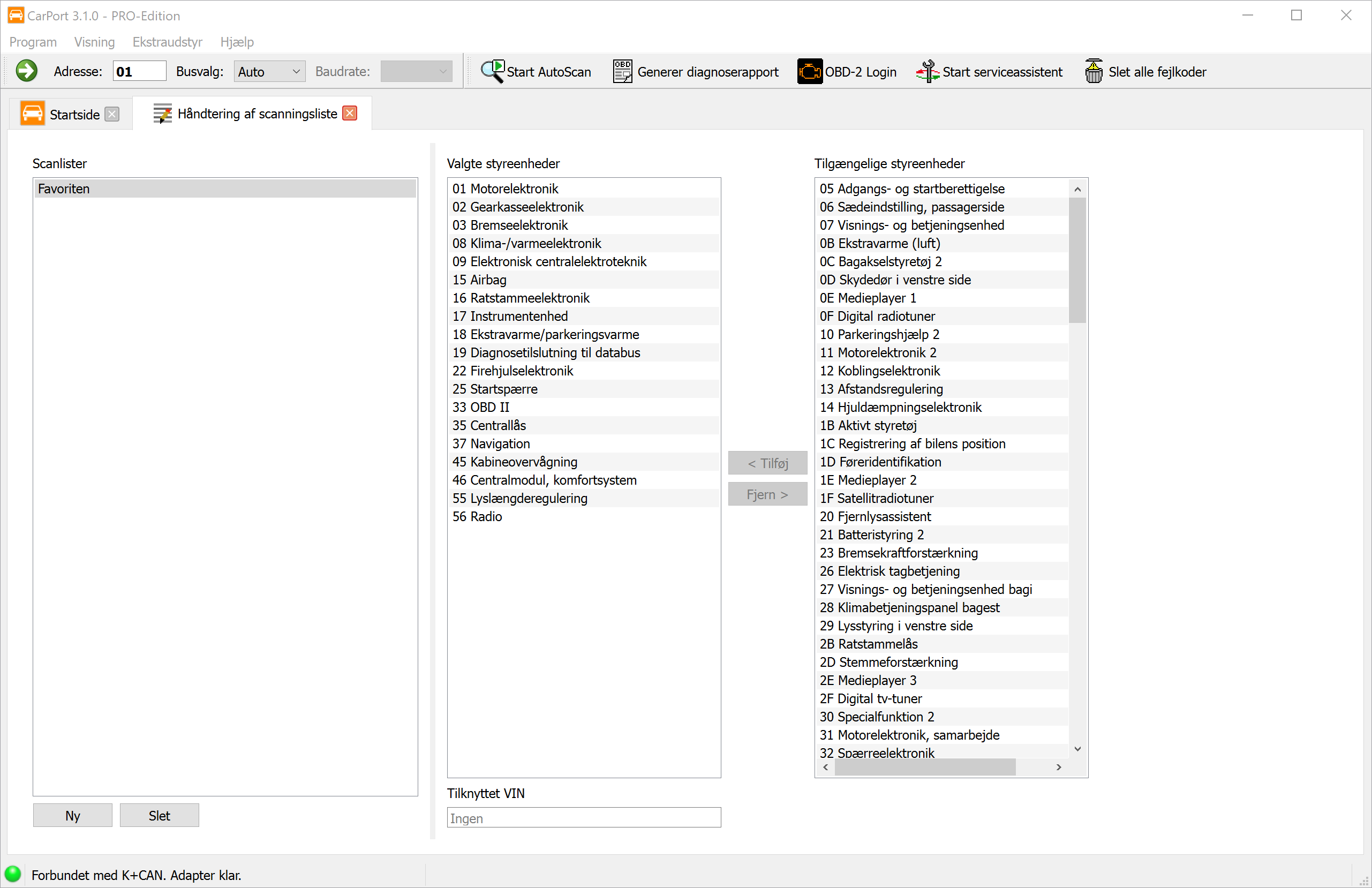
På ældre biler (K-Line) kan du definere, hvilke styreenheder AutoScan skal forespørge, og dermed spare tid.
Opret en scanningsliste:
- Udfør én gang en fuldstændig AutoScan via modelvalget.
- Når scanningen er afsluttet, skal du klikke på
Opret scanningsliste. - Giv listen et navn. Du kan eventuelt knytte det fundne stelnummer (VIN) til listen. Effekt: Næste gang denne bil tilsluttes, genkender CarPort VIN-nummeret og vælger automatisk den optimerede scanningsliste.
Du kan også administrere scanningslister manuelt via menuen Ekstra → Håndtering af scanningsliste.
Info
Så snart du har åbnet en styreenhed, viser fanen Info de vigtigste oplysninger om den.
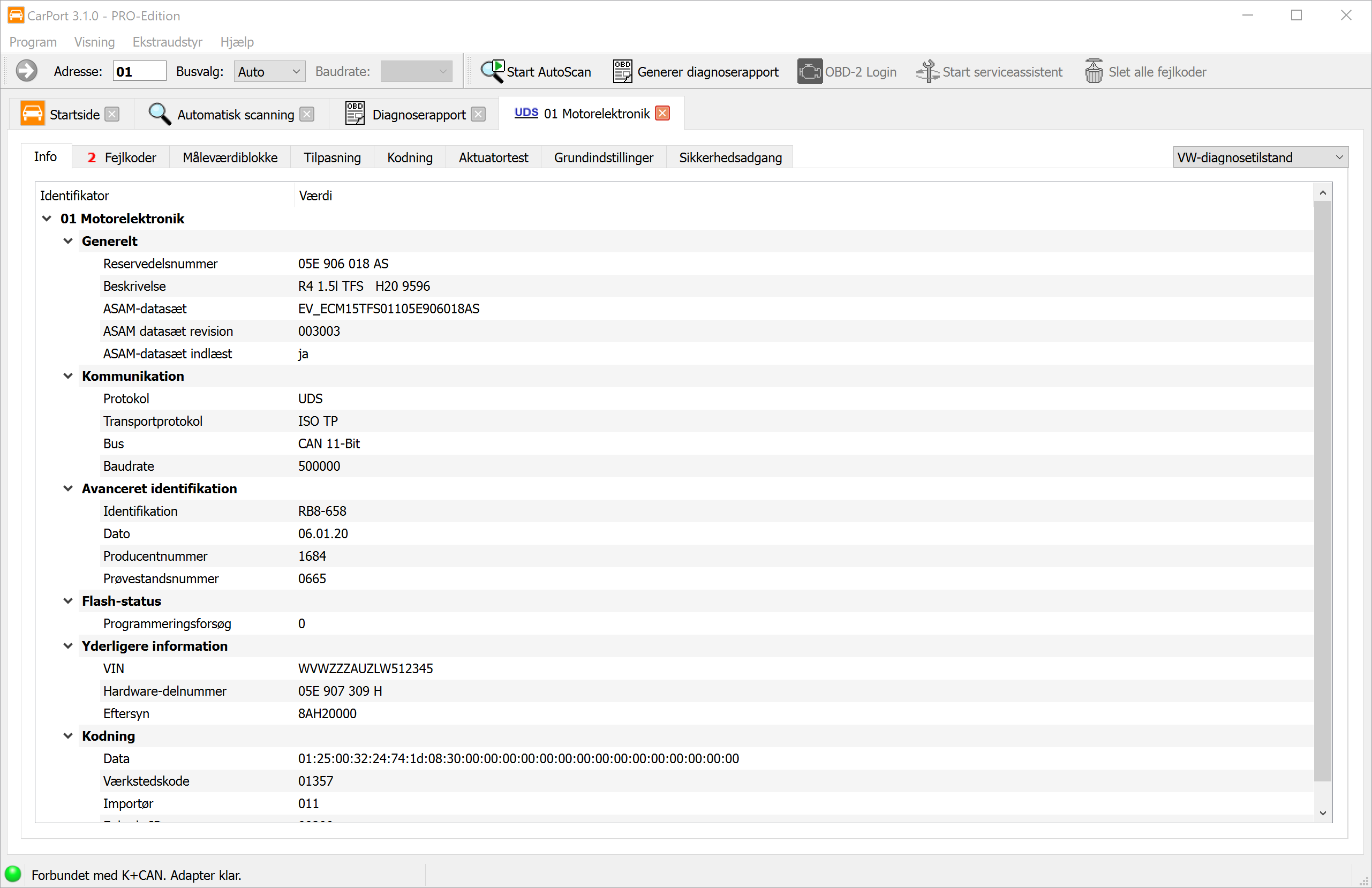
De viste data varierer afhængigt af protokol og styreenhed, men omfatter altid:
- Delnummer: Styreenhedens entydige identifikation (f.eks.
05E 906 018 AS). - Beskrivelse: Styreenhedens betegnelse (f.eks.
R4 1.5l TFS). - ASAM-datasæt (kun UDS): Vigtigt for at identificere de korrekte beskrivelsesdata for styreenheden (ODX-data).
- Kommunikationsdata: Oplysninger om den anvendte bus og protokol.
Du kan markere vilkårlige linjer og kopiere dem til udklipsholderen med Ctrl+C eller via genvejsmenuen.
Fejlkoder
Fejlhukommelsen er det vigtigste værktøj til fejldiagnose. Her gemmer styreenheden registrerede uregelmæssigheder, som kan hjælpe dig med fejlsøgningen.
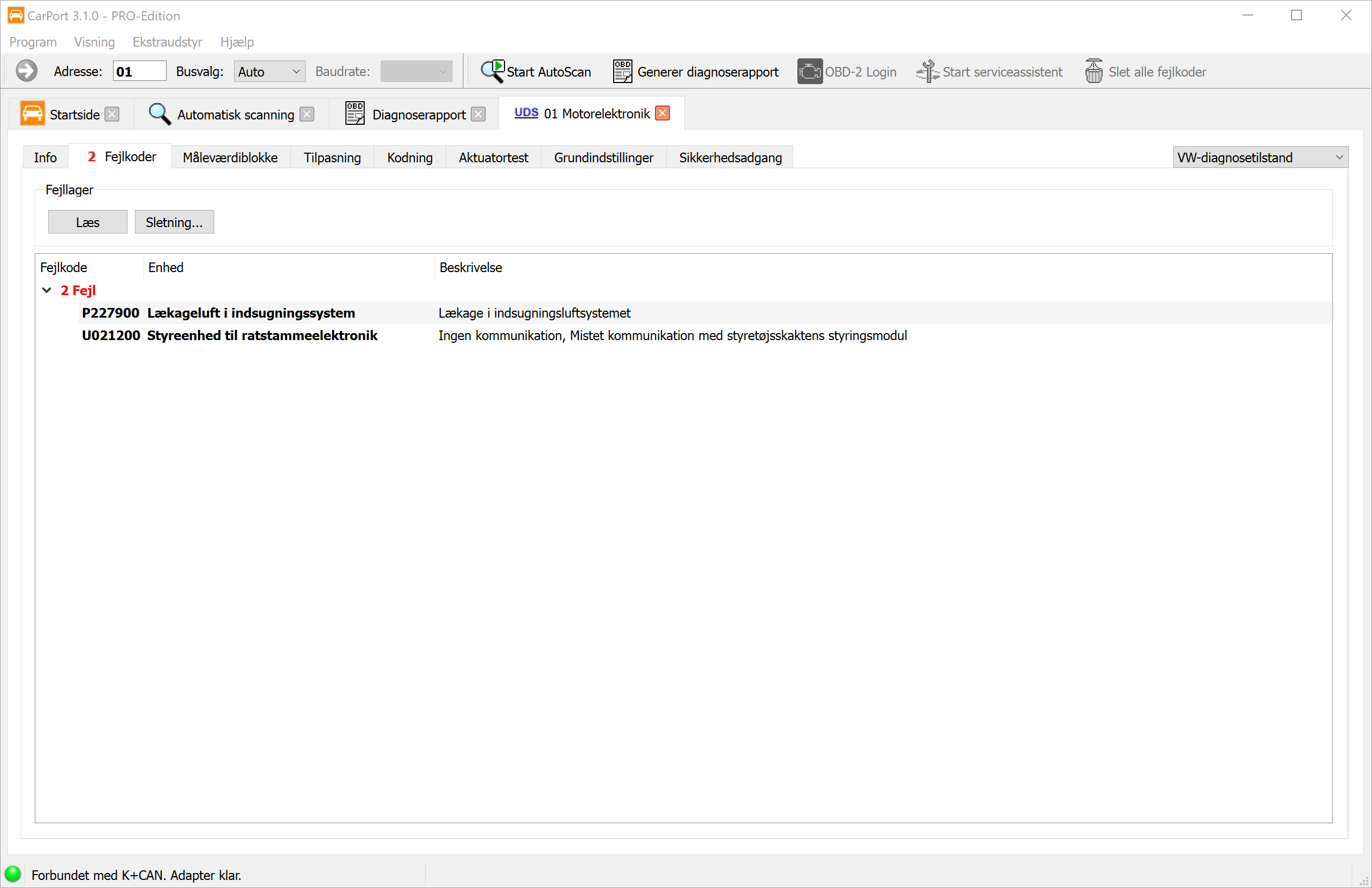
Fejlkoden (DTC – Diagnostic Trouble Code) gemmes i et standardiseret format, f.eks. P0100 eller 16485. CarPort udlæser disse koder og viser dem i klartekst, så du straks kan se, hvilken komponent der er berørt, og hvilken type fejl der er tale om.
Visningen omfatter:
- Fejlkode: Den standardiserede kode (f.eks.
P0100eller16485). - Enhed: Klartekstbeskrivelse af den berørte komponent (f.eks.
Luftmassemåler). - Beskrivelse: Klartekstbeskrivelse af fejlen (f.eks.
ingen kommunikationellerøvre grænseværdi overskredet), eventuelt med fejltilstand (sporadisk,statisk)
ℹ️ Baggrundsviden:
Mange fejlkoder begynder med et bogstav, der angiver fejlkategorien:
- P: Powertrain (drivlinje, motor, gearkasse)
- B: Body (karrosseri, komfort, airbag)
- C: Chassis (undervogn, bremser)
- U: User-Network (kommunikation mellem styreenheder)
Driftsbetingelser (freeze frames):
Med moderne protokoller (KWP2000, UDS) gemmer styreenheden desuden de ledsagende forhold på det tidspunkt, hvor fejlen opstod. Dataene svarer i form og betydning til live-måleværdierne (f.eks. motoromdrejningstal, temperatur, belastning) og giver vigtige fingerpeg om fejlens årsag.
Freeze frame-dataene vises, når du udvider trævisningen (klik på > foran fejlkoden, eller dobbeltklik på fejlkoden).
Handlinger:
Slet...: Sletter fejlhukommelsen efter bekræftelse. Alle fejlkoder og tilhørende data fjernes. Styreenheden begynder straks at vurdere systemets tilstand på ny.Læs: Udlæser fejlhukommelsen igen for at opdatere den aktuelle status.
💡 Efter sletningen udlæses fejlhukommelsen automatisk igen nogle sekunder senere for at opdatere status. Hvis fejltilstanden stadig er til stede, dukker fejlkoden straks op igen. Du skal først afhjælpe det underliggende problem, før fejlen forsvinder permanent.
Slet alle fejlkoder
Denne funktion gør det muligt at slette fejlhukommelsen i alle styreenheder i bilen med én enkelt kommando uden at skulle åbne hver styreenhed for sig og slette fejlhukommelsen manuelt. Det er især nyttigt efter omfattende reparationer, hvor der er opstået fejlkoder i flere systemer samtidig.
Forudsætning:
Før funktionen er tilgængelig, skal en AutoScan være gennemført fuldstændigt. Det sikrer, at du kender den aktuelle fejlstatus for alle styreenheder og bevidst beslutter at slette fejlhukommelserne.
⚠️ Advarsel: Ved sletningen går alle gemte fejlkoder og tilhørende freeze frame-data i samtlige styreenheder tabt. Eksportér om nødvendigt en diagnoserapport på forhånd for at dokumentere fejlene.
Slettemetoder afhængigt af biltype:
CarPort bruger forskellige slettemetoder afhængigt af den fysiske grænseflade:
- CAN-bus: CarPort bruger en broadcast-kommando, som modtages og behandles af alle styreenheder samtidig. Derved slettes alle fejlhukommelser næsten på samme tid – processen tager kun få sekunder, uanset antallet af styreenheder.
- K-Line: Da broadcast ikke er muligt på K-Line, sender CarPort slettekommandoen efter tur til hver enkelt styreenhed, der havde fejlkoder i AutoScan. Afhængigt af antallet af berørte styreenheder kan det tage nogle minutter.
ℹ️ Bemærk: I enkelte tilfælde reagerer styreenheder anderledes på CAN-broadcast-slettekommandoen end på en direkte adresseret slettekommando. Hvis der efter den globale sletning stadig er fejlkoder tilbage i enkelte styreenheder, skal du åbne den pågældende styreenhed og slette fejlhukommelsen manuelt dér.
Trin-for-trin-vejledning:
- Udfør en fuldstændig AutoScan for at registrere alle styreenheder og deres fejlkoder.
- Klik på
Slet alle fejlkoder...i værktøjslinjen, eller vælg funktionen via menuenEkstra→Slet alle fejlkoder.... - Bekræft sletningen i den viste dialogboks.
- CarPort udfører sletningen og viser forløbet.
- Når processen er afsluttet, bør du køre en ny AutoScan for at kontrollere, at alle fejlhukommelser er slettet.
Måleværdiblokke
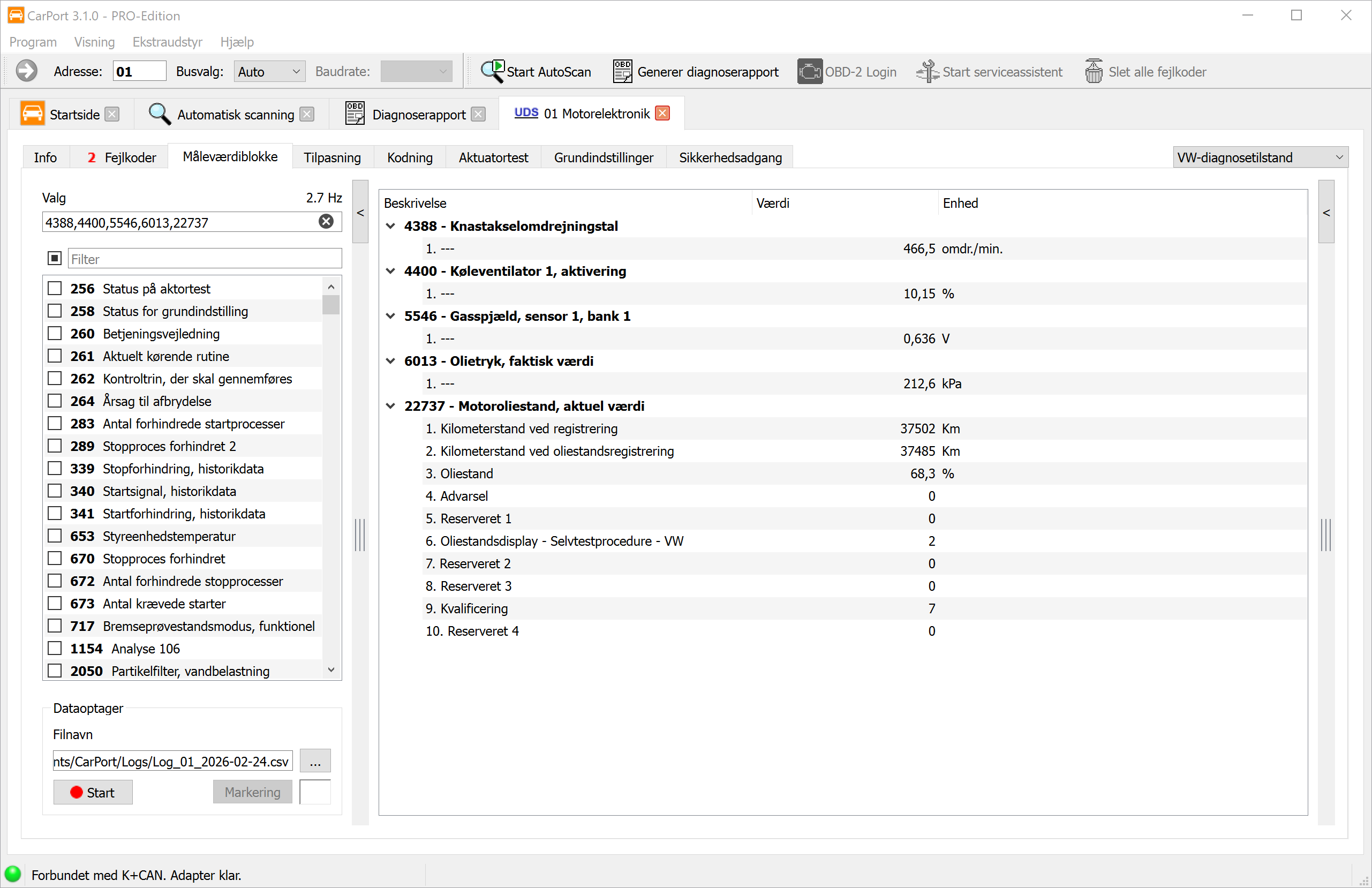
Måleværdivisningen gør det muligt at følge en styreenheds live-data i realtid. Dermed kan du overvåge sensor- og aktuatordata under drift og se sammenhænge mellem forskellige parametre – et uundværligt værktøj til dynamisk fejlanalyse.
Afhængigt af styreenheden omfatter måleværdier:
- Fysiske størrelser: temperatur, tryk, spænding, omdrejningstal, hastighed
- Statusoplysninger: koblingstilstande, fejlflag, driftstilstande
- Tekstværdier: stelnummer, softwareversion
- Råværdier: bit- eller bytefelter uden fysisk omregning
Visningen og organiseringen af måleværdierne varierer betydeligt afhængigt af diagnoseprotokollen.
KWP1281 / KWP2000
På ældre biler er dataene organiseret i nummererede måleværdiblokke. Hver blok indeholder 4 enkeltværdier, der (som regel) hører tematisk sammen (f.eks. blok 1: motoromdrejningstal, kølervæsketemperatur, lambdasonde, motorbelastning).
- KWP1281: Blok 0 til 255 – specialtilfælde blok 0: indeholder 10 værdier i stedet for 4.
- KWP2000: Blok 1 til 254.
- Hvis der ikke findes beskrivelsesdata for styreenheden, scanner CarPort automatisk alle blokke og viser de tilgængelige værdier. Navngivningen sker da generisk ud fra den fysiske størrelse (f.eks. »Temperatur«, »Omdrejningstal«, »Spænding«).
UDS
På moderne styreenheder med UDS-protokol er den faste gruppering i 4 værdier ophævet. Bag hver identifikator kan der gemme sig et vilkårligt antal måleværdier. CarPort bruger styreenhedens ODX-beskrivelsesdata (ASAM-datasæt) til at vise de tilgængelige værdier med klartekstnavne, enheder og omregningsformler.
Valg af måleværdier
Der kan vises et vilkårligt antal blokke samtidig. Værdierne opdateres cyklisk – jo flere blokke der er aktive, desto lavere er opdateringsfrekvensen pr. værdi. Måleværdierne kan vælges på flere måder:
- Afkrydsningsfelt: Aktivér enkelte måleværdier eller blokke ved at sætte et flueben.
- Direkte indtastning af numre: Indtast bloknumre som en kommasepareret liste eller som interval med bindestreg, f.eks.
1,2,4-7,10-14. - Tekstfilter: Skriv et søgeord i filterfeltet for at indsnævre listen (f.eks. viser »Ladetryk« kun måleværdier, hvis navn indeholder dette ord).
Grafisk visning
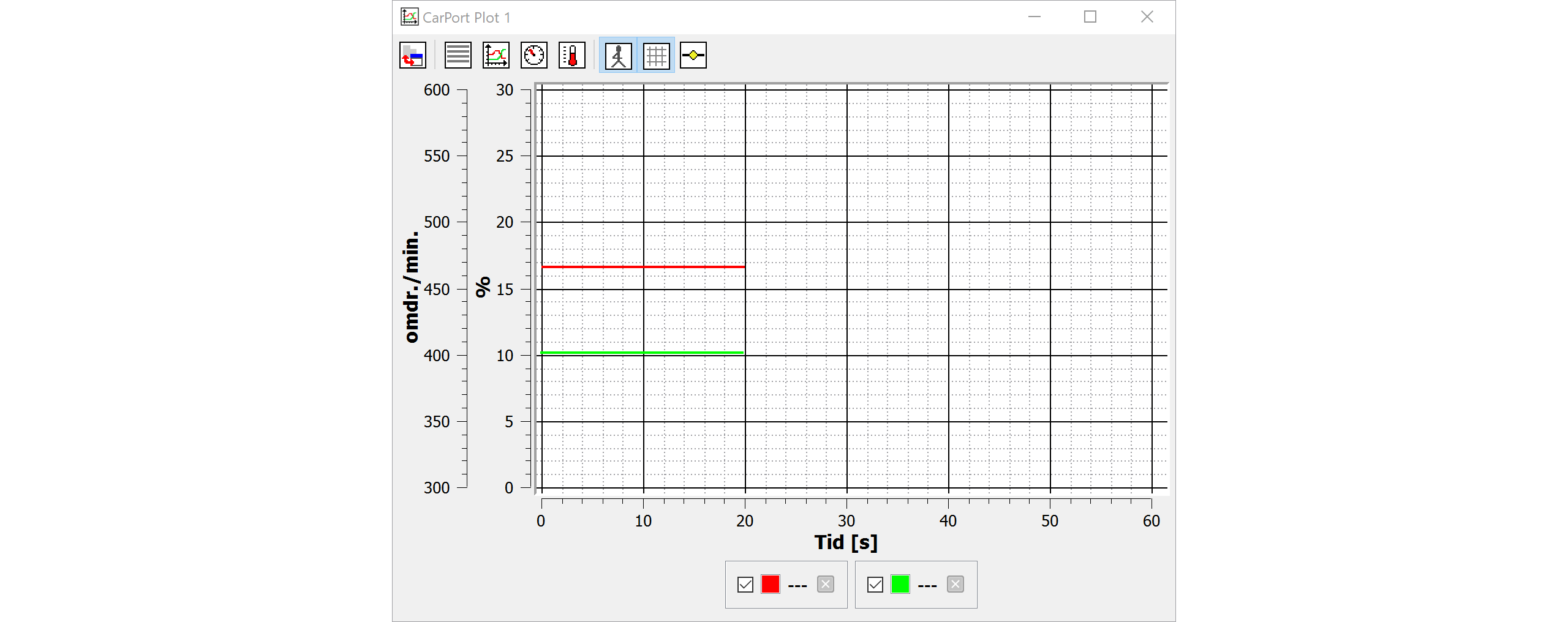
Vil du visualisere værdiernes forløb over tid (f.eks. ønsket og faktisk ladetryk eller temperaturer under en prøvetur), kan du bruge den indbyggede plotfunktion.
Føj måleværdier til plottet:
- Et dobbeltklik på en af de viste måleværdier føjer den automatisk til det aktuelle plot. Hvis der endnu ikke er åbnet et plot, oprettes et nyt plotvindue.
- Via genvejsmenuen (højreklik på en måleværdi) kan du føje værdien til et bestemt plotvindue.
- Der kan være flere plotvinduer åbne samtidig, så du kan vise forskellige grupper af værdier hver for sig.
Visningstilstande:
Via værktøjslinjen i plotvinduet kan du skifte mellem forskellige visningstilstande:
- Graf: Linjediagram med tidsakse (standard) – ideelt til forløbsanalyser.
- Liste: Tabelvisning af de aktuelle værdier.
- Instrumenter: Visning som runde instrumenter (speedometer-look) – velegnet til enkeltværdier som omdrejningstal eller hastighed.
- Termometer: Søjlevisning – anskuelig for temperatur- eller procentværdier.
Betjening af grafen:
- Brug musehjulet til at zoome ind på tidsaksen.
- Klik og træk for at flytte det synlige område.
Datalogning (logging)
Til prøveture eller længere overvågning kan du optage måleværdier i en CSV-fil og derefter analysere dem i eksterne programmer.
Trin-for-trin-vejledning:
- Vælg de ønskede måleværdier.
- Vælg placering og filnavn i området
Dataoptager. Som standard bruges den mappe, der er angivet i indstillingerne, og filnavnet indeholder automatisk et tidsstempel. - Klik på
Startfor at starte optagelsen. - Optagelsen kører, indtil du trykker på
Stop. - Under optagelsen kan du sætte markeringer for at fremhæve særlige steder (f.eks. »Fuld gas«, »Tomgang«, »Fejlsymptom«). Indtast den ønskede tekst i indtastningsfeltet, og klik på
Markering.
Den oprettede CSV-fil kan analyseres i Excel eller i specialiserede programmer som MegaLogViewer.
ℹ️ Bemærk om skilletegnet i CSV-filen: CarPort tilpasser automatisk skilletegnet til dit styresystems områdeindstillinger (semikolon ; ved dansk indstilling, komma , ved engelsk), så filen kan åbnes direkte i Excel. Skilletegnet kan om nødvendigt indstilles manuelt i indstillingerne.