
Diagnosehistorik & debuglogs
Diagnosehistorikken dokumenterer hver session med alle ændrede værdier, og debuglogs optager kommunikationen, så supporten kan analysere fejl.
Diagnosehistorik
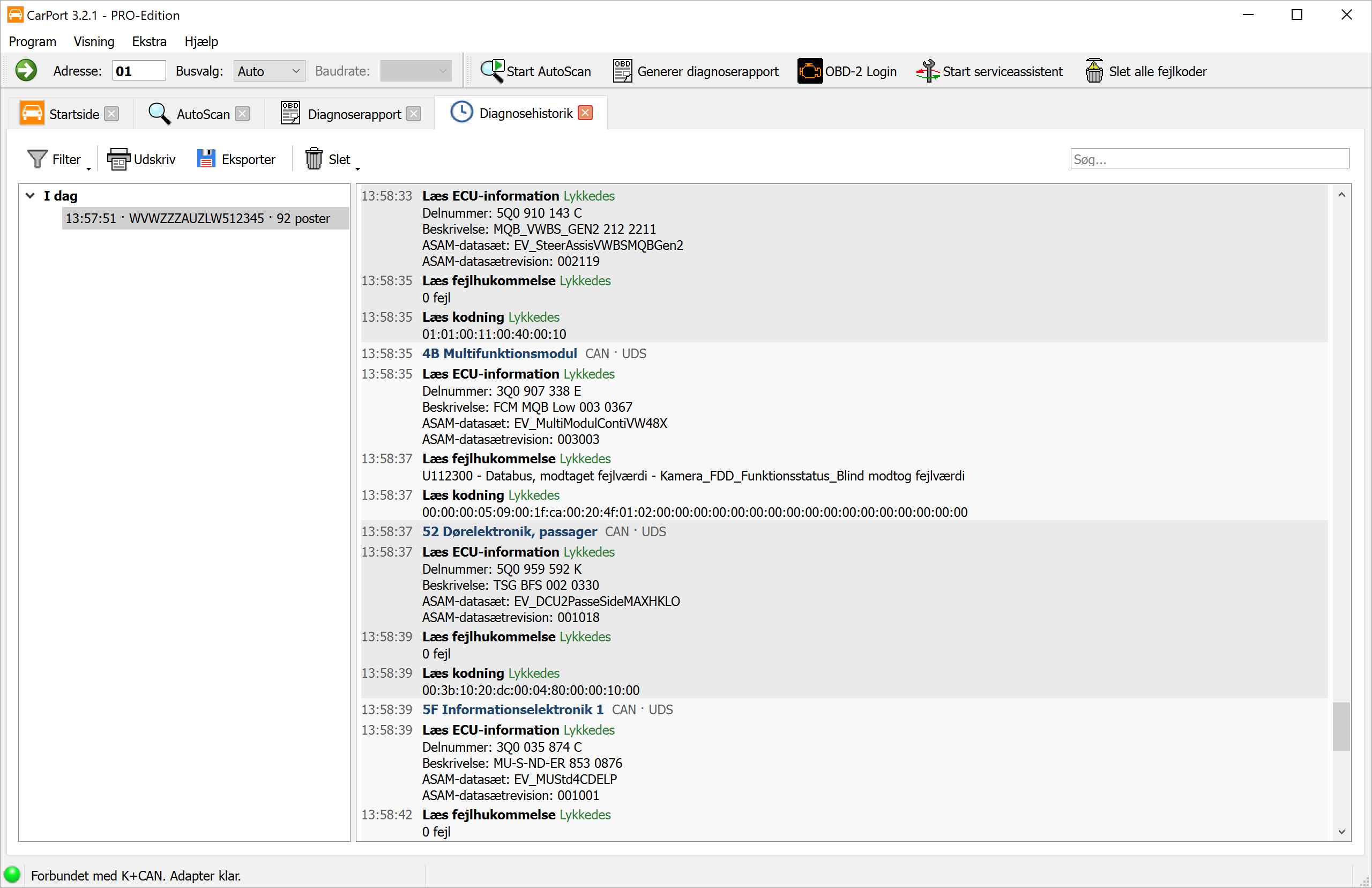
Mens du arbejder på bilen, registrerer CarPort i baggrunden, hvad der faktisk er sket: hvilke styreenheder du var logget på, hvilke data der blev læst, og – frem for alt – hvilke værdier du har ændret. Diagnosehistorikken gør denne registrering synlig.
Det er især værdifuldt, når der opstår uventet adfærd efter en kodning eller tilpasning: For hver ændring står den gamle værdi (Før) og den nye værdi (Efter) i loggen, så et indgreb kan spores og målrettet fortrydes – selv dage senere.
Du åbner historikken via menuen Visning → Diagnosehistorik eller på startsiden med knappen Åbn diagnosehistorik. På startsiden vises dette område kun, hvis der allerede findes registreringer.
Visningens opbygning:
- Til venstre – sessionerne: Hver forbindelse til en bil udgør sin egen session. Den begynder med den første registrerede handling og slutter, så snart interfacet afbrydes, eller CarPort lukkes. Sessionerne er grupperet efter periode (
I dag,I går,Seneste 7 dage,Denne måned,I år, ældre efter år). Hver linje viser klokkeslættet, stelnummeret (eller det anvendte interface) og antallet af poster. Den igangværende session er allerede valgt, når du åbner visningen, og vokser live. - Til højre – loggen: Den valgte session i kronologisk rækkefølge. Hver gang der skiftes styreenhed, vises en farvemarkeret linje med adresse, navn og kommunikationsparametre; derunder følger de enkelte handlinger med klokkeslæt, betegnelse, resultat og de læste eller skrevne værdier. Ændringer er fremhævet med farve, og det samme gælder mislykkede handlinger.
💡 Tip: Med Omdøb session (genvejsmenuen i sessionslisten eller tasten F2) kan du give en session et navn – f.eks. »Golf 7 – kurvelys kodet«. Navnet vises derefter i listen og i loggens overskrift og gør det lettere at finde sessionen igen.
Filtrering og søgning:
En session kan hurtigt omfatte flere tusind poster – alene en AutoScan genererer flere af dem for hver styreenhed. Med Filter begrænser du visningen:
| Valg | Virkning |
|---|---|
Alle poster |
Alle registrerede handlinger (standard). |
Kun ændringer |
Kun handlinger, der har ændret noget i bilen – f.eks. skrivning af kodning, skrivning af tilpasningsværdi, sletning af fejlhukommelse, aktuatortest, grundindstilling, sikkerhedsadgang eller SFD-oplåsning. Det er den vigtigste visning, når du vil finde ud af, hvad der er blevet ændret på bilen. |
Kun læsehandlinger |
Kun læsende adgang – styreenhedsoplysninger, fejlhukommelse, kodning, tilpasningskanaler, installationsliste og måleværdier. |
Uafhængigt af dette kan du slå Kun brugerhandlinger til. Denne indstilling skjuler alt, hvad automatisk kørende funktioner har udløst – AutoScan, serviceassistent og Slet alle fejlkoder. Tilbage står det, du selv har gjort på styreenheden; start og slut på disse funktioner forbliver synlige som markering, så den tidsmæssige sammenhæng bevares.
Søgefeltet Søg... i højre side af værktøjslinjen fremhæver alle forekomster i loggen med gult uden at skjule poster – nyttigt, når du vil finde et bestemt delnummer, en tilpasningskanal eller en fejlkode i en lang session.
Udskrivning og eksport:
Udskriv(Ctrl+P) åbner udskriftsvisningen for den valgte session.Eksporter(Ctrl+S) gemmer den valgte session som PDF, Markdown eller tekstfil. Formatet bestemmes af den valgte filtype. Som placering er den mappe til rapporter, der er angivet i programindstillingerne, forvalgt, og filnavnet indeholder allerede datoen.
Begge funktioner omfatter den fuldstændige session – også de dele, der endnu ikke er indlæst i visningen. Et aktivt filter gælder dog fortsat: Det, der er skjult, bliver heller ikke udskrevet eller eksporteret.
💡 Tip: Til din egen dokumentation eller som bevis over for et værksted egner PDF-formatet sig bedst. Hvis du beder om hjælp i et forum, er eksport som Markdown eller tekst det bedre valg – den kan indsættes direkte i et indlæg. Enkelte uddrag kan du også markere i loggen og kopiere med Kopier til udklipsholder (Ctrl+C).
Sletning af historikken:
Via knappen Slet har du to muligheder:
Slet sessionfjerner den valgte session med alle poster.Slet hele historikkenfjerner samtlige registrerede sessioner.
Begge handlinger findes også i sessionslistens genvejsmenu. CarPort beder om bekræftelse i begge tilfælde.
⚠️ Advarsel: Slettede registreringer kan ikke gendannes. Eksportér om nødvendigt en session på forhånd, hvis du vil dokumentere ændringerne.
Registrering og opbevaringsperiode:
Om der registreres, og hvor længe sessionerne opbevares, fastlægger du i programindstillingerne i området Diagnosehistorik.
ℹ️ Bemærk: Diagnosehistorikken registrerer, hvilke handlinger der er udført, og hvilke værdier der er læst eller skrevet – ikke den rå kommunikation på bussen. Til den tekniske analyse af et kommunikationsproblem er en debuglog stadig det rette værktøj.
Debuglogs
Hvis der opstår problemer under diagnosen – f.eks. kommunikationsfejl, afbrudte forbindelser eller uventede fejlmeddelelser – kan CarPort optage hele kommunikationen med bilen som debuglog. Disse logs indeholder detaljerede oplysninger om alle sendte og modtagne meddelelser, de interne behandlingstrin samt eventuelle fejl eller undtagelser.
Debuglogs er det vigtigste værktøj for vores udviklerteam, når årsagen til et problem skal analyseres. Ved en supporthenvendelse bliver du derfor som regel bedt om at oprette en debuglog og sende den til os.
ℹ️ Bemærk: Debuglogs indeholder udelukkende tekniske kommunikationsdata mellem CarPort og bilen. Der registreres ingen personoplysninger.
Trin-for-trin-vejledning:
- Aktivér optagelsen af debuglogs via menuen
Ekstra→Skriv fejlfindingslogfiler. - Der åbnes en dialogboks, der viser placeringen. Den forvalgte sti er den debugmappe, der er angivet i programindstillingerne.
- Udfør diagnosen helt som normalt, indtil problemet opstår (f.eks. kommunikationsfejl, uventet fejlmeddelelse).
- Luk CarPort.
- Et vindue i Windows Stifinder åbnes automatisk med den mappe, hvor debuglogs er gemt. Logfilerne har et tidsstempel i filnavnet, så du nemt kan finde den relevante fil.
- Send logfilen pr. e-mail til vores support, så vores udviklerteam kan analysere årsagen.