
Kom godt i gang
Fra start til første diagnose på få minutter: Tilslut adapteren, start CarPort, lad programmet finde hardwaren, og opret forbindelse til den første styreenhed.
Programstart & hardwaresøgning
Start CarPort via genvejen på skrivebordet eller i startmenuen. Du havner direkte på startsiden.
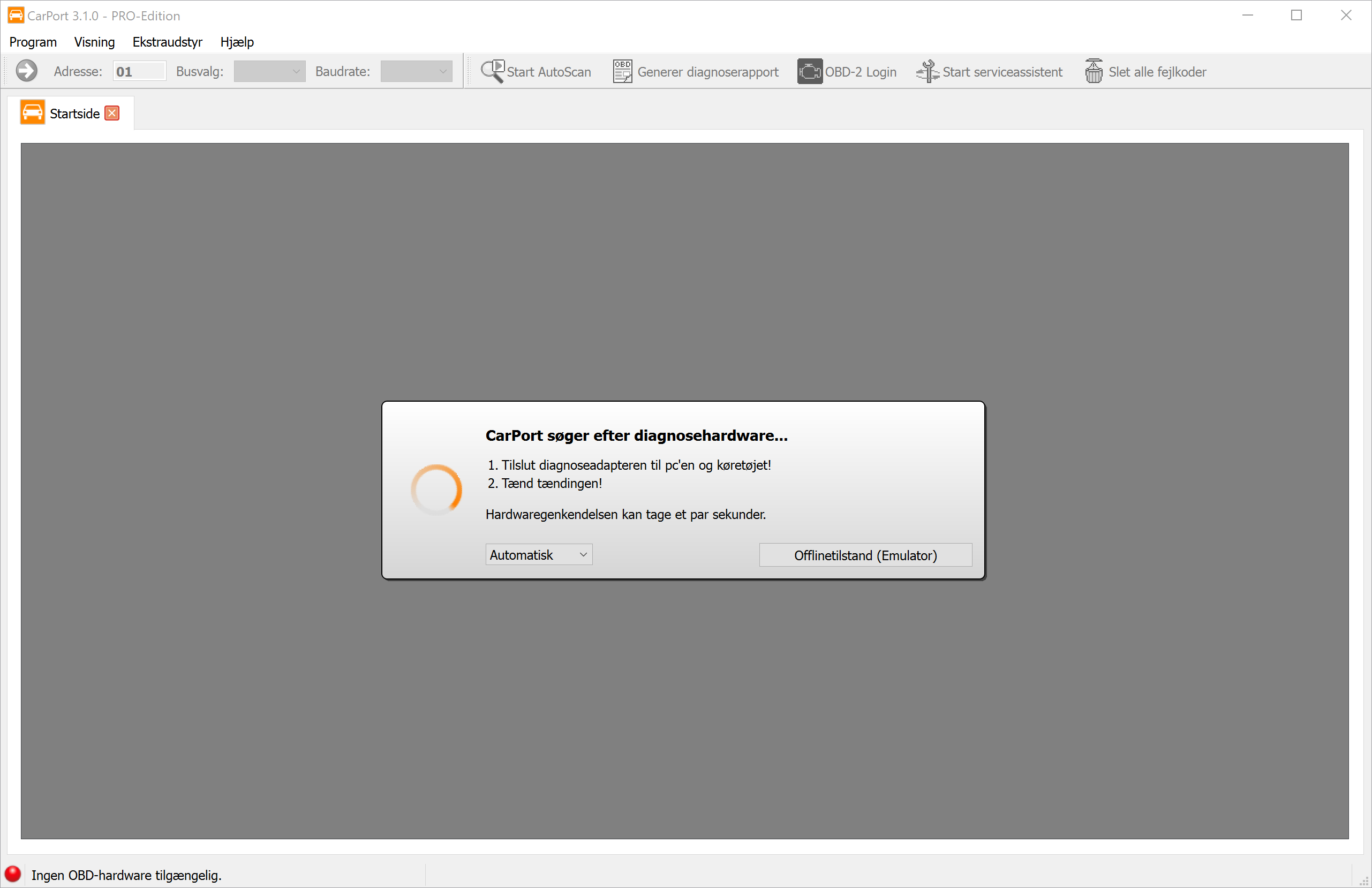
Softwaren begynder automatisk at gennemsøge alle tilgængelige porte (USB, COM-porte) efter et tilsluttet diagnoseinterface. Det tager som regel kun få sekunder.
Vigtige anvisninger om tilslutning:
- Rækkefølge: Tilslut helst interfacet først til bilen (OBD-stikket) og derefter til USB-porten på din bærbare.
- KKL-interfaces: Rene KKL-adaptere (f.eks. AutoDia K409) skal have strøm fra bilen for at blive fundet. Uden tilslutning til bilen finder søgningen ikke dette interface.
- Tænding: Slå tændingen til, så styreenhederne er aktive og kan kontaktes.
Offlinetilstand (emulator)
Du har mulighed for at udforske CarPort uden tilsluttet diagnoseinterface og uden bil. Klik på Offlinetilstand (Emulator) for at starte en simulering. CarPort opfører sig derefter, som om programmet var forbundet med en (virtuel) VW Golf 4. Det er en glimrende måde at lære menuer og funktioner at kende på helt uden risiko. Bemærk: Emulatoren simulerer en ældre KWP1281-bil. Nyere UDS-funktioner kan ikke testes her.
Startside
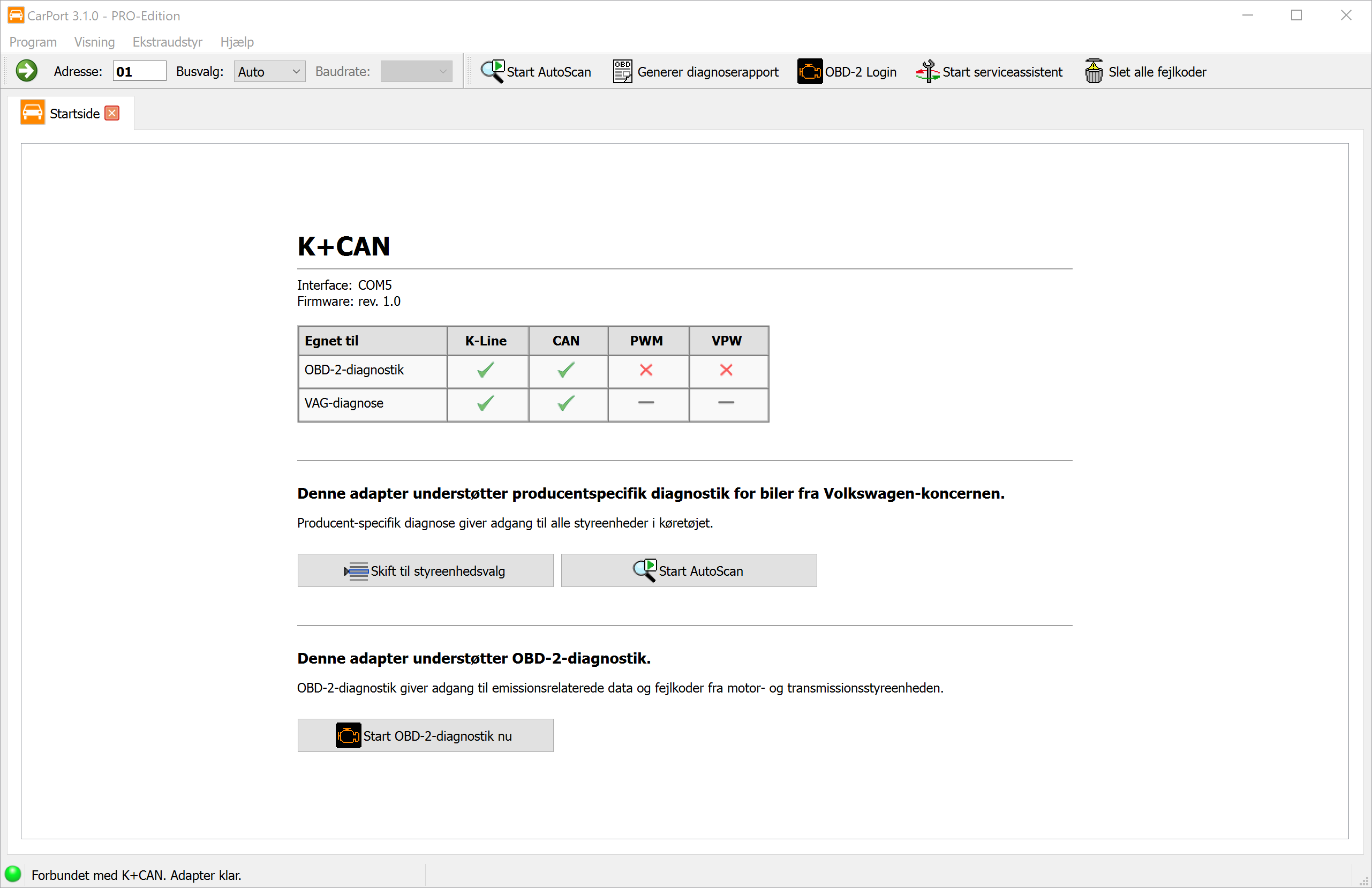
Så snart et interface er fundet, viser CarPort dets egenskaber og funktioner i en oversigt. Herfra har du tre muligheder for at fortsætte:
- ECU-valg: Den direkte vej til et bestemt system (f.eks. motoren).
- AutoScan: En automatisk komplet kontrol af alle bilens systemer (se AutoScan).
- OBD2-diagnostik: Start den generiske OBD2-diagnostik.
💡 Bemærk: Med rene OBD2-interfaces (f.eks. ELM327) er ECU-valg og AutoScan ikke tilgængelige, da disse adaptere teknisk set kun giver adgang til OBD2-diagnostikken.
ECU-valg
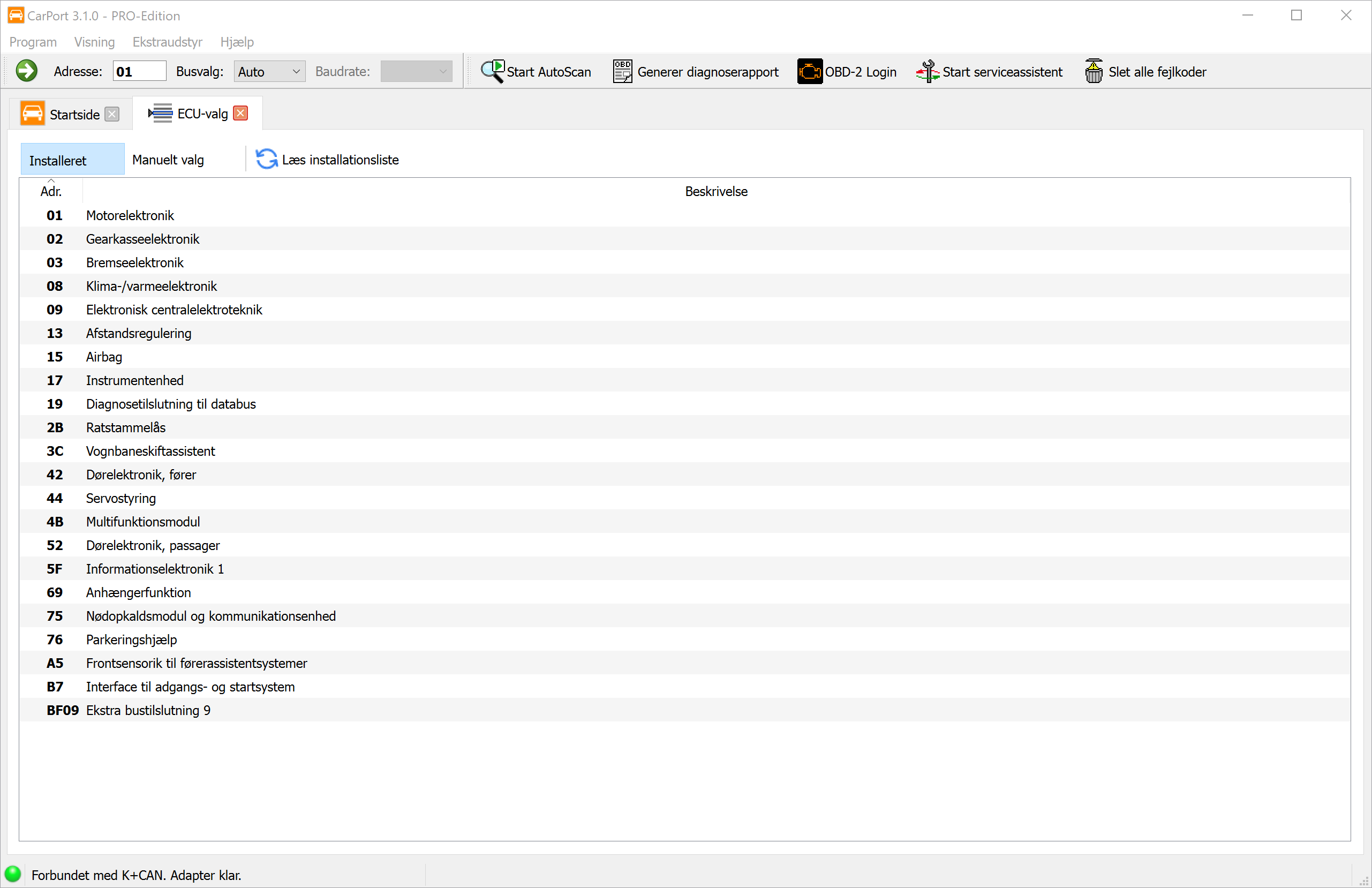
Fanen ECU-valg er din central, når du vil oprette forbindelse til bilens enkelte systemer.
Automatisk installationsliste (fanen Installerede)
På moderne biler (med CAN-gateway) spørger CarPort automatisk den centrale gateway, hvilke styreenheder der er monteret i bilen.
- Fordel: Du ser kun de styreenheder, som din bil faktisk har.
- Betjening: Et dobbeltklik på en post (f.eks.
01 - Motorelektronik) opretter forbindelsen. - Opdatering: Med knappen
Læs installationslistekan du starte forespørgslen igen.
Manuelt valg (fanen Manuelt valg)
Brug denne fane til ældre biler (K-Line uden gateway), eller hvis den automatiske genkendelse mislykkes.
- Vælg din bilmodel (eller en generisk scanningsliste) øverst.
- CarPort viser nu alle mulige styreenheder for denne model.
- Opret forbindelse med et dobbeltklik.
(Bemærk: Da der ikke foretages nogen kontrol her, kan det ske, at du forsøger at åbne styreenheder, som slet ikke findes i din bils udstyrsvariant. CarPort melder i så fald en forbindelsesfejl.)
Oprettelse af forbindelse
Så snart du har valgt en styreenhed med et dobbeltklik, forsøger CarPort at etablere kommunikationen. Når forbindelsen er oprettet, åbnes en ny fane for den pågældende styreenhed, og du har adgang til alle diagnosefunktioner – fra fejlhukommelse og måleværdier til kodning og tilpasning.
I værktøjslinjen kan du desuden via Busvalg: vælge, hvordan forbindelsen skal oprettes. Du kan vælge mellem Auto (automatisk genkendelse), K-Line og CAN. Ved manuelt valg af K-Line kan du desuden fastlægge baudraten. Som regel er indstillingen Auto det rigtige valg – et manuelt valg er kun nødvendigt i undtagelsestilfælde, f.eks. ved kommunikationsproblemer eller særlige styreenheder.
💡 Tip: Du kan også skrive adressen på en styreenhed (f.eks. 17 for instrumentpanel/speedometer) direkte i indtastningsfeltet i den øverste værktøjslinje og trykke på Enter for at oprette forbindelse.