
Memorija grešaka & mjerne vrijednosti
Očitavanje memorije grešaka, provjera svih upravljačkih jedinica AutoScanom, praćenje i snimanje mjernih vrijednosti uživo: funkcije čitanja u programu CarPort.
Te funkcije ne mijenjaju konfiguraciju vozila pa ih možeš koristiti bez rizika. One su temelj svakog traženja kvara.
AutoScan
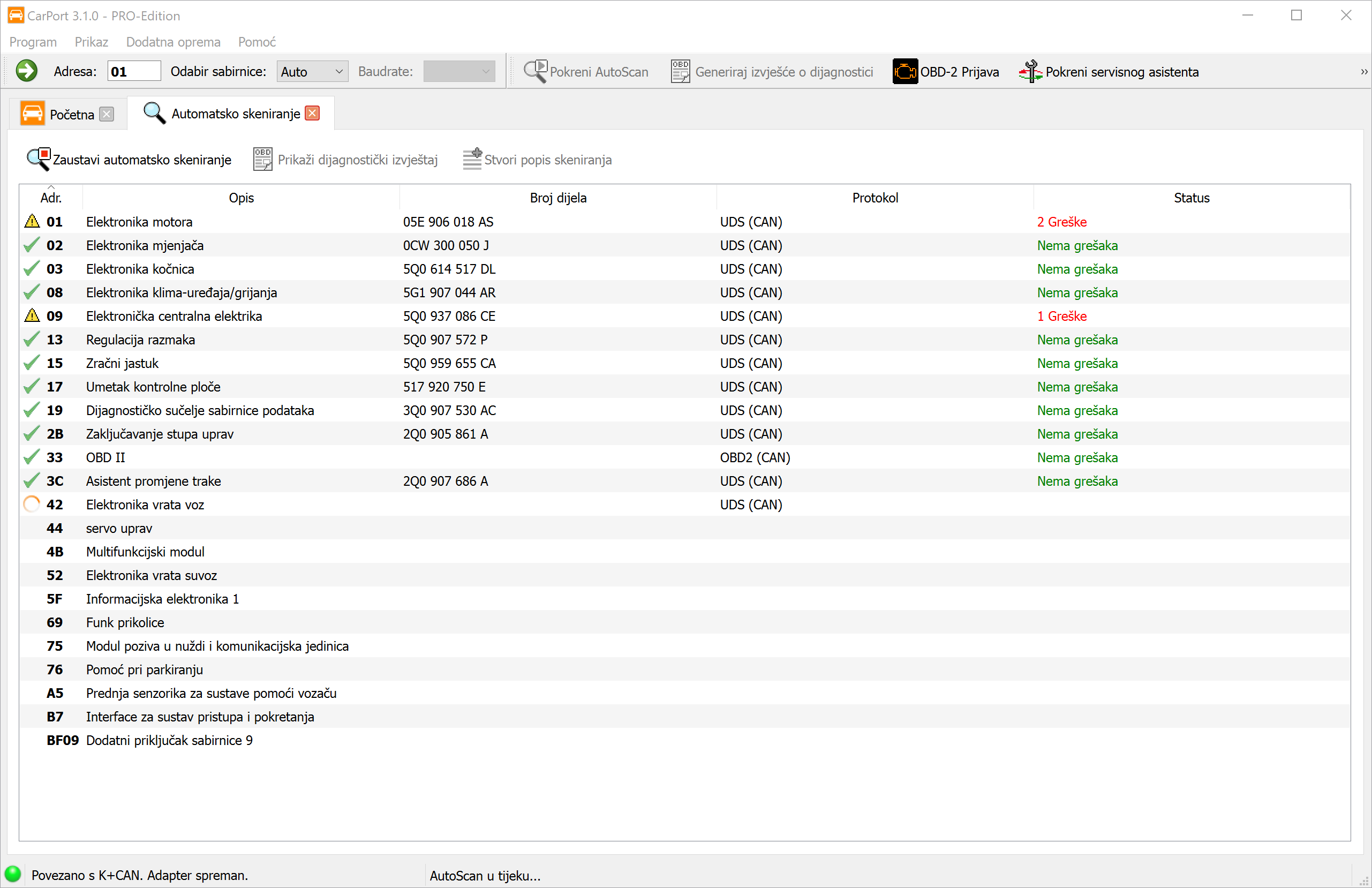
AutoScan je idealan početak svake dijagnostičke sesije. Automatski provjerava ima li grešaka u svim upravljačkim jedinicama ugrađenima u vozilo i daje sveobuhvatno izvješće o stanju.
Način rada: Tijek skeniranja tehnički se razlikuje ovisno o generaciji vozila:
Vozila s dijagnostičkim gatewayem (CAN sabirnica): CarPort najprije od gatewaya preuzima popis ugradnje. Taj popis (u pravilu) sadrži točno one upravljačke jedinice koje su konfigurirane u vozilu. Nakon toga ciljano se ispituju samo te upravljačke jedinice. To omogućuje vrlo brzo skeniranje (često kraće od 2 minute).
Vozila bez gatewaya (K-linija): Ovdje ne postoji središnji popis ugrađenih komponenata. CarPort stoga mora redom pokušati uspostaviti komunikaciju sa svakom teoretski mogućom upravljačkom jedinicom. Budući da program kod svake nepostojeće upravljačke jedinice mora čekati istek vremena (timeout), taj postupak može trajati vrlo dugo (10 minuta i dulje).
💡 Savjet: Za vozila bez gatewaya koristi popise skeniranja kako bi se postupak znatno ubrzao.
Pokretanje AutoScana: Na početnoj stranici ili na alatnoj traci klikni na AutoScan. Ako automatsko prepoznavanje nije moguće (starija vozila), program će od tebe zatražiti da odabereš vozilo (npr. Golf 4 (1J)).
Dijagnostičko izvješće
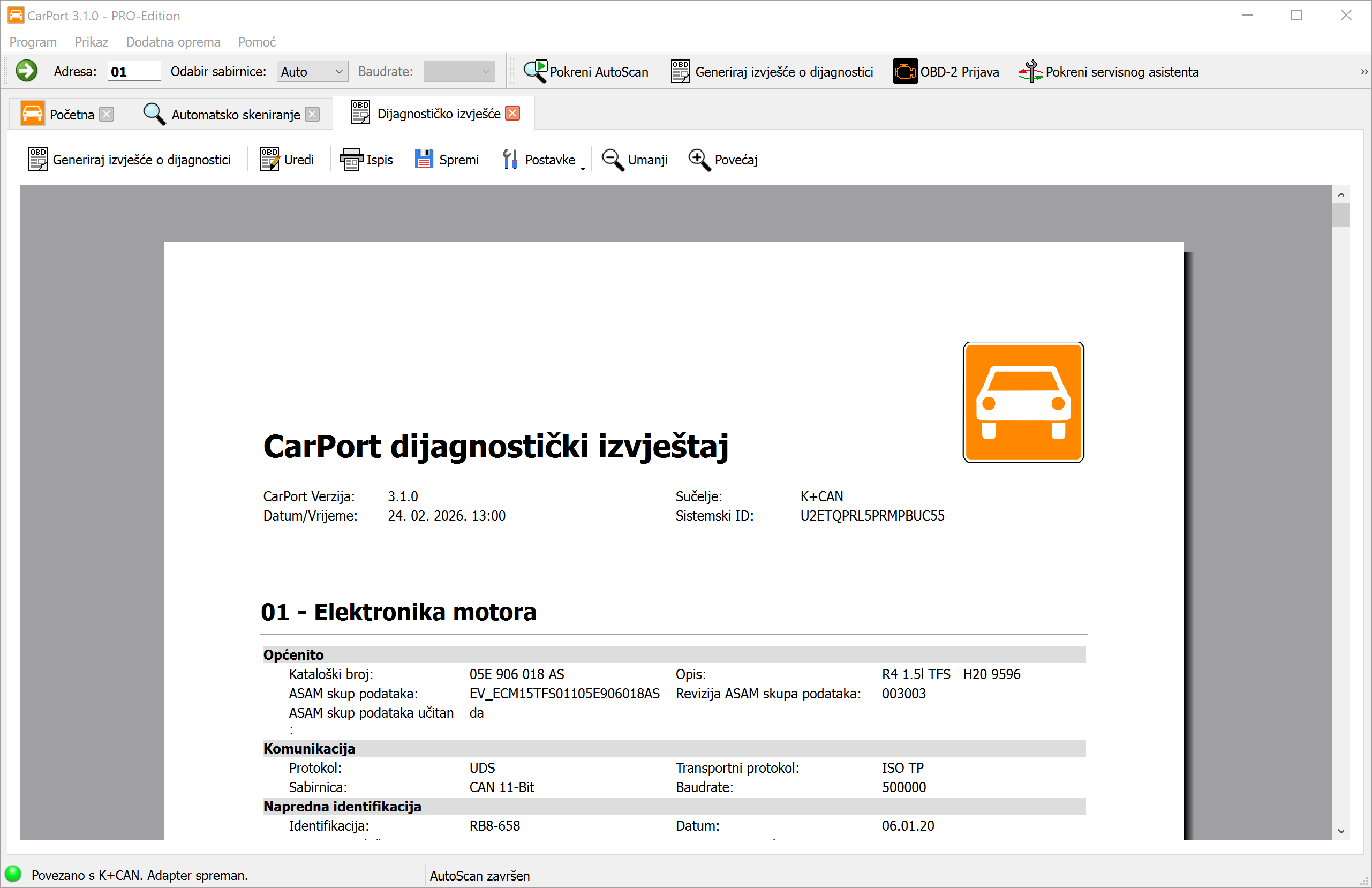
Nakon završetka AutoScana rezultat možeš prikazati kao profesionalno dijagnostičko izvješće. Izvješće sadrži sljedeće podatke:
- Zaglavlje: verzija programa CarPort, datum i vrijeme, korišteno sučelje i ID sustava.
- Upravljačke jedinice: Sve prepoznate upravljačke jedinice navedene su uzlazno prema adresi – svaka sa svojim podacima (broj dijela, opis itd.) i pripadajućim kodovima grešaka u obliku čitljivog teksta.
Prilagodba izvješća:
- Putem
Postavkeodređuješ koje podatke izvješće treba sadržavati (podatke o upravljačkim jedinicama i/ili kodove grešaka). Osim toga, veličinu fonta možeš prilagoditi svojim potrebama. - Putem
Urediprelaziš u način uređivanja u kojem izvješće možeš dopuniti po svojoj mjeri – npr. vlastitim bilješkama, podacima o kupcu ili uputama za popravak.
Izvoz i ispis:
- Klikni na
Ispisza izravan ispis izvješća. - Klikni na
Spremiza spremanje izvješća kao PDF datoteke.
💡 Savjet: Dijagnostičko izvješće idealno je za vlastitu dokumentaciju, kao dokaz za radionice i osiguravajuća društva ili za dobivanje ciljane stručne pomoći na forumima.
Popisi skeniranja
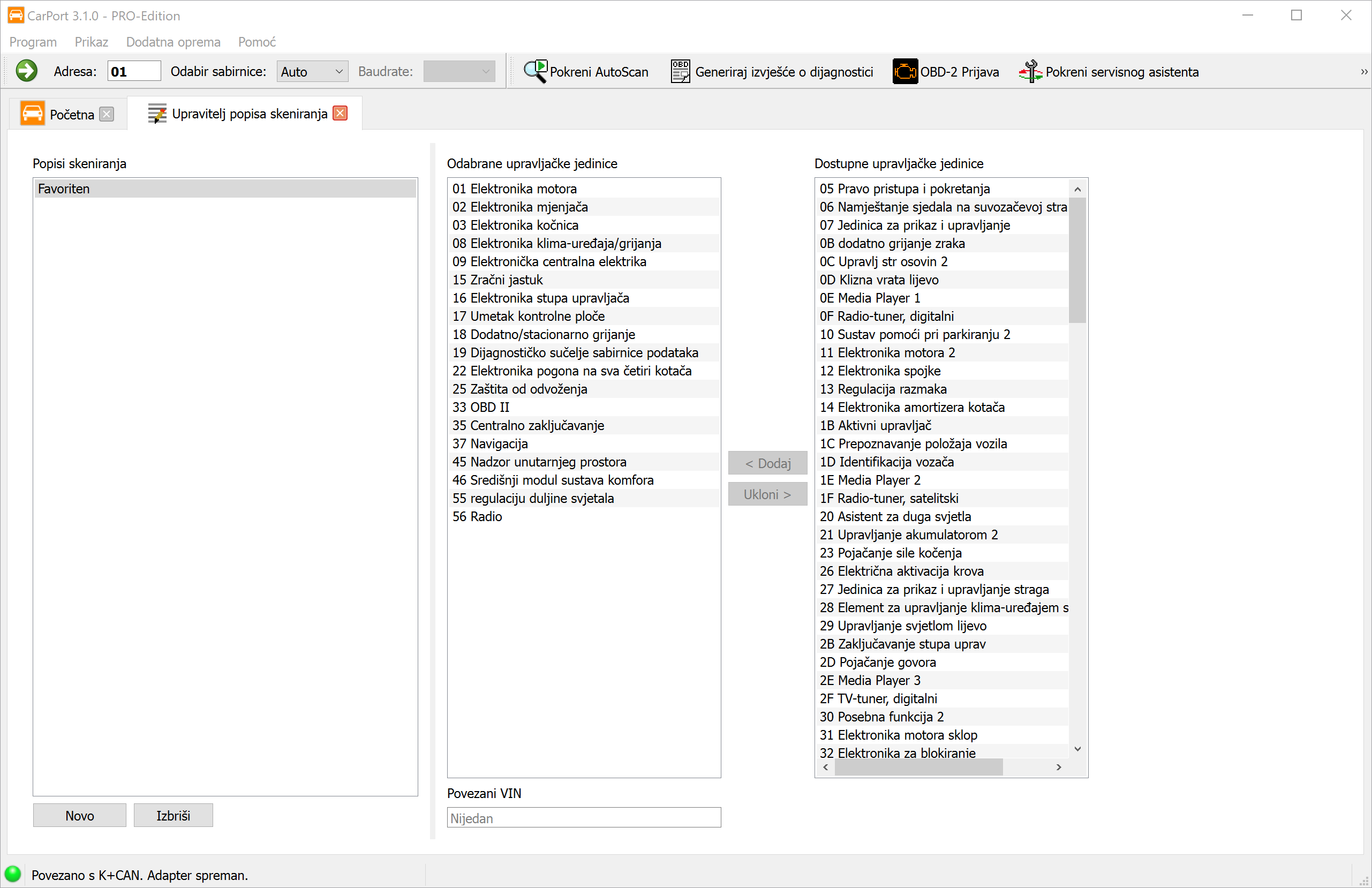
Za starija vozila (K-linija) možeš definirati koje će se upravljačke jedinice ispitivati u AutoScanu i tako uštedjeti vrijeme.
Stvaranje popisa skeniranja:
- Jednom provedi potpuni AutoScan putem odabira modela.
- Kada skeniranje završi, klikni na
Stvori popis skeniranja. - Daj popisu naziv. Po želji možeš s popisom povezati prepoznati broj šasije (VIN). Učinak: Pri sljedećem priključivanju tog vozila CarPort prepoznaje VIN i automatski odabire optimizirani popis skeniranja.
Popisima skeniranja možeš upravljati i ručno putem izbornika Dodatno → Upravitelj popisa skeniranja.
Info
Čim otvoriš upravljačku jedinicu, kartica Info prikazuje najvažnije podatke o njoj.
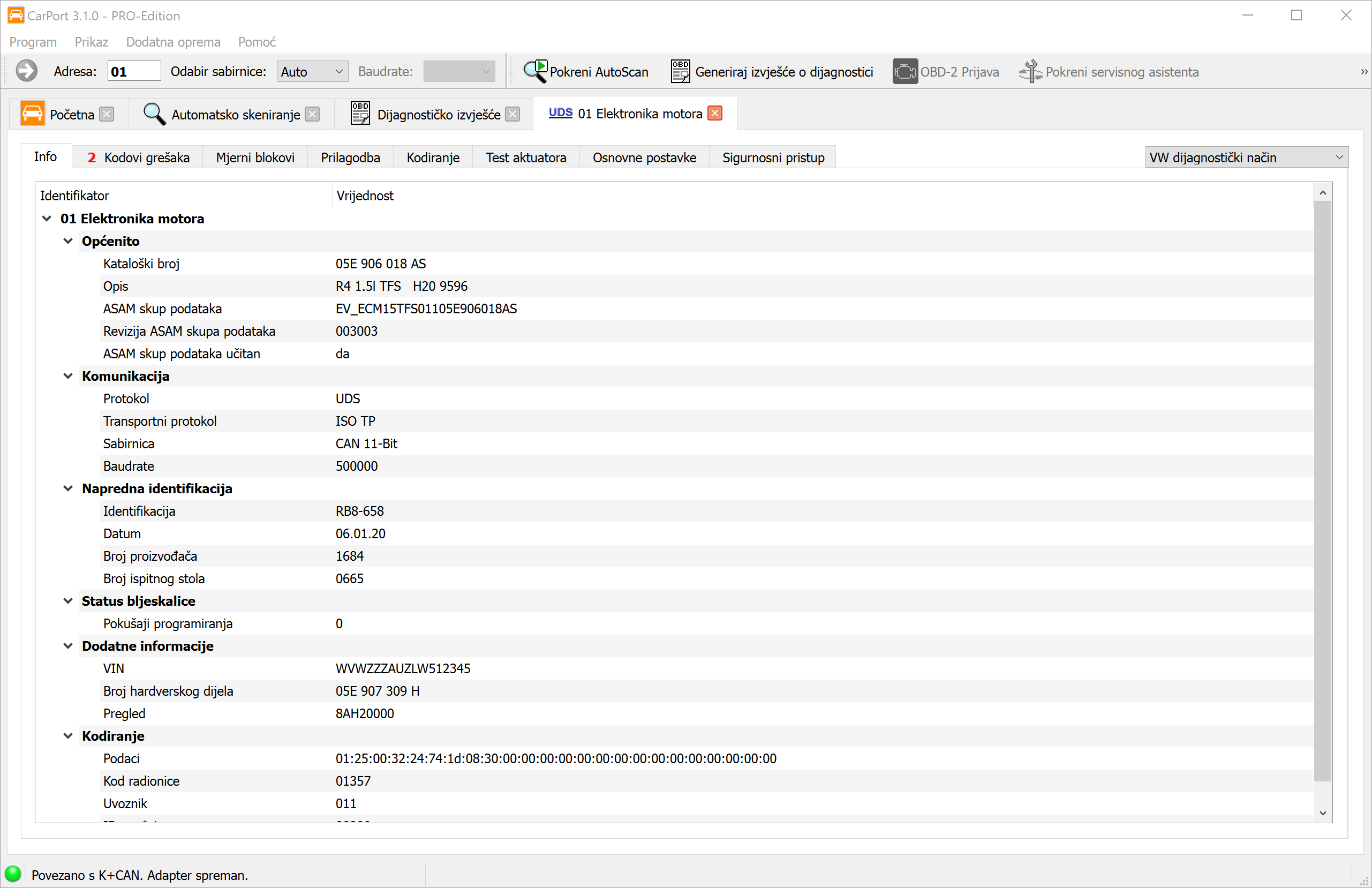
Prikazani podaci razlikuju se ovisno o protokolu i upravljačkoj jedinici, ali uvijek sadrže:
- Broj dijela: Jedinstvena oznaka upravljačke jedinice (npr.
05E 906 018 AS). - Opis: Naziv upravljačke jedinice (npr.
R4 1.5l TFS). - ASAM skup podataka (samo UDS): Važan za identifikaciju ispravnih opisnih podataka upravljačke jedinice (ODX podaci).
- Komunikacijski podaci: Informacije o korištenoj sabirnici i protokolu.
Možeš označiti proizvoljne retke i kopirati ih u međuspremnik tipkama Ctrl+C ili putem kontekstnog izbornika.
Kodovi grešaka
Memorija grešaka najvažniji je alat za dijagnostiku kvarova. U nju upravljačka jedinica pohranjuje uočene nepravilnosti koje ti mogu pomoći pri traženju kvara.
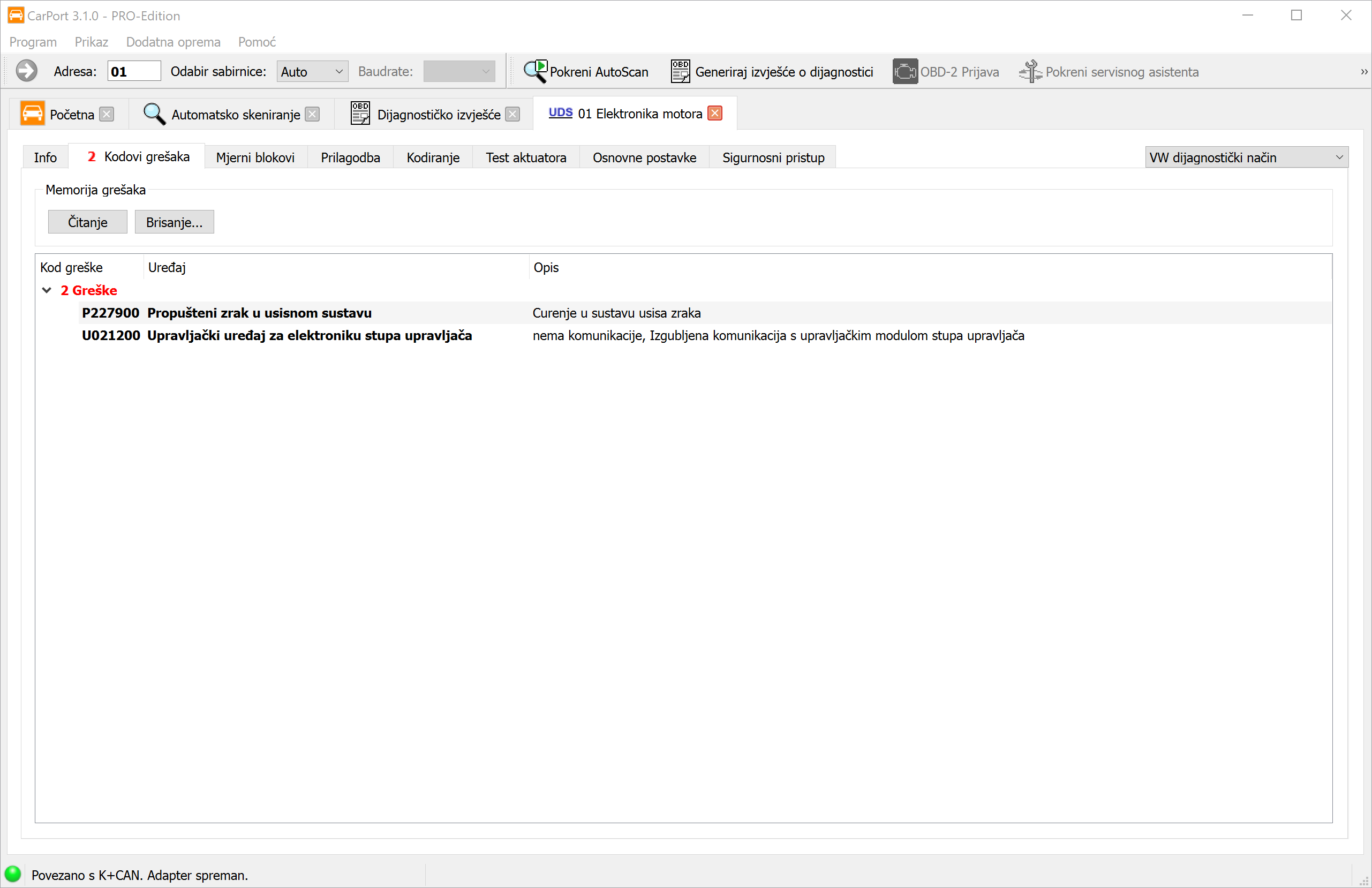
Kod greške (DTC – Diagnostic Trouble Code) pohranjuje se u standardiziranom formatu, npr. P0100 ili 16485. CarPort očitava te kodove i prikazuje ih u obliku čitljivog teksta kako bi ti odmah bilo jasno koji je dio zahvaćen i o kakvoj je vrsti greške riječ.
Prikaz obuhvaća:
- Kod greške: Standardizirani kod (npr.
P0100ili16485). - Uređaj: Tekstualni opis zahvaćenog dijela (npr.
Mjerač mase zraka). - Opis: Tekstualni opis greške (npr.
nema komunikacijeiliprekoračena gornja granična vrijednost), po potrebi sa stanjem greške (povremen,statički)
ℹ️ Pozadinsko znanje:
Mnogi kodovi grešaka počinju slovom koje označava kategoriju greške:
- P: Powertrain (pogonski sklop, motor, mjenjač)
- B: Body (karoserija, komfor, zračni jastuk)
- C: Chassis (podvozje, kočnice)
- U: User-Network (komunikacija između upravljačkih jedinica)
Uvjeti okoline (Freeze Frame):
Kod modernih protokola (KWP2000, UDS) upravljačka jedinica dodatno pohranjuje popratne okolnosti u trenutku nastanka greške. Ti podaci po obliku i značenju odgovaraju mjernim vrijednostima uživo (npr. broj okretaja motora, temperatura, opterećenje) i daju važne naznake o uzroku greške.
Freeze Frame podaci prikazuju se kada proširiš prikaz stabla (klik na > ispred koda greške ili dvostruki klik na kod greške).
Radnje:
Izbriši...: Nakon potvrde briše memoriju grešaka. Uklanjaju se svi kodovi grešaka i pripadajući podaci. Upravljačka jedinica odmah počinje ponovno procjenjivati stanje sustava.Očitaj: Ponovno očitava memoriju grešaka kako bi se osvježio trenutačni status.
💡 Nekoliko sekundi nakon brisanja memorija grešaka automatski se ponovno očitava kako bi se osvježio status. Ako stanje greške i dalje postoji, kod greške odmah se ponovno pojavljuje. Najprije moraš otkloniti uzrok problema kako bi greška trajno nestala.
Brisanje svih kodova grešaka
Ova funkcija omogućuje brisanje memorija grešaka svih upravljačkih jedinica u vozilu jednom jedinom naredbom, bez potrebe da svaku upravljačku jedinicu otvaraš zasebno i ručno brišeš njezinu memoriju grešaka. To je osobito korisno nakon opsežnih popravaka pri kojima su se kodovi grešaka pojavili u više sustava istodobno.
Preduvjet:
Da bi funkcija bila dostupna, AutoScan mora biti u potpunosti dovršen. Tako je osigurano da poznaješ trenutačno stanje grešaka svih upravljačkih jedinica i svjesno odlučuješ o brisanju memorija grešaka.
⚠️ Pozor: Brisanjem se gube svi pohranjeni kodovi grešaka i pripadajući Freeze Frame podaci u svim upravljačkim jedinicama. Po potrebi prethodno izvezi dijagnostičko izvješće kako bi greške ostale dokumentirane.
Metode brisanja ovisno o vrsti vozila:
CarPort ovisno o fizičkom sučelju koristi različite postupke brisanja:
- CAN sabirnica: CarPort koristi naredbu za emitiranje (broadcast) koju sve upravljačke jedinice istodobno primaju i obrađuju. Zbog toga se sve memorije grešaka brišu gotovo istovremeno – postupak traje samo nekoliko sekundi, neovisno o broju upravljačkih jedinica.
- K-linija: Budući da na K-liniji broadcast nije moguć, CarPort šalje naredbu za brisanje redom svakoj pojedinoj upravljačkoj jedinici koja je u AutoScanu imala kodove grešaka. Ovisno o broju zahvaćenih upravljačkih jedinica, taj postupak može potrajati nekoliko minuta.
ℹ️ Napomena: Pojedine upravljačke jedinice ponekad drukčije reagiraju na CAN broadcast naredbu za brisanje nego na izravno adresiranu naredbu za brisanje. Ako nakon globalnog brisanja u pojedinim upravljačkim jedinicama ostanu kodovi grešaka, otvori dotičnu upravljačku jedinicu i ondje ručno izbriši memoriju grešaka.
Upute korak po korak:
- Provedi potpuni AutoScan kako bi se zabilježile sve upravljačke jedinice i njihovi kodovi grešaka.
- Klikni na
Izbriši sve kodove grešaka...na alatnoj traci ili odaberi tu opciju putem izbornikaDodatno→Izbriši sve kodove grešaka.... - Potvrdi zahtjev za brisanje u prikazanom dijaloškom okviru.
- CarPort provodi brisanje i prikazuje napredak.
- Nakon završetka preporučuje se ponovno provesti AutoScan i provjeriti jesu li sve memorije grešaka uspješno izbrisane.
Mjerni blokovi
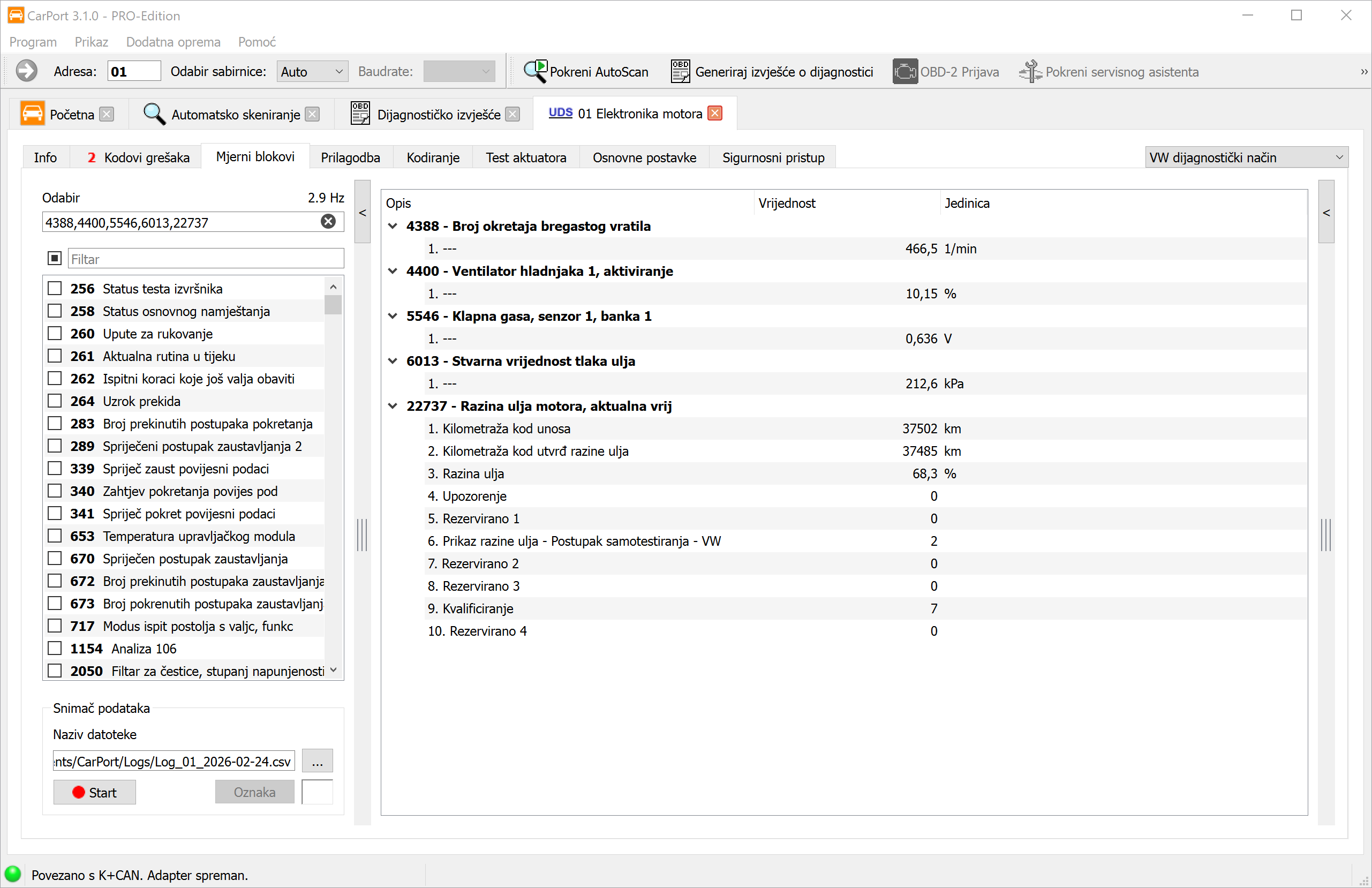
Prikaz mjernih vrijednosti omogućuje praćenje podataka uživo iz upravljačke jedinice u stvarnom vremenu. Tako možeš nadzirati podatke senzora i aktuatora tijekom rada i uočiti međusobne odnose različitih parametara – nezamjenjiv alat za dinamičku analizu kvarova.
Ovisno o upravljačkoj jedinici, mjerne vrijednosti obuhvaćaju:
- Fizikalne veličine: temperatura, tlak, napon, broj okretaja, brzina
- Informacije o stanju: stanja sklopki, zastavice grešaka, načini rada
- Tekstualne vrijednosti: broj šasije, verzija softvera
- Sirove vrijednosti: polja bitova ili bajtova bez fizikalne pretvorbe
Prikaz i organizacija mjernih vrijednosti znatno se razlikuju ovisno o dijagnostičkom protokolu.
KWP1281 / KWP2000
Kod starijih vozila podaci su organizirani u numerirane mjerne blokove. Svaki blok sadrži 4 pojedinačne vrijednosti koje (uglavnom) tematski pripadaju zajedno (npr. blok 1: broj okretaja motora, temperatura rashladne tekućine, lambda sonda, opterećenje motora).
- KWP1281: blokovi od 0 do 255 – poseban je slučaj blok 0, koji sadrži 10 vrijednosti umjesto 4.
- KWP2000: blokovi od 1 do 254.
- Ako za upravljačku jedinicu nema opisnih podataka, CarPort automatski skenira sve blokove i prikazuje dostupne vrijednosti. Nazivi su tada generički, prema fizikalnoj veličini (npr. „Temperatura“, „Broj okretaja“, „Napon“).
UDS
Kod modernih upravljačkih jedinica s protokolom UDS kruto grupiranje po 4 vrijednosti više ne postoji. Iza svakog identifikatora može se nalaziti proizvoljan broj mjernih vrijednosti. CarPort koristi ODX opisne podatke (ASAM skup podataka) pojedine upravljačke jedinice kako bi dostupne vrijednosti prikazao s čitljivim nazivima, jedinicama i formulama za pretvorbu.
Odabir mjernih vrijednosti
Istodobno se može prikazati proizvoljan broj blokova. Vrijednosti se ciklički osvježavaju – što je više blokova aktivno, to je niža učestalost osvježavanja pojedine vrijednosti. Mjerne vrijednosti možeš odabrati na nekoliko načina:
- Potvrdni okvir: Aktiviraj pojedine mjerne vrijednosti ili blokove postavljanjem kvačice.
- Izravan unos brojeva: Unesi brojeve blokova kao popis odvojen zarezima ili kao raspon s crticom, npr.
1,2,4-7,10-14. - Filtar teksta: Upiši pojam u polje filtra i suzi prikazani popis (npr. „tlak punjenja“ prikazuje samo mjerne vrijednosti čiji naziv sadrži taj pojam).
Grafički prikaz
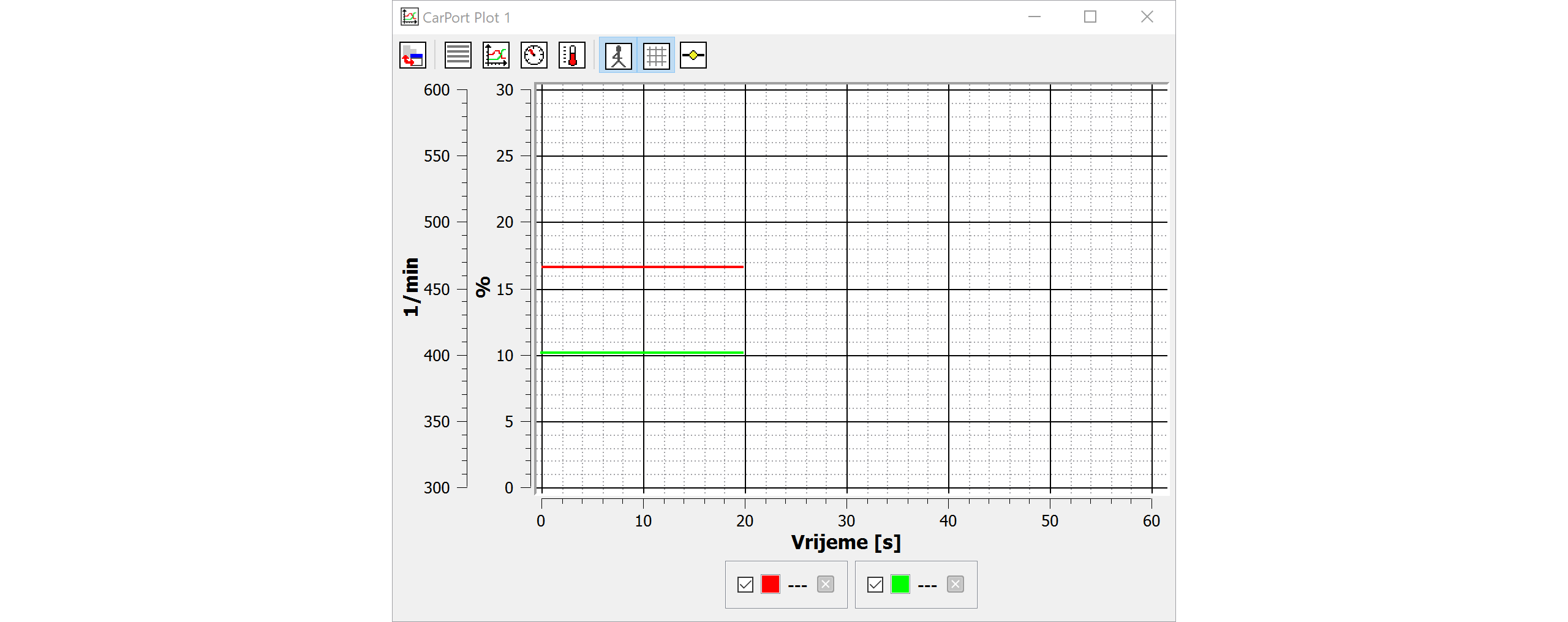
Ako želiš vizualizirati tijek vrijednosti kroz vrijeme (npr. zadani i stvarni tlak punjenja, temperature tijekom probne vožnje), možeš koristiti ugrađenu funkciju grafikona.
Dodavanje mjernih vrijednosti u grafikon:
- Dvostruki klik na prikazanu mjernu vrijednost automatski je dodaje u trenutačni grafikon. Ako još nijedan grafikon nije otvoren, stvara se novi prozor grafikona.
- Putem kontekstnog izbornika (desni klik na mjernu vrijednost) vrijednost možeš ciljano dodati u određeni prozor grafikona.
- Istodobno može biti otvoreno više prozora grafikona kako bi se različite skupine vrijednosti prikazale zasebno.
Načini prikaza:
Putem alatne trake u prozoru grafikona možeš prelaziti između različitih načina prikaza:
- Grafički prikaz: linijski dijagram s vremenskom osi (zadano) – idealan za analizu tijeka.
- Prikaz popisa: tablični prikaz trenutačnih vrijednosti.
- Prikaz instrumenata: okrugli instrumenti (izgled brzinomjera) – prikladno za pojedinačne vrijednosti poput broja okretaja ili brzine.
- Prikaz termometra: stupčasti prikaz – pregledno za temperature ili postotne vrijednosti.
Rukovanje grafikonom:
- Koristi kotačić miša za zumiranje vremenske osi.
- Klikni i povuci za pomicanje vidljivog područja.
Snimanje podataka (logging)
Za probne vožnje ili dulje praćenje mjerne vrijednosti možeš snimati u CSV datoteku i zatim ih analizirati u vanjskim programima.
Upute korak po korak:
- Odaberi željene mjerne vrijednosti.
- U području
Snimač podatakaodaberi mjesto spremanja i naziv datoteke. Prema zadanim postavkama koristi se mapa definirana u postavkama, a naziv datoteke automatski sadrži vremensku oznaku. - Klikni na
Pokreniza početak snimanja. - Snimanje traje dok ne pritisneš
Zaustavi. - Tijekom snimanja možeš postavljati oznake za označavanje posebnih trenutaka (npr. „pun gas“, „prazni hod“, „simptom greške“). Upiši željeni tekst u polje za unos i klikni na
Oznaka.
Nastalu CSV datoteku možeš analizirati u programu Excel ili u specijaliziranim programima poput MegaLogViewer.
ℹ️ Napomena o razdjelniku u CSV datoteci: CarPort automatski prilagođava razdjelnik regionalnim postavkama tvog operacijskog sustava (točka sa zarezom ; kod njemačkih postavki, zarez , kod engleskih) kako bi se datoteka mogla izravno otvoriti u programu Excel. Po potrebi razdjelnik možeš ručno postaviti u postavkama.