
Povijest dijagnostike & debug zapisnici
Povijest dijagnostike bilježi svaku sesiju sa svim promijenjenim vrijednostima, a debug zapisnici snimaju komunikaciju kako bi je podrška mogla analizirati pri traženju uzroka problema.
Povijest dijagnostike
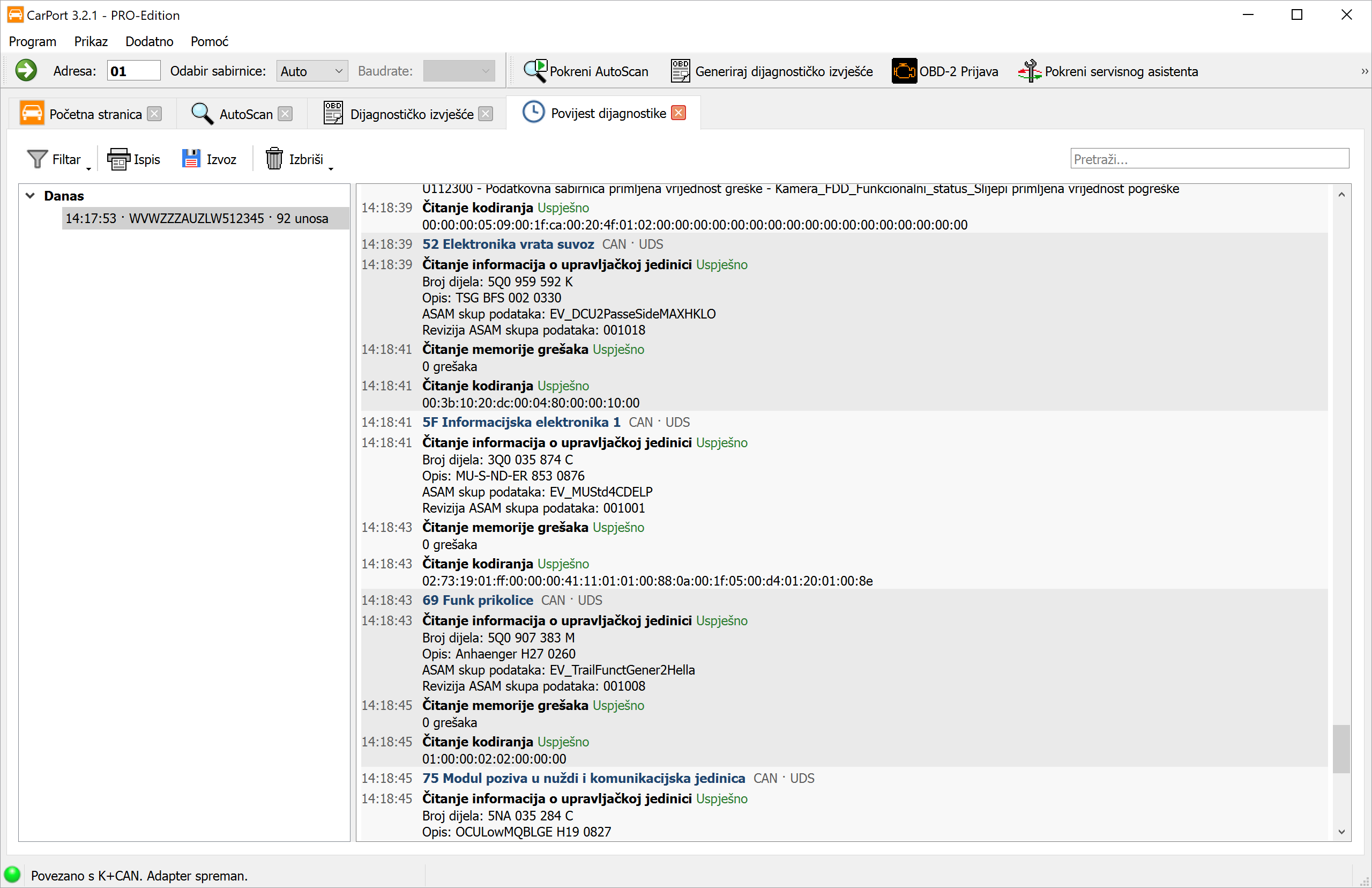
Tijekom rada na vozilu CarPort u pozadini bilježi što se stvarno dogodilo: s kojim su upravljačkim jedinicama uspostavljene veze, koji su podaci pročitani i – prije svega – koje su vrijednosti promijenjene. Povijest dijagnostike čini taj zapis vidljivim.
To je osobito korisno kada se nakon kodiranja ili prilagodbe pojavi neočekivano ponašanje: uz svaku promjenu u zapisniku stoje stara vrijednost (Prije) i nova vrijednost (Poslije), tako da se zahvat i danima kasnije može rekonstruirati i ciljano poništiti.
Povijest otvaraš putem izbornika Prikaz → Povijest dijagnostike ili na početnoj stranici gumbom Otvori povijest dijagnostike. Na početnoj stranici to se područje pojavljuje samo ako već postoje zapisi.
Izgled prikaza:
- Lijevo – sesije: Svaka veza s vozilom čini zasebnu sesiju. Ona počinje prvom zabilježenom radnjom i završava čim se sučelje odspoji ili se CarPort zatvori. Sesije su grupirane po razdobljima (
Danas,Jučer,Posljednjih 7 dana,Ovaj mjesec,Ova godina, a starije po godinama). Svaki redak navodi vrijeme, broj šasije (odnosno korišteno sučelje) i broj unosa. Trenutačna sesija pri otvaranju je već odabrana i raste uživo. - Desno – zapisnik: Odabrana sesija kronološkim redoslijedom. Pri svakoj promjeni upravljačke jedinice pojavljuje se bojom istaknut redak s adresom, nazivom i komunikacijskim parametrima; ispod njega slijede pojedine radnje s vremenom, nazivom, rezultatom i pročitanim odnosno upisanim vrijednostima. Promjene su istaknute bojom, kao i neuspjele radnje.
💡 Savjet: Putem Preimenuj sesiju (kontekstni izbornik popisa sesija ili tipka F2) sesiji možeš dati naziv – npr. „Golf 7 – kodirano svjetlo za skretanje“. Naziv se zatim pojavljuje u popisu i u zaglavlju zapisnika te olakšava ponovno pronalaženje.
Filtriranje i pretraživanje:
Sesija brzo može obuhvatiti nekoliko tisuća unosa – već sam AutoScan za svaku upravljačku jedinicu stvara po nekoliko njih. Putem Filtar ograničavaš prikaz:
| Odabir | Učinak |
|---|---|
Svi unosi |
Sve zabilježene radnje (zadano). |
Samo promjene |
Samo radnje koje su nešto promijenile u vozilu – npr. upisivanje kodiranja, upisivanje vrijednosti prilagodbe, brisanje memorije grešaka, test aktuatora, osnovne postavke, sigurnosni pristup ili SFD otključavanje. To je najvažniji prikaz kada želiš utvrditi što je na vozilu promijenjeno. |
Samo operacije čitanja |
Samo pristupi čitanja – podaci o upravljačkim jedinicama, memorija grešaka, kodiranje, kanali prilagodbe, popis ugradnje i mjerne vrijednosti. |
Neovisno o tome možeš uključiti i Samo korisničke operacije. Ta opcija skriva sve što su pokrenule funkcije koje se izvode automatski – AutoScan, servisni asistent i brisanje svih kodova grešaka. Ostaju tvoje vlastite radnje na upravljačkoj jedinici; početak i kraj tih funkcija ostaju kao oznake kako bi se sačuvao vremenski kontekst.
Polje za pretraživanje Pretraži... na desnom rubu alatne trake žutom bojom ističe sva pronađena mjesta u zapisniku, bez skrivanja unosa – korisno za pronalaženje određenog broja dijela, kanala prilagodbe ili koda greške u dugoj sesiji.
Ispis i izvoz:
Ispis(Ctrl+P) otvara pregled ispisa za odabranu sesiju.Izvoz(Ctrl+S) sprema odabranu sesiju kao PDF, Markdown ili tekstualnu datoteku. Format se određuje prema odabranom nastavku datoteke. Kao mjesto spremanja unaprijed je postavljena mapa za izvješća definirana u postavkama programa, a naziv datoteke već sadrži datum.
Obje funkcije obuhvaćaju cijelu sesiju – i dijelove koji u prikazu još nisu učitani. Postavljeni filtar ipak i dalje vrijedi: ono što je skriveno ne ispisuje se niti izvozi.
💡 Savjet: Za vlastitu dokumentaciju ili kao dokaz prema radionici prikladan je PDF. Ako tražiš pomoć na forumu, bolji je izbor izvoz u Markdown ili tekst – može se izravno umetnuti u objavu. Pojedine isječke u zapisniku možeš i označiti te ih preuzeti gumbom Kopiraj u međuspremnik (Ctrl+C).
Brisanje povijesti:
Gumb Izbriši nudi dvije mogućnosti:
Izbriši sesijuuklanja odabranu sesiju sa svim unosima.Izbriši cijelu povijestuklanja sve zabilježene sesije.
Obje radnje nalaze se i u kontekstnom izborniku popisa sesija. CarPort svaki put traži potvrdu.
⚠️ Pozor: Izbrisane zapise nije moguće vratiti. Ako želiš dokumentirati promjene, prethodno po potrebi izvezi sesiju.
Bilježenje i razdoblje čuvanja:
Hoće li se bilježiti i koliko će se dugo sesije čuvati, određuješ u postavkama programa u području Povijest dijagnostike.
ℹ️ Napomena: Povijest dijagnostike bilježi koje su radnje izvedene i koje su vrijednosti pritom pročitane ili upisane – ne i sirovu komunikaciju na sabirnici. Za tehničku analizu problema s komunikacijom pravi je alat i dalje debug zapisnik.
Debug zapisnici
Ako se tijekom dijagnostike pojave problemi – npr. pogreške u komunikaciji, prekidi veze ili neočekivane poruke o pogreškama – CarPort može cjelokupnu komunikaciju s vozilom snimiti kao debug zapisnik. Ti zapisnici sadrže detaljne informacije o svim poslanim i primljenim porukama, internim koracima obrade te eventualnim pogreškama ili iznimkama.
Debug zapisnici najvažniji su alat našeg razvojnog tima za analizu uzroka problema. Kada se obratiš podršci, stoga će te u pravilu zamoliti da izradiš debug zapisnik i pošalješ nam ga.
ℹ️ Napomena: Debug zapisnici sadrže isključivo tehničke podatke o komunikaciji između programa CarPort i vozila. Ne bilježe se nikakvi osobni podaci.
Upute korak po korak:
- Aktiviraj snimanje debug zapisnika putem izbornika
Dodatno→Zapisivanje zapisnika za ispravljanje pogrešaka. - Otvara se dijaloški okvir koji prikazuje mjesto spremanja. Unaprijed postavljena putanja je mapa za debug zapisnike definirana u postavkama programa.
- Provodi dijagnostiku posve uobičajeno dok se problem ne pojavi (npr. pogreška u komunikaciji, neočekivana poruka o pogrešci).
- Zatvori CarPort.
- Automatski se otvara prozor programa Windows Explorer s mapom u kojoj su spremljeni debug zapisnici. Datoteke zapisnika u nazivu sadrže vremensku oznaku, tako da relevantnu datoteku možeš lako prepoznati.
- Pošalji datoteku zapisnika e-poštom našoj podršci kako bi naš razvojni tim mogao analizirati uzrok.