
Memória de falhas & valores de medição
Ler a memória de falhas, verificar todas as unidades de controle com o AutoScan, acompanhar e gravar valores de medição em tempo real: as funções de diagnóstico de leitura do CarPort.
Essas funções não alteram nenhuma configuração do veículo e, por isso, podem ser executadas sem risco. Elas são a base de qualquer busca de falhas.
AutoScan
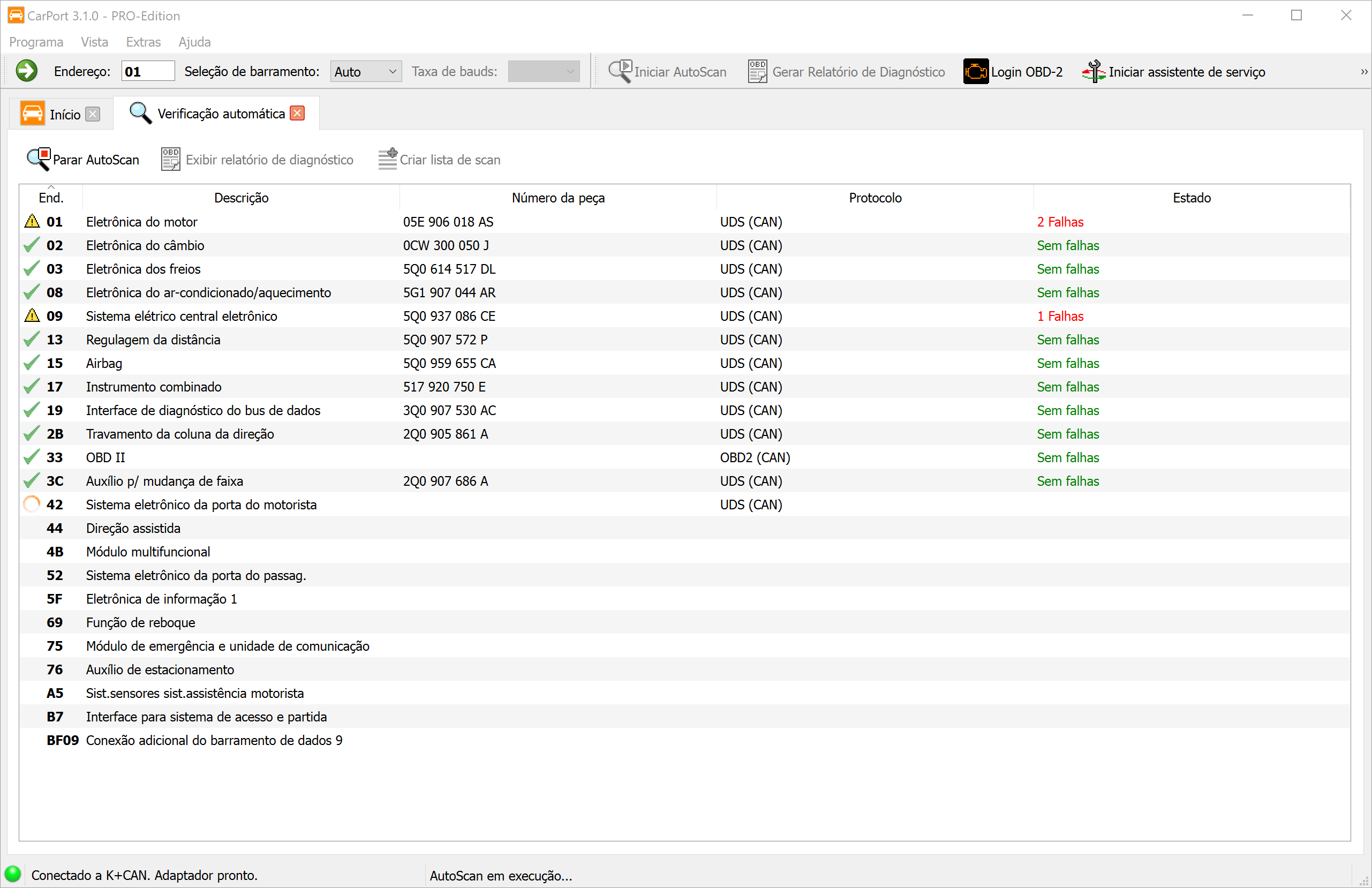
O AutoScan é o ponto de partida ideal para qualquer sessão de diagnóstico. Ele verifica automaticamente se há falhas em todas as unidades de controle instaladas no veículo e fornece um relatório de estado completo.
Funcionamento: Tecnicamente, a varredura ocorre de forma diferente conforme a geração do veículo:
Veículos com gateway de diagnóstico (barramento CAN): Primeiro, o CarPort consulta a lista de instalação no gateway. Essa lista contém (em geral) exatamente as unidades de controle configuradas no veículo. Em seguida, apenas essas unidades de controle são consultadas. Isso permite uma varredura muito rápida (muitas vezes em menos de 2 minutos).
Veículos sem gateway (linha K): Aqui não existe uma lista central dos componentes instalados. Por isso, o CarPort precisa tentar se comunicar, uma após a outra, com todas as unidades de controle teoricamente possíveis. Como o programa precisa aguardar um tempo limite (timeout) para cada unidade de controle inexistente, esse processo pode demorar bastante (10 minutos ou mais).
💡 Dica: Para veículos sem gateway, use listas de varredura para acelerar enormemente o processo.
Iniciar o AutoScan: Clique em AutoScan na página inicial ou na barra de ferramentas. Se a detecção automática não for possível (veículos mais antigos), você deverá selecionar o veículo (p. ex. Golf 4 (1J)).
Relatório de diagnóstico
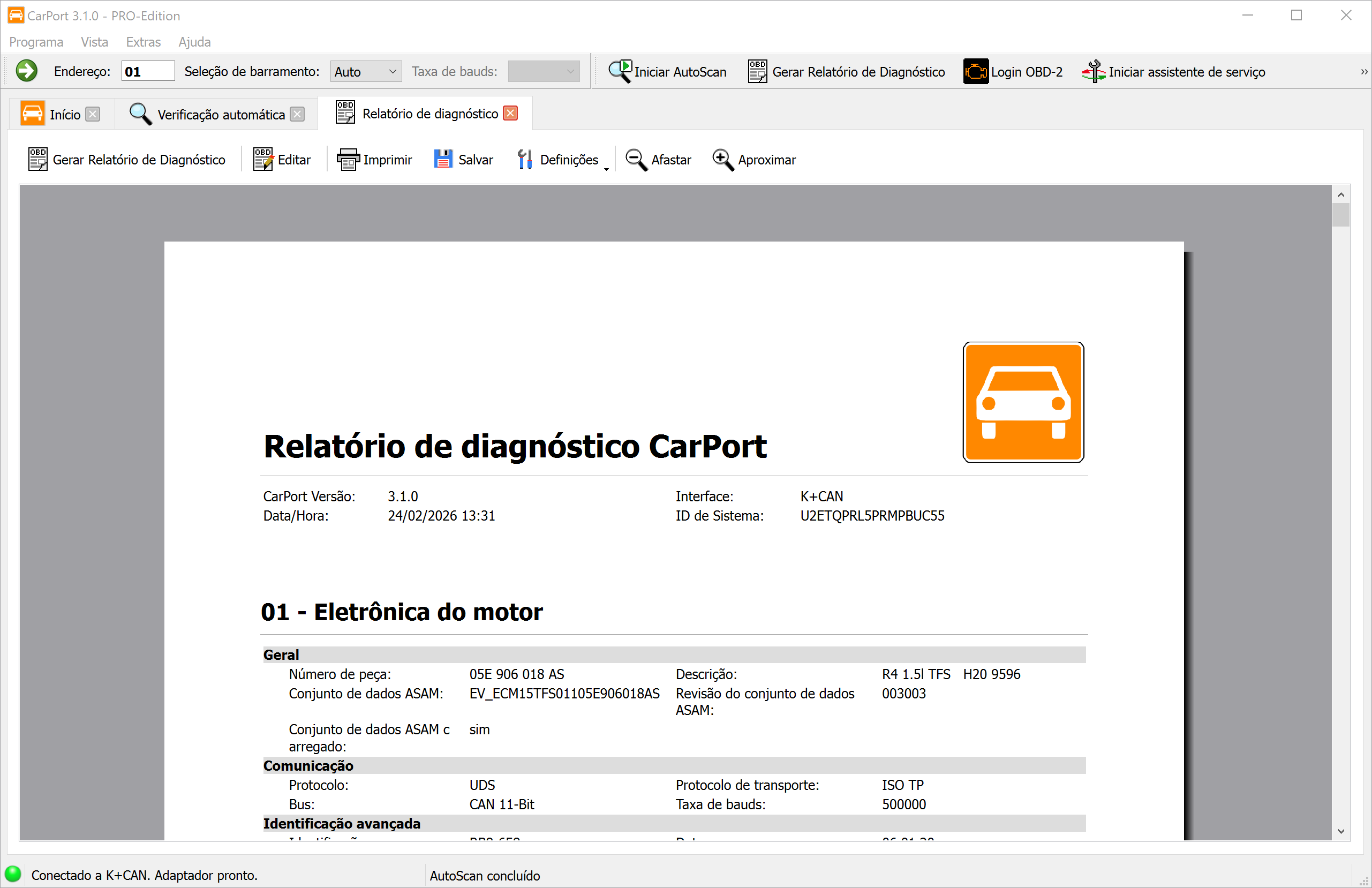
Após a conclusão do AutoScan, você pode exibir o resultado como um relatório de diagnóstico profissional. O relatório contém as seguintes informações:
- Cabeçalho: versão do CarPort, data e hora, interface utilizada e ID do sistema.
- Unidades de controle: todas as unidades de controle detectadas são listadas em ordem crescente de endereço – cada uma com suas informações (número de peça, descrição etc.) e os respectivos códigos de falha em texto claro.
Personalizar o relatório:
- Em
Configurações, você define quais dados o relatório deve conter (informações das unidades de controle e/ou códigos de falha). Também é possível ajustar o tamanho da fonte conforme a sua necessidade. - Com
Editar, você passa para o modo de edição para complementar o relatório como quiser – p. ex. com suas próprias anotações, dados do cliente ou indicações de reparo.
Exportar e imprimir:
- Clique em
Imprimirpara imprimir o relatório diretamente. - Clique em
Salvarpara salvar o relatório como arquivo PDF.
💡 Dica: O relatório de diagnóstico é ideal como documentação própria, como comprovante perante oficinas e seguradoras ou para obter ajuda qualificada e direcionada em fóruns.
Listas de varredura
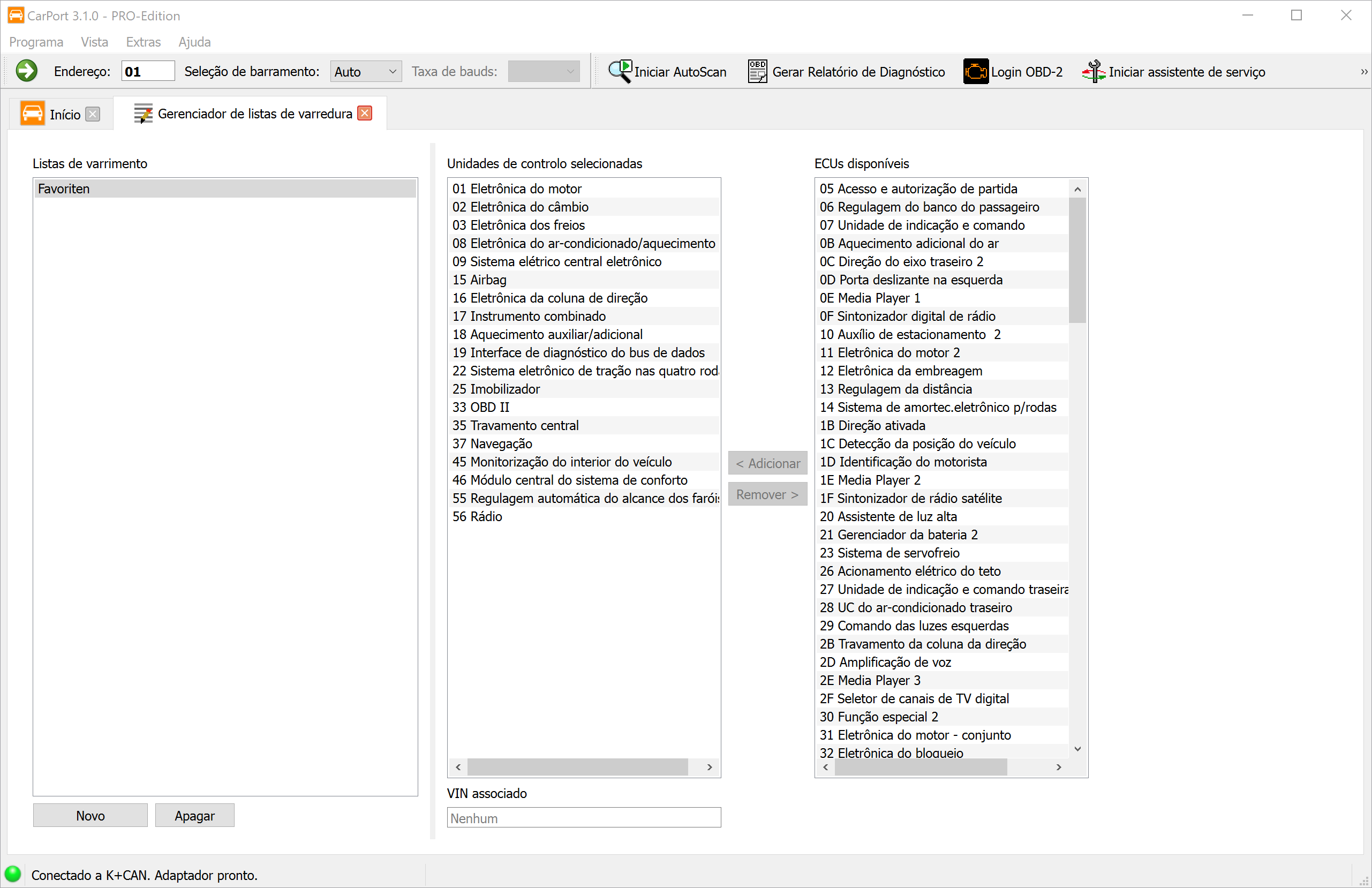
Para veículos mais antigos (linha K), você pode definir quais unidades de controle devem ser consultadas no AutoScan, economizando tempo.
Criar uma lista de varredura:
- Execute uma única vez um AutoScan completo pela seleção do modelo.
- Quando a varredura terminar, clique em
Criar lista de varredura. - Dê um nome à lista. Opcionalmente, você pode vincular à lista o número do chassi (VIN) detectado. Efeito: na próxima vez que esse veículo for conectado, o CarPort reconhecerá o VIN e selecionará automaticamente a lista de varredura otimizada.
Você também pode gerenciar as listas de varredura manualmente pelo menu Extras → Gerenciador de listas de varredura.
Info
Assim que você abre uma unidade de controle, a aba Info exibe as informações mais importantes sobre ela.
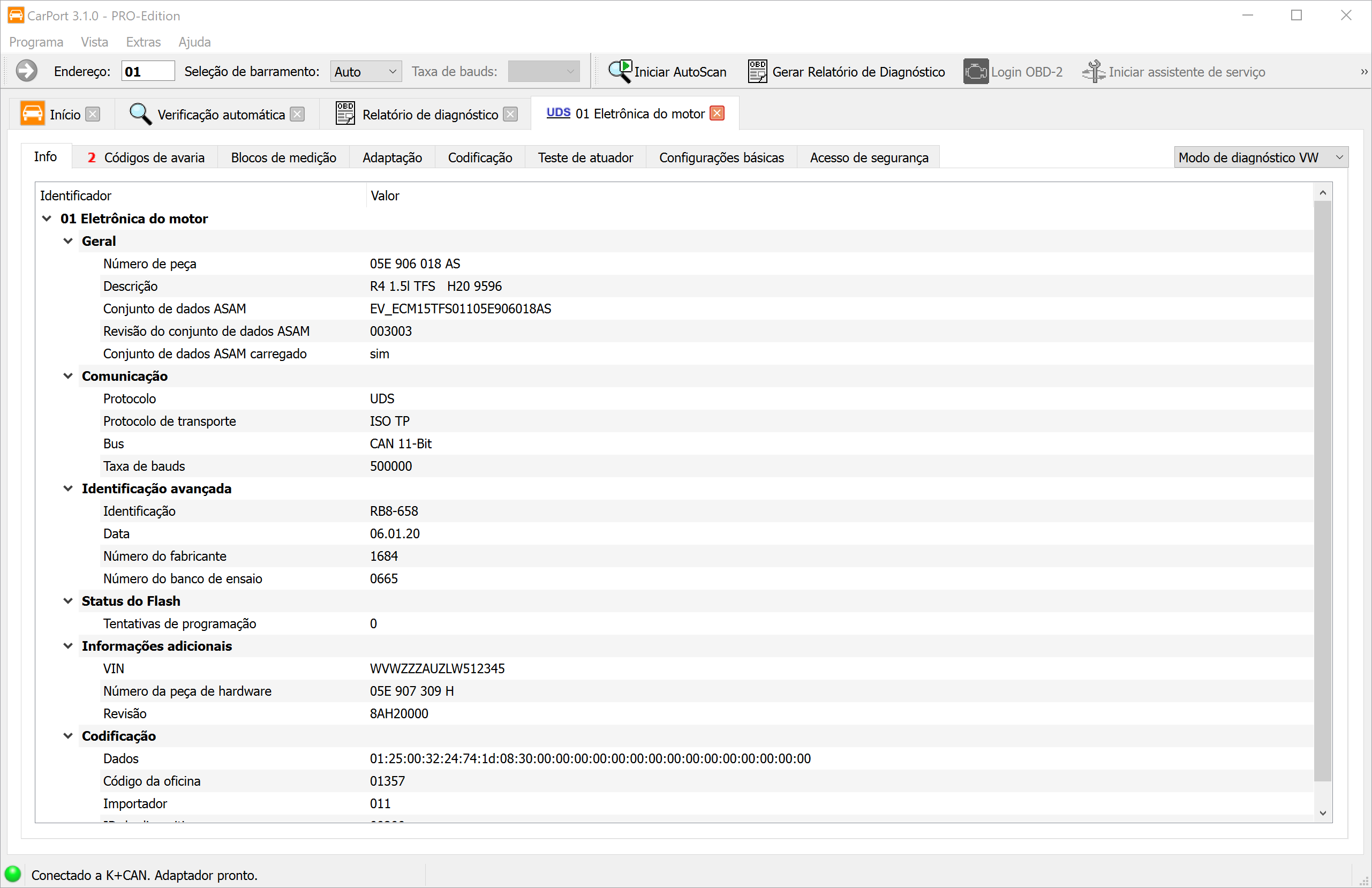
Os dados exibidos variam conforme o protocolo e a unidade de controle, mas sempre incluem:
- Número de peça: a identificação única da unidade de controle (p. ex.
05E 906 018 AS). - Descrição: a designação da unidade de controle (p. ex.
R4 1.5l TFS). - Conjunto de dados ASAM (somente UDS): importante para identificar os dados de descrição corretos da unidade de controle (dados ODX).
- Dados de comunicação: informações sobre o barramento e o protocolo utilizados.
Você pode selecionar as linhas que quiser e copiá-las para a área de transferência com Ctrl+C ou pelo menu de contexto.
Falhas
A memória de falhas é a ferramenta mais importante para o diagnóstico de falhas. Nela, a unidade de controle armazena as irregularidades detectadas, que podem ajudar você a localizar a falha.
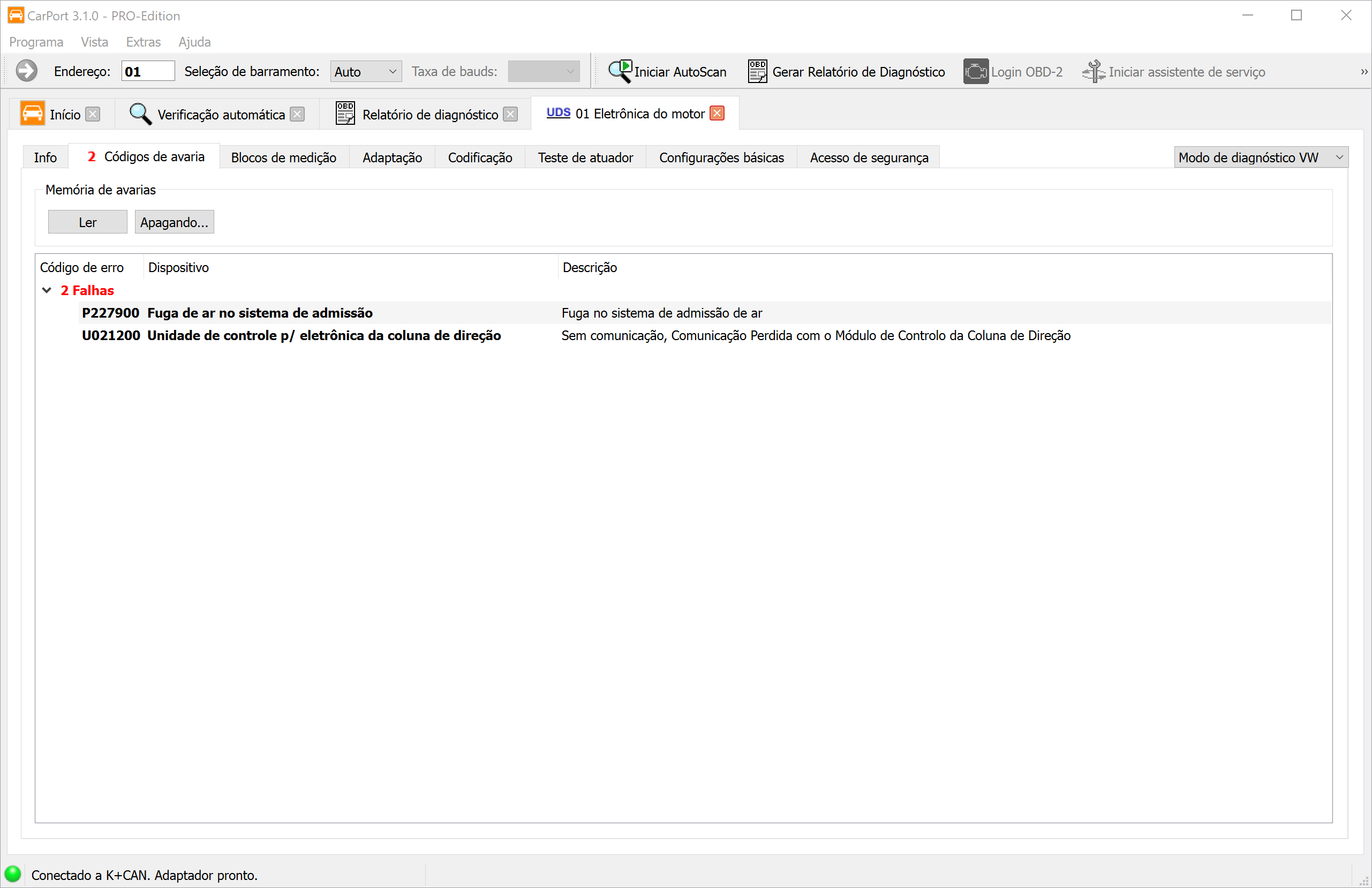
O código de falha (DTC – Diagnostic Trouble Code) é armazenado em um formato padronizado, p. ex. P0100 ou 16485. O CarPort lê esses códigos e os exibe em texto claro, para que você entenda de imediato qual componente foi afetado e que tipo de falha ocorreu.
A exibição inclui:
- Código de erro: o código padronizado (p. ex.
P0100ou16485). - Dispositivo: descrição em texto claro do componente afetado (p. ex.
Medidor de massa de ar). - Descrição: descrição em texto claro da falha (p. ex.
sem comunicaçãooulimite superior excedido), opcionalmente com o estado da falha (intermitente,estático)
ℹ️ Informação adicional:
Muitos códigos de falha começam com uma letra que indica a categoria da falha:
- P: Powertrain (trem de força: motor, câmbio)
- B: Body (carroceria, conforto, airbag)
- C: Chassis (suspensão, freios)
- U: User-Network (comunicação entre unidades de controle)
Condições ambientais (freeze frame):
Nos protocolos modernos (KWP2000, UDS), a unidade de controle armazena também as circunstâncias existentes no momento da falha. Esses dados correspondem, em forma e significado, aos valores de medição em tempo real (p. ex. rotação do motor, temperatura, carga) e fornecem indicações importantes sobre a causa da falha.
Os dados de quadro congelado (freeze frame) são exibidos quando você expande a visualização em árvore (clique em > antes do código de falha ou clique duplo no código de falha).
Ações:
Apagar...: apaga a memória de falhas após uma confirmação. Todos os códigos de falha e os dados associados são removidos. A unidade de controle começa imediatamente a reavaliar o estado do sistema.Ler: lê novamente a memória de falhas para atualizar o status.
💡 Alguns segundos após o apagamento, a memória de falhas é lida novamente de forma automática para atualizar o status. Se a condição de falha persistir, o código de falha reaparece imediatamente. Primeiro você precisa eliminar a causa do problema para que a falha desapareça definitivamente.
Apagar todas as falhas
Esta função permite apagar a memória de falhas de todas as unidades de controle do veículo com um único comando, sem precisar abrir cada unidade de controle separadamente e apagar a memória de falhas manualmente. Isso é especialmente útil após reparos extensos, em que surgiram códigos de falha em vários sistemas ao mesmo tempo.
Pré-requisito:
Para que a função fique disponível, é preciso ter concluído um AutoScan completo. Assim, você garante que conhece o status de falhas atual de todas as unidades de controle e decide conscientemente apagar as memórias de falhas.
⚠️ Atenção: Ao apagar, todos os códigos de falha armazenados e os respectivos dados de quadro congelado são perdidos em todas as unidades de controle. Se necessário, exporte antes um relatório de diagnóstico para documentar as falhas.
Métodos de apagamento conforme o tipo de veículo:
O CarPort utiliza diferentes procedimentos de apagamento conforme a interface física:
- Barramento CAN: o CarPort usa um comando broadcast (de difusão), que todas as unidades de controle recebem e processam simultaneamente. Dessa forma, todas as memórias de falhas são apagadas praticamente ao mesmo tempo – o processo leva apenas alguns segundos, independentemente do número de unidades de controle.
- Linha K: como não é possível fazer broadcast na linha K, o CarPort envia o comando de apagamento sucessivamente a cada unidade de controle que apresentou códigos de falha no AutoScan. Dependendo do número de unidades de controle afetadas, esse processo pode levar alguns minutos.
ℹ️ Observação: Em casos isolados, algumas unidades de controle não reagem ao comando de apagamento por broadcast CAN da mesma forma que a um comando de apagamento endereçado diretamente a elas. Se, após o apagamento global, ainda restarem códigos de falha em algumas unidades de controle, abra a unidade de controle em questão e apague a memória de falhas manualmente.
Instruções passo a passo:
- Execute um AutoScan completo para registrar todas as unidades de controle e seus códigos de falha.
- Clique em
Apagar todas as falhas...na barra de ferramentas ou selecione a opção no menuExtras→Apagar todas as falhas.... - Confirme a solicitação de apagamento na caixa de diálogo exibida.
- O CarPort executa o apagamento e mostra o progresso.
- Ao final, é recomendável executar um novo AutoScan para verificar se todas as memórias de falhas foram apagadas com sucesso.
Blocos de valores de medição
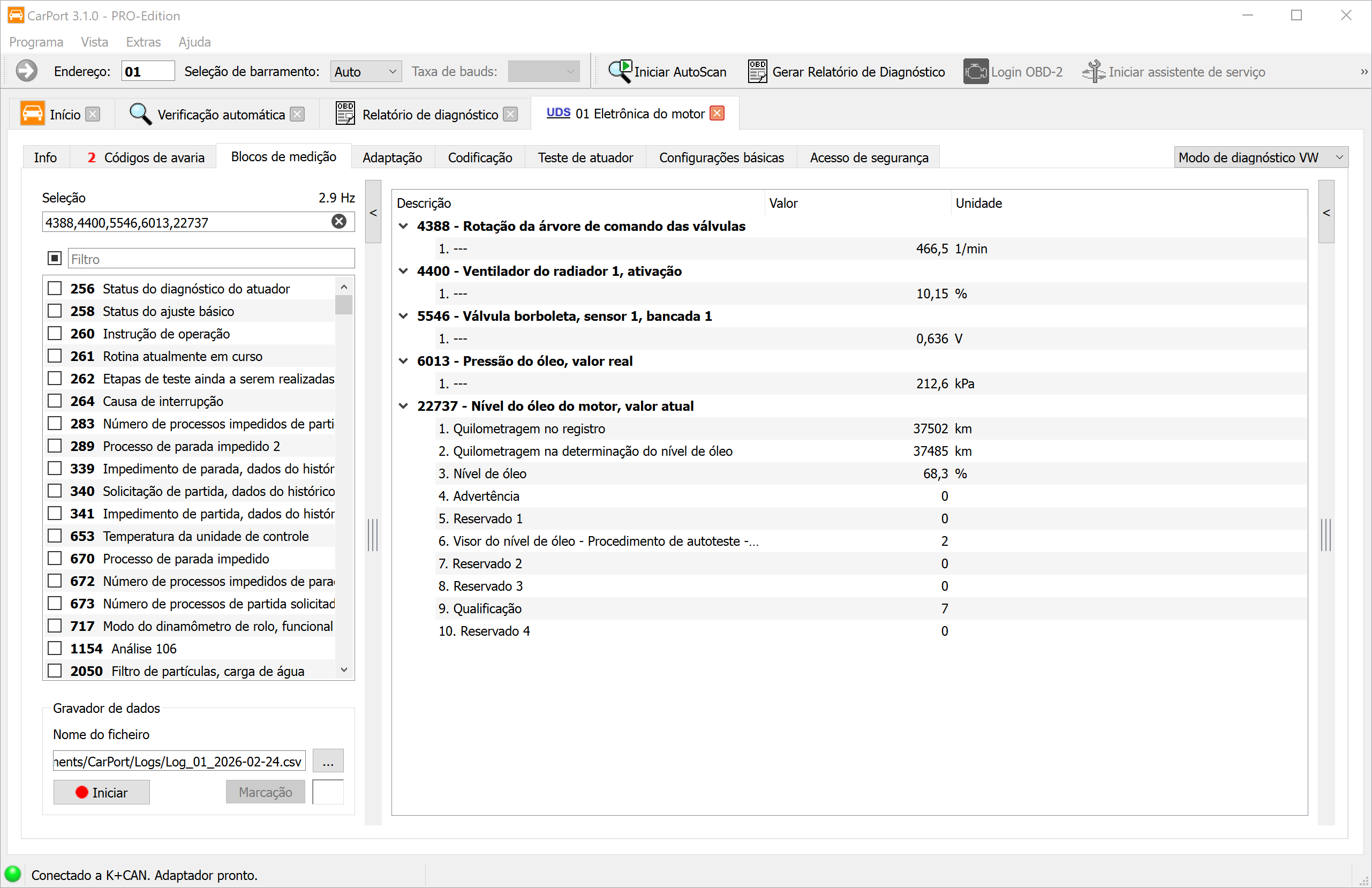
A exibição de valores de medição permite observar em tempo real os dados ao vivo de uma unidade de controle. Assim, você pode monitorar dados de sensores e atuadores durante o funcionamento e identificar relações entre diferentes parâmetros – uma ferramenta indispensável para a análise dinâmica de falhas.
Dependendo da unidade de controle, os valores de medição incluem:
- Grandezas físicas: temperatura, pressão, tensão, rotação, velocidade
- Informações de status: estados de comutação, flags de falha, modos de operação
- Valores de texto: número do chassi, versão de software
- Valores brutos: campos de bits ou de bytes sem conversão física
A representação e a organização dos valores de medição variam consideravelmente conforme o protocolo de diagnóstico.
KWP1281 / KWP2000
Em veículos mais antigos, os dados são organizados em blocos de valores de medição numerados. Cada bloco contém 4 valores individuais que (na maioria das vezes) estão relacionados tematicamente (p. ex. bloco 1: rotação do motor, temperatura do líquido de arrefecimento, sonda lambda, carga do motor).
- KWP1281: blocos 0 a 255 – o bloco 0 é um caso especial: contém 10 valores em vez de 4.
- KWP2000: blocos 1 a 254.
- Se não houver dados de etiquetas para a unidade de controle, o CarPort faz automaticamente a varredura de todos os blocos e exibe os valores disponíveis. Nesse caso, eles são nomeados de forma genérica conforme a grandeza física (p. ex. “Temperatura”, “Rotação”, “Tensão”).
UDS
Nas unidades de controle modernas com protocolo UDS, o agrupamento rígido de 4 valores deixa de existir. Por trás de cada identificador pode haver qualquer número de valores de medição. O CarPort usa os dados de descrição ODX (conjunto de dados ASAM) da respectiva unidade de controle para exibir os valores disponíveis com nomes em texto claro, unidades e fórmulas de conversão.
Seleção dos valores de medição
Você pode exibir quantos blocos quiser ao mesmo tempo. Os valores são atualizados ciclicamente – quanto mais blocos estiverem ativos, menor será a taxa de atualização de cada valor. Os valores de medição podem ser selecionados de várias formas:
- Caixa de seleção: ative valores de medição ou blocos individuais marcando a caixa correspondente.
- Digitação direta dos números: digite os números dos blocos como lista separada por vírgulas ou como intervalo com hífen, p. ex.
1,2,4-7,10-14. - Filtro de texto: digite um termo de pesquisa no campo de filtro para restringir a lista exibida (p. ex. “sobrealimentação” mostra apenas os valores de medição cujo nome contém esse termo).
Representação gráfica
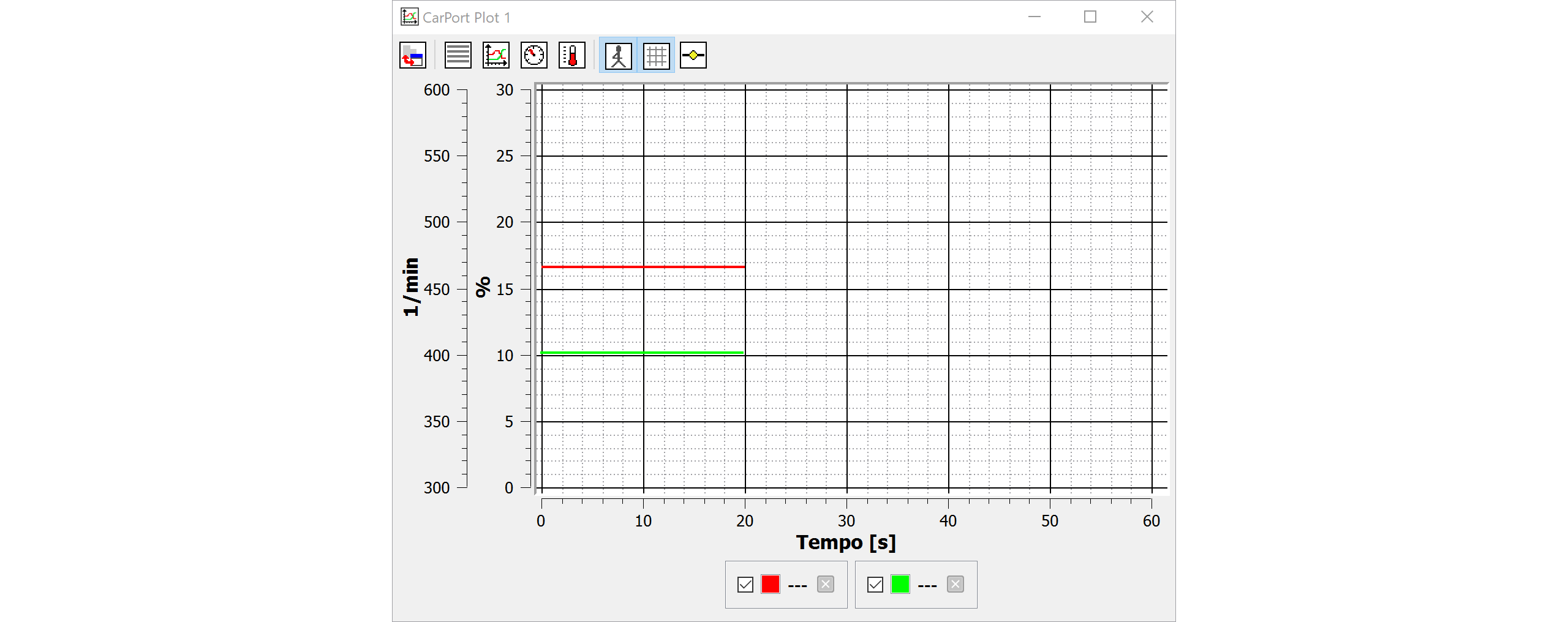
Se quiser visualizar a evolução de valores ao longo do tempo (p. ex. pressão de sobrealimentação especificada x real, temperaturas durante um test drive), você pode usar a função de gráficos integrada.
Adicionar valores de medição ao gráfico:
- Um clique duplo em um valor de medição exibido o adiciona automaticamente ao gráfico atual. Se ainda não houver nenhum gráfico aberto, uma nova janela de gráfico é criada.
- Pelo menu de contexto (clique com o botão direito em um valor de medição), você pode adicionar o valor a uma janela de gráfico específica.
- Você pode ter várias janelas de gráfico abertas ao mesmo tempo para representar separadamente diferentes grupos de valores.
Modos de visualização:
Na barra de ferramentas da janela de gráfico, você pode alternar entre diferentes modos de visualização:
- Gráfico: gráfico de linhas com eixo de tempo (padrão) – ideal para analisar a evolução dos valores.
- Lista: exibição dos valores atuais em forma de tabela.
- Instrumentos: visualização com mostradores circulares (estilo velocímetro) – adequada para valores individuais como rotação ou velocidade.
- Termômetro: exibição em barras – bem ilustrativa para temperaturas ou porcentagens.
Uso do gráfico:
- Use a roda do mouse para aplicar zoom no eixo de tempo.
- Clique e arraste para deslocar a área visível.
Gravação de dados (logging)
Para test drives ou monitoramentos mais longos, você pode gravar valores de medição em um arquivo CSV e analisá-los depois em programas externos.
Instruções passo a passo:
- Selecione os valores de medição desejados.
- Na área
Gravador de dados, escolha o local e o nome do arquivo. Por padrão, é usada a pasta definida nas configurações, e o nome do arquivo contém automaticamente um carimbo de data/hora. - Clique em
Iniciarpara iniciar a gravação. - A gravação continua até você clicar em
Parar. - Durante a gravação, você pode inserir marcações para identificar momentos específicos (p. ex. “acelerador a fundo”, “marcha lenta”, “sintoma da falha”). Digite o texto desejado no campo de entrada e clique em
Marcação.
O arquivo CSV gerado pode ser analisado no Excel ou em programas especializados como o MegaLogViewer.
ℹ️ Observação sobre o separador CSV: O CarPort ajusta automaticamente o separador às configurações regionais do seu sistema operacional (ponto e vírgula ; em configurações com vírgula decimal, como a brasileira ou a alemã, e vírgula , na inglesa), para que o arquivo possa ser aberto diretamente no Excel. Se necessário, você pode definir o separador manualmente nas configurações.