
Histórico de diagnóstico & logs de depuração
O histórico de diagnóstico documenta cada sessão com todos os valores alterados; os logs de depuração gravam a comunicação para que o suporte possa analisar os erros.
Histórico de diagnóstico
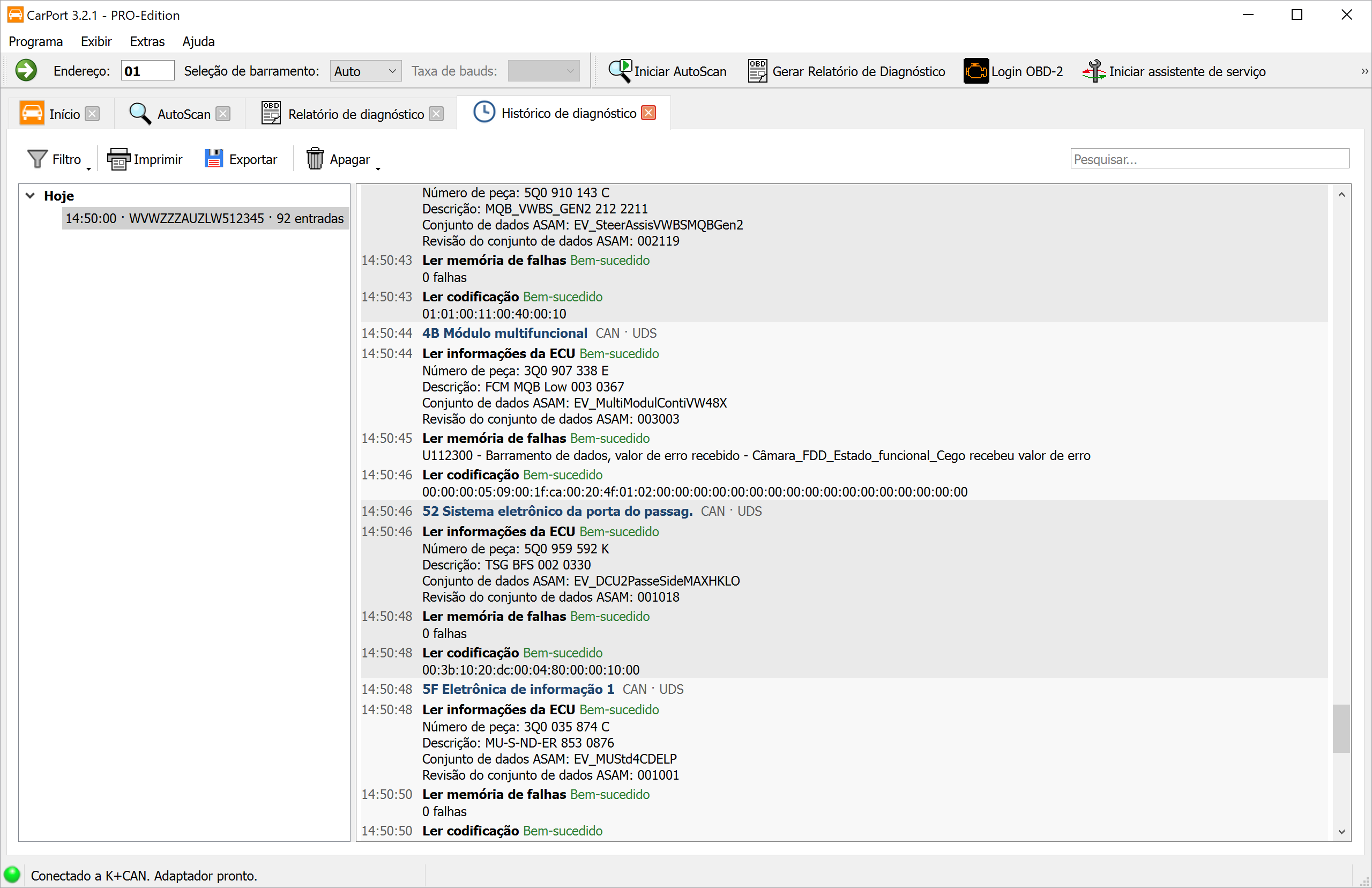
Enquanto você trabalha no veículo, o CarPort registra em segundo plano o que realmente aconteceu: em quais unidades de controle você estava conectado, quais dados foram lidos e – principalmente – quais valores você alterou. O histórico de diagnóstico torna esse registro visível.
Isso é especialmente valioso quando surge um comportamento inesperado após uma codificação ou adaptação: para cada alteração, o registro mostra o valor anterior (Antes) e o novo valor (Depois), de modo que uma intervenção pode ser rastreada mesmo dias depois e desfeita de forma direcionada.
Você abre o histórico pelo menu Exibir → Histórico de diagnóstico ou, na página inicial, pelo botão Abrir histórico de diagnóstico. Na página inicial, essa área só aparece quando já existem registros.
Estrutura da visualização:
- À esquerda, as sessões: cada conexão com um veículo forma uma sessão própria. Ela começa com a primeira operação registrada e termina assim que a interface é desconectada ou o CarPort é encerrado. As sessões são agrupadas por período (
Hoje,Ontem,Últimos 7 dias,Este mês,Este ano; as mais antigas, por ano). Cada linha mostra a hora, o número do chassi (ou a interface utilizada) e o número de entradas. A sessão em andamento já vem selecionada ao abrir e cresce em tempo real. - À direita, o registro: a sessão selecionada em ordem cronológica. A cada troca de unidade de controle, aparece uma linha destacada em cor com endereço, nome e parâmetros de comunicação; abaixo dela seguem as operações individuais com hora, designação, resultado e os valores lidos ou escritos. As alterações são destacadas em cor, assim como as operações que falharam.
💡 Dica: Com Renomear sessão (menu de contexto da lista de sessões ou tecla F2), você pode dar um nome a uma sessão – p. ex. “Golf 7 – luz de conversão codificada”. O nome aparece depois na lista e no cabeçalho do registro, o que facilita encontrá-la novamente.
Filtrar e pesquisar:
Uma sessão pode chegar rapidamente a vários milhares de entradas – só um AutoScan já gera várias para cada unidade de controle. Com Filtro, você restringe a exibição:
| Seleção | Efeito |
|---|---|
Todas as entradas |
Todas as operações registradas (padrão). |
Somente alterações |
Somente operações que tiveram algum efeito no veículo – p. ex. escrever a codificação, escrever um valor de adaptação, apagar a memória de falhas, teste de atuadores, configurações básicas, acesso de segurança ou desbloqueio SFD. É a visualização mais importante quando você quer saber o que foi alterado no veículo. |
Somente operações de leitura |
Somente acessos de leitura – informações das unidades de controle, memória de falhas, codificação, canais de adaptação, lista de instalação e valores de medição. |
Independentemente disso, é possível ativar Somente operações do usuário. Essa opção oculta tudo o que foi disparado por funções automáticas – AutoScan, assistente de serviço e Apagar todas as falhas. Fica o que você mesmo fez na unidade de controle; o início e o fim dessas funções permanecem como marcações, para preservar o contexto temporal.
O campo de pesquisa Pesquisar..., na extremidade direita da barra de ferramentas, destaca em amarelo todas as ocorrências no registro, sem ocultar entradas – útil para localizar um número de peça, um canal de adaptação ou um código de falha específico em uma sessão longa.
Imprimir e exportar:
Imprimir(Ctrl+P) abre a visualização de impressão da sessão selecionada.Exportar(Ctrl+S) salva a sessão selecionada como PDF, Markdown ou arquivo de texto. O formato é definido pela extensão de arquivo escolhida. Como local, vem predefinida a pasta de relatórios definida nas configurações do programa; o nome do arquivo já contém a data.
As duas funções abrangem a sessão completa – inclusive as partes que ainda não foram carregadas na visualização. No entanto, um filtro ativo continua valendo: o que está oculto também não é impresso nem exportado.
💡 Dica: Para a sua própria documentação ou como comprovante perante uma oficina, o PDF é o mais adequado. Se você for pedir ajuda em um fórum, exportar em Markdown ou texto é a melhor escolha – o conteúdo pode ser colado diretamente em uma publicação. Você também pode selecionar trechos do registro e copiá-los com Copiar para a área de transferência (Ctrl+C).
Apagar o histórico:
O botão Apagar oferece duas opções:
Apagar sessãoremove a sessão selecionada com todas as suas entradas.Apagar todo o históricoremove todas as sessões registradas.
As duas ações também estão disponíveis no menu de contexto da lista de sessões. O CarPort sempre pede uma confirmação.
⚠️ Atenção: Registros apagados não podem ser recuperados. Se quiser documentar as alterações, exporte antes a sessão.
Registro e período de retenção:
Se o histórico é registrado e por quanto tempo as sessões são mantidas, você define nas configurações do programa, na área Histórico de diagnóstico.
ℹ️ Observação: O histórico de diagnóstico registra quais operações foram executadas e quais valores foram lidos ou escritos nelas – não a comunicação bruta no barramento. Para a análise técnica de um problema de comunicação, a ferramenta certa continua sendo um log de depuração.
Logs de depuração
Se surgirem problemas durante o diagnóstico – p. ex. erros de comunicação, quedas de conexão ou mensagens de erro inesperadas –, o CarPort pode gravar toda a comunicação com o veículo em um log de depuração. Esses logs contêm informações detalhadas sobre todas as mensagens enviadas e recebidas, as etapas internas de processamento e eventuais erros ou exceções.
Os logs de depuração são a ferramenta mais importante da nossa equipe de desenvolvimento para analisar a causa de um problema. Por isso, ao entrar em contato com o suporte, normalmente será solicitado que você crie um log de depuração e o envie para nós.
ℹ️ Observação: Os logs de depuração contêm exclusivamente dados técnicos da comunicação entre o CarPort e o veículo. Nenhum dado pessoal é registrado.
Instruções passo a passo:
- Ative a gravação do log de depuração pelo menu
Extras→Escrever logs de depuração. - Abre-se uma caixa de diálogo que mostra o local de armazenamento. O caminho predefinido é a pasta de depuração definida nas configurações do programa.
- Faça o diagnóstico normalmente até o problema ocorrer (p. ex. erro de comunicação, mensagem de erro inesperada).
- Feche o CarPort.
- Abre-se automaticamente uma janela do Explorador de Arquivos do Windows com a pasta em que os logs de depuração foram salvos. O nome dos arquivos de log contém um carimbo de data/hora, para que você possa identificar facilmente o arquivo relevante.
- Envie o arquivo de log por e-mail ao nosso suporte, para que a nossa equipe de desenvolvimento possa analisar a causa.