
Felminne & mätvärden
Läs ut felminnet, kontrollera alla styrenheter med AutoScan, följ och logga mätvärden i realtid: de läsande diagnosfunktionerna i CarPort.
Dessa funktioner ändrar ingen konfiguration i bilen och kan därför köras utan risk. De utgör grunden för all felsökning.
AutoScan
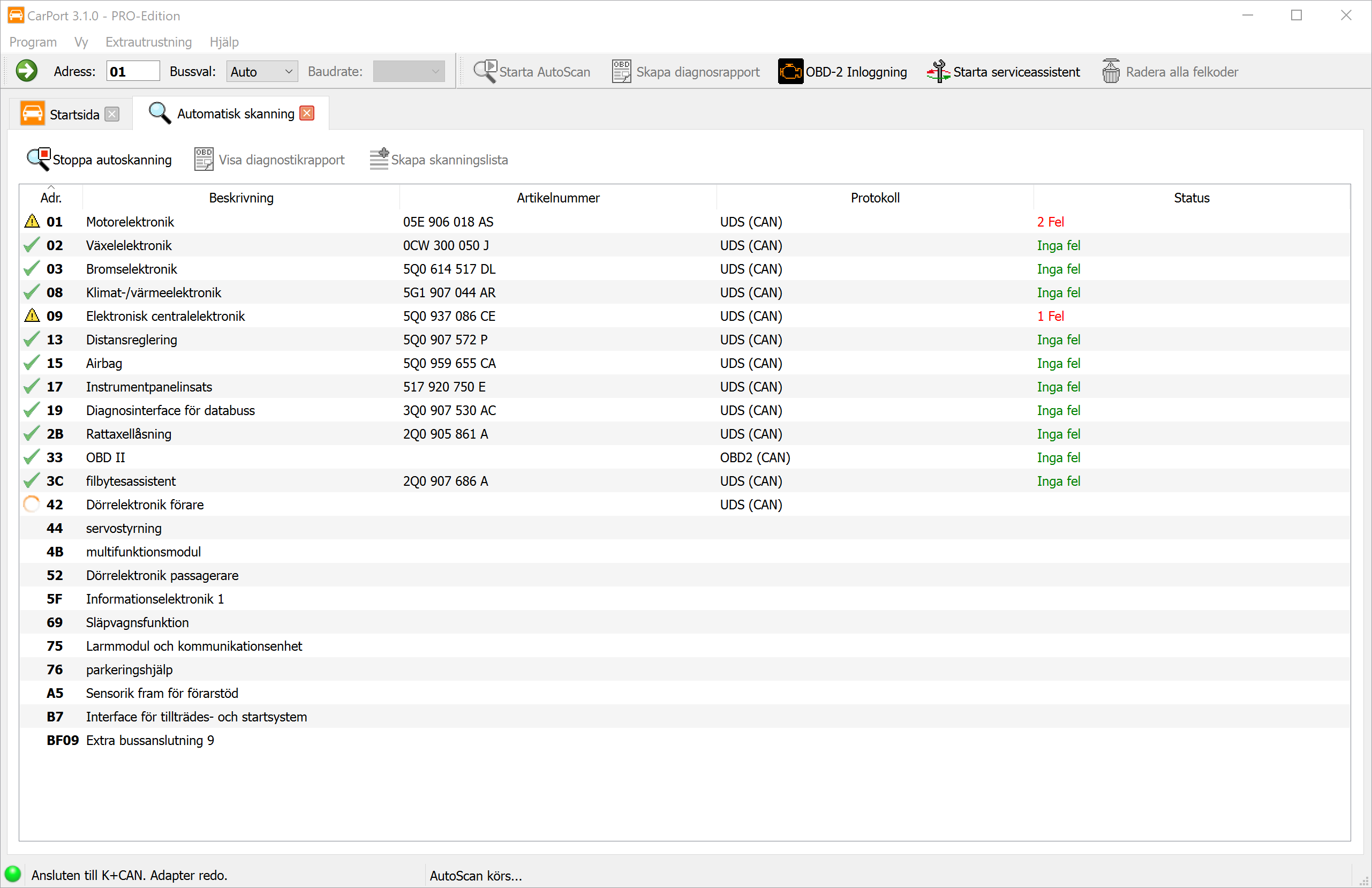
AutoScan är den perfekta starten på varje diagnossession. Den kontrollerar automatiskt alla styrenheter i bilen med avseende på fel och levererar en omfattande tillståndsrapport.
Så fungerar det: Skanningens förlopp skiljer sig tekniskt åt beroende på bilens generation:
Bilar med diagnosgateway (CAN-buss): CarPort hämtar först installationslistan från gatewayen. Listan innehåller (i regel) exakt de styrenheter som är konfigurerade i bilen. Därefter frågas bara dessa styrenheter av. Det ger en mycket snabb skanning (ofta under 2 minuter).
Bilar utan gateway (K-Line): Här finns ingen central lista över de monterade komponenterna. CarPort måste därför försöka kontakta varje teoretiskt möjlig styrenhet i tur och ordning. Eftersom programmet för varje styrenhet som inte finns måste vänta på en timeout, kan det ta mycket lång tid (10 minuter eller mer).
💡 Tips: Använd skanningslistor för bilar utan gateway för att snabba upp processen avsevärt.
Starta AutoScan: Klicka på AutoScan på startsidan eller i verktygsfältet. Om automatisk identifiering inte är möjlig (äldre bilar) ombeds du att välja bil (t.ex. Golf 4 (1J)).
Diagnosrapport
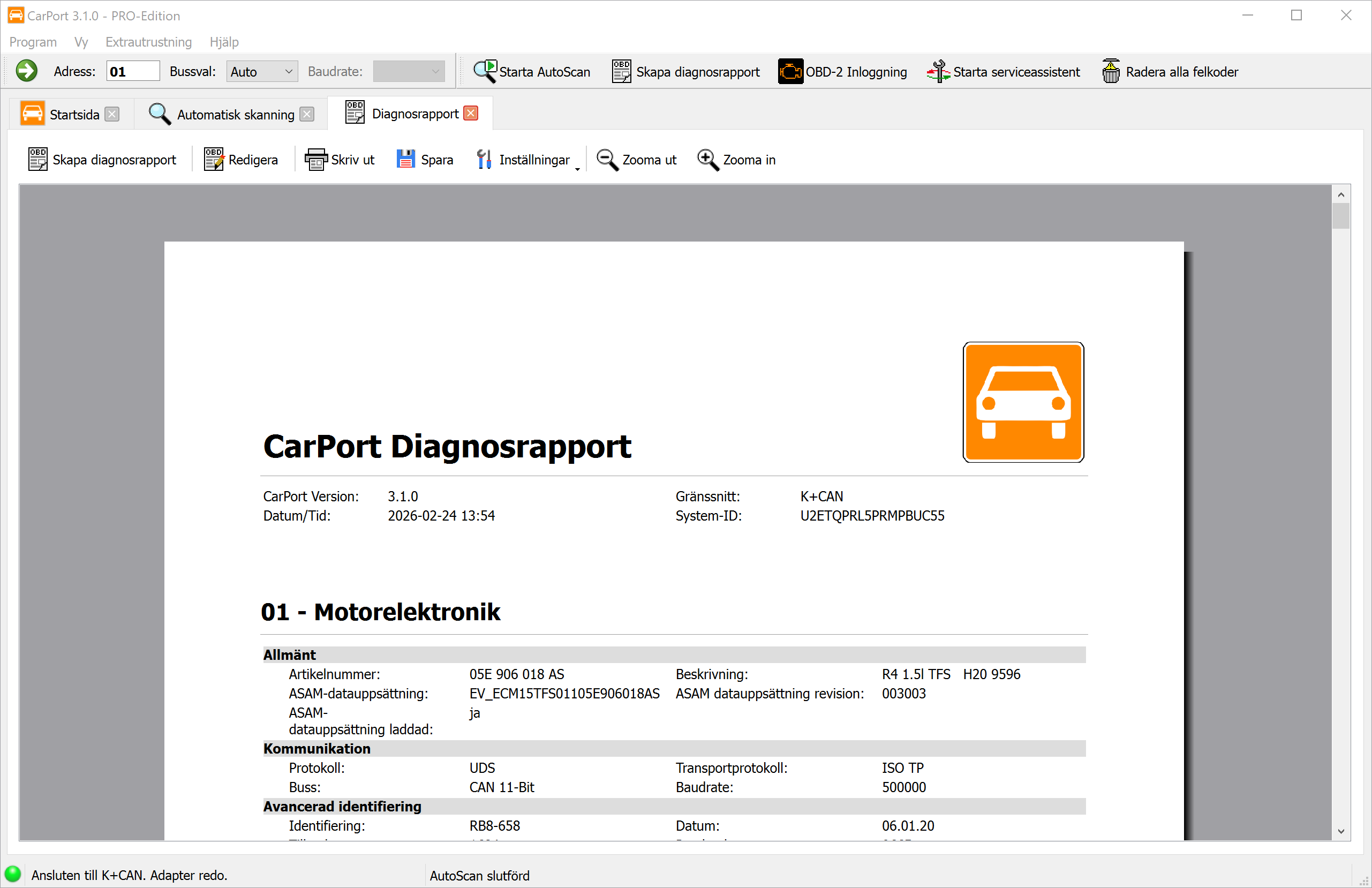
När AutoScan är klar kan du visa resultatet som en professionell diagnosrapport. Rapporten innehåller följande information:
- Rapporthuvud: CarPort-version, datum och tid, använt gränssnitt och system-ID.
- Styrenheter: Alla identifierade styrenheter listas i stigande ordning efter adress – var och en med sin information (artikelnummer, beskrivning osv.) och tillhörande felkoder i klartext.
Anpassa rapporten:
- Under
Inställningarbestämmer du vilka data rapporten ska innehålla (styrenhetsinformation och/eller felkoder). Du kan också anpassa teckenstorleken efter behov. - Med
Redigeraväxlar du till redigeringsläget för att komplettera rapporten – t.ex. med egna kommentarer, kunddata eller reparationsanvisningar.
Exportera och skriva ut:
- Klicka på
Skriv utför att skriva ut rapporten direkt. - Klicka på
Sparaför att spara rapporten som PDF-fil.
💡 Tips: Diagnosrapporten passar utmärkt som egen dokumentation, som underlag gentemot verkstäder och försäkringsbolag eller för att få riktad, kvalificerad hjälp i forum.
Skanningslistor
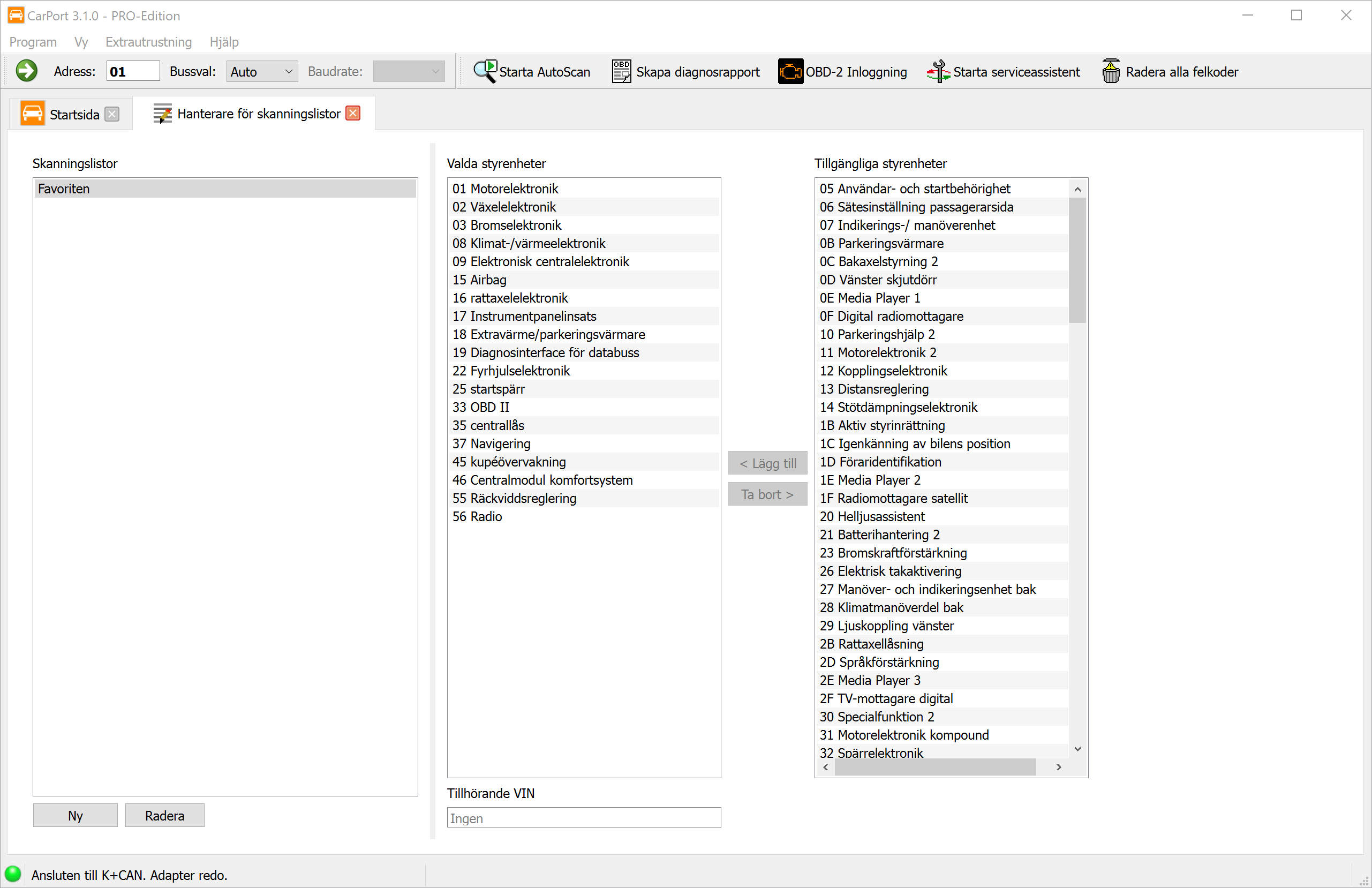
För äldre bilar (K-Line) kan du ange vilka styrenheter AutoScan ska fråga av och på så sätt spara tid.
Skapa en skanningslista:
- Kör en gång en fullständig AutoScan via modellvalet.
- När skanningen är klar klickar du på
Skapa skanningslista. - Ge listan ett namn. Du kan också koppla det identifierade chassinumret (VIN) till listan. Effekt: Nästa gång den här bilen ansluts känner CarPort igen VIN-numret och väljer automatiskt den optimerade skanningslistan.
Du kan också hantera skanningslistor manuellt via menyn Extra → Hanterare för skanningslistor.
Info
Så snart du har öppnat en styrenhet visar fliken Info den viktigaste informationen om den.
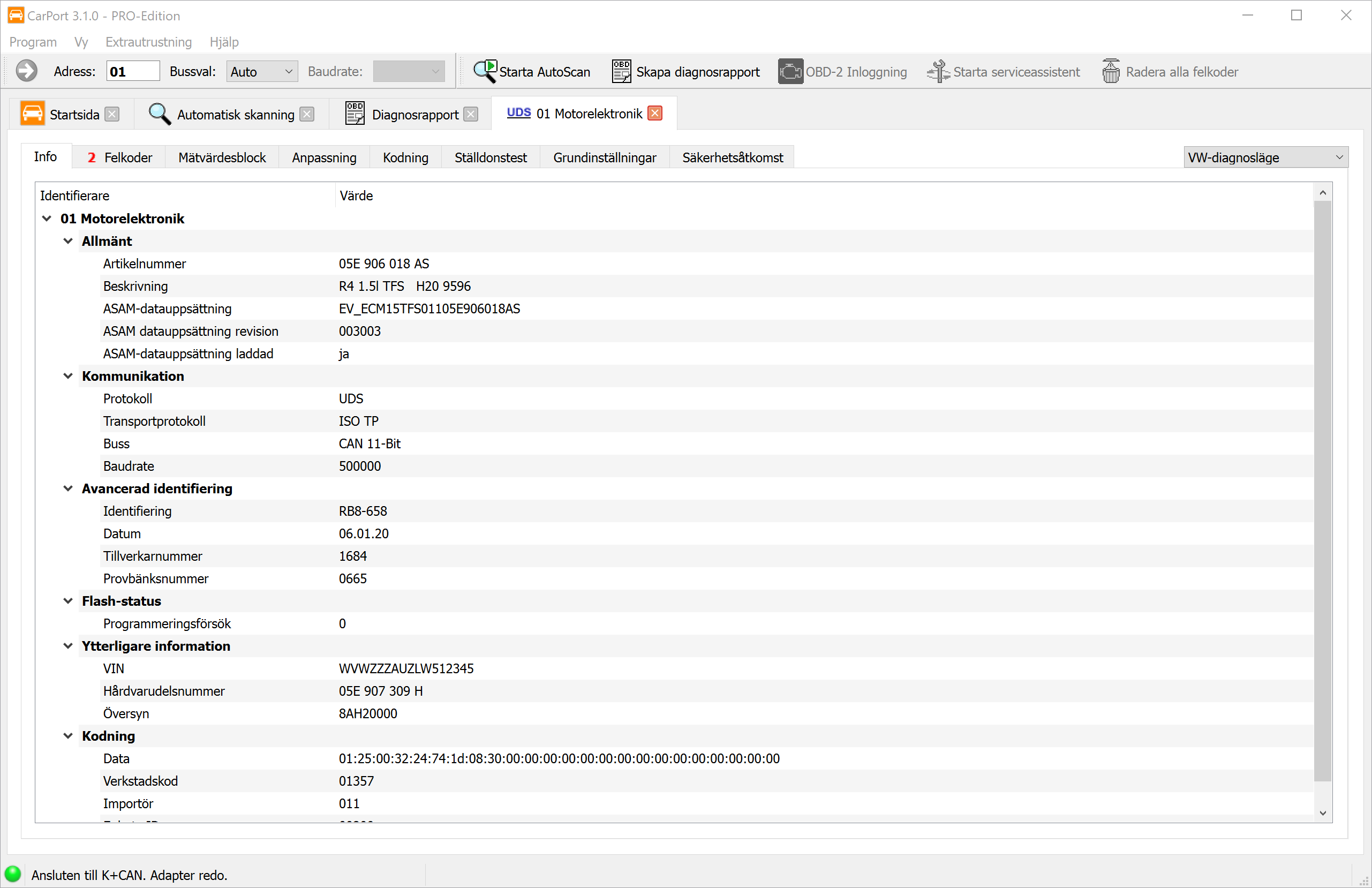
Vilka data som visas varierar beroende på protokoll och styrenhet, men de omfattar alltid:
- Artikelnummer: Styrenhetens unika identifiering (t.ex.
05E 906 018 AS). - Beskrivning: Styrenhetens beteckning (t.ex.
R4 1.5l TFS). - ASAM-datauppsättning (endast UDS): Viktig för att identifiera rätt beskrivningsdata för styrenheten (ODX-data).
- Kommunikationsdata: Information om vilken buss och vilket protokoll som används.
Du kan markera valfria rader och kopiera dem till Urklipp med Ctrl+C eller via snabbmenyn.
Felkoder
Felminnet är det viktigaste verktyget för feldiagnos. Här lagrar styrenheten upptäckta avvikelser som kan hjälpa dig vid felsökningen.
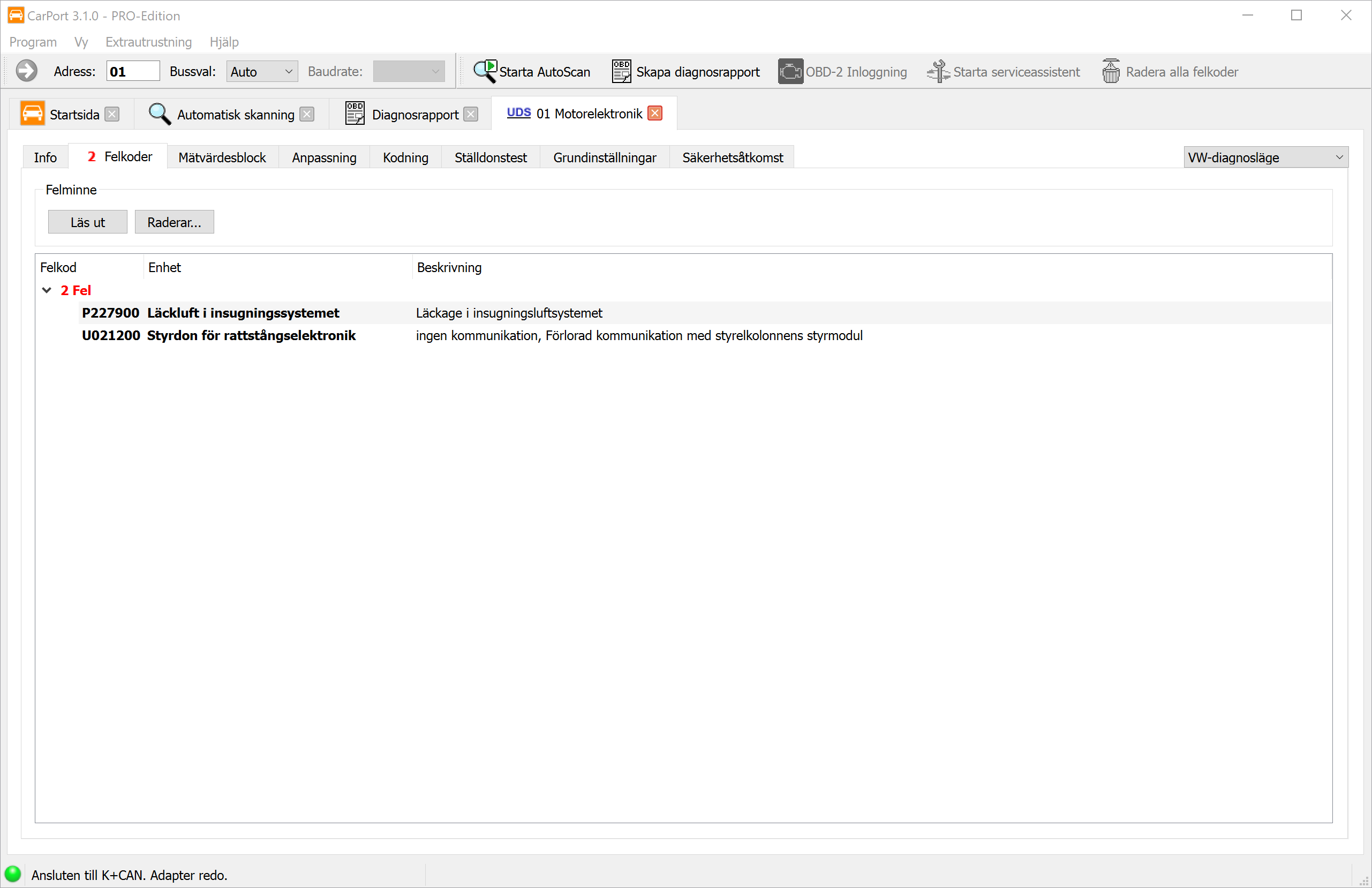
Felkoden (DTC – Diagnostic Trouble Code) lagras i ett standardiserat format, t.ex. P0100 eller 16485. CarPort läser ut koderna och visar dem i klartext, så att du genast ser vilken komponent som berörs och vilken typ av fel det gäller.
Visningen omfattar:
- Felkod: Den standardiserade koden (t.ex.
P0100eller16485). - Enhet: Klartextbeskrivning av den berörda komponenten (t.ex.
Luftmassemätare). - Beskrivning: Klartextbeskrivning av felet (t.ex.
ingen kommunikationellerövre gränsvärde överskridet), eventuellt med feltillstånd (intermittent,statisk)
ℹ️ Bakgrund:
Många felkoder börjar med en bokstav som anger felkategorin:
- P: Powertrain (drivlina, motor, växellåda)
- B: Body (kaross, komfort, airbag)
- C: Chassis (hjulupphängning, bromsar)
- U: User-Network (kommunikation mellan styrenheter)
Driftförhållanden (freeze frames):
Med moderna protokoll (KWP2000, UDS) sparar styrenheten dessutom omständigheterna vid den tidpunkt då felet uppstod. Dessa data motsvarar i form och betydelse mätvärdena i realtid (t.ex. motorvarvtal, temperatur, belastning) och ger viktiga ledtrådar om felets orsak.
Freeze Frame-data visas när du expanderar trädvyn (klicka på > framför felkoden eller dubbelklicka på felkoden).
Åtgärder:
Radera...: Raderar felminnet efter bekräftelse. Alla felkoder och tillhörande data tas bort. Styrenheten börjar omedelbart att bedöma systemets tillstånd på nytt.Läs ut: Läser ut felminnet igen för att uppdatera den aktuella statusen.
💡 Efter raderingen läses felminnet automatiskt ut igen några sekunder senare för att uppdatera statusen. Om feltillståndet kvarstår dyker felkoden genast upp igen. Du måste först åtgärda det bakomliggande problemet för att felet ska försvinna permanent.
Radera alla felkoder
Med den här funktionen kan du radera felminnet i alla styrenheter i bilen med ett enda kommando, utan att behöva öppna varje styrenhet för sig och radera felminnet manuellt. Det är särskilt praktiskt efter omfattande reparationer, när felkoder har uppstått i flera system samtidigt.
Förutsättning:
Innan funktionen blir tillgänglig måste en AutoScan ha slutförts helt. Det säkerställer att du känner till den aktuella felstatusen i alla styrenheter och medvetet bestämmer dig för att radera felminnena.
⚠️ Varning: Vid raderingen går alla lagrade felkoder och tillhörande Freeze Frame-data i samtliga styrenheter förlorade. Exportera vid behov en diagnosrapport i förväg för att dokumentera felen.
Raderingsmetoder beroende på biltyp:
CarPort använder olika raderingsmetoder beroende på det fysiska gränssnittet:
- CAN-buss: CarPort använder ett broadcast-kommando som tas emot och behandlas av alla styrenheter samtidigt. Därmed raderas alla felminnen nästan samtidigt – processen tar bara några sekunder, oavsett antalet styrenheter.
- K-Line: Eftersom broadcast inte är möjligt på K-Line skickar CarPort raderingskommandot i tur och ordning till varje enskild styrenhet som hade felkoder i AutoScan. Beroende på antalet berörda styrenheter kan det ta några minuter.
ℹ️ Obs: I enstaka fall reagerar styrenheter annorlunda på CAN-broadcast-raderingskommandot än på ett direktadresserat raderingskommando. Om det efter den globala raderingen fortfarande finns felkoder kvar i enskilda styrenheter öppnar du den berörda styrenheten och raderar felminnet där manuellt.
Steg för steg:
- Kör en fullständig AutoScan för att registrera alla styrenheter och deras felkoder.
- Klicka på
Radera alla felkoder...i verktygsfältet eller välj funktionen via menynExtra→Radera alla felkoder.... - Bekräfta raderingen i dialogrutan som visas.
- CarPort utför raderingen och visar förloppet.
- När processen är klar bör du köra en ny AutoScan för att kontrollera att alla felminnen har raderats.
Mätvärdesblock
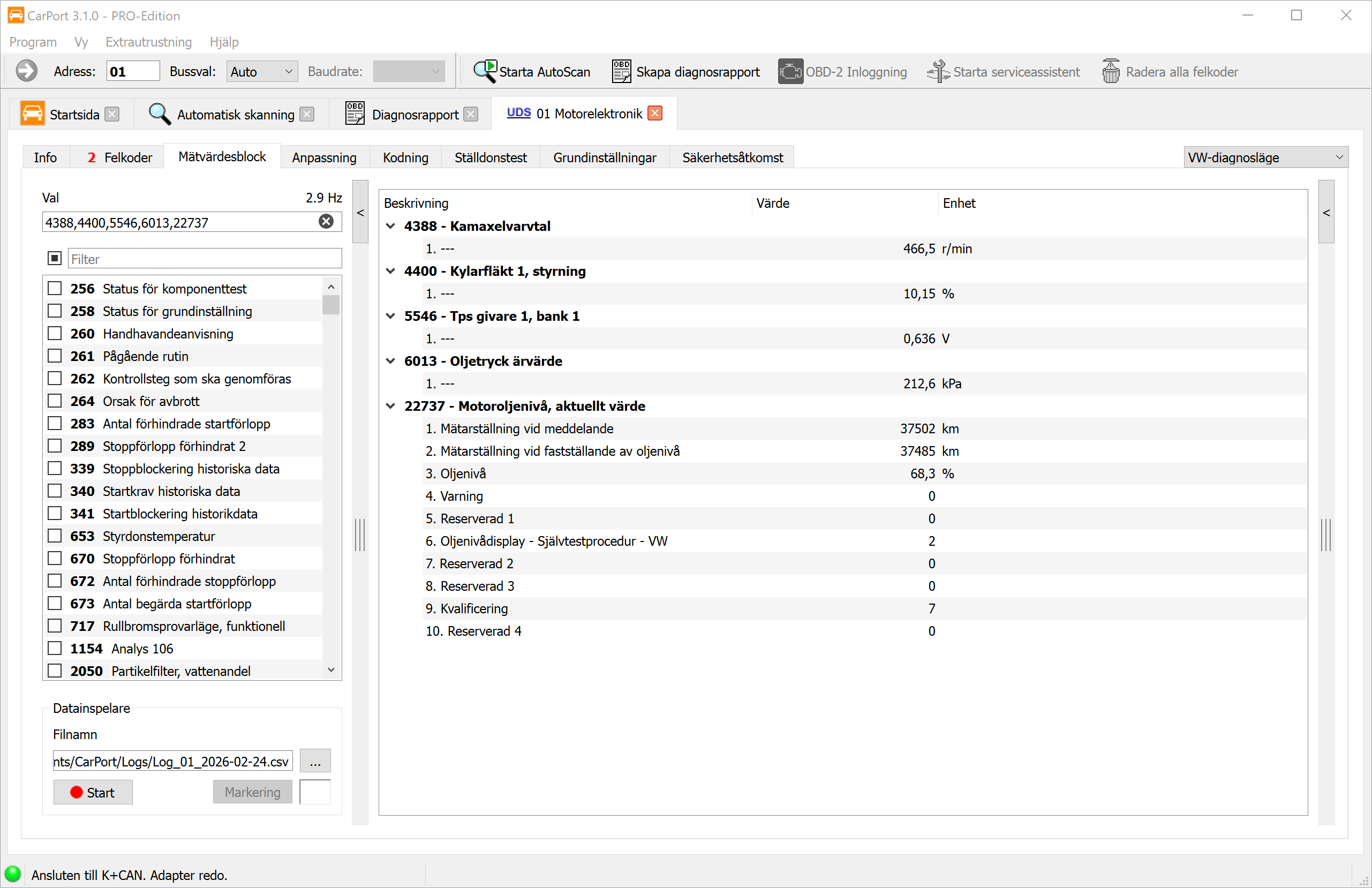
Med mätvärdesvisningen kan du följa en styrenhets livedata i realtid. Du kan övervaka sensor- och ställdonsdata under drift och se samband mellan olika parametrar – ett oumbärligt verktyg för dynamisk felanalys.
Beroende på styrenhet omfattar mätvärdena:
- Fysikaliska storheter: temperatur, tryck, spänning, varvtal, hastighet
- Statusinformation: kopplingslägen, felflaggor, driftlägen
- Textvärden: chassinummer, programvaruversion
- Råvärden: bit- eller bytefält utan fysikalisk omräkning
Visningen och organisationen av mätvärdena skiljer sig avsevärt beroende på diagnosprotokoll.
KWP1281 / KWP2000
På äldre bilar är data organiserade i numrerade mätvärdesblock. Varje block innehåller 4 enskilda värden som (oftast) hör ihop tematiskt (t.ex. block 1: motorvarvtal, kylvätsketemperatur, lambdasond, motorbelastning).
- KWP1281: Block 0 till 255 – specialfall block 0: innehåller 10 värden i stället för 4.
- KWP2000: Block 1 till 254.
- Om det inte finns några beskrivningsdata för styrenheten skannar CarPort automatiskt alla block och visar de tillgängliga värdena. Namngivningen sker då generiskt utifrån den fysikaliska storheten (t.ex. ”Temperatur”, ”Varvtal”, ”Spänning”).
UDS
På moderna styrenheter med UDS-protokoll är den fasta grupperingen i 4 värden upplöst. Bakom varje identifierare kan det finnas hur många mätvärden som helst. CarPort använder styrenhetens ODX-beskrivningsdata (ASAM-datauppsättning) för att visa de tillgängliga värdena med klartextnamn, enheter och omräkningsformler.
Val av mätvärden
Hur många block som helst kan visas samtidigt. Värdena uppdateras cykliskt – ju fler block som är aktiva, desto lägre blir uppdateringsfrekvensen per värde. Mätvärdena kan väljas på flera sätt:
- Kryssruta: Aktivera enskilda mätvärden eller block genom att markera kryssrutan.
- Direkt inmatning av nummer: Ange blocknummer som en kommaseparerad lista eller som intervall med bindestreck, t.ex.
1,2,4-7,10-14. - Textfilter: Skriv ett sökord i filterfältet för att begränsa listan (t.ex. visar ”Laddtryck” bara mätvärden vars namn innehåller detta ord).
Grafisk visning
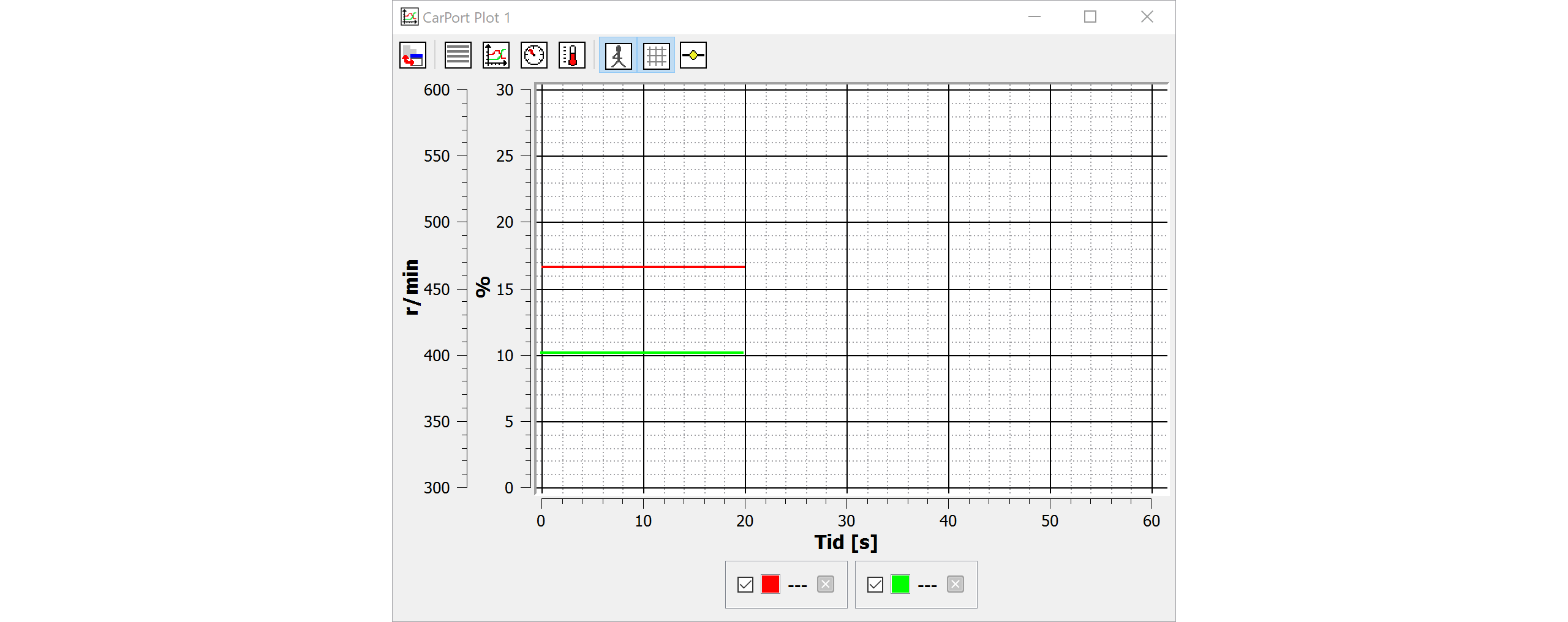
Vill du visualisera hur värden förändras över tid (t.ex. bör- och ärvärde för laddtrycket eller temperaturer under en provkörning) kan du använda den inbyggda plotfunktionen.
Lägga till mätvärden i plotten:
- Ett dubbelklick på ett av de visade mätvärdena lägger automatiskt till det i den aktuella plotten. Om ingen plot är öppen ännu skapas ett nytt plotfönster.
- Via snabbmenyn (högerklick på ett mätvärde) kan du lägga till värdet i ett visst plotfönster.
- Flera plotfönster kan vara öppna samtidigt, så att du kan visa olika värdegrupper separat.
Visningslägen:
Via verktygsfältet i plotfönstret kan du växla mellan olika visningslägen:
- Graf: Linjediagram med tidsaxel (standard) – perfekt för att analysera förlopp.
- Lista: Tabellvisning av de aktuella värdena.
- Instrument: Runda visarinstrument (hastighetsmätarstil) – passar bra för enskilda värden som varvtal eller hastighet.
- Termometer: Stapelvisning – åskådlig för temperatur- eller procentvärden.
Använda grafen:
- Använd mushjulet för att zooma i tidsaxeln.
- Klicka och dra för att flytta det synliga området.
Dataloggning
För provkörningar eller längre övervakning kan du spela in mätvärden i en CSV-fil och sedan analysera dem i externa program.
Steg för steg:
- Välj önskade mätvärden.
- Välj lagringsplats och filnamn i området
Dataloggning. Som standard används den mapp som anges i inställningarna, och filnamnet innehåller automatiskt en tidsstämpel. - Klicka på
Startför att starta inspelningen. - Inspelningen pågår tills du trycker på
Stopp. - Under inspelningen kan du sätta markeringar för att märka ut särskilda ställen (t.ex. ”Fullgas”, ”Tomgång”, ”Felsymptom”). Skriv önskad text i inmatningsfältet och klicka på
Markering.
Den skapade CSV-filen kan analyseras i Excel eller i specialiserade program som MegaLogViewer.
ℹ️ Obs om CSV-avgränsaren: CarPort anpassar automatiskt avgränsaren till operativsystemets regionala inställningar (semikolon ; med svensk inställning, komma , med engelsk), så att filen kan öppnas direkt i Excel. Vid behov kan avgränsaren anges manuellt i inställningarna.