
Diagnoshistorik & felsökningsloggar
Diagnoshistoriken dokumenterar varje session med alla ändrade värden, och felsökningsloggar registrerar kommunikationen så att supporten kan analysera fel.
Diagnoshistorik
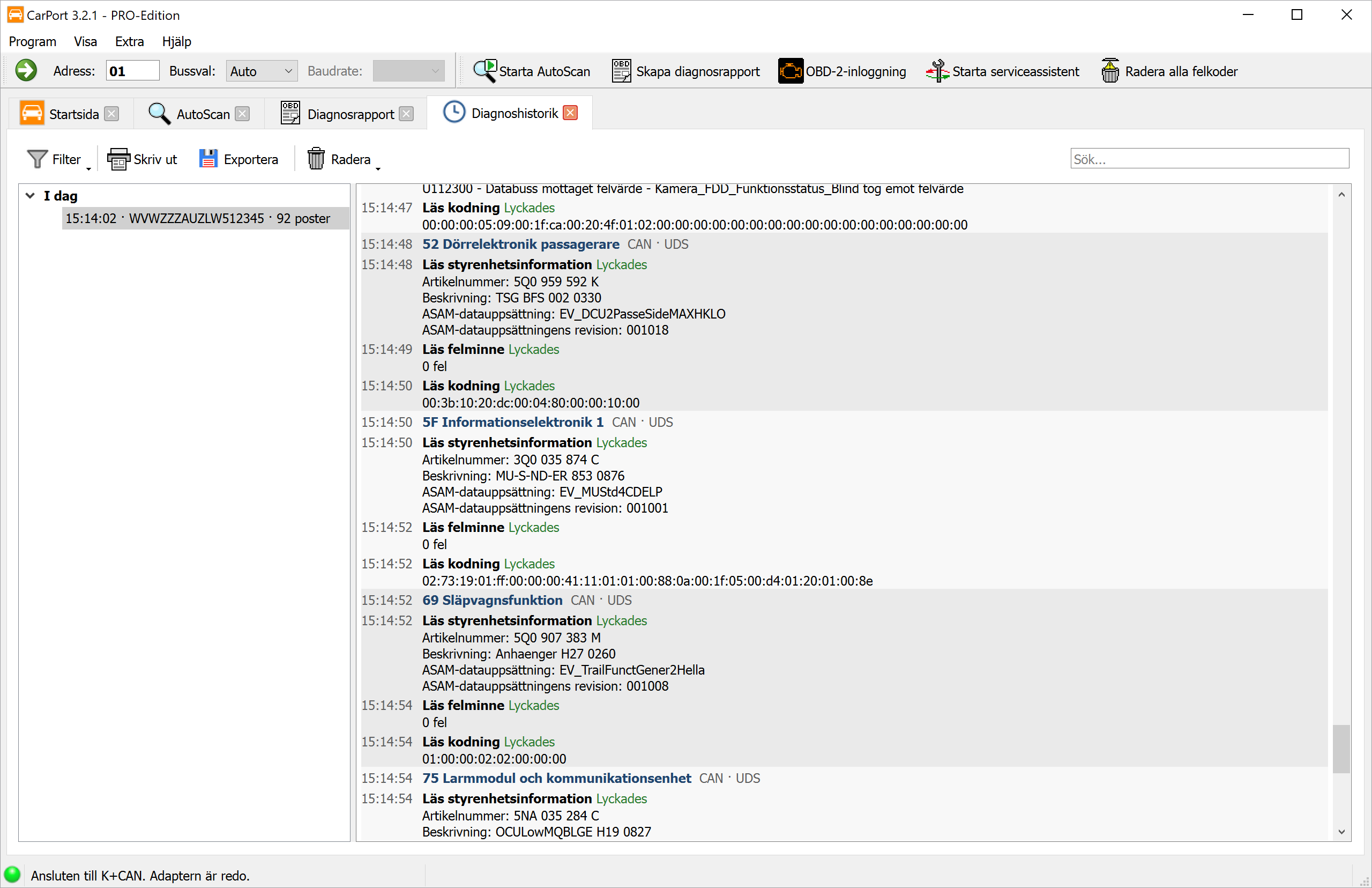
Medan du arbetar med bilen registrerar CarPort i bakgrunden vad som faktiskt har hänt: vilka styrenheter du var ansluten till, vilka data som lästes och – framför allt – vilka värden du har ändrat. Diagnoshistoriken gör den här registreringen synlig.
Det är särskilt värdefullt om ett oväntat beteende uppstår efter en kodning eller anpassning: För varje ändring står det gamla värdet (Före) och det nya värdet (Efter) i loggen, så att du kan spåra ett ingrepp och återställa det på ett riktat sätt även flera dagar senare.
Du öppnar historiken via menyn Visa → Diagnoshistorik eller på startsidan med knappen Öppna diagnoshistorik. På startsidan visas det här området bara om det redan finns registreringar.
Vyns uppbyggnad:
- Till vänster – sessionerna: Varje anslutning till en bil bildar en egen session. Den börjar med den första loggade åtgärden och slutar så snart gränssnittet kopplas från eller CarPort avslutas. Sessionerna är grupperade efter tidsperiod (
I dag,I går,Senaste 7 dagarna,Denna månad,I år, äldre efter år). Varje rad anger klockslag, chassinummer (eller det använda gränssnittet) och antal poster. Den pågående sessionen är redan vald när du öppnar vyn och växer i realtid. - Till höger – loggen: Den valda sessionen i kronologisk ordning. Vid varje byte av styrenhet visas en färgmarkerad rad med adress, namn och kommunikationsparametrar; därunder följer de enskilda åtgärderna med klockslag, beteckning, resultat och de lästa eller skrivna värdena. Ändringar är färgmarkerade, liksom misslyckade åtgärder.
💡 Tips: Med Byt namn på session (snabbmenyn i sessionslistan eller tangenten F2) kan du ge en session ett namn – t.ex. ”Golf 7 – svängljus kodat”. Namnet visas sedan i listan och i loggens rubrikrad och gör det lättare att hitta sessionen igen.
Filtrera och söka:
En session kan snabbt omfatta flera tusen poster – bara en AutoScan skapar flera stycken per styrenhet. Med Filter begränsar du visningen:
| Val | Verkan |
|---|---|
Alla poster |
Alla registrerade åtgärder (standard). |
Endast ändringar |
Endast åtgärder som har påverkat något i bilen – t.ex. skrivning av kodning eller anpassningsvärde, radering av felminne, ställdonstest, grundinställning, säkerhetsåtkomst eller SFD-upplåsning. Det här är den viktigaste vyn när du vill spåra vad som har ändrats i bilen. |
Endast läsåtgärder |
Endast läsande åtkomster – styrenhetsinformation, felminne, kodning, anpassningskanaler, installationslista och mätvärden. |
Oberoende av filtret kan du slå på Endast användaråtgärder. Det här alternativet döljer allt som har utlösts av automatiskt körda funktioner – AutoScan, serviceassistenten och Radera alla felkoder. Kvar blir det du själv har gjort i styrenheten; start och slut för dessa funktioner står kvar som markeringar, så att det tidsmässiga sammanhanget bevaras.
Sökfältet Sök... längst till höger i verktygsfältet markerar alla träffar i loggen med gult utan att dölja några poster – praktiskt när du letar efter ett visst artikelnummer, en anpassningskanal eller en felkod i en lång session.
Skriva ut och exportera:
Skriv ut(Ctrl+P) öppnar förhandsgranskningen för utskrift av den valda sessionen.Exportera(Ctrl+S) sparar den valda sessionen som PDF, Markdown eller textfil. Formatet bestäms av den filändelse du väljer. Den rapportmapp som anges i programinställningarna är förinställd som lagringsplats, och filnamnet innehåller redan datumet.
Båda funktionerna omfattar den fullständiga sessionen – även de delar som ännu inte har laddats i vyn. Ett aktivt filter gäller dock fortfarande: Det som är dolt skrivs inte heller ut och exporteras inte.
💡 Tips: För egen dokumentation eller som underlag gentemot en verkstad passar PDF bäst. Om du ber om hjälp i ett forum är export som Markdown eller text ett bättre val – den kan klistras in direkt i ett inlägg. Du kan också markera enskilda utdrag i loggen och kopiera dem med Kopiera till Urklipp (Ctrl+C).
Radera historiken:
Knappen Radera erbjuder två alternativ:
Radera sessiontar bort den valda sessionen med alla poster.Radera hela historikentar bort alla registrerade sessioner.
Båda åtgärderna finns också i sessionslistans snabbmeny. CarPort ber om bekräftelse varje gång.
⚠️ Varning: Raderade registreringar kan inte återställas. Exportera vid behov sessionen först om du vill dokumentera ändringarna.
Registrering och lagringstid:
Om historiken ska registreras och hur länge sessionerna ska sparas anger du i programinställningarna i området Diagnoshistorik.
ℹ️ Obs: Diagnoshistoriken registrerar vilka åtgärder som har utförts och vilka värden som lästes eller skrevs – inte den råa kommunikationen på bussen. För teknisk analys av ett kommunikationsproblem är en felsökningslogg fortfarande rätt verktyg.
Felsökningsloggar
Om problem uppstår under diagnostiken – t.ex. kommunikationsfel, avbrutna anslutningar eller oväntade felmeddelanden – kan CarPort registrera hela kommunikationen med bilen i en felsökningslogg. Loggarna innehåller detaljerad information om alla skickade och mottagna meddelanden, de interna bearbetningsstegen samt eventuella fel eller undantag.
Felsökningsloggar är det viktigaste verktyget för vårt utvecklingsteam när orsaken till ett problem ska analyseras. Vid en supportförfrågan blir du därför i regel ombedd att skapa en felsökningslogg och skicka den till oss.
ℹ️ Obs: Felsökningsloggar innehåller uteslutande tekniska kommunikationsdata mellan CarPort och bilen. Inga personuppgifter registreras.
Steg för steg:
- Aktivera felsökningsloggning via menyn
Extra→Skriv felsökningsloggar. - En dialogruta öppnas som visar lagringsplatsen. Den förinställda sökvägen är den felsökningsmapp som anges i programinställningarna.
- Utför diagnostiken som vanligt tills problemet uppstår (t.ex. kommunikationsfel, oväntat felmeddelande).
- Avsluta CarPort.
- Ett fönster i Utforskaren öppnas automatiskt med mappen där felsökningsloggarna har sparats. Loggfilerna har en tidsstämpel i filnamnet, så att du lätt kan hitta rätt fil.
- Skicka loggfilen via e-post till vår support, så att vårt utvecklingsteam kan analysera orsaken.