
Kom igång
På några minuter till den första diagnosen: Anslut adaptern, starta CarPort, låt programmet hitta hårdvaran och upprätta anslutningen till den första styrenheten.
Programstart & hårdvarusökning
Starta CarPort via genvägen på skrivbordet eller i Start-menyn. Du hamnar direkt på startsidan.
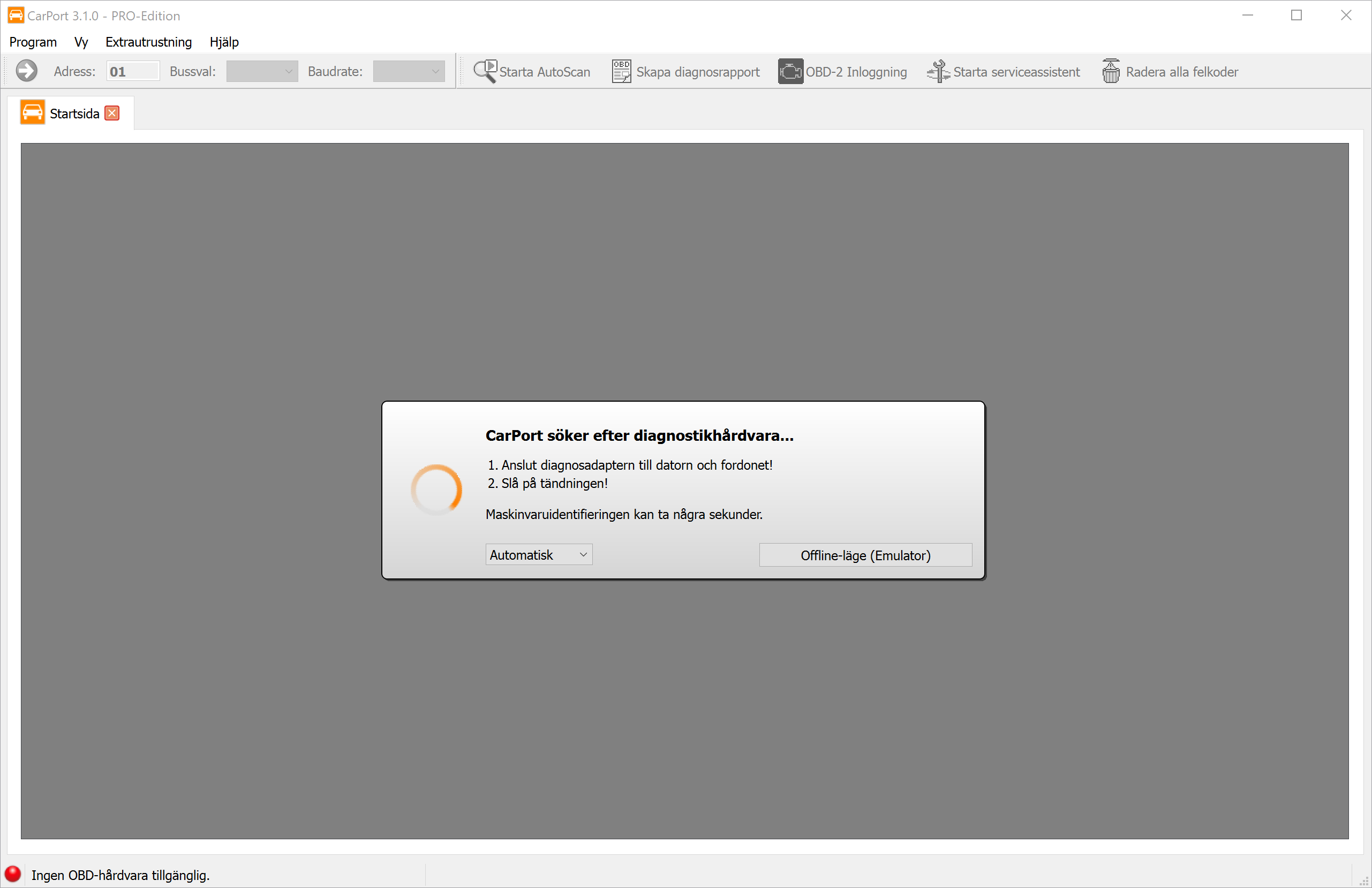
Programmet börjar automatiskt söka igenom alla tillgängliga portar (USB, COM-portar) efter ett anslutet diagnosgränssnitt. Det tar oftast bara några sekunder.
Viktigt att tänka på vid anslutningen:
- Ordningsföljd: Anslut helst gränssnittet först till bilen (OBD-uttaget) och sedan till USB-porten på din bärbara dator.
- KKL-gränssnitt: Rena KKL-adaptrar (t.ex. AutoDia K409) måste få ström från bilen för att hittas. Utan anslutning till bilen hittar sökningen inte det här gränssnittet.
- Tändning: Slå på bilens tändning så att styrenheterna är aktiva och svarar.
Offlineläge (emulator)
Du kan utforska CarPort även utan anslutet diagnosgränssnitt och utan bil. Klicka på Offline-läge (Emulator) för att starta en simulering. CarPort beter sig då som om programmet vore anslutet till en (virtuell) VW Golf 4. Det är ett utmärkt sätt att bekanta sig med menyer och funktioner helt utan risk. Obs: Emulatorn simulerar en äldre KWP1281-bil. Nyare UDS-funktioner kan inte testas här.
Startsida
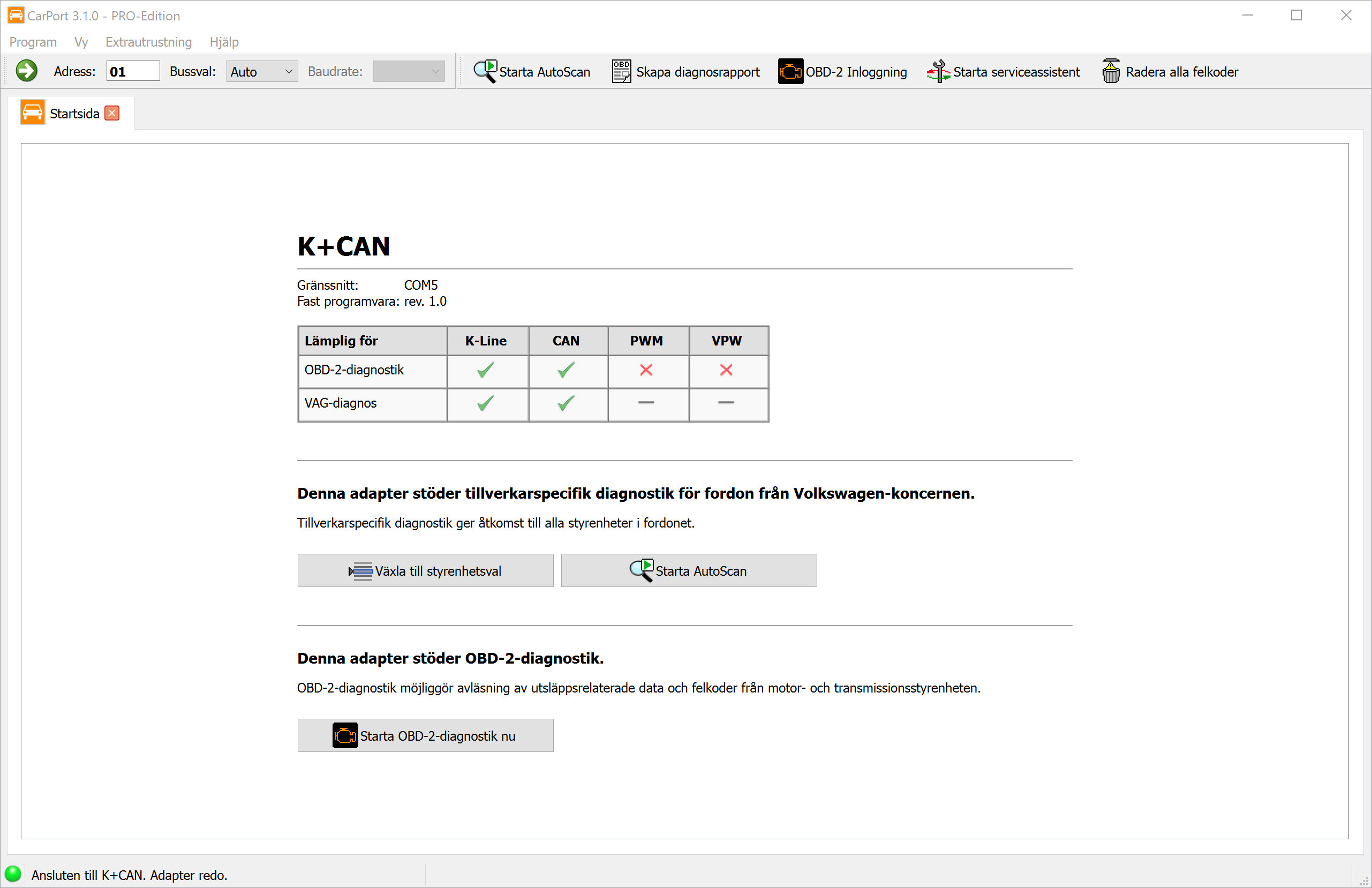
Så snart ett gränssnitt har hittats visar CarPort dess egenskaper och funktioner i en översikt. Härifrån har du tre möjligheter att gå vidare:
- Styrenhetsval: Den direkta vägen till ett visst system (t.ex. motorn).
- AutoScan: En automatisk totalkontroll av alla bilens system (se AutoScan).
- OBD2-diagnostik: Starta den generiska OBD2-diagnostiken.
💡 Obs: Med rena OBD2-gränssnitt (t.ex. ELM327) är styrenhetsval och AutoScan inte tillgängliga, eftersom dessa adaptrar tekniskt sett bara ger åtkomst till OBD2-diagnostiken.
Styrenhetsval
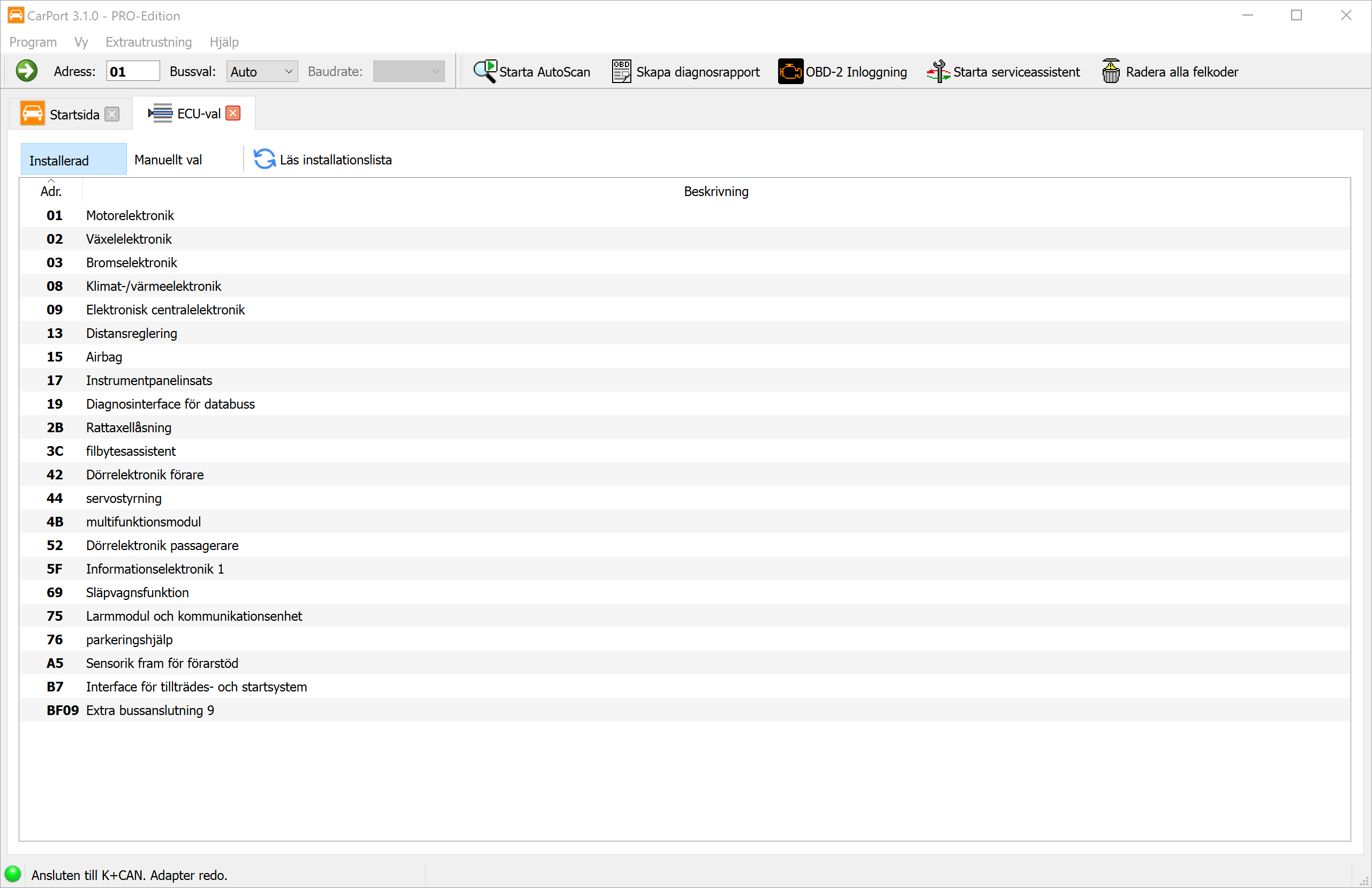
Fliken Styrenhetsval är din centrala utgångspunkt när du vill ansluta till bilens enskilda system.
Automatisk installationslista (fliken Installerade)
På moderna bilar (med CAN-gateway) frågar CarPort automatiskt den centrala gatewayen vilka styrenheter som finns monterade i bilen.
- Fördel: Du ser bara de styrenheter som din bil faktiskt har.
- Användning: Ett dubbelklick på en post (t.ex.
01 - Motorelektronik) upprättar anslutningen. - Uppdatera: Med knappen
Läs installationslistakan du starta förfrågan på nytt.
Manuellt val (fliken Manuellt val)
Använd den här fliken för äldre bilar (K-Line utan gateway) eller om den automatiska identifieringen misslyckas.
- Välj din bilmodell (eller en generisk skanningslista) högst upp.
- CarPort visar nu alla möjliga styrenheter för den här modellen.
- Anslut med ett dubbelklick.
(Obs: Eftersom ingen kontroll görs här kan det hända att du försöker öppna styrenheter som inte alls finns i din bils utrustningsvariant. CarPort rapporterar då ett anslutningsfel.)
Anslutning till styrenheten
Så snart du har valt en styrenhet med ett dubbelklick försöker CarPort upprätta kommunikationen. När anslutningen har upprättats öppnas en ny flik för den aktuella styrenheten, och du har tillgång till alla diagnosfunktioner – från felminne och mätvärden till kodning och anpassning.
I verktygsfältet kan du dessutom via Bussval: välja hur anslutningen ska upprättas. Du kan välja mellan Auto (automatisk identifiering), K-Line och CAN. Vid manuellt val av K-Line kan du också ange baudhastigheten. I regel är inställningen Auto rätt val – ett manuellt val behövs bara i undantagsfall, t.ex. vid kommunikationsproblem eller särskilda styrenheter.
💡 Tips: Du kan också skriva in adressen till en styrenhet (t.ex. 17 för instrumentpanel/hastighetsmätare) direkt i inmatningsfältet i det övre verktygsfältet och trycka på Enter för att ansluta.