
Mémoire des défauts & valeurs de mesure
Lire la mémoire des défauts, contrôler tous les calculateurs avec l'AutoScan, suivre et enregistrer les valeurs de mesure en temps réel : les fonctions de diagnostic en lecture de CarPort.
Ces fonctions ne modifient aucune configuration du véhicule et peuvent donc être exécutées sans risque. Elles constituent la base de toute recherche de panne.
AutoScan
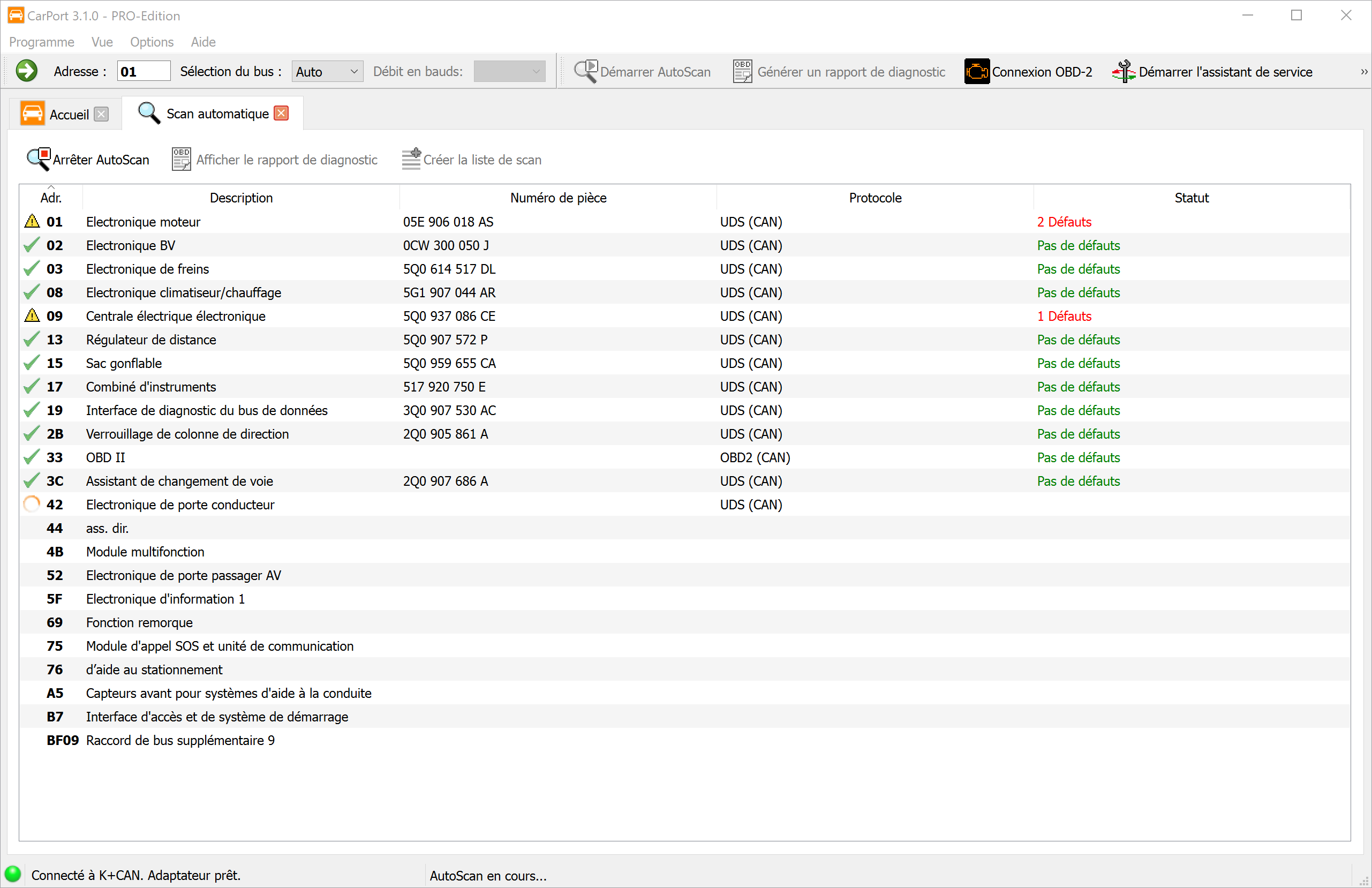
L'AutoScan est le point de départ idéal de toute session de diagnostic. Il contrôle automatiquement tous les calculateurs installés dans le véhicule à la recherche de défauts et fournit un rapport d'état complet.
Fonctionnement : Le déroulement du scan diffère techniquement selon la génération du véhicule :
Véhicules avec passerelle de diagnostic (bus CAN) : CarPort demande d'abord la liste d'installation à la passerelle. Cette liste contient (en règle générale) exactement les calculateurs configurés dans le véhicule. Seuls ces calculateurs sont ensuite interrogés de manière ciblée. Le scan est ainsi très rapide (souvent moins de 2 minutes).
Véhicules sans passerelle (ligne K) : Il n'existe pas ici de liste centrale des composants installés. CarPort doit donc tenter de joindre, l'un après l'autre, chaque calculateur théoriquement possible. Comme le programme doit attendre l'expiration d'un délai (timeout) pour chaque calculateur absent, cette opération peut être très longue (10 minutes ou plus).
💡 Astuce : Pour les véhicules sans passerelle, utilise des listes de scan afin d'accélérer considérablement l'opération.
Lancement de l'AutoScan : Sur la page d'accueil ou dans la barre d'outils, clique sur AutoScan. Si aucune détection automatique n'est possible (véhicules anciens), le programme te demande de sélectionner le véhicule (p. ex. Golf 4 (1J)).
Rapport de diagnostic
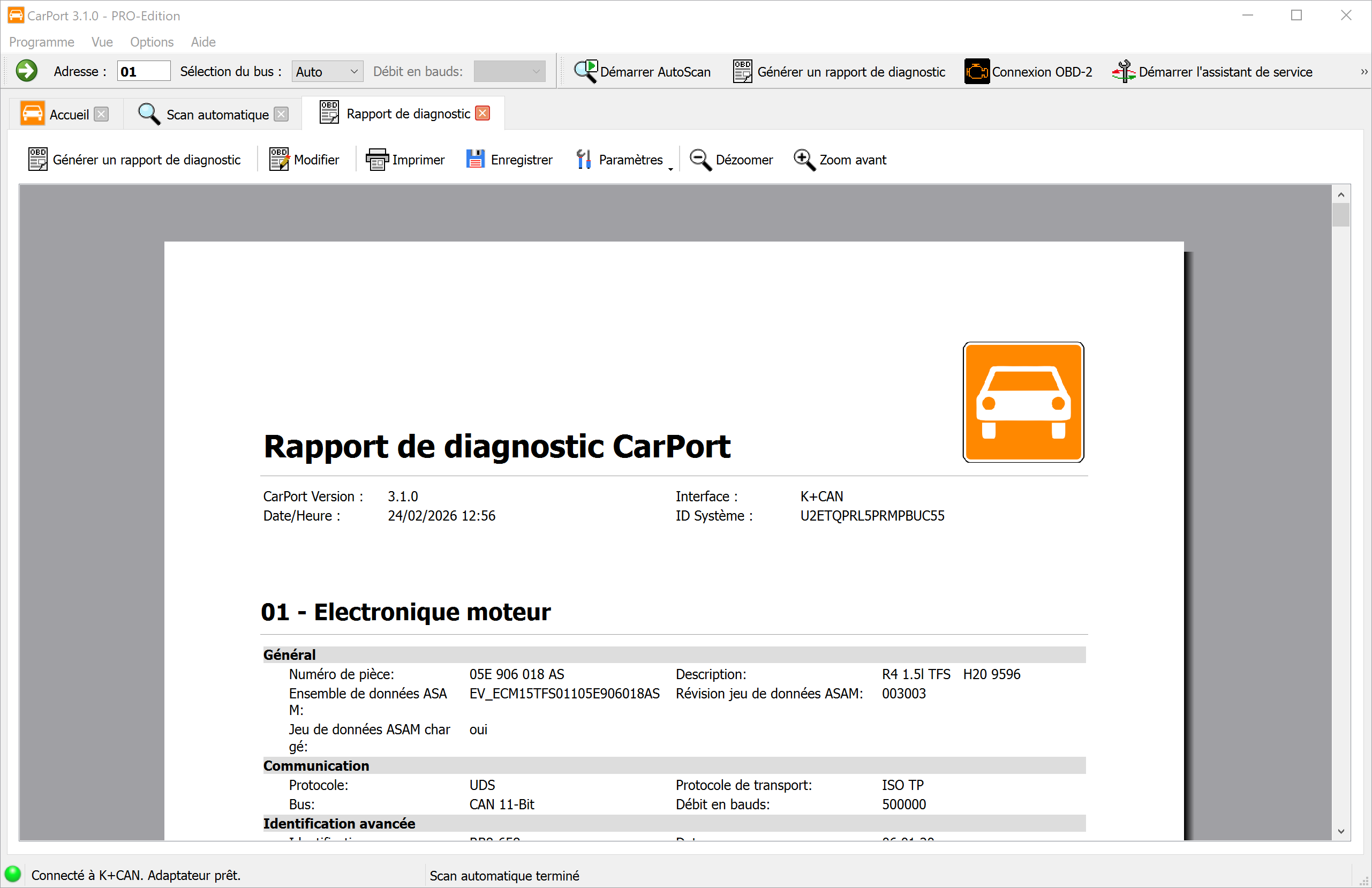
Une fois l'AutoScan terminé, tu peux afficher le résultat sous forme de rapport de diagnostic professionnel. Le rapport contient les informations suivantes :
- En-tête : version de CarPort, date et heure, interface utilisée et ID système.
- Calculateurs : tous les calculateurs détectés sont listés par ordre croissant d'adresse – chacun avec ses informations (numéro de pièce, description, etc.) et les codes défaut correspondants en texte clair.
Personnaliser le rapport :
- Via
Paramètres, tu définis les données que le rapport doit contenir (informations sur les calculateurs et/ou codes défaut). Tu peux aussi adapter la taille de police à tes besoins. - Via
Modifier, tu passes en mode édition pour compléter le rapport à ta guise – p. ex. avec tes propres remarques, des données client ou des indications de réparation.
Exporter et imprimer :
- Clique sur
Imprimerpour imprimer directement le rapport. - Clique sur
Enregistrerpour enregistrer le rapport au format PDF.
💡 Astuce : Le rapport de diagnostic est idéal comme documentation personnelle, comme justificatif auprès des garages et des assurances ou pour obtenir une aide ciblée et compétente sur les forums.
Listes de scan
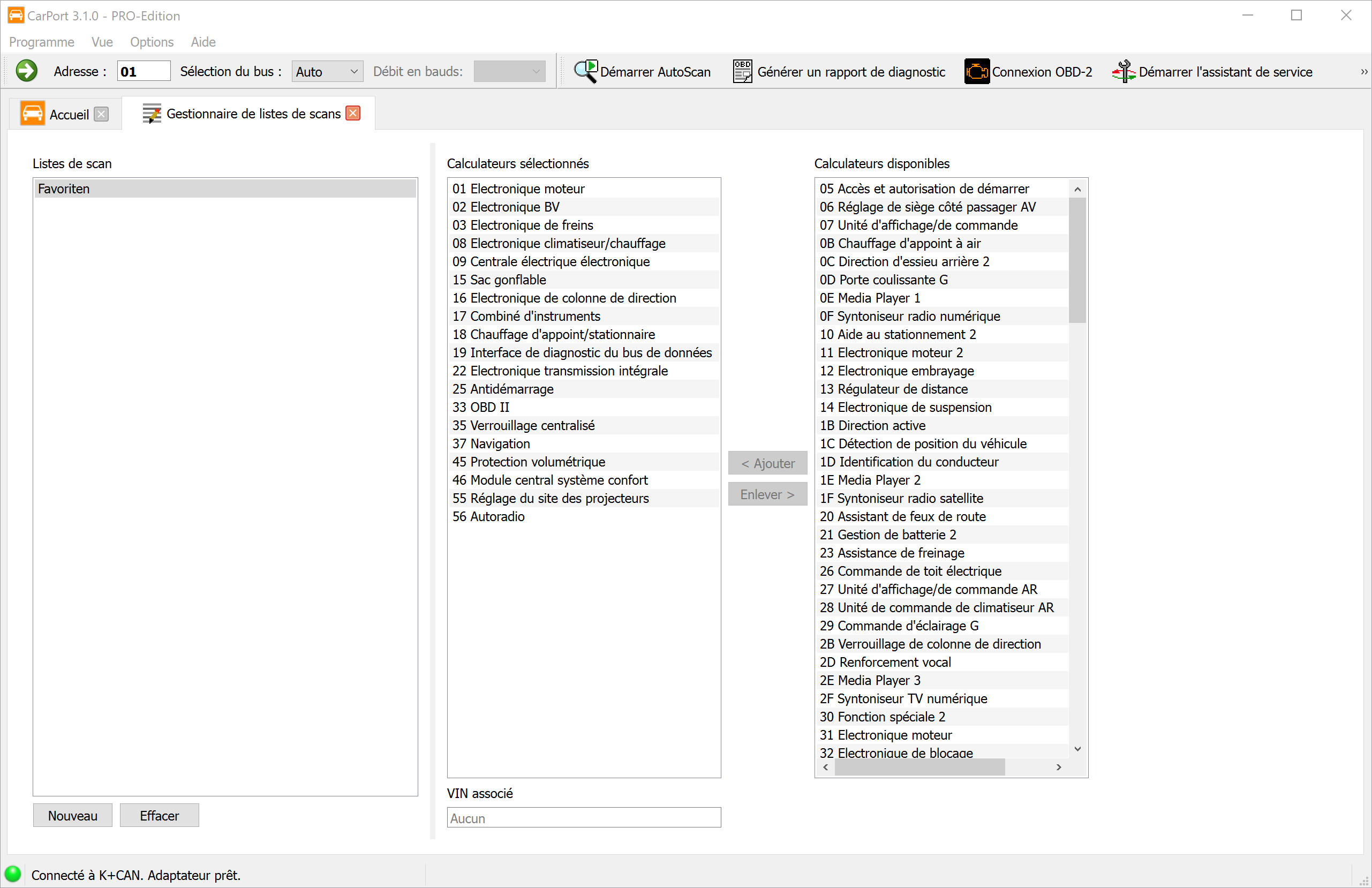
Pour les véhicules plus anciens (ligne K), tu peux définir quels calculateurs doivent être interrogés lors de l'AutoScan, afin de gagner du temps.
Créer une liste de scan :
- Effectue une seule fois un AutoScan complet via la sélection du modèle.
- Une fois le scan terminé, clique sur
Créer une liste de scan. - Donne un nom à la liste. Tu peux, si tu le souhaites, associer à la liste le numéro de châssis (VIN) détecté. Effet : la prochaine fois que ce véhicule est branché, CarPort reconnaît le VIN et sélectionne automatiquement la liste de scan optimisée.
Tu peux aussi gérer les listes de scan manuellement via le menu Options → Gestionnaire de listes de scan.
Info
Dès que tu as ouvert un calculateur, l'onglet Info affiche les principales informations sur ce calculateur.
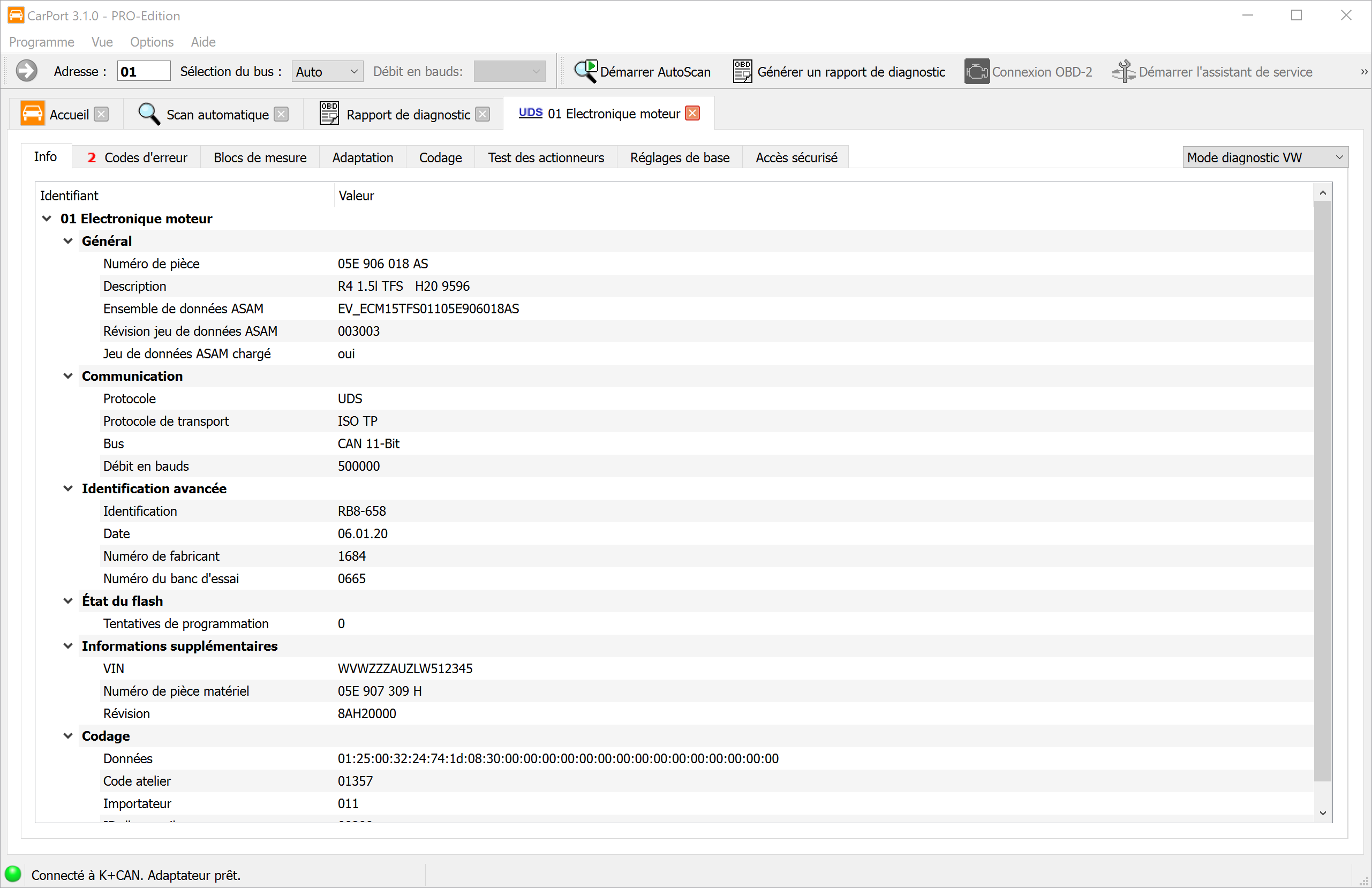
Les données affichées varient selon le protocole et le calculateur, mais comprennent toujours :
- Numéro de pièce : l'identifiant unique du calculateur (p. ex.
05E 906 018 AS). - Description : la désignation du calculateur (p. ex.
R4 1.5l TFS). - Jeu de données ASAM (UDS uniquement) : important pour identifier les bonnes données de description du calculateur (données ODX).
- Données de communication : informations sur le bus et le protocole utilisés.
Tu peux sélectionner les lignes de ton choix et les copier dans le presse-papiers avec Ctrl+C ou via le menu contextuel.
Codes d'erreur
La mémoire des défauts est l'outil le plus important pour diagnostiquer une panne. Le calculateur y enregistre les anomalies qu'il a constatées, ce qui peut t'aider à rechercher la panne.
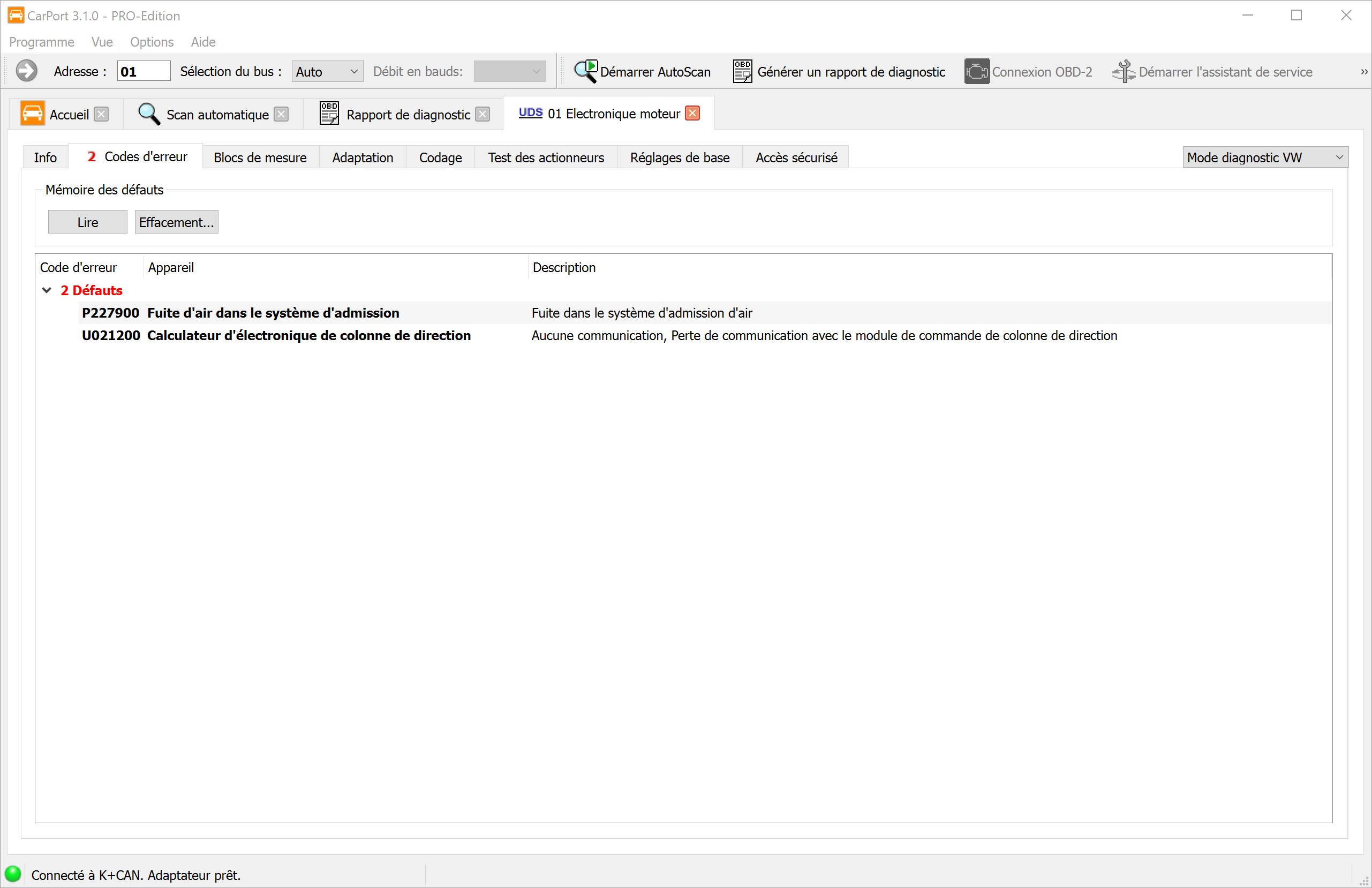
Le code défaut (DTC – Diagnostic Trouble Code) est enregistré dans un format standardisé, p. ex. P0100 ou 16485. CarPort lit ces codes et les affiche en texte clair, pour que tu comprennes immédiatement quel composant est concerné et de quel type de défaut il s'agit.
L'affichage comprend :
- Code d'erreur : le code standardisé (p. ex.
P0100ou16485). - Appareil : la description en texte clair du composant concerné (p. ex.
Débitmètre d'air massique). - Description : la description en texte clair du défaut (p. ex.
pas de communicationoulimite supérieure dépassée), éventuellement avec l'état du défaut (intermittent,statique)
ℹ️ Pour en savoir plus :
De nombreux codes défaut commencent par une lettre qui indique la catégorie du défaut :
- P : Powertrain (groupe motopropulseur : moteur, boîte de vitesses)
- B : Body (carrosserie, confort, airbag)
- C : Chassis (châssis, freins)
- U : User-Network (communication entre calculateurs)
Conditions ambiantes (données figées) :
Avec les protocoles modernes (KWP2000, UDS), le calculateur enregistre en plus les conditions dans lesquelles le défaut est apparu. Ces données correspondent, par leur forme et leur signification, aux valeurs de mesure en temps réel (p. ex. régime moteur, température, charge) et fournissent des indications précieuses sur la cause du défaut.
Les données figées s'affichent lorsque tu développes l'arborescence (clic sur > devant le code défaut ou double-clic sur le code défaut).
Actions :
Effacer...: efface la mémoire des défauts après confirmation. Tous les codes défaut et les données associées sont supprimés. Le calculateur recommence immédiatement à évaluer l'état du système.Lire: relit la mémoire des défauts pour actualiser l'état.
💡 Après l'effacement, la mémoire des défauts est automatiquement relue quelques secondes plus tard pour actualiser l'état. Si le défaut est toujours présent, le code défaut réapparaît immédiatement. Tu dois d'abord éliminer la cause du problème pour que le défaut disparaisse définitivement.
Effacer tous les codes défaut
Cette fonction permet d'effacer la mémoire des défauts de tous les calculateurs du véhicule en une seule commande, sans devoir ouvrir chaque calculateur et effacer sa mémoire des défauts manuellement. C'est particulièrement utile après des réparations importantes, lorsque des codes défaut sont apparus simultanément dans plusieurs systèmes.
Condition préalable :
Pour que la fonction soit disponible, un AutoScan doit avoir été entièrement effectué. Tu connais ainsi l'état actuel des défauts de tous les calculateurs et tu décides en connaissance de cause d'effacer les mémoires des défauts.
⚠️ Attention : L'effacement supprime tous les codes défaut enregistrés et les données figées associées dans l'ensemble des calculateurs. Si nécessaire, exporte au préalable un rapport de diagnostic pour documenter les défauts.
Méthodes d'effacement selon le type de véhicule :
CarPort utilise différentes méthodes d'effacement selon l'interface physique :
- Bus CAN : CarPort utilise une commande de diffusion (broadcast), reçue et traitée simultanément par tous les calculateurs. Toutes les mémoires des défauts sont ainsi effacées quasiment en même temps – l'opération ne prend que quelques secondes, quel que soit le nombre de calculateurs.
- Ligne K : comme la diffusion n'est pas possible sur la ligne K, CarPort envoie la commande d'effacement successivement à chaque calculateur qui présentait des codes défaut lors de l'AutoScan. Selon le nombre de calculateurs concernés, cette opération peut prendre quelques minutes.
ℹ️ Remarque : Il arrive que certains calculateurs réagissent différemment à la commande d'effacement diffusée sur le CAN et à une commande d'effacement qui leur est directement adressée. Si des codes défaut subsistent dans certains calculateurs après l'effacement global, ouvre le calculateur concerné et efface sa mémoire des défauts manuellement.
Instructions pas à pas :
- Effectue un AutoScan complet pour recenser tous les calculateurs et leurs codes défaut.
- Clique sur
Effacer tous les codes défaut...dans la barre d'outils ou sélectionne l'option via le menuOptions→Effacer tous les codes défaut.... - Confirme la demande d'effacement dans la boîte de dialogue qui s'affiche.
- CarPort procède à l'effacement et affiche la progression.
- Une fois l'opération terminée, il est conseillé d'effectuer un nouvel AutoScan pour vérifier que toutes les mémoires des défauts ont bien été effacées.
Blocs de mesure
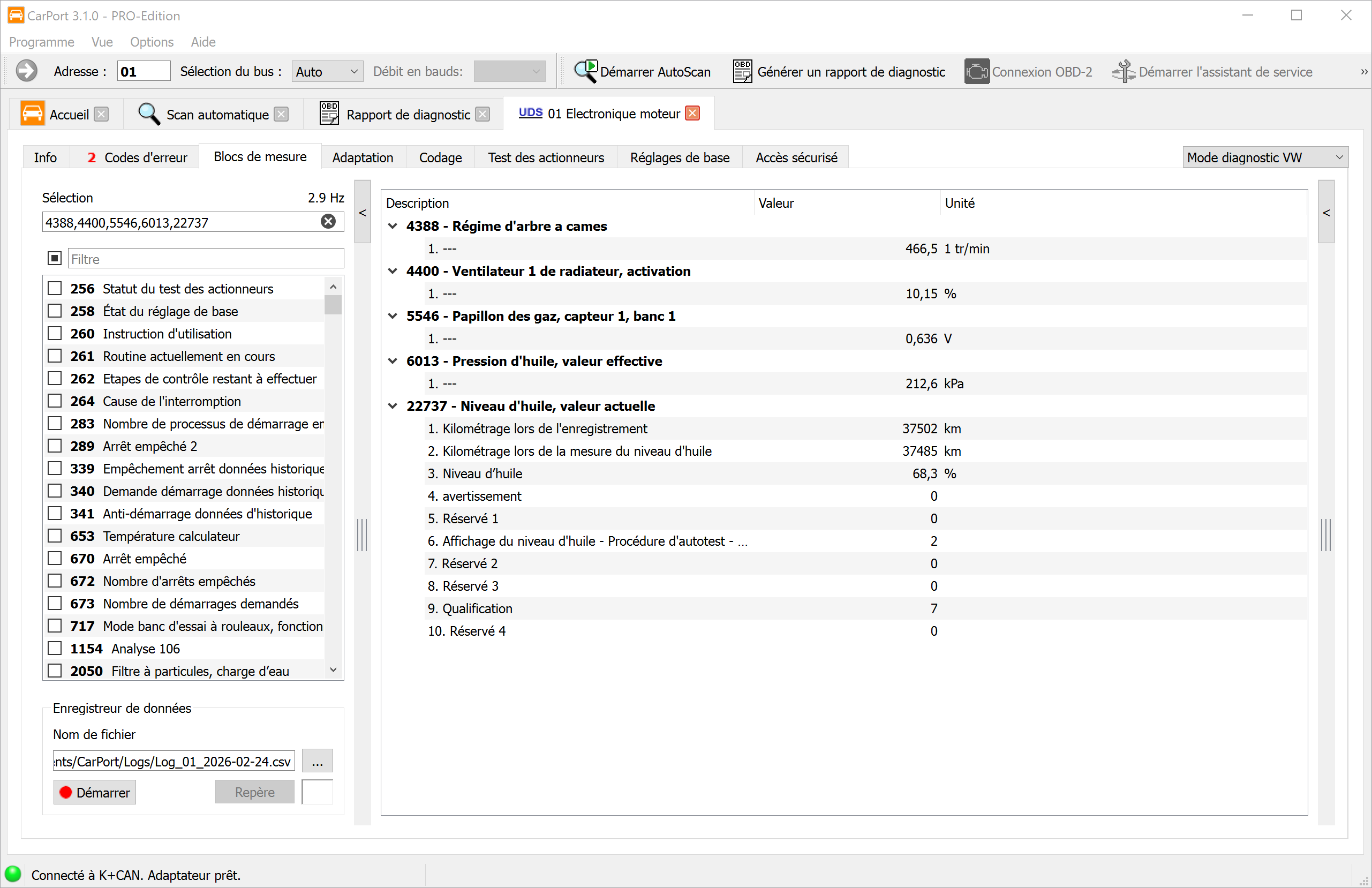
L'affichage des valeurs de mesure permet d'observer les données en direct d'un calculateur en temps réel. Tu peux ainsi surveiller les données des capteurs et des actionneurs pendant le fonctionnement et repérer les liens entre différents paramètres – un outil indispensable pour l'analyse dynamique des défauts.
Selon le calculateur, les valeurs de mesure comprennent :
- Grandeurs physiques : température, pression, tension, régime, vitesse
- Informations d'état : états de commutation, indicateurs de défaut, modes de fonctionnement
- Valeurs textuelles : numéro de châssis, version du logiciel
- Valeurs brutes : champs de bits ou d'octets sans conversion physique
La présentation et l'organisation des valeurs de mesure diffèrent considérablement selon le protocole de diagnostic.
KWP1281 / KWP2000
Sur les véhicules plus anciens, les données sont organisées en blocs de mesure numérotés. Chaque bloc contient 4 valeurs individuelles qui (le plus souvent) vont ensemble sur le plan thématique (p. ex. bloc 1 : régime moteur, température du liquide de refroidissement, sonde lambda, charge du moteur).
- KWP1281 : blocs 0 à 255 – cas particulier du bloc 0 : il contient 10 valeurs au lieu de 4.
- KWP2000 : blocs 1 à 254.
- Si aucune donnée de description n'est disponible pour le calculateur, CarPort scanne automatiquement tous les blocs et affiche les valeurs disponibles. Elles sont alors nommées de façon générique d'après la grandeur physique (p. ex. « Température », « Régime », « Tension »).
UDS
Sur les calculateurs modernes utilisant le protocole UDS, le regroupement rigide par 4 valeurs n'existe plus. Chaque identifiant peut regrouper un nombre quelconque de valeurs de mesure. CarPort utilise les données de description ODX (jeu de données ASAM) du calculateur concerné pour afficher les valeurs disponibles avec leur nom en texte clair, leurs unités et leurs formules de conversion.
Sélection des valeurs de mesure
Tu peux afficher autant de blocs que tu veux simultanément. Les valeurs sont actualisées de manière cyclique – plus il y a de blocs actifs, plus la fréquence d'actualisation de chaque valeur est faible. Il existe plusieurs façons de sélectionner les valeurs de mesure :
- Case à cocher : active des valeurs de mesure ou des blocs individuels en cochant la case correspondante.
- Saisie directe des numéros : saisis les numéros de bloc sous forme de liste séparée par des virgules ou de plage avec un trait d'union, p. ex.
1,2,4-7,10-14. - Filtre texte : tape un terme de recherche dans le champ de filtre pour restreindre la liste affichée (p. ex. « suralimentation » n'affiche que les valeurs de mesure dont le nom contient ce terme).
Représentation graphique
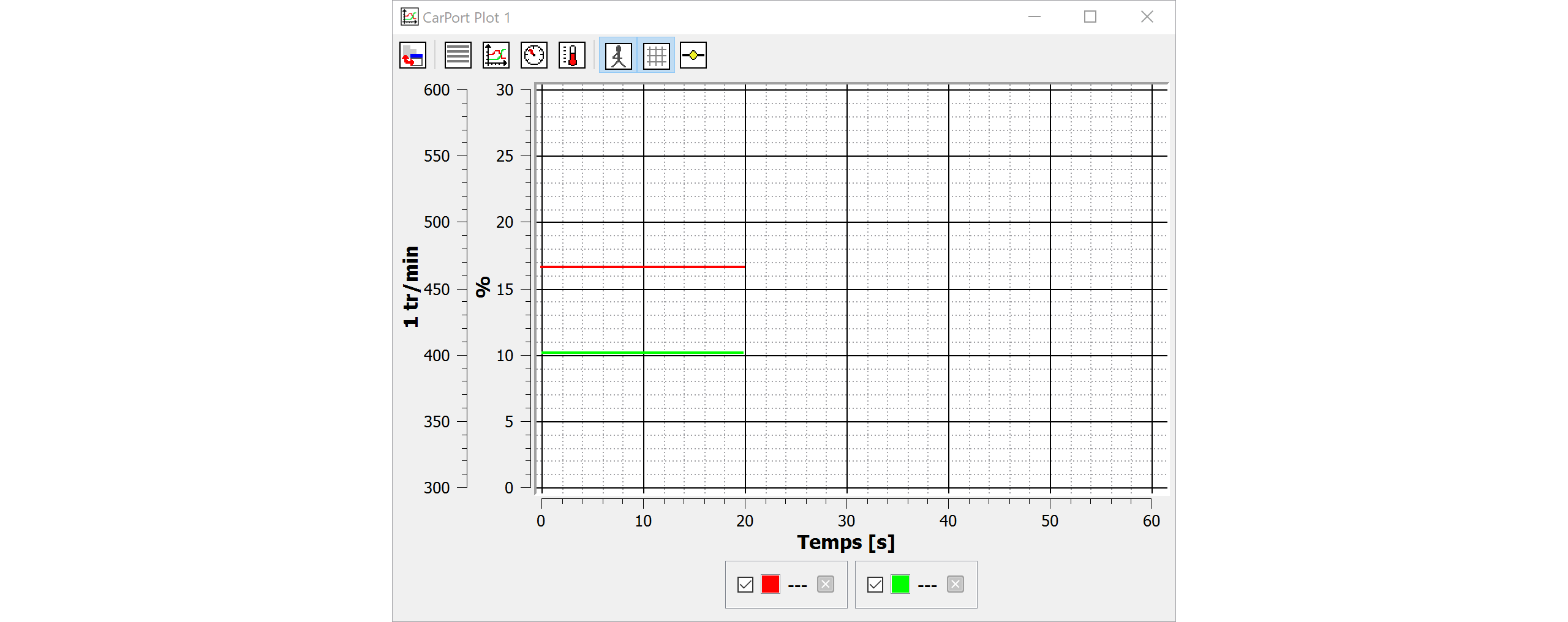
Si tu veux visualiser l'évolution de valeurs dans le temps (p. ex. pression de suralimentation consigne/réelle, températures pendant un essai routier), tu peux utiliser la fonction de graphique intégrée.
Ajouter des valeurs de mesure au graphique :
- Un double-clic sur une valeur de mesure affichée l'ajoute automatiquement au graphique actuel. Si aucun graphique n'est encore ouvert, une nouvelle fenêtre de graphique est créée.
- Le menu contextuel (clic droit sur une valeur de mesure) te permet d'ajouter la valeur à une fenêtre de graphique précise.
- Tu peux ouvrir plusieurs fenêtres de graphique en même temps pour représenter séparément différents groupes de valeurs.
Modes d'affichage :
La barre d'outils de la fenêtre de graphique te permet de basculer entre différents modes d'affichage :
- Graphique : diagramme linéaire avec axe temporel (par défaut) – idéal pour analyser des évolutions.
- Liste : affichage des valeurs actuelles sous forme de tableau.
- Instruments : affichage sous forme de cadrans ronds (style compteur) – bien adapté aux valeurs individuelles comme le régime ou la vitesse.
- Thermomètre : affichage sous forme de barres – très parlant pour les températures ou les pourcentages.
Utilisation du graphique :
- Utilise la molette de la souris pour zoomer sur l'axe temporel.
- Clique et fais glisser pour déplacer la zone visible.
Enregistrement des données (logging)
Pour les essais routiers ou les surveillances de longue durée, tu peux enregistrer des valeurs de mesure dans un fichier CSV et les analyser ensuite dans des programmes externes.
Instructions pas à pas :
- Sélectionne les valeurs de mesure souhaitées.
- Dans la zone
Enregistreur de données, choisis l'emplacement et le nom du fichier. Par défaut, c'est le dossier défini dans les paramètres qui est utilisé, et le nom du fichier contient automatiquement un horodatage. - Clique sur
Démarrerpour lancer l'enregistrement. - L'enregistrement se poursuit jusqu'à ce que tu cliques sur
Arrêter. - Pendant l'enregistrement, tu peux poser des repères pour signaler des moments particuliers (p. ex. « pleine charge », « ralenti », « symptôme du défaut »). Saisis le texte souhaité dans le champ de saisie et clique sur
Repère.
Le fichier CSV généré peut être analysé dans Excel ou dans des programmes spécialisés comme MegaLogViewer.
ℹ️ Remarque sur le séparateur CSV : CarPort adapte automatiquement le séparateur aux paramètres régionaux de ton système d'exploitation (point-virgule ; pour les paramètres à virgule décimale, comme le français ou l'allemand, virgule , pour l'anglais), afin que le fichier puisse être ouvert directement dans Excel. Si nécessaire, tu peux définir le séparateur manuellement dans les paramètres.