
Paramètres du programme
Dans les paramètres du programme, tu définis la langue, les emplacements d'enregistrement et l'historique de diagnostic, et tu renseignes les paramètres de la ligne K ainsi que les données de ton atelier.
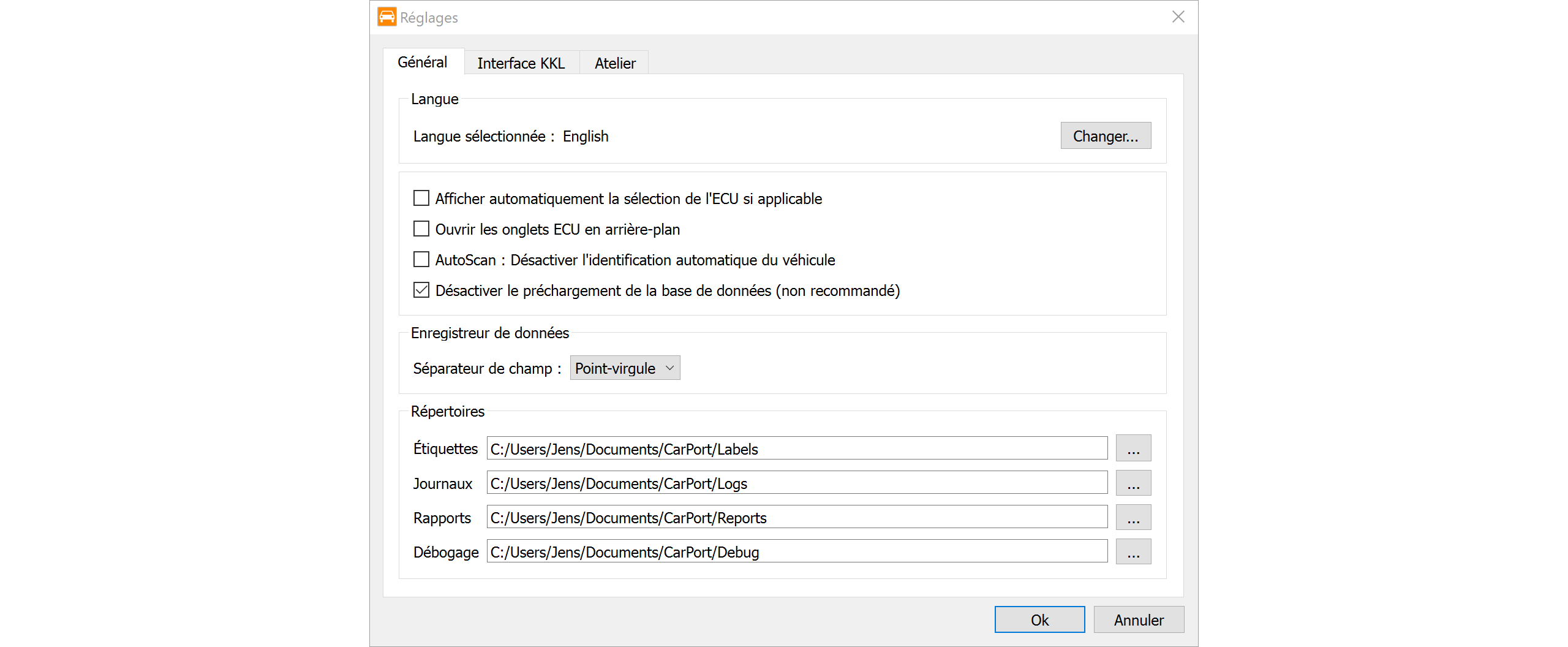
Le menu Programme → Paramètres... te donne accès à la configuration globale. Les paramètres sont répartis sur plusieurs onglets.
Général
Tu trouveras ici les paramètres de base du programme :
Langue : définit la langue d'affichage de l'interface utilisateur (redémarrage nécessaire).
Sélection ECU automatique :
Afficher automatiquement la sélection de l'ECU si applicable
Sur les véhicules équipés d'un bus CAN (et d'une passerelle), la sélection ECU s'ouvre automatiquement dès que l'interface a été détectée.Onglets en arrière-plan :
Ouvrir les onglets ECU en arrière-plan
Les onglets des calculateurs s'ouvrent en arrière-plan, pour ne pas t'arracher à la vue en cours.Sélection manuelle du véhicule dans l'AutoScan :
AutoScan : Désactiver l'identification automatique du véhicule
Désactive l'identification automatique du véhicule. La boîte de dialogue de l'AutoScan demande alors systématiquement une sélection manuelle (p. ex. d'une liste de scan). Utile pour certains scénarios de diagnostic particuliers.Préchargement de la base de données :
Précharger la base de données au démarrage (recommandé pour les ordinateurs lents)
Charge entièrement la base de données en mémoire vive au démarrage du programme. Le démarrage est ainsi plus long, mais CarPort accède ensuite plus rapidement aux données pendant le diagnostic – recommandé pour les ordinateurs lents. Cette option est désactivée par défaut.Format d'export CSV :
Séparateur de champ :
Configure le séparateur utilisé dans les fichiers journaux (p. ex. pour les valeurs de mesure). Par défaut, c'est la virgule,qui est utilisée ; dans les régions utilisant la virgule décimale (comme la France ou l'Allemagne), c'est automatiquement le point-virgule;, afin de garantir la compatibilité avec Excel.Historique de diagnostic : contrôle l'enregistrement de l'historique de diagnostic :
Enregistrer l'historique de diagnosticactive ou désactive l'enregistrement. S'il est désactivé, plus rien de nouveau n'est consigné ; les sessions déjà enregistrées sont conservées.Conserver les entrées pendant :définit la durée de conservation en jours (par défaut : 90 jours). CarPort supprime automatiquement les sessions plus anciennes au démarrage du programme. Avecillimité, l'historique est conservé indéfiniment.Supprimer l'historique maintenant...supprime immédiatement tout l'historique de diagnostic (après confirmation).
Répertoires : tu définis ici les emplacements d'enregistrement des différents fichiers :
Labels: emplacement des fichiers de description.Journaux: dossier de destination des valeurs de mesure enregistrées (CSV).Rapports: dossier de destination des rapports de diagnostic (PDF).Débogage: emplacement des journaux de débogage techniques.
Interface KKL
Paramètres spécifiques à la communication via la ligne K (véhicules plus anciens) :
Port COM :Sélection manuelle du port COM, si la détection automatique échoue.Temps de repos du bus :Temps d'attente, en secondes, que l'interface observe avant d'émettre. Utile en cas de connexions instables (les valeurs par défaut suffisent généralement).Initialisation rapide :Détermine si, pour le diagnostic OBD2 via la ligne K, CarPort tente d'abord l'établissement rapide de la connexion (Fast Init selon ISO 14230) ; en cas d'échec, l'init 5 bauds suit automatiquement. Le diagnostic spécifique VAG utilise toujours l'init 5 bauds, indépendamment de ce réglage. Désactive l'option si des problèmes surviennent lors de l'établissement de la connexion pour le diagnostic OBD2.
Atelier
- Informations d'atelier : tu peux enregistrer ici les données de ton entreprise (numéro d'appareil, importateur, code atelier). Ces données sont transmises au calculateur et enregistrées dans celui-ci lors des accès en écriture (p. ex. codage).
Remarque : laisse les champs vides pour conserver les informations déjà enregistrées dans le calculateur.