
Historique de diagnostic & journaux de débogage
L'historique de diagnostic consigne chaque session avec toutes les valeurs modifiées ; les journaux de débogage enregistrent la communication pour permettre au support d'analyser les erreurs.
Historique de diagnostic
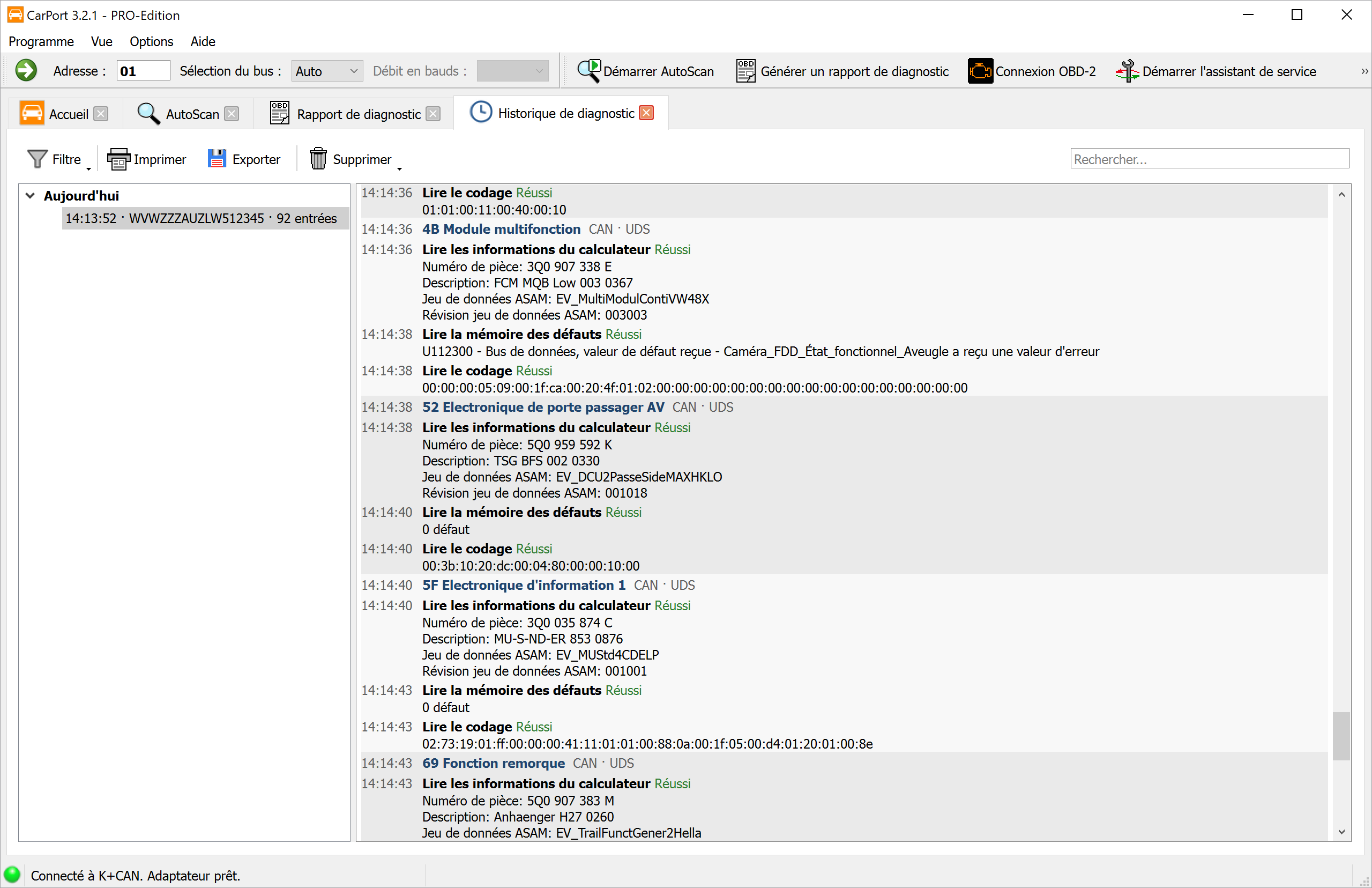
Pendant que tu travailles sur le véhicule, CarPort enregistre en arrière-plan ce qui s'est réellement passé : sur quels calculateurs tu étais connecté, quelles données ont été lues et – surtout – quelles valeurs tu as modifiées. L'historique de diagnostic rend cet enregistrement visible.
C'est particulièrement précieux lorsqu'un comportement inattendu apparaît après un codage ou une adaptation : pour chaque modification, le journal indique l'ancienne valeur (Avant) et la nouvelle valeur (Après), ce qui permet de retracer une intervention même plusieurs jours plus tard et de l'annuler de manière ciblée.
Tu ouvres l'historique via le menu Vue → Historique de diagnostic ou, sur la page d'accueil, avec le bouton Ouvrir l'historique de diagnostic. Sur la page d'accueil, cette zone n'apparaît que si des enregistrements existent déjà.
Structure de la vue :
- À gauche – les sessions : chaque connexion à un véhicule constitue une session distincte. Elle commence avec la première opération enregistrée et se termine dès que l'interface est déconnectée ou que CarPort est fermé. Les sessions sont regroupées par période (
Aujourd'hui,Hier,7 derniers jours,Ce mois-ci,Cette année, les plus anciennes par année). Chaque ligne indique l'heure, le numéro de châssis (ou l'interface utilisée) et le nombre d'entrées. La session en cours est déjà sélectionnée à l'ouverture et s'enrichit en direct. - À droite – le journal : la session sélectionnée, dans l'ordre chronologique. À chaque changement de calculateur, une ligne de couleur distincte indique l'adresse, le nom et les paramètres de communication ; en dessous figurent les différentes opérations avec l'heure, la désignation, le résultat et les valeurs lues ou écrites. Les modifications sont mises en évidence en couleur, de même que les opérations qui ont échoué.
💡 Astuce : Avec Renommer la session (menu contextuel de la liste des sessions ou touche F2), tu peux donner un nom à une session – p. ex. « Golf 7 – feux d'intersection codés ». Le nom apparaît ensuite dans la liste et dans l'en-tête du journal, ce qui permet de retrouver plus facilement la session.
Filtrer et rechercher :
Une session peut rapidement comporter plusieurs milliers d'entrées – à lui seul, un AutoScan en génère plusieurs pour chaque calculateur. Avec Filtre, tu restreins l'affichage :
| Sélection | Effet |
|---|---|
Toutes les entrées |
Toutes les opérations enregistrées (par défaut). |
Modifications uniquement |
Uniquement les opérations qui ont eu un effet sur le véhicule – p. ex. écriture du codage, écriture d'une valeur d'adaptation, effacement de la mémoire des défauts, test des actionneurs, réglages de base, accès sécurisé ou déverrouillage SFD. C'est la vue la plus importante lorsque tu veux retracer ce qui a été modifié sur le véhicule. |
Opérations de lecture uniquement |
Uniquement les accès en lecture – informations sur les calculateurs, mémoire des défauts, codage, canaux d'adaptation, liste d'installation et valeurs de mesure. |
Indépendamment de ce filtre, tu peux activer Opérations utilisateur uniquement. Cette option masque tout ce qui a été déclenché par des fonctions automatiques – AutoScan, assistant de service et Effacer tous les codes défaut. Il reste ce que tu as fait toi-même sur le calculateur ; le début et la fin de ces fonctions restent affichés comme repères, afin de conserver le contexte chronologique.
Le champ de recherche Rechercher..., sur le bord droit de la barre d'outils, surligne en jaune toutes les occurrences dans le journal, sans masquer d'entrées – pratique pour retrouver un numéro de pièce, un canal d'adaptation ou un code défaut précis dans une longue session.
Imprimer et exporter :
Imprimer(Ctrl+P) ouvre l'aperçu avant impression pour la session sélectionnée.Exporter(Ctrl+S) enregistre la session sélectionnée au format PDF, Markdown ou texte. Le format dépend de l'extension de fichier choisie. L'emplacement proposé par défaut est le dossier des rapports défini dans les paramètres du programme ; le nom du fichier contient déjà la date.
Ces deux fonctions portent sur la session complète – y compris les parties qui n'ont pas encore été chargées dans la vue. Un filtre actif continue toutefois de s'appliquer : ce qui est masqué n'est ni imprimé ni exporté.
💡 Astuce : Pour ta propre documentation ou comme justificatif auprès d'un garage, le PDF est le format idéal. Si tu demandes de l'aide sur un forum, l'export en Markdown ou en texte est plus adapté – il peut être collé directement dans un message. Tu peux aussi sélectionner des extraits dans le journal et les copier avec Copier dans le presse-papiers (Ctrl+C).
Supprimer l'historique :
Le bouton Supprimer propose deux possibilités :
Supprimer la sessionsupprime la session sélectionnée avec toutes ses entrées.Supprimer tout l'historiquesupprime toutes les sessions enregistrées.
Ces deux actions sont également disponibles dans le menu contextuel de la liste des sessions. CarPort demande chaque fois une confirmation.
⚠️ Attention : Les enregistrements supprimés ne peuvent pas être restaurés. Si tu veux documenter les modifications, exporte la session au préalable.
Enregistrement et durée de conservation :
Tu définis si l'historique est enregistré et combien de temps les sessions sont conservées dans les paramètres du programme, dans la zone Historique de diagnostic.
ℹ️ Remarque : L'historique de diagnostic consigne quelles opérations ont été effectuées et quelles valeurs ont été lues ou écrites – pas la communication brute sur le bus. Pour l'analyse technique d'un problème de communication, un journal de débogage reste l'outil approprié.
Journaux de débogage
En cas de problème lors du diagnostic – p. ex. erreurs de communication, coupures de connexion ou messages d'erreur inattendus –, CarPort peut enregistrer toute la communication avec le véhicule dans un journal de débogage. Ces journaux contiennent des informations détaillées sur tous les messages envoyés et reçus, les étapes de traitement internes ainsi que les éventuelles erreurs ou exceptions.
Les journaux de débogage sont l'outil le plus important de notre équipe de développement pour analyser la cause d'un problème. Lors d'une demande de support, il te sera donc généralement demandé de créer un journal de débogage et de nous l'envoyer.
ℹ️ Remarque : Les journaux de débogage contiennent exclusivement des données techniques de communication entre CarPort et le véhicule. Aucune donnée personnelle n'est enregistrée.
Instructions pas à pas :
- Active l'enregistrement des journaux de débogage via le menu
Options→Écrire les journaux de débogage. - Une boîte de dialogue s'ouvre et indique l'emplacement d'enregistrement. Le chemin par défaut est le dossier de débogage défini dans les paramètres du programme.
- Effectue le diagnostic tout à fait normalement jusqu'à ce que le problème se produise (p. ex. erreur de communication, message d'erreur inattendu).
- Ferme CarPort.
- Une fenêtre de l'Explorateur Windows s'ouvre automatiquement sur le dossier dans lequel les journaux de débogage ont été enregistrés. Le nom des fichiers journaux comporte un horodatage, ce qui te permet d'identifier facilement le fichier concerné.
- Envoie le fichier journal par e-mail à notre support, pour que notre équipe de développement puisse analyser la cause.