
故障メモリ&測定値
故障メモリの読み取り、AutoScanによる全ECUのチェック、測定値のリアルタイム監視と記録。これらがCarPortの読み取り系の診断機能です。
これらの機能は車両の設定を一切変更しないため、リスクなく実行できます。あらゆる故障診断の基本となる機能です。
AutoScan
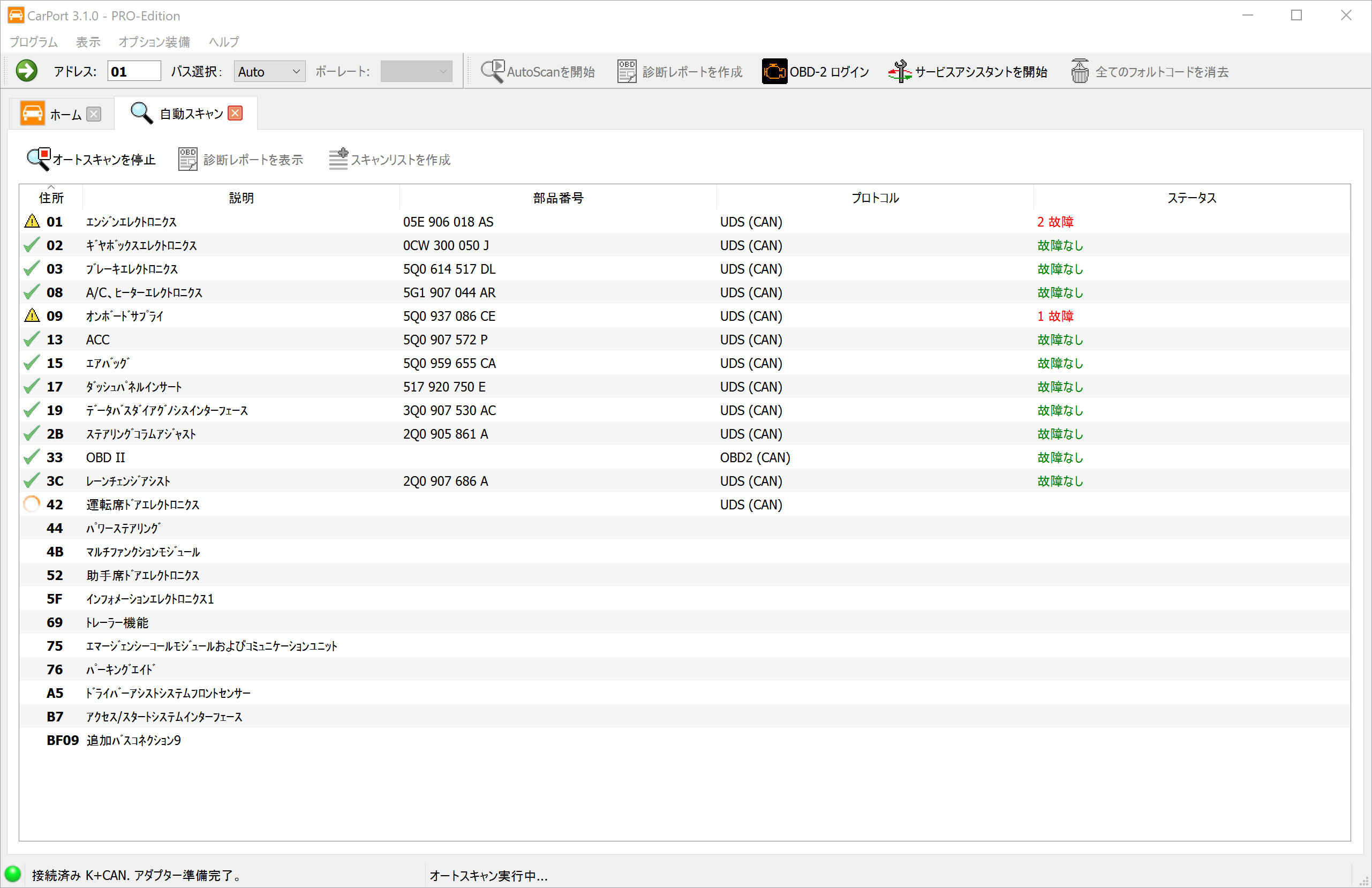
AutoScanは、診断セッションの最初のステップとして最適です。車両に搭載されているすべてのECUの故障を自動的にチェックし、車両の状態を包括的にまとめたレポートを作成します。
仕組み: スキャンの流れは、車両の世代によって技術的に異なります。
診断ゲートウェイ搭載車(CANバス): CarPortはまず、ゲートウェイに搭載リストを問い合わせます。このリストには(通常)、車両に設定されているECUが正確に記載されています。その後、これらのECUだけを対象に問い合わせを行います。そのため、スキャンは非常に短時間で完了します(多くの場合2分未満)。
ゲートウェイ非搭載車(K-Line): この場合、搭載されているコンポーネントを一元的に管理するリストが存在しません。そのためCarPortは、理論上存在しうるすべてのECUに順番に接続を試みる必要があります。存在しないECUについてはそのつどタイムアウトを待たなければならないため、この処理には非常に長い時間がかかることがあります(10分以上)。
💡 ヒント:ゲートウェイ非搭載車では、スキャンリストを使うと処理を大幅に高速化できます。
AutoScanの開始: スタート画面またはツールバーでAutoScanをクリックします。 自動認識ができない場合(旧型車)は、車両(例:Golf 4 (1J))を選択するよう求められます。
診断レポート
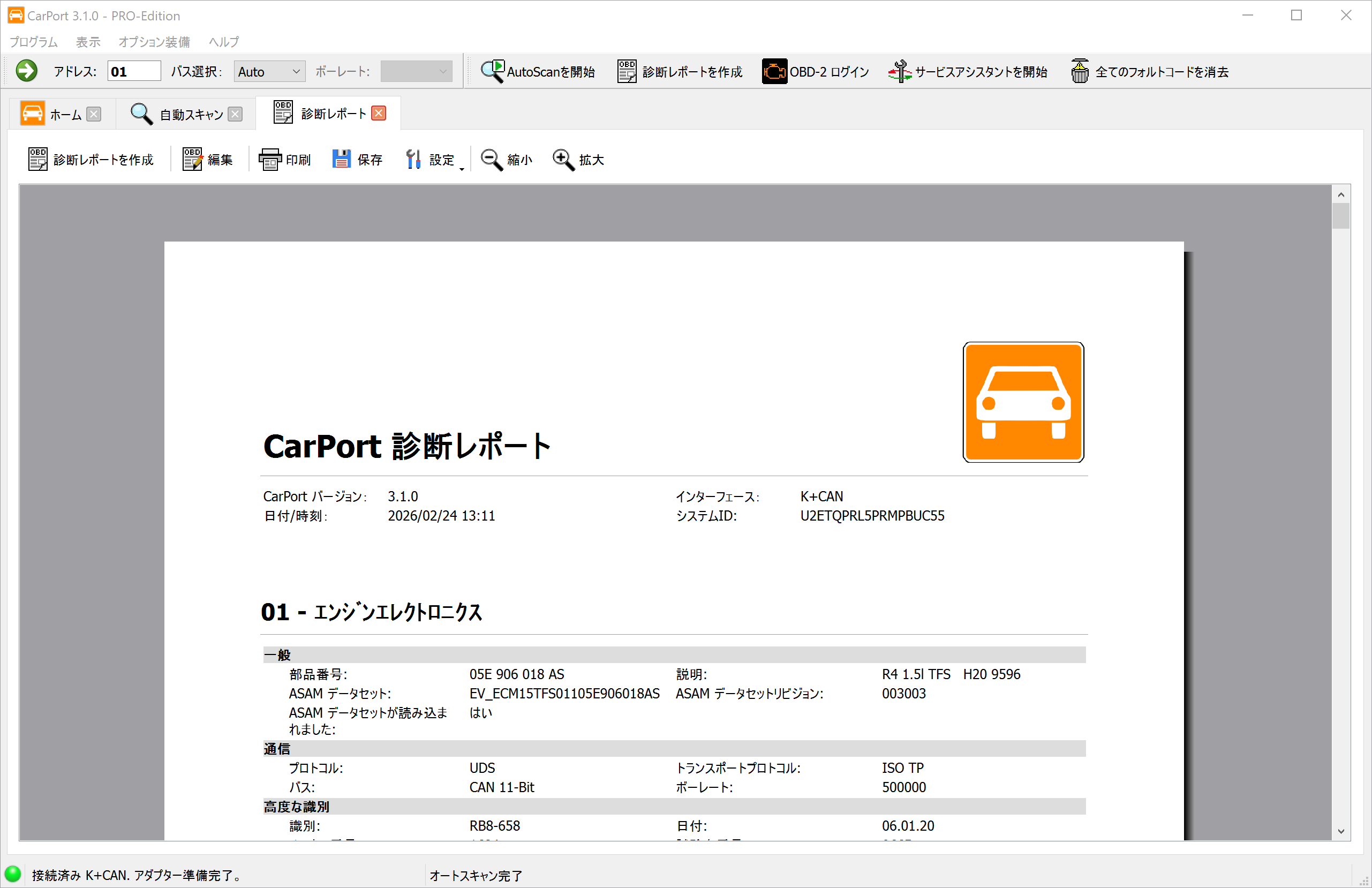
AutoScanの完了後、結果をプロ仕様の診断レポートとして表示できます。レポートには次の情報が含まれます。
- ヘッダー情報:CarPortのバージョン、日付と時刻、使用したインターフェース、システムID。
- ECU:検出されたすべてのECUがアドレスの昇順で一覧表示されます。各ECUの情報(部品番号、説明など)と、関連する故障コードがその内容とともに記載されます。
レポートのカスタマイズ:
設定で、レポートに含めるデータ(ECU情報、故障コード、またはその両方)を指定します。フォントサイズも好みに合わせて調整できます。編集で編集モードに切り替えると、独自のメモ、顧客データ、修理に関する注意事項などをレポートに自由に追加できます。
エクスポートと印刷:
印刷をクリックすると、レポートを直接印刷できます。保存をクリックすると、レポートをPDFファイルとして保存できます。
💡 ヒント:診断レポートは、自分用の記録として、整備工場や保険会社に対する証明として、またフォーラムで的確なアドバイスを得るための資料として最適です。
スキャンリスト
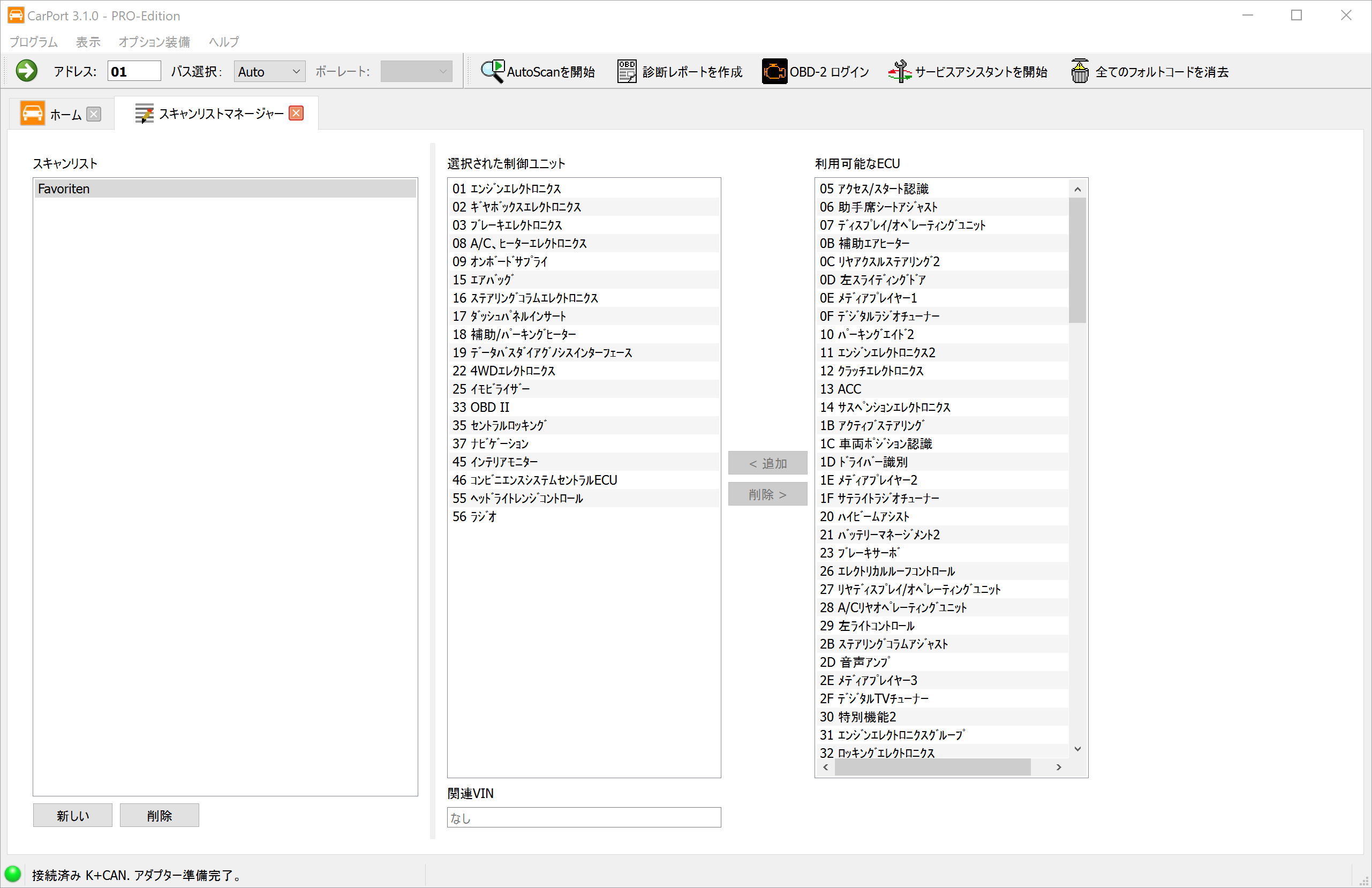
旧型車(K-Line)では、AutoScanで問い合わせるECUをあらかじめ指定しておくことで、時間を節約できます。
スキャンリストの作成:
- モデル選択から、完全なAutoScanを一度だけ実行します。
- スキャンが完了したら、
スキャンリストを作成をクリックします。 - リストに名前を付けます。必要に応じて、検出された車台番号(VIN)をリストに関連付けることもできます。 効果:次回この車両を接続したときに、CarPortがVINを認識し、最適化されたスキャンリストを自動的に選択します。
スキャンリストは、メニューのツール → スキャンリストマネージャーから手動で管理することもできます。
情報
ECUを開くと、情報タブにそのECUの主な情報が表示されます。
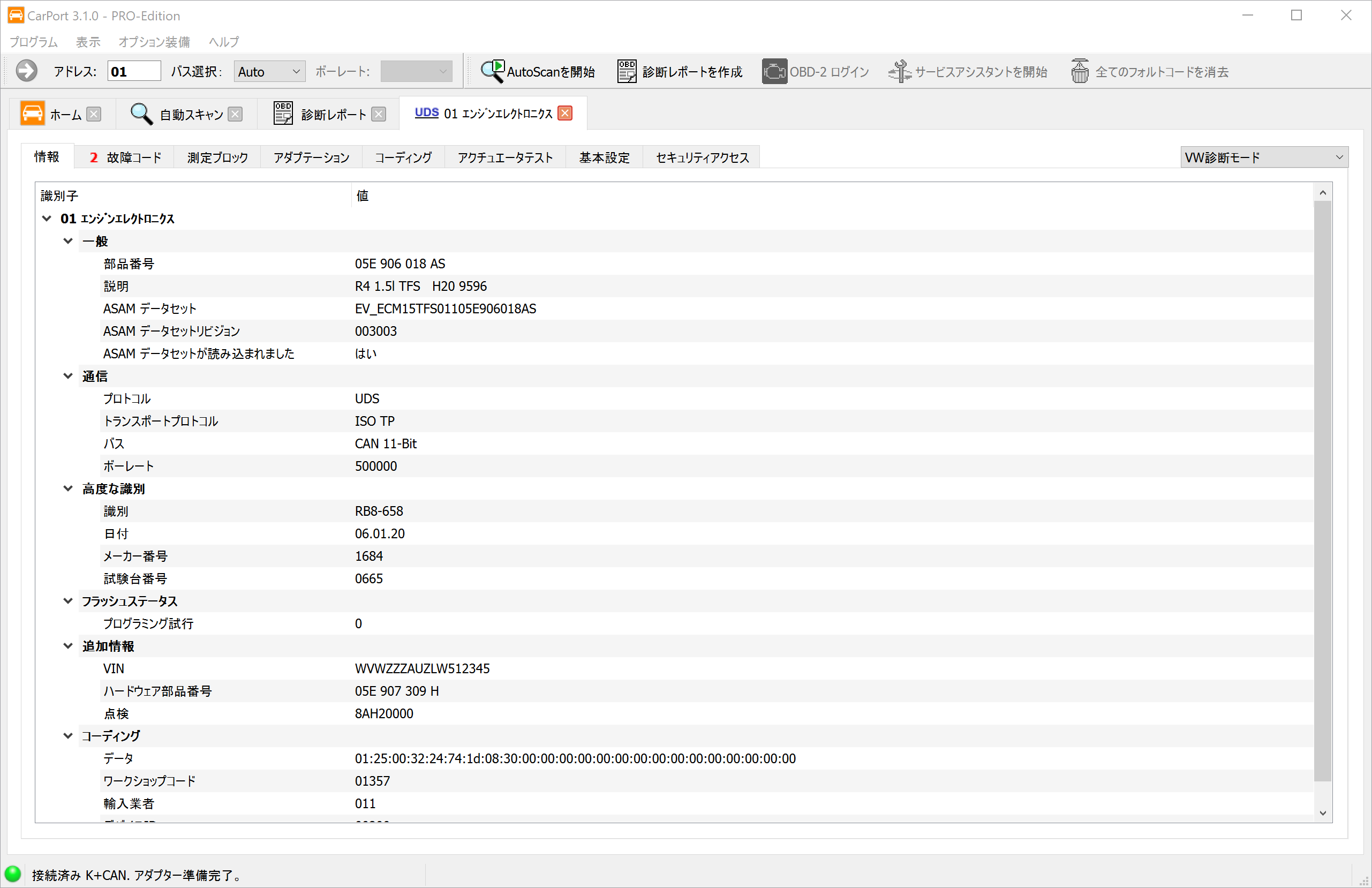
表示されるデータはプロトコルやECUによって異なりますが、必ず次の情報が含まれます。
- 部品番号:ECUを一意に識別する番号(例:
05E 906 018 AS)。 - 説明:ECUの名称(例:
R4 1.5l TFS)。 - ASAMデータセット(UDSのみ):正しいECU記述データ(ODXデータ)を特定するために重要です。
- 通信データ:使用しているバスとプロトコルに関する情報。
任意の行を選択し、Ctrl+Cキーまたはコンテキストメニューからクリップボードにコピーできます。
故障コード
故障メモリは、故障診断において最も重要なツールです。ECUは検出した異常をここに記録します。この記録がトラブルシューティングの手がかりになります。
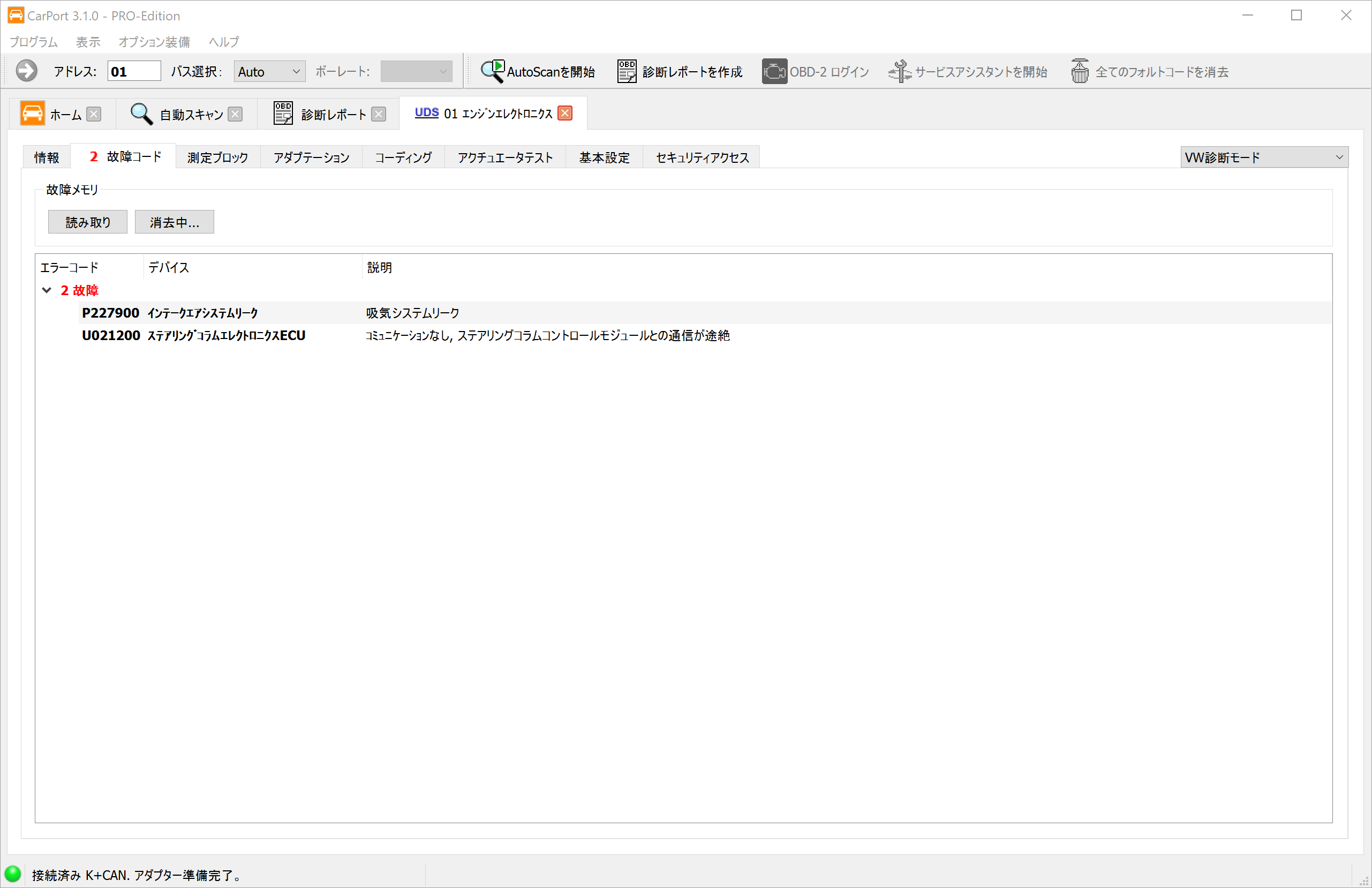
故障コード(DTC:Diagnostic Trouble Code)は、標準化された形式(例:P0100や16485)で保存されます。CarPortはこれらのコードを読み取ってわかりやすい文章で表示するため、どの部品にどのような故障が起きているかをすぐに把握できます。
表示内容:
- エラーコード:標準化されたコード(例:
P0100や16485)。 - デバイス:該当する部品の名称(例:
エアマスメーター)。 - 説明:故障内容の説明(例:
コミュニケーションなしやアッパーリミット値超過)。故障の状態(断続的、静的)が併記される場合もあります。
ℹ️ 背景知識:
多くの故障コードは、故障のカテゴリーを表すアルファベットで始まります。
- P:Powertrain(駆動系、エンジン、トランスミッション)
- B:Body(ボディ、コンフォート装備、エアバッグ)
- C:Chassis(足回り、ブレーキ)
- U:User-Network(ECU間の通信)
環境条件(フリーズフレーム):
比較的新しいプロトコル(KWP2000、UDS)では、ECUは故障発生時の状況もあわせて記録します。これらのデータは形式も意味もリアルタイムの測定値(例:エンジン回転数、温度、負荷)と同じで、故障原因を突き止めるための重要な手がかりになります。
フリーズフレームデータは、ツリー表示を展開すると表示されます(故障コードの前にある>をクリックするか、故障コードをダブルクリックします)。
操作:
消去...:確認後に故障メモリを消去します。すべての故障コードと関連データが削除されます。ECUはただちにシステム状態の再評価を開始します。読み取り:故障メモリをもう一度読み取り、現在の状態に更新します。
💡 消去の数秒後に故障メモリが自動的に再度読み取られ、状態が更新されます。故障状態が続いている場合は、故障コードがすぐに再び表示されます。故障を完全に解消するには、まず根本的な原因を取り除く必要があります。
すべての故障コードの消去
この機能を使うと、ECUを1つずつ開いて故障メモリを手動で消去しなくても、車両内のすべてのECUの故障メモリを1回の操作で消去できます。大がかりな修理作業の後で、複数のシステムに同時に故障コードが記録されている場合に特に便利です。
前提条件:
この機能を使用するには、あらかじめAutoScanを最後まで完了しておく必要があります。これにより、すべてのECUの現在の故障状態を把握したうえで、故障メモリを消去するかどうかを判断できます。
⚠️ 注意:消去すると、すべてのECUに保存されている故障コードと、関連するフリーズフレームデータがすべて失われます。必要に応じて、事前に診断レポートをエクスポートして故障内容を記録しておいてください。
車両タイプ別の消去方法:
CarPortは、物理インターフェースに応じて異なる消去方法を使用します。
- CANバス:CarPortは、すべてのECUが同時に受信して処理するブロードキャストコマンドを使用します。これにより、すべての故障メモリがほぼ同時に消去されます。ECUの数にかかわらず、処理は数秒で完了します。
- K-Line:K-Lineではブロードキャストができないため、CarPortはAutoScanで故障コードが見つかった各ECUに、消去コマンドを1つずつ順番に送信します。対象となるECUの数によっては、この処理に数分かかることがあります。
ℹ️ 注:ECUによっては、CANのブロードキャスト消去コマンドに対して、アドレスを直接指定した消去コマンドとは異なる反応をすることがあります。一括消去の後も一部のECUに故障コードが残っている場合は、そのECUを開いて故障メモリを手動で消去してください。
手順:
- 完全なAutoScanを実行して、すべてのECUとその故障コードを取得します。
- ツールバーの
すべての故障コードを消去...をクリックするか、メニューのツール→すべての故障コードを消去...を選択します。 - 表示されたダイアログで消去を確定します。
- CarPortが消去を実行し、進行状況を表示します。
- 完了したら、もう一度AutoScanを実行して、すべての故障メモリが正常に消去されたことを確認してください。
測定ブロック
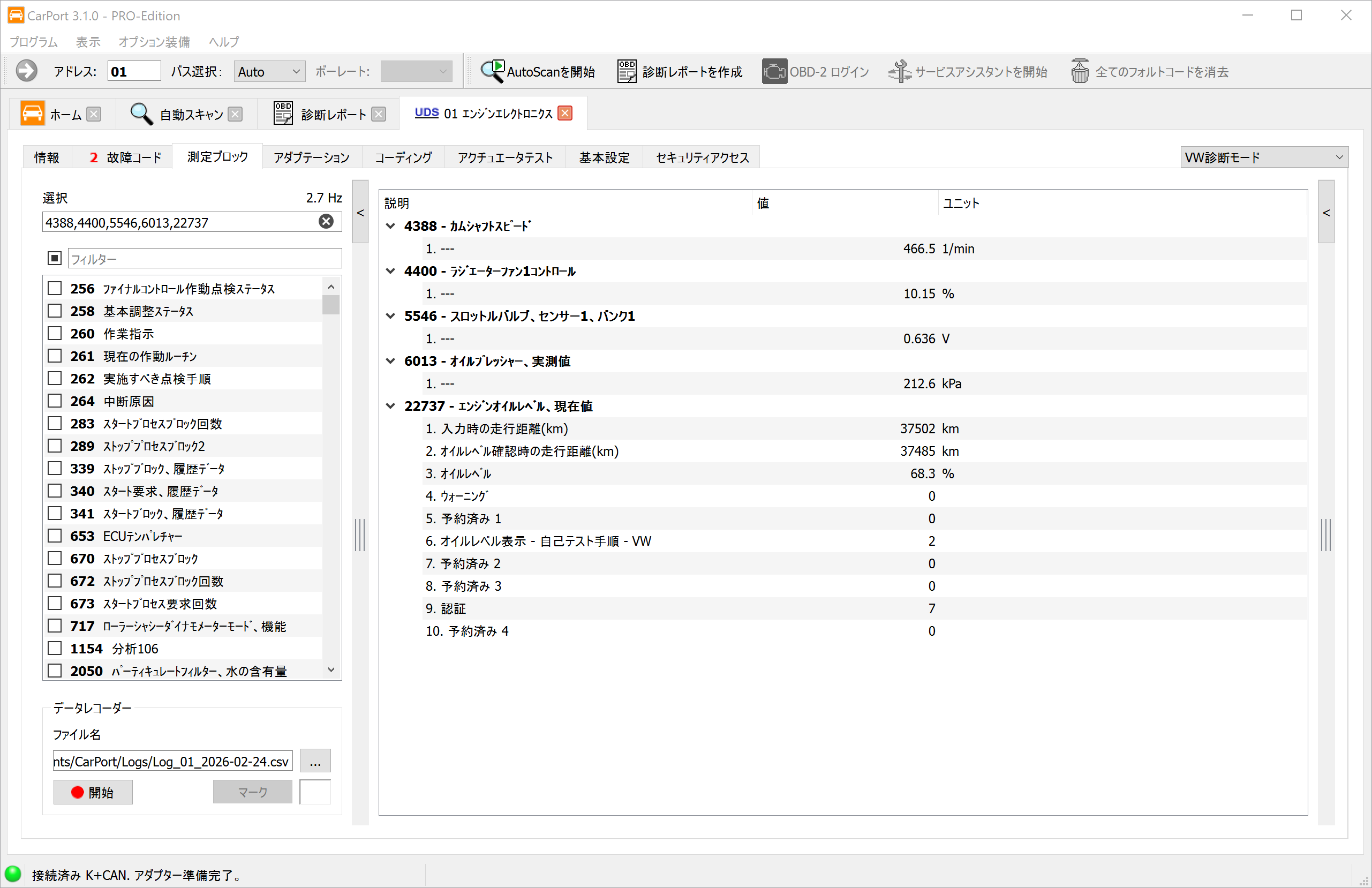
測定値表示では、ECUのライブデータをリアルタイムで確認できます。動作中のセンサーやアクチュエーターのデータを監視し、さまざまなパラメーター間の関連性を把握できるため、動的な故障解析には欠かせないツールです。
測定値には、ECUに応じて次のようなものがあります。
- 物理量:温度、圧力、電圧、回転数、速度
- ステータス情報:スイッチの状態、エラーフラグ、動作モード
- テキスト値:車台番号、ソフトウェアバージョン
- 生データ:物理量に換算されていないビットフィールドやバイトフィールド
測定値の表示方法と構成は、診断プロトコルによって大きく異なります。
KWP1281 / KWP2000
旧型車では、データは番号付きの測定ブロックにまとめられています。各ブロックには、(ほとんどの場合)内容的に関連する4つの値が含まれています(例:ブロック1にはエンジン回転数、冷却水温度、O2センサー、エンジン負荷)。
- KWP1281:ブロック0~255。ブロック0は特殊で、4つではなく10個の値が含まれます。
- KWP2000:ブロック1~254。
- ECUの記述データがない場合、CarPortはすべてのブロックを自動的にスキャンし、利用可能な値を表示します。その場合、値の名称は物理量に基づく汎用的なもの(例:「温度」「回転数」「電圧」)になります。
UDS
UDSプロトコルを使用する比較的新しいECUでは、4つの値ごとの固定的なグループ分けはなくなっています。1つの識別子(Identifier)に、任意の数の測定値が含まれることがあります。CarPortは、各ECUのODX記述データ(ASAMデータセット)を使用して、利用可能な値をわかりやすい名称、単位、換算式とともに表示します。
測定値の選択
任意の数のブロックを同時に表示できます。値は周期的に更新されます。有効なブロックが多いほど、値ごとの更新レートは低くなります。測定値は、次の方法で選択できます。
- チェックボックス:チェックを入れて、個々の測定値またはブロックを有効にします。
- 番号の直接入力:ブロック番号をカンマ区切りのリストで、または範囲をハイフンでつないで入力します(例:
1,2,4-7,10-14)。 - テキストフィルター:フィルター欄に検索語を入力すると、表示されるリストを絞り込めます(例:「過給圧」と入力すると、名称にこの語を含む測定値だけが表示されます)。
グラフ表示
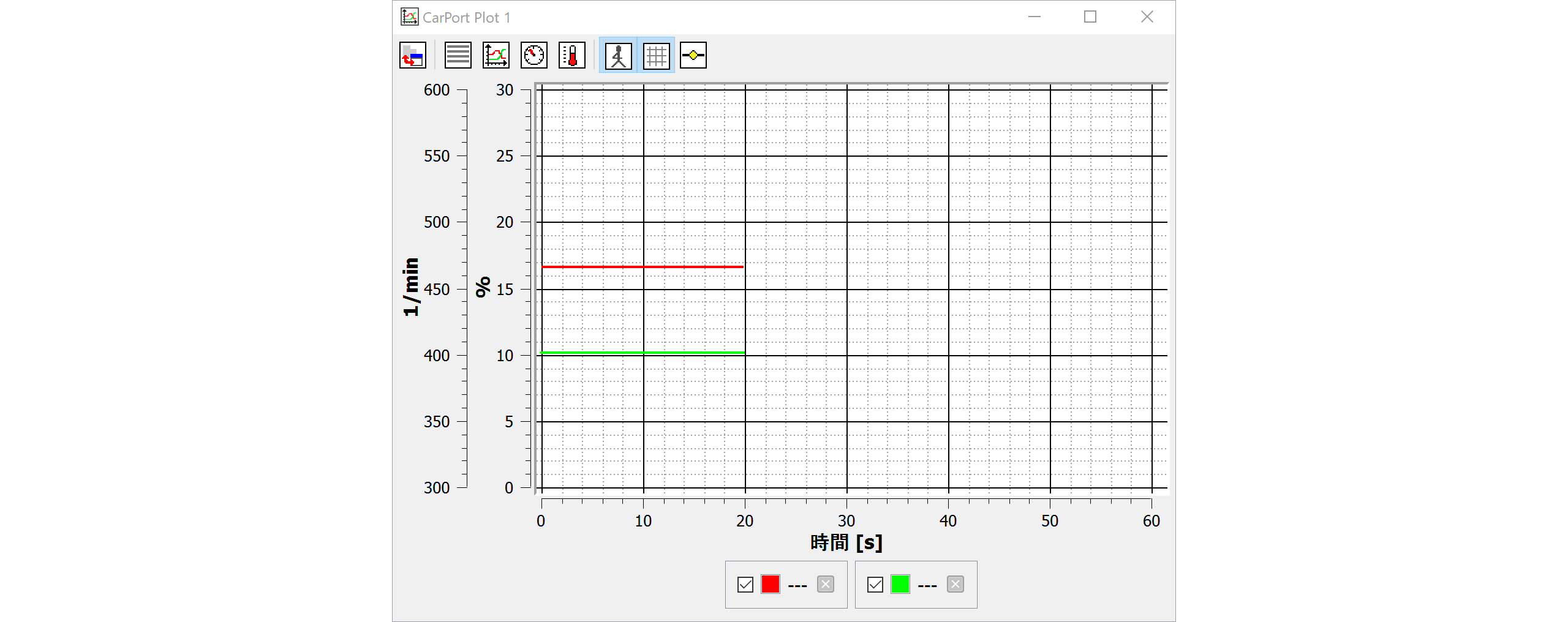
値の時間的な推移を可視化したい場合(例:過給圧の目標値と実測値の比較、テスト走行中の温度変化)は、内蔵のプロット機能を使用できます。
プロットへの測定値の追加:
- 表示されている測定値をダブルクリックすると、現在のプロットに自動的に追加されます。プロットがまだ開いていない場合は、新しいプロットウィンドウが作成されます。
- コンテキストメニュー(測定値を右クリック)から、プロットウィンドウを指定して値を追加できます。
- 複数のプロットウィンドウを同時に開いて、値のグループごとに分けて表示することもできます。
表示モード:
プロットウィンドウのツールバーで、表示モードを切り替えられます。
- グラフ:時間軸付きの折れ線グラフ(既定)。推移の分析に最適です。
- リスト:現在の値を表形式で表示します。
- 計器:円形メーター表示(スピードメーター風)。回転数や速度など、単一の値の表示に適しています。
- 温度計:バー表示。温度やパーセント値をわかりやすく表示できます。
グラフの操作:
- マウスホイールで時間軸を拡大・縮小します。
- クリックしてドラッグすると、表示範囲を移動できます。
データ記録(ロギング)
テスト走行や長時間の監視では、測定値をCSVファイルに記録し、後で外部のプログラムで分析できます。
手順:
- 目的の測定値を選択します。
データレコーダーエリアで、保存場所とファイル名を指定します。既定では設定で指定したフォルダーが使用され、ファイル名には自動的にタイムスタンプが付きます。開始をクリックすると、記録が始まります。- 記録は、
停止を押すまで続きます。 - 記録中にマークを付けて、特定の箇所に目印を付けることができます(例:「全開加速」「アイドリング」「故障症状」)。入力欄に任意のテキストを入力し、
マークをクリックします。
作成されたCSVファイルは、ExcelやMegaLogViewerなどの専用プログラムで分析できます。
ℹ️ CSV区切り文字に関する注:CarPortは、ファイルをそのままExcelで開けるように、オペレーティングシステムの地域設定に合わせて区切り文字を自動的に調整します(ドイツ語設定ではセミコロン;、英語設定ではカンマ,)。必要に応じて、設定で区切り文字を手動で指定することもできます。