
基本操作
数分で最初の診断を始められます。アダプターを接続してCarPortを起動し、ハードウェアを検出させたら、最初のECUに接続します。
プログラム起動&ハードウェア検索
デスクトップのショートカットまたはスタートメニューからCarPortを起動します。起動すると、すぐにスタート画面が表示されます。
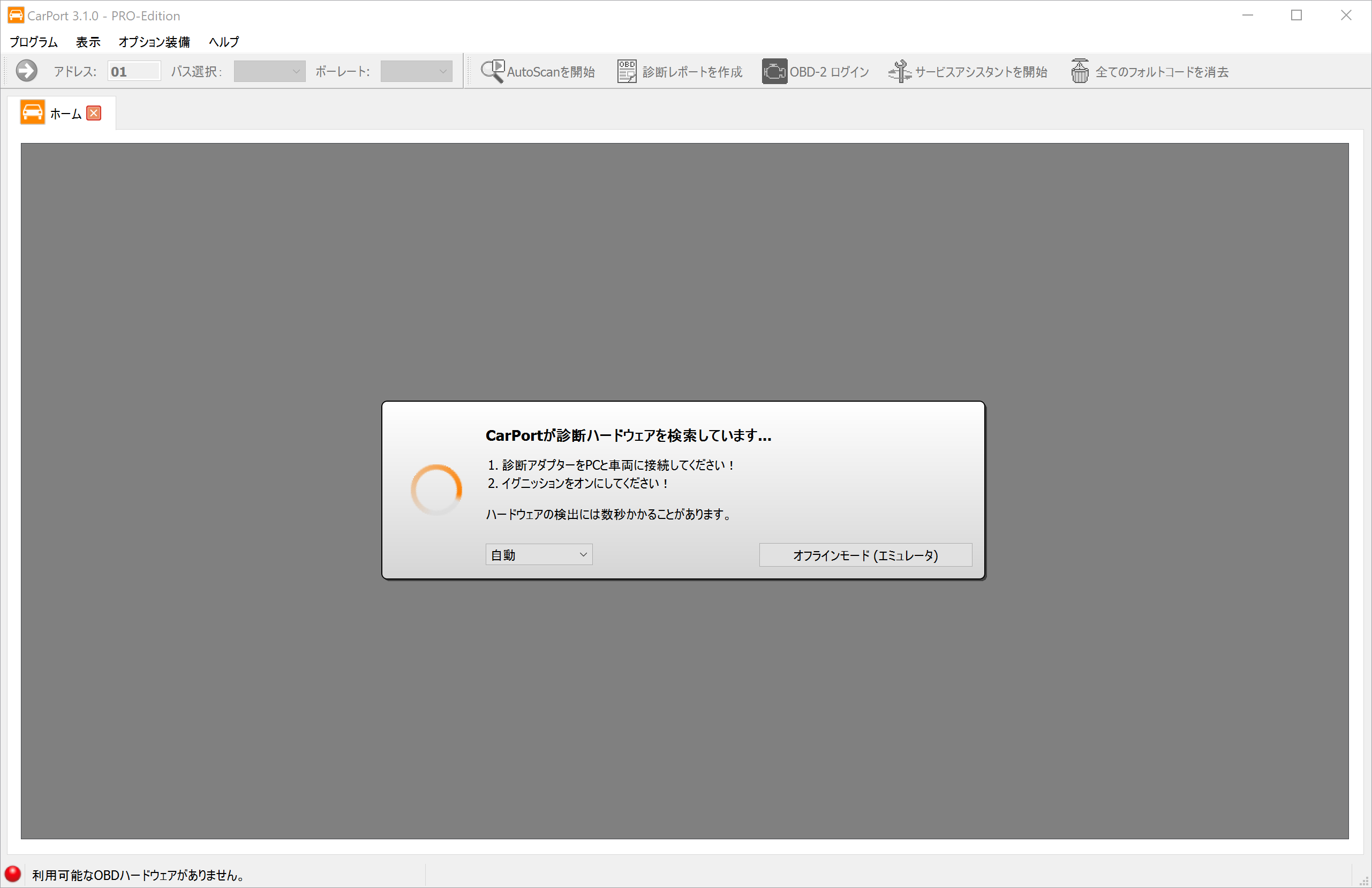
ソフトウェアは、接続されている診断インターフェースを探して、利用可能なすべてのポート(USB、COMポート)の検索を自動的に開始します。通常、この処理は数秒で終わります。
接続に関する重要な注意事項:
- 接続の順序:インターフェースは、できれば先に車両(OBDコネクター)に接続し、その後でノートPCのUSBポートに接続してください。
- KKLインターフェース:KKL専用アダプター(例:AutoDia K409)が認識されるには、車両からの電源供給が必須です。車両に接続していないと、検索でこのインターフェースは見つかりません。
- イグニッション:ECUが起動して応答できる状態になるよう、車両のイグニッションをオンにしてください。
オフラインモード(エミュレーター)
診断インターフェースや車両がなくても、CarPortを試してみることができます。 オフラインモード (エミュレータ)をクリックすると、シミュレーションが始まります。CarPortは、(仮想の)VW Golf 4に接続されているかのように動作します。メニューや機能をリスクなく確かめるのに最適です。 注:エミュレーターが再現しているのは、KWP1281を使用する旧型車です。比較的新しいUDSの機能は、ここではテストできません。
スタート画面
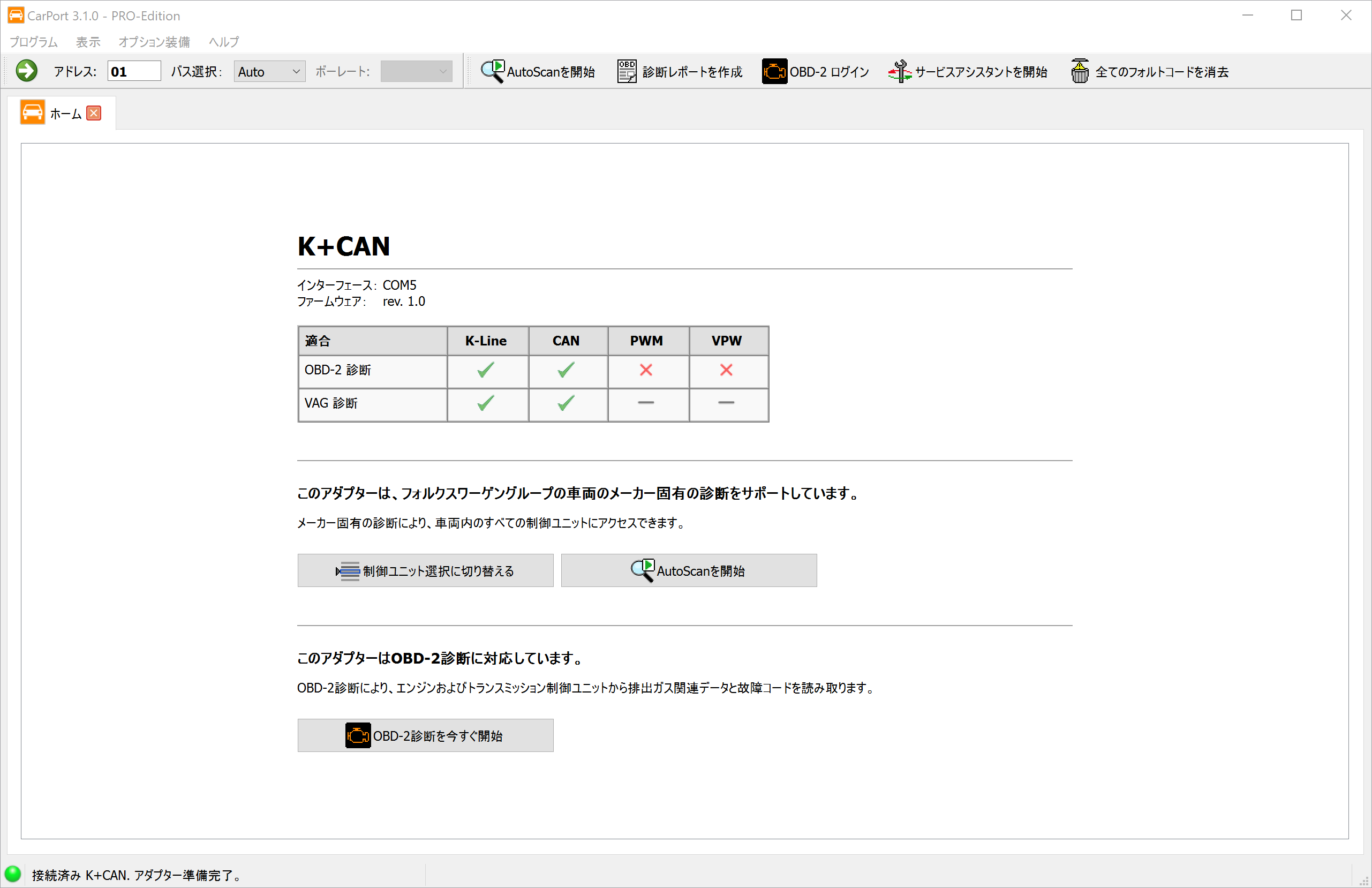
インターフェースが見つかると、CarPortはその特性と機能を一覧で表示します。 ここから、次の3つの方法で先に進めます。
- ECU選択:特定のシステム(例:エンジン)に直接アクセスする方法です。
- AutoScan:車両のすべてのシステムを自動的にまとめてチェックします(AutoScanを参照)。
- OBD2診断:汎用のOBD2診断を開始します。
💡 注:OBD2専用インターフェース(例:ELM327)では、ECU選択とAutoScanは使用できません。これらのアダプターは、技術的にOBD2診断にしかアクセスできないためです。
ECU選択
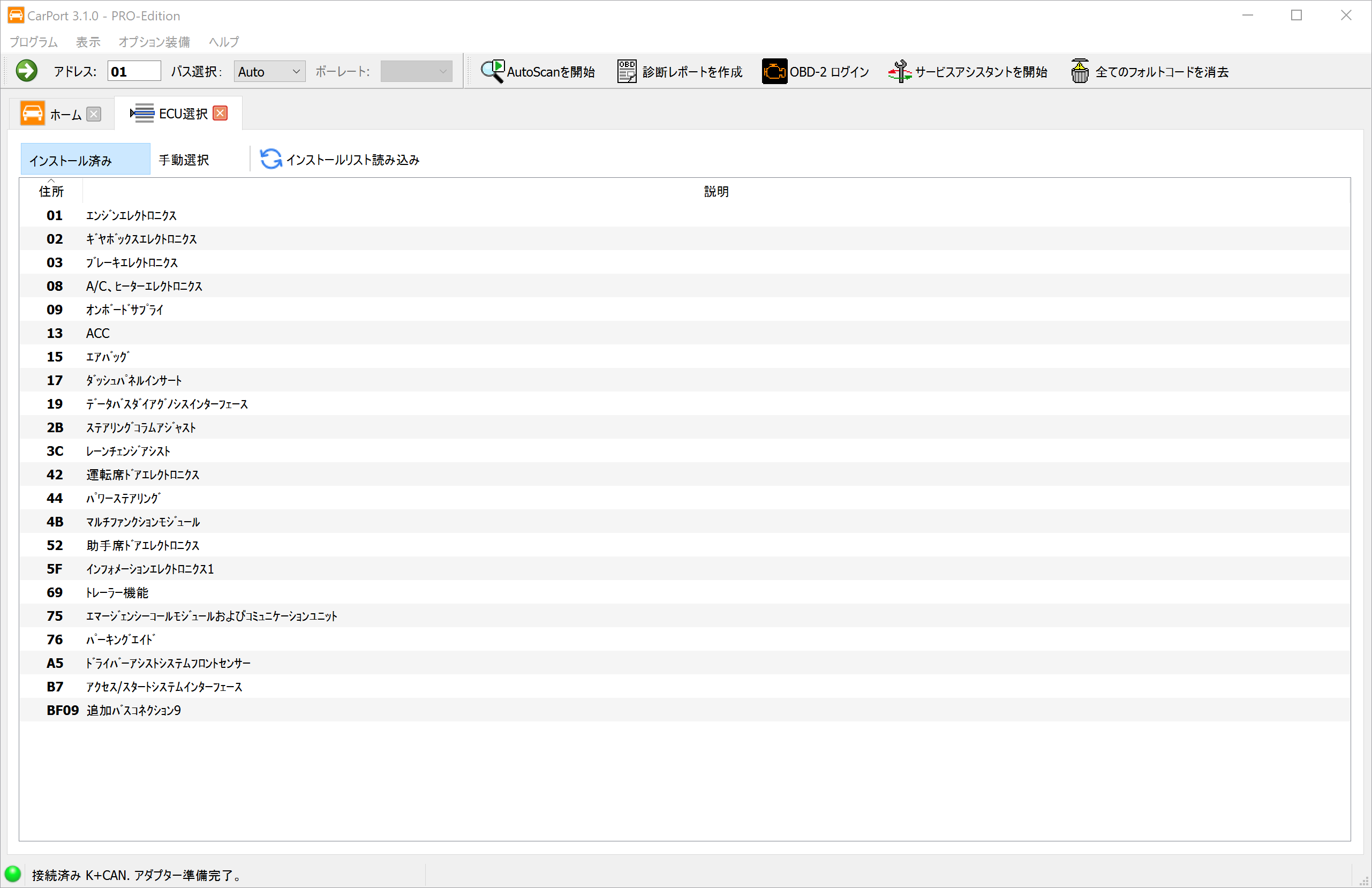
ECU選択タブは、車両の各システムに接続するための中心となる画面です。
搭載リストの自動取得(搭載済みタブ)
比較的新しい車両(CANゲートウェイ搭載)では、CarPortが中央のゲートウェイに問い合わせて、車両にどのECUが搭載されているかを自動的に取得します。
- メリット:お使いの車両に実際に搭載されているECUだけが表示されます。
- 操作:エントリ(例:
01 - エンジンエレクトロニクス)をダブルクリックすると、接続が確立されます。 - 更新:
搭載リストの読み取りボタンで、問い合わせをもう一度実行できます。
手動選択(手動選択タブ)
旧型車(ゲートウェイのないK-Line)の場合や、自動検出がうまくいかない場合は、このタブを使います。
- 上部で車両モデル(または汎用のスキャンリスト)を選択します。
- CarPortに、このモデルで考えられるすべてのECUが表示されます。
- ダブルクリックして接続します。
(注:ここでは搭載の有無が確認されないため、お使いの車両の仕様には存在しないECUを開こうとしてしまう場合があります。その場合、CarPortは接続エラーを表示します。)
接続の確立
ECUをダブルクリックで選択すると、CarPortはそのECUとの通信の確立を試みます。 接続に成功すると、そのECU用の新しいタブが開き、故障メモリや測定値からコーディングやアダプテーションまで、すべての診断機能にアクセスできるようになります。
さらに、ツールバーのバス選択:で接続方法を選択できます。選択肢は自動(自動検出)、K-Line、CANです。K-Lineを手動で選択した場合は、ボーレートも設定できます。通常は自動のままで問題ありません。手動での選択が必要になるのは、通信に問題がある場合や特殊なECUの場合など、例外的なケースに限られます。
💡 ヒント:ECUのアドレス(例:メーターパネルの17)を上部ツールバーの入力欄に直接入力し、Enterキーを押して接続することもできます。