
診断履歴&デバッグログ
診断履歴には、変更されたすべての値を含めて各セッションが記録されます。デバッグログは、サポートによる故障解析のために通信内容を記録します。
診断履歴
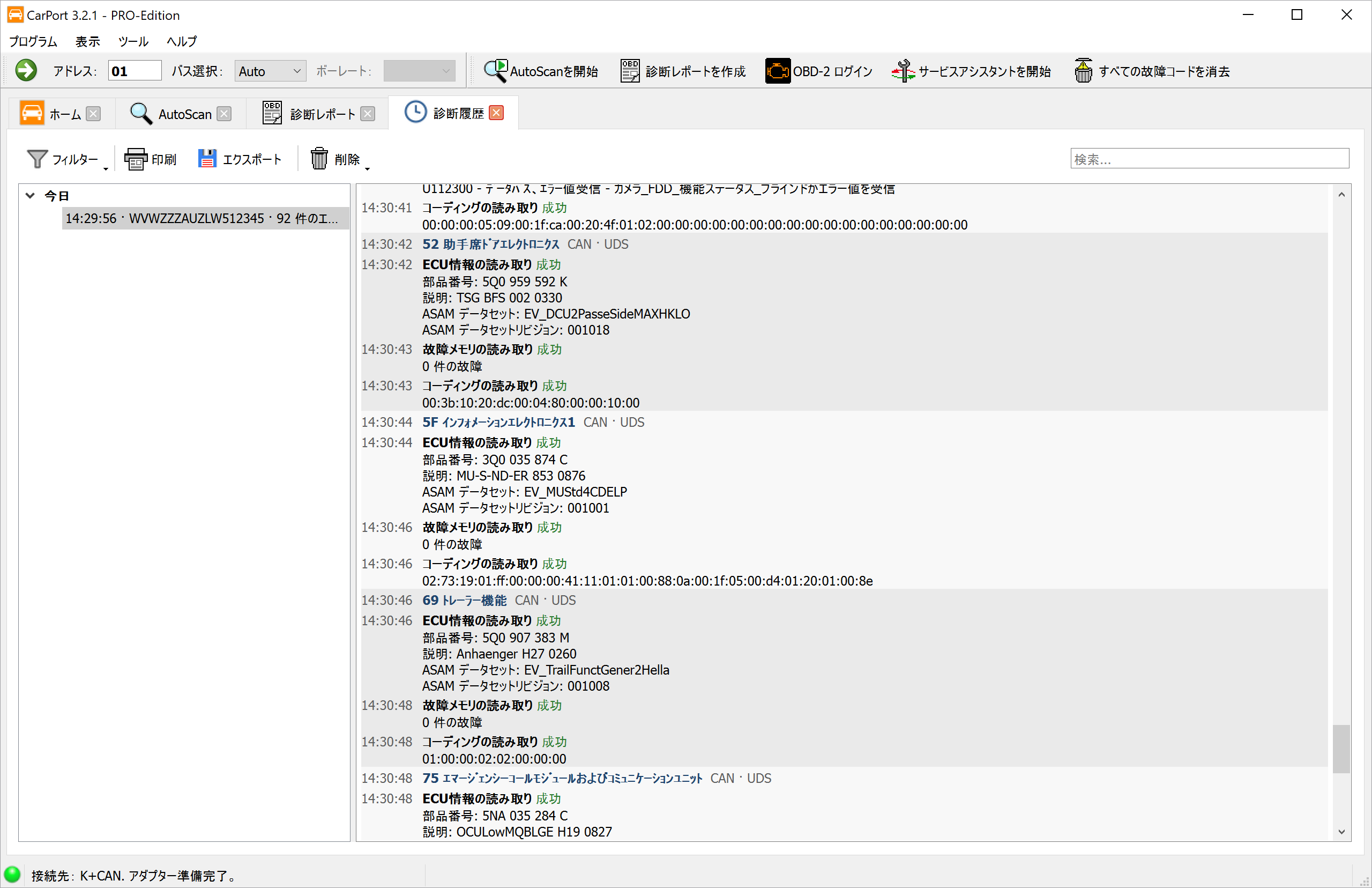
車両の作業中、CarPortは実際に何が行われたかをバックグラウンドで記録しています。どのECUに接続していたか、どのデータが読み取られたか、そして何より、どの値を変更したかです。診断履歴では、この記録を確認できます。
これは、コーディングやアダプテーションの後に予期しない動作が起きた場合に特に役立ちます。記録には、変更ごとに古い値(変更前)と新しい値(変更後)が残るため、数日後でも行った操作をたどり、的確に元に戻すことができます。
履歴は、メニューの表示 → 診断履歴、またはスタート画面の診断履歴を開くボタンから開きます。スタート画面のこのエリアは、記録がすでにある場合にのみ表示されます。
画面構成:
- 左側のセッション一覧:車両への接続ごとに、1つのセッションが作られます。セッションは最初に記録された操作から始まり、インターフェースが切断されるか、CarPortが終了した時点で終わります。セッションは期間ごとにグループ化されます(
今日、昨日、過去 7 日間、今月、今年、それより古いものは年ごと)。各行には、時刻、車台番号(または使用したインターフェース)、エントリ数が表示されます。現在のセッションは、開いた時点ですでに選択されており、リアルタイムで記録が追加されていきます。 - 右側の記録:選択したセッションの内容が時系列で表示されます。ECUが切り替わるたびに、アドレス、名称、通信パラメーターを示す色付きの行が入り、その下に個々の操作が、時刻、名称、結果、読み取った値や書き込んだ値とともに表示されます。変更は色で強調表示され、失敗した操作も同様に強調表示されます。
💡 ヒント:セッションの名前を変更(セッション一覧のコンテキストメニュー、またはF2キー)で、セッションに名前を付けられます(例:「Golf 7 – コーナリングライトをコーディング」)。付けた名前は一覧と記録のヘッダーに表示されるため、後から見つけやすくなります。
フィルターと検索:
1つのセッションには、すぐに数千件ものエントリがたまります。AutoScanだけでも、ECUごとに複数のエントリが作成されます。フィルターで表示を絞り込めます。
| 選択肢 | 効果 |
|---|---|
すべてのエントリ |
記録されたすべての操作(既定)。 |
変更のみ |
車両に何らかの変化をもたらした操作のみ。たとえば、コーディングの書き込み、アダプテーション値の書き込み、故障メモリの消去、出力テスト、基本設定、セキュリティアクセス、SFDのロック解除などです。車両で何が変更されたかを確認したいときに、最も重要な表示です。 |
読み取りのみ |
読み取り操作のみ(ECU情報、故障メモリ、コーディング、アダプテーションチャンネル、搭載リスト、測定値)。 |
これとは別に、ユーザー操作のみをオンにすることもできます。このオプションを使うと、自動的に実行される機能(AutoScan、サービスアシスタント、すべての故障コードの消去)によって行われた操作がすべて非表示になり、自分でECUに対して行った操作だけが残ります。これらの機能の開始と終了はマーカーとして残るため、時間的な前後関係は失われません。
ツールバー右端の検索欄検索...を使うと、エントリを非表示にすることなく、記録内の一致箇所がすべて黄色で強調表示されます。長いセッションの中から、特定の部品番号、アダプテーションチャンネル、故障コードを探すときに便利です。
印刷とエクスポート:
印刷(Ctrl+P)で、選択したセッションの印刷プレビューが開きます。エクスポート(Ctrl+S)で、選択したセッションをPDF、Markdown、またはテキストファイルとして保存します。形式は、選択したファイル拡張子によって決まります。保存先には、プログラム設定で指定したレポート用フォルダーがあらかじめ設定されており、ファイル名には日付が含まれています。
どちらの機能も、画面上でまだ読み込まれていない部分も含め、セッションのすべてを対象とします。ただし、設定したフィルターは引き続き適用されます。非表示になっているエントリは、印刷もエクスポートもされません。
💡 ヒント:自分用の記録や整備工場への証明には、PDFが適しています。フォーラムで助けを求める場合は、投稿にそのまま貼り付けられるMarkdownまたはテキストでのエクスポートがおすすめです。記録の一部を選択して、クリップボードにコピー(Ctrl+C)でコピーすることもできます。
履歴の削除:
削除ボタンには、2つの選択肢があります。
セッションを削除は、選択したセッションをすべてのエントリとともに削除します。履歴全体を削除は、記録されたすべてのセッションを削除します。
どちらの操作も、セッション一覧のコンテキストメニューから実行できます。いずれの場合も、CarPortが確認を求めます。
⚠️ 注意:削除した記録は復元できません。変更内容を記録として残したい場合は、事前にセッションをエクスポートしておいてください。
記録と保存期間:
記録するかどうかと、セッションを保存しておく期間は、プログラム設定の診断履歴エリアで設定します。
ℹ️ 注:診断履歴に記録されるのは、どの操作が実行され、その際にどの値が読み取られたり書き込まれたりしたかであり、バス上の生の通信データではありません。通信の問題を技術的に分析するには、引き続きデバッグログが適したツールです。
デバッグログ
診断中に問題(例:通信エラー、接続の切断、予期しないエラーメッセージ)が発生した場合、CarPortは車両とのすべての通信をデバッグログとして記録できます。このログには、送受信したすべてのメッセージ、内部の処理ステップ、発生したエラーや例外に関する詳細な情報が含まれます。
デバッグログは、当社の開発チームが問題の原因を分析するための最も重要なツールです。そのため、サポートへのお問い合わせの際には、通常、デバッグログを作成して送っていただくようお願いしています。
ℹ️ 注:デバッグログに含まれるのは、CarPortと車両の間の技術的な通信データだけです。個人データは記録されません。
手順:
- メニューの
ツール→デバッグログを書き込むで、デバッグログの記録を有効にします。 - 保存先を示すダイアログが開きます。既定のパスは、プログラム設定で指定したデバッグフォルダーです。
- 問題(例:通信エラー、予期しないエラーメッセージ)が発生するまで、通常どおり診断を行います。
- CarPortを終了します。
- デバッグログが保存されたフォルダーが、Windowsエクスプローラーで自動的に開きます。ログファイルのファイル名にはタイムスタンプが含まれているため、該当するファイルを簡単に見つけられます。
- 開発チームが原因を分析できるよう、ログファイルをメールで当社のサポートに送ってください。