
Feilminne & måleverdier
Les ut feilminnet, sjekk alle styreenheter med AutoScan, følg og logg måleverdier i sanntid: de lesende diagnosefunksjonene i CarPort.
Disse funksjonene endrer ingen konfigurasjon i bilen og kan derfor kjøres uten risiko. De utgjør grunnlaget for all feilsøking.
AutoScan
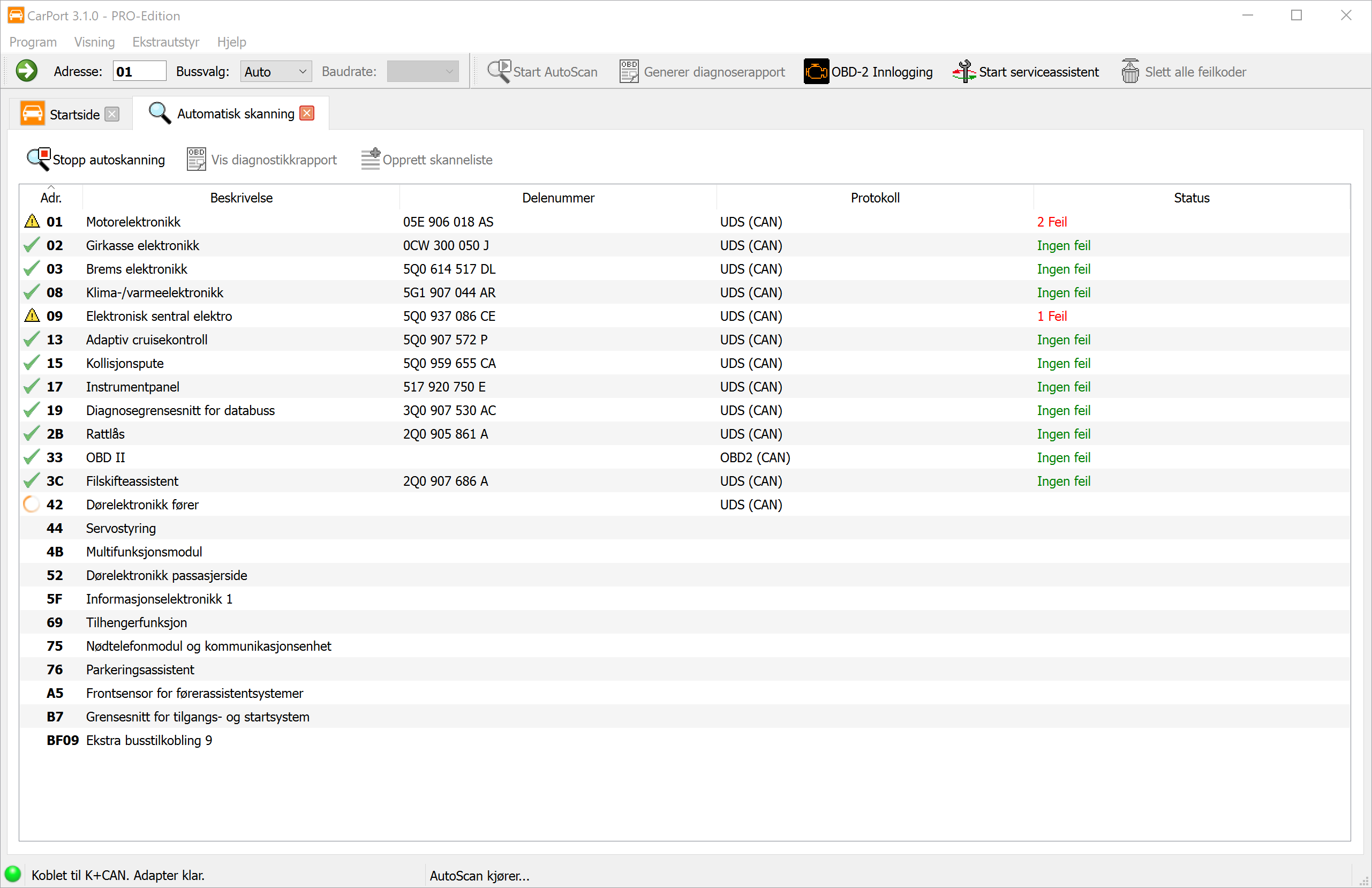
AutoScan er den ideelle starten på enhver diagnoseøkt. Den sjekker automatisk alle styreenhetene i bilen for feil og leverer en omfattende tilstandsrapport.
Slik fungerer det: Forløpet til skanningen er teknisk forskjellig avhengig av bilgenerasjon:
Biler med diagnosegateway (CAN-buss): CarPort henter først installasjonslisten fra gatewayen. Listen inneholder (som regel) nøyaktig de styreenhetene som er konfigurert i bilen. Deretter spørres bare disse styreenhetene. Det gir en svært rask skanning (ofte under 2 minutter).
Biler uten gateway (K-Line): Her finnes det ingen sentral liste over de monterte komponentene. CarPort må derfor prøve å kontakte hver teoretisk mulig styreenhet etter tur. Siden programmet må vente på en timeout for hver styreenhet som ikke finnes, kan dette ta svært lang tid (10 minutter eller mer).
💡 Tips: Bruk skannelister for biler uten gateway for å gjøre prosessen betydelig raskere.
Start AutoScan: Klikk på AutoScan på startsiden eller i verktøylinjen. Hvis automatisk gjenkjenning ikke er mulig (eldre biler), blir du bedt om å velge bil (f.eks. Golf 4 (1J)).
Diagnoserapport
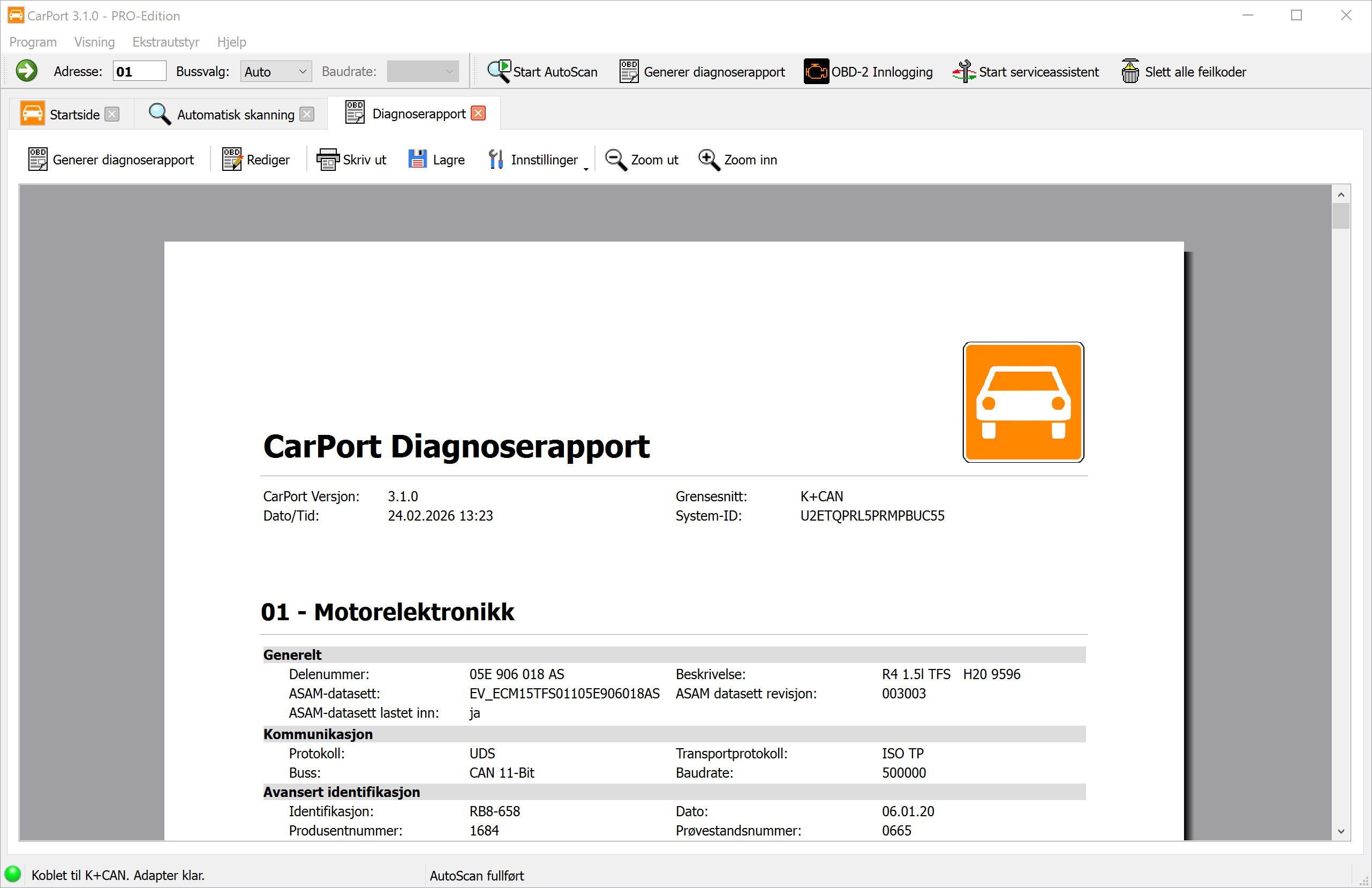
Når AutoScan er fullført, kan du vise resultatet som en profesjonell diagnoserapport. Rapporten inneholder følgende informasjon:
- Rapporthode: CarPort-versjon, dato og klokkeslett, brukt grensesnitt og system-ID.
- Styreenheter: Alle gjenkjente styreenheter listes i stigende rekkefølge etter adresse – hver med sin informasjon (delenummer, beskrivelse osv.) og tilhørende feilkoder i klartekst.
Tilpass rapporten:
- Under
Innstillingerbestemmer du hvilke data rapporten skal inneholde (styreenhetsinformasjon og/eller feilkoder). Du kan også tilpasse skriftstørrelsen etter behov. - Med
Redigerbytter du til redigeringsmodus for å supplere rapporten – f.eks. med egne kommentarer, kundedata eller reparasjonsanvisninger.
Eksporter og skriv ut:
- Klikk på
Skriv utfor å skrive ut rapporten direkte. - Klikk på
Lagrefor å lagre rapporten som PDF-fil.
💡 Tips: Diagnoserapporten egner seg utmerket som egen dokumentasjon, som underlag overfor verksteder og forsikringsselskaper eller for å få målrettet, kvalifisert hjelp i forum.
Skannelister
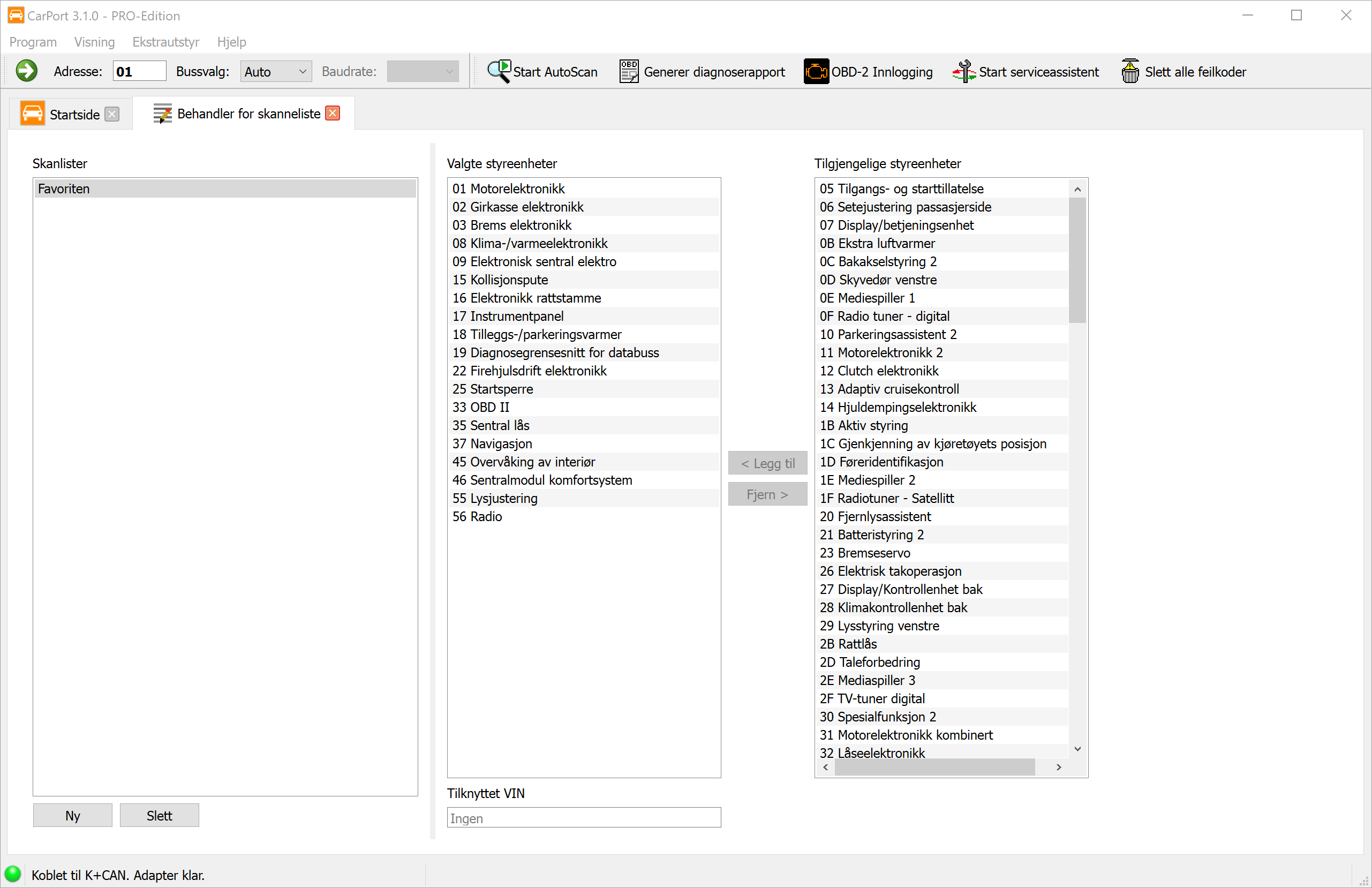
For eldre biler (K-Line) kan du angi hvilke styreenheter AutoScan skal spørre, og slik spare tid.
Opprett en skanneliste:
- Kjør én gang en fullstendig AutoScan via modellvalget.
- Når skanningen er fullført, klikker du på
Opprett skanneliste. - Gi listen et navn. Du kan også knytte det gjenkjente understellsnummeret (VIN) til listen. Effekt: Neste gang denne bilen kobles til, gjenkjenner CarPort VIN-en og velger automatisk den optimaliserte skannelisten.
Du kan også administrere skannelister manuelt via menyen Ekstra → Skannelistebehandling.
Info
Så snart du har åpnet en styreenhet, viser fanen Info den viktigste informasjonen om styreenheten.
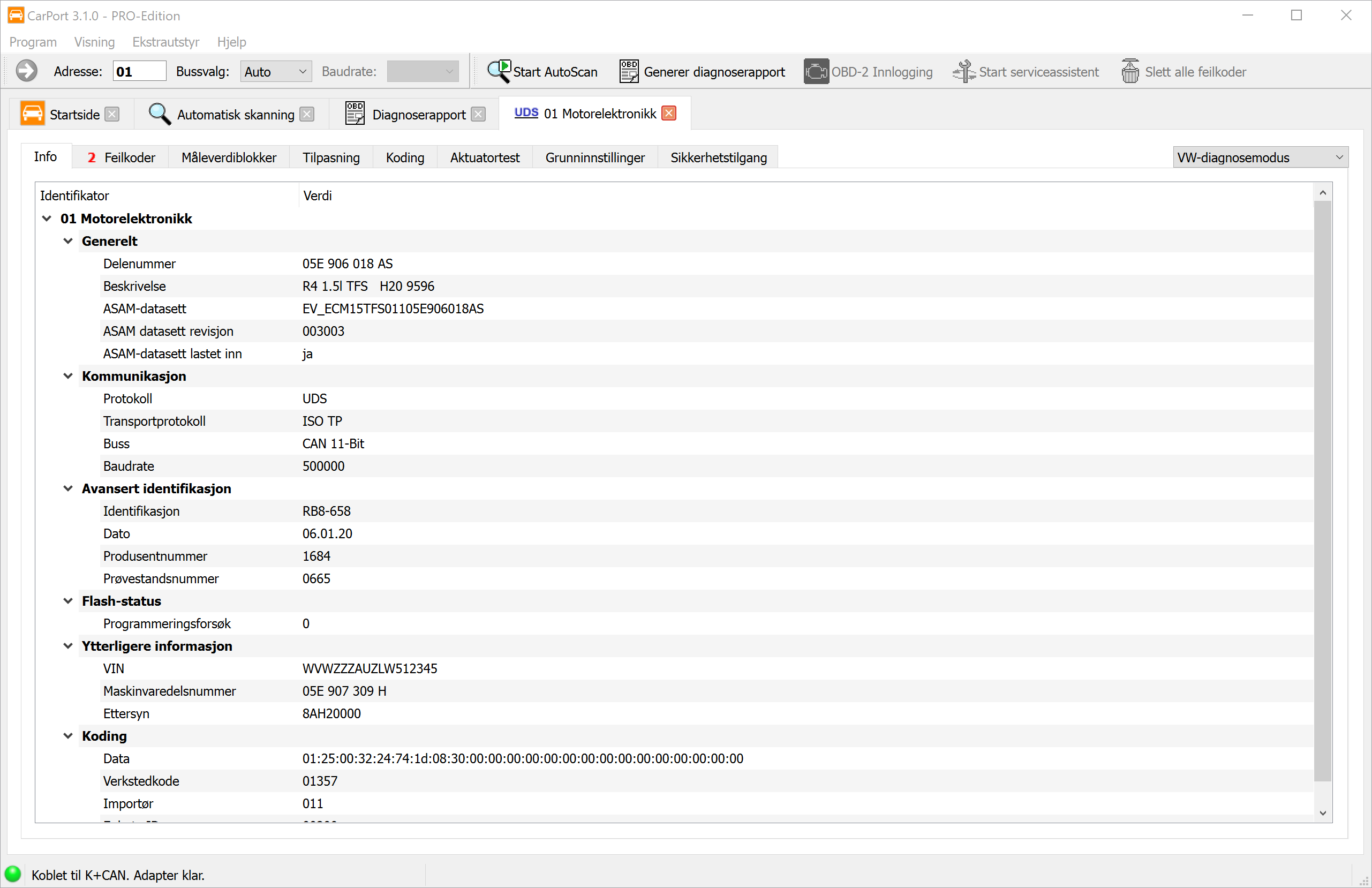
Hvilke data som vises, varierer avhengig av protokoll og styreenhet, men de omfatter alltid:
- Delenummer: Den entydige identifikasjonen av styreenheten (f.eks.
05E 906 018 AS). - Beskrivelse: Betegnelsen på styreenheten (f.eks.
R4 1.5l TFS). - ASAM-datasett (bare UDS): Viktig for å identifisere riktige beskrivelsesdata for styreenheten (ODX-data).
- Kommunikasjonsdata: Informasjon om hvilken buss og hvilken protokoll som brukes.
Du kan markere valgfrie linjer og kopiere dem til utklippstavlen med Ctrl+C eller via hurtigmenyen.
Feilkoder
Feilminnet er det viktigste verktøyet for feildiagnose. Her lagrer styreenheten registrerte avvik som kan hjelpe deg med feilsøkingen.
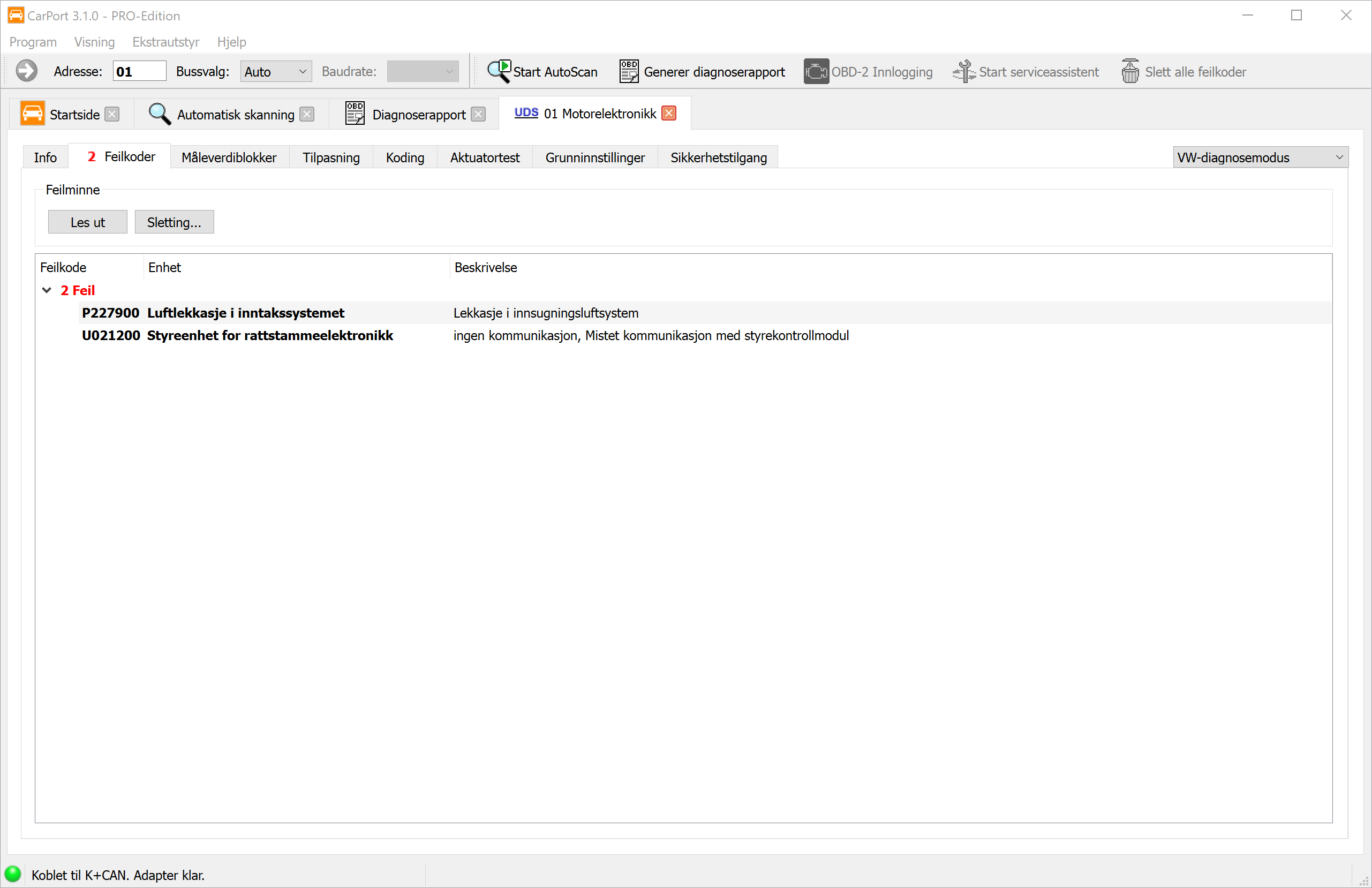
Feilkoden (DTC – Diagnostic Trouble Code) lagres i et standardisert format, f.eks. P0100 eller 16485. CarPort leser ut kodene og viser dem i klartekst, slik at du straks ser hvilken komponent som er berørt, og hvilken type feil det gjelder.
Visningen omfatter:
- Feilkode: Den standardiserte koden (f.eks.
P0100eller16485). - Enhet: Klartekstbeskrivelse av den berørte komponenten (f.eks.
Luftmassemåler). - Beskrivelse: Klartekstbeskrivelse av feilen (f.eks.
ingen kommunikasjonellerøvre grenseverdi overskredet), eventuelt med feiltilstand (sporadisk,statisk)
ℹ️ Bakgrunn:
Mange feilkoder begynner med en bokstav som angir feilkategorien:
- P: Powertrain (drivlinje, motor, girkasse)
- B: Body (karosseri, komfort, airbag)
- C: Chassis (understell, bremser)
- U: User-Network (kommunikasjon mellom styreenheter)
Driftsforhold (freeze frames):
Med moderne protokoller (KWP2000, UDS) lagrer styreenheten i tillegg omstendighetene på tidspunktet da feilen oppsto. Disse dataene tilsvarer i form og betydning måleverdiene i sanntid (f.eks. motorturtall, temperatur, belastning) og gir viktige holdepunkter for årsaken til feilen.
Freeze Frame-data vises når du utvider trevisningen (klikk på > foran feilkoden eller dobbeltklikk på feilkoden).
Handlinger:
Slett...: Sletter feilminnet etter bekreftelse. Alle feilkoder og tilhørende data fjernes. Styreenheten begynner umiddelbart å vurdere systemets tilstand på nytt.Les ut: Leser ut feilminnet på nytt for å oppdatere den aktuelle statusen.
💡 Etter slettingen leses feilminnet automatisk ut på nytt noen sekunder senere for å oppdatere statusen. Hvis feiltilstanden fortsatt er til stede, dukker feilkoden straks opp igjen. Du må først rette det underliggende problemet for at feilen skal forsvinne permanent.
Slett alle feilkoder
Med denne funksjonen kan du slette feilminnet i alle styreenhetene i bilen med én enkelt kommando, uten å måtte åpne hver styreenhet for seg og slette feilminnet manuelt. Det er særlig nyttig etter omfattende reparasjoner der feilkoder har oppstått i flere systemer samtidig.
Forutsetning:
Før funksjonen blir tilgjengelig, må en AutoScan være fullstendig gjennomført. Slik er det sikret at du kjenner den aktuelle feilstatusen i alle styreenheter og bevisst bestemmer deg for å slette feilminnene.
⚠️ Advarsel: Ved slettingen går alle lagrede feilkoder og tilhørende Freeze Frame-data i samtlige styreenheter tapt. Eksporter om nødvendig en diagnoserapport på forhånd for å dokumentere feilene.
Slettemetoder avhengig av biltype:
CarPort bruker ulike slettemetoder avhengig av det fysiske grensesnittet:
- CAN-buss: CarPort bruker en broadcast-kommando som mottas og behandles av alle styreenheter samtidig. Dermed slettes alle feilminner nesten samtidig – prosessen tar bare noen sekunder, uavhengig av antall styreenheter.
- K-Line: Siden broadcast ikke er mulig på K-Line, sender CarPort slettekommandoen etter tur til hver enkelt styreenhet som hadde feilkoder i AutoScan. Avhengig av antall berørte styreenheter kan dette ta noen minutter.
ℹ️ Merk: I enkelte tilfeller reagerer styreenheter annerledes på CAN-broadcast-slettekommandoen enn på en direkte adressert slettekommando. Hvis det fortsatt finnes feilkoder i enkelte styreenheter etter den globale slettingen, åpner du den aktuelle styreenheten og sletter feilminnet der manuelt.
Trinn for trinn:
- Kjør en fullstendig AutoScan for å registrere alle styreenheter og feilkodene deres.
- Klikk på
Slett alle feilkoder...i verktøylinjen eller velg funksjonen via menyenEkstra→Slett alle feilkoder.... - Bekreft slettingen i dialogboksen som vises.
- CarPort utfører slettingen og viser fremdriften.
- Når prosessen er ferdig, bør du kjøre en ny AutoScan for å kontrollere at alle feilminnene er slettet.
Måleverdiblokker
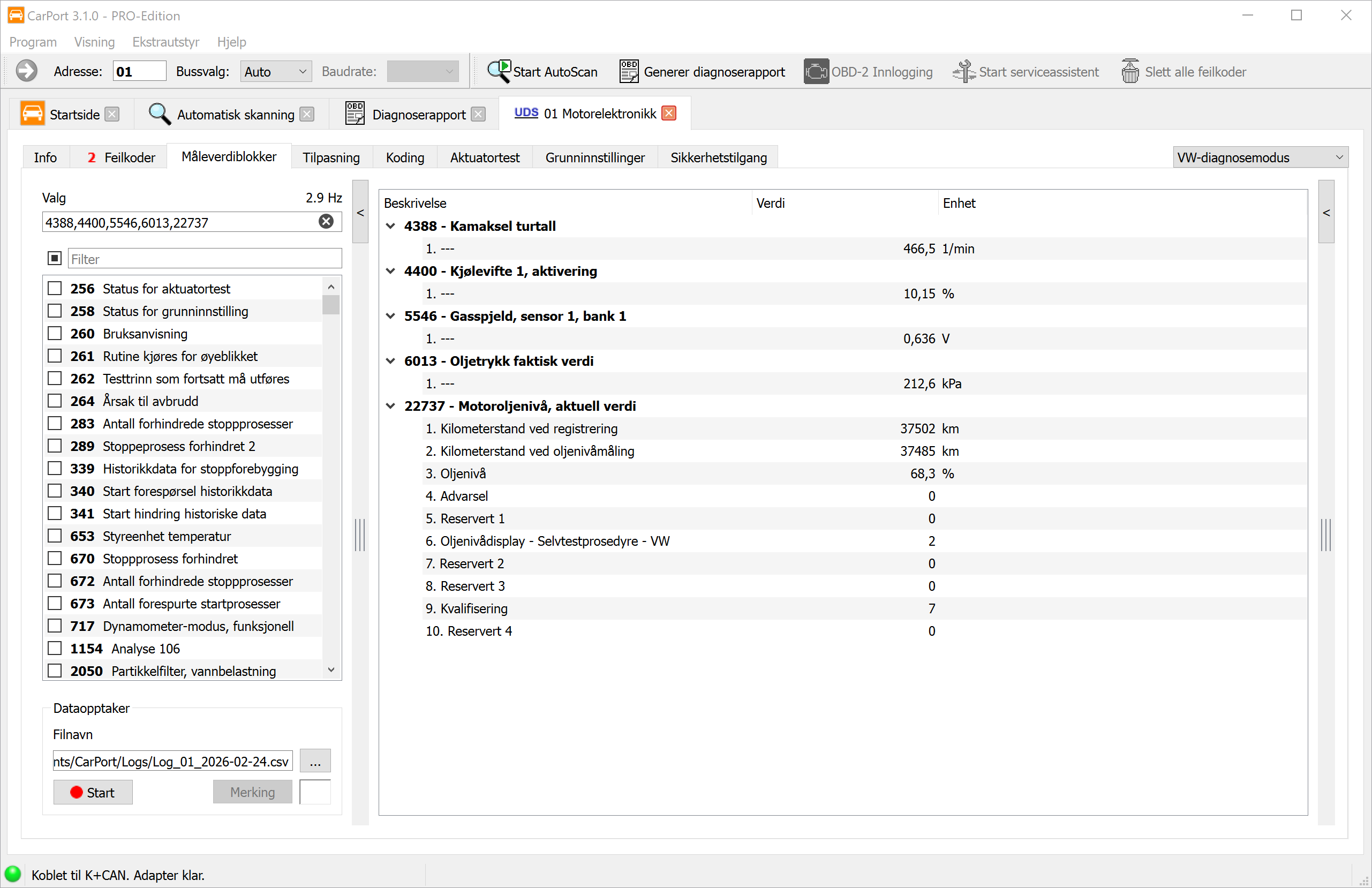
Med måleverdivisningen kan du følge sanntidsdata fra en styreenhet. Du kan overvåke sensor- og aktuatordata under drift og se sammenhenger mellom ulike parametere – et uunnværlig verktøy for dynamisk feilanalyse.
Avhengig av styreenhet omfatter måleverdiene:
- Fysiske størrelser: temperatur, trykk, spenning, turtall, hastighet
- Statusinformasjon: koblingstilstander, feilflagg, driftsmoduser
- Tekstverdier: understellsnummer, programvareversjon
- Råverdier: bit- eller bytefelt uten fysisk omregning
Visningen og organiseringen av måleverdiene varierer betydelig avhengig av diagnoseprotokoll.
KWP1281 / KWP2000
På eldre biler er dataene organisert i nummererte måleverdiblokker. Hver blokk inneholder 4 enkeltverdier som (som oftest) hører tematisk sammen (f.eks. blokk 1: motorturtall, kjølevæsketemperatur, lambdasonde, motorbelastning).
- KWP1281: Blokk 0 til 255 – spesialtilfelle blokk 0: inneholder 10 verdier i stedet for 4.
- KWP2000: Blokk 1 til 254.
- Hvis det ikke finnes beskrivelsesdata for styreenheten, skanner CarPort automatisk alle blokker og viser de tilgjengelige verdiene. Navngivingen skjer da generisk ut fra den fysiske størrelsen (f.eks. «Temperatur», «Turtall», «Spenning»).
UDS
På moderne styreenheter med UDS-protokoll er den faste grupperingen i 4 verdier opphevet. Bak hver identifikator kan det skjule seg et hvilket som helst antall måleverdier. CarPort bruker ODX-beskrivelsesdataene (ASAM-datasett) for den aktuelle styreenheten for å vise de tilgjengelige verdiene med klartekstnavn, enheter og omregningsformler.
Valg av måleverdier
Et hvilket som helst antall blokker kan vises samtidig. Verdiene oppdateres syklisk – jo flere blokker som er aktive, desto lavere blir oppdateringsfrekvensen per verdi. Måleverdiene kan velges på flere måter:
- Avkrysningsboks: Aktiver enkelte måleverdier eller blokker ved å sette en hake.
- Direkte inntasting av nummer: Skriv inn blokknumre som en kommaseparert liste eller som område med bindestrek, f.eks.
1,2,4-7,10-14. - Tekstfilter: Skriv et søkeord i filterfeltet for å begrense listen (f.eks. viser «Ladetrykk» bare måleverdier der navnet inneholder dette ordet).
Grafisk visning
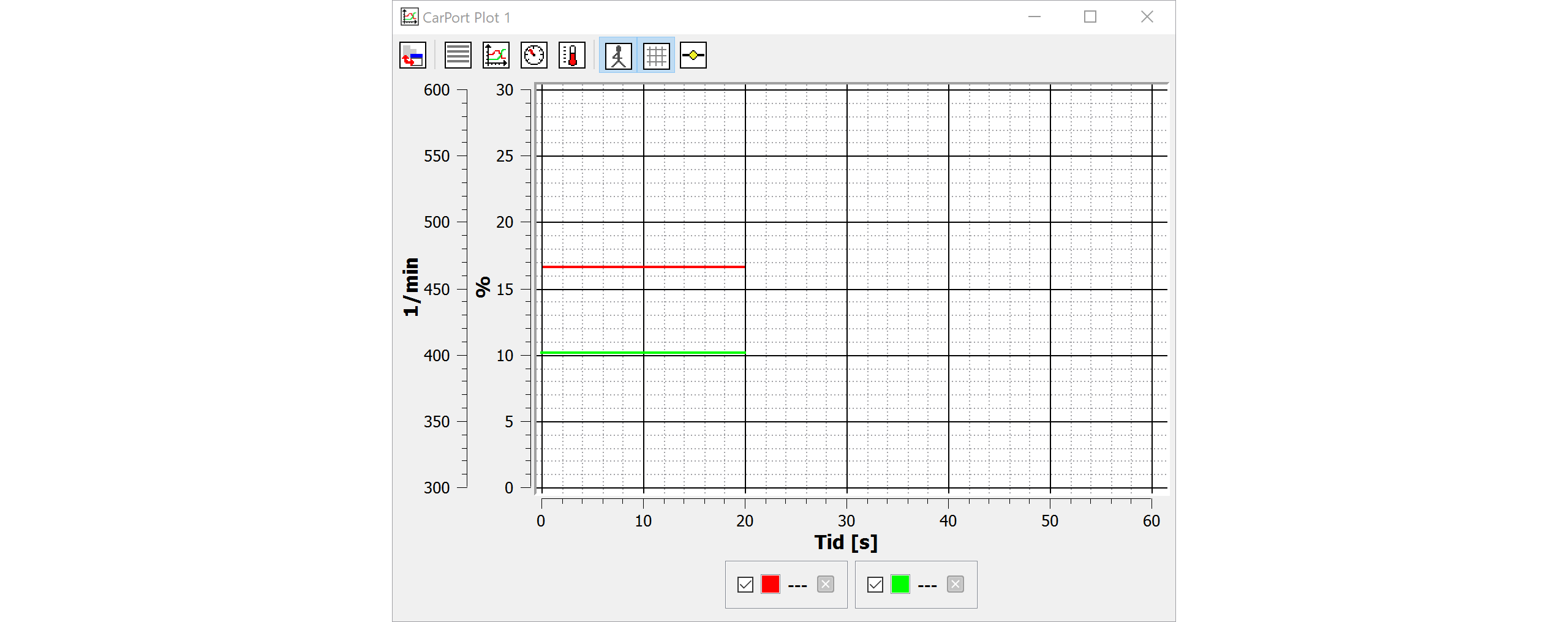
Vil du visualisere hvordan verdier endrer seg over tid (f.eks. ønsket og faktisk ladetrykk eller temperaturer under en prøvekjøring), kan du bruke den innebygde plottefunksjonen.
Legge til måleverdier i plottet:
- Et dobbeltklikk på en av de viste måleverdiene legger den automatisk til i det aktuelle plottet. Hvis det ikke er åpnet noe plott ennå, opprettes et nytt plottevindu.
- Via hurtigmenyen (høyreklikk på en måleverdi) kan du legge verdien til i et bestemt plottevindu.
- Flere plottevinduer kan være åpne samtidig, slik at du kan vise ulike verdigrupper hver for seg.
Visningsmoduser:
Via verktøylinjen i plottevinduet kan du bytte mellom ulike visningsmoduser:
- Graf: Linjediagram med tidsakse (standard) – ideelt for å analysere forløp.
- Liste: Tabellvisning av de aktuelle verdiene.
- Instrumenter: Runde viserinstrumenter (speedometerstil) – egner seg godt for enkeltverdier som turtall eller hastighet.
- Termometer: Søylevisning – oversiktlig for temperatur- eller prosentverdier.
Bruke grafen:
- Bruk musehjulet for å zoome i tidsaksen.
- Klikk og dra for å flytte det synlige området.
Datalogging
For prøvekjøringer eller lengre overvåking kan du ta opp måleverdier i en CSV-fil og deretter analysere dem i eksterne programmer.
Trinn for trinn:
- Velg ønskede måleverdier.
- Velg lagringssted og filnavn i området
Dataopptaker. Som standard brukes mappen som er angitt i innstillingene, og filnavnet inneholder automatisk et tidsstempel. - Klikk på
Startfor å starte opptaket. - Opptaket pågår til du trykker på
Stopp. - Under opptaket kan du sette markeringer for å merke spesielle steder (f.eks. «Full gass», «Tomgang», «Feilsymptom»). Skriv ønsket tekst i inntastingsfeltet og klikk på
Markering.
Den genererte CSV-filen kan analyseres i Excel eller i spesialiserte programmer som MegaLogViewer.
ℹ️ Merk om CSV-skilletegnet: CarPort tilpasser automatisk skilletegnet til de regionale innstillingene i operativsystemet (semikolon ; med norsk innstilling, komma , med engelsk), slik at filen kan åpnes direkte i Excel. Ved behov kan skilletegnet angis manuelt i innstillingene.