
Kom i gang
På noen få minutter til den første diagnosen: Koble til adapteren, start CarPort, la programmet finne maskinvaren og opprett forbindelsen til den første styreenheten.
Programstart & maskinvaresøk
Start CarPort via snarveien på skrivebordet eller i Start-menyen. Du kommer direkte til startsiden.
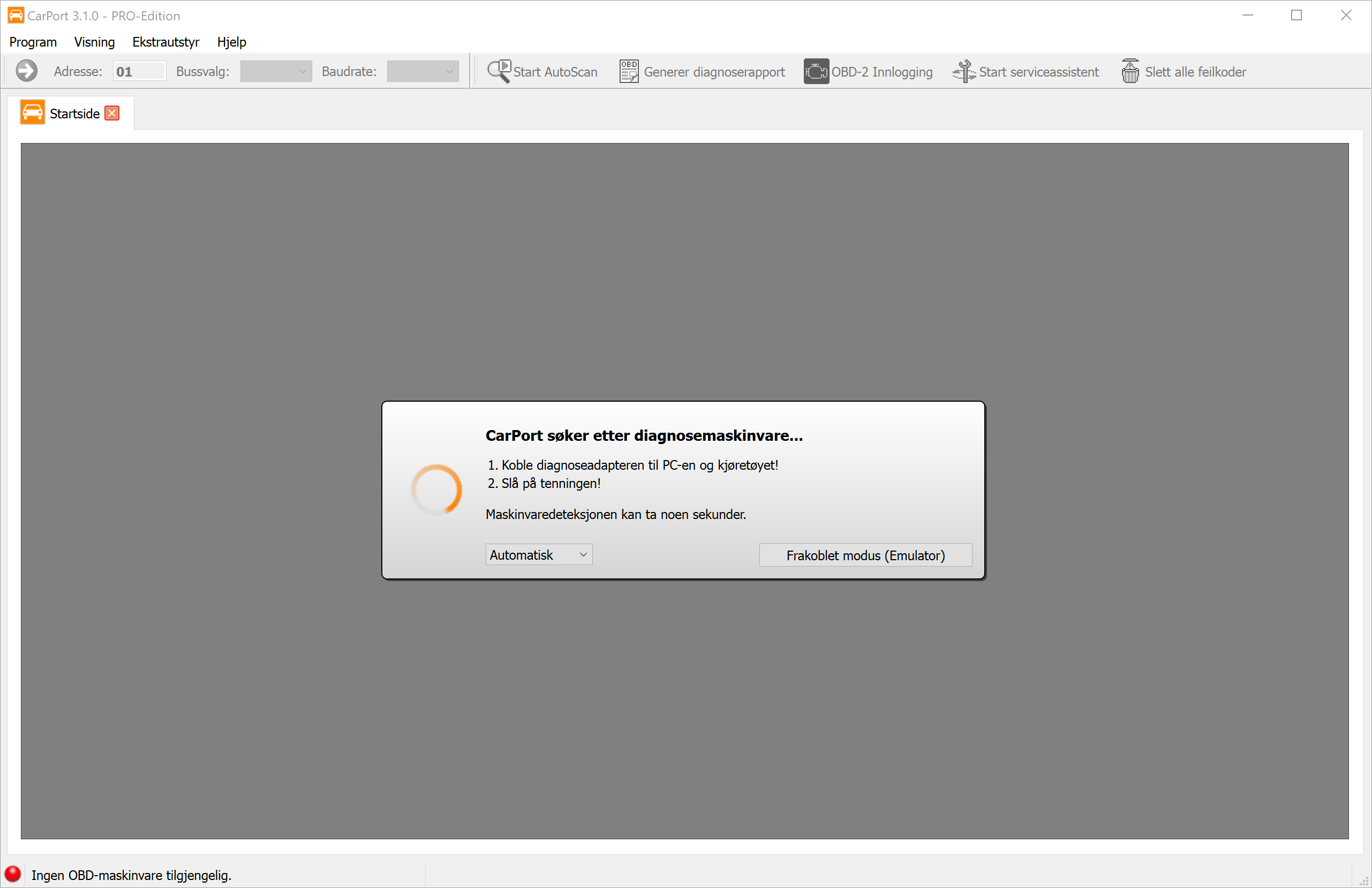
Programmet begynner automatisk å søke gjennom alle tilgjengelige porter (USB, COM-porter) etter et tilkoblet diagnosegrensesnitt. Dette tar vanligvis bare noen få sekunder.
Viktig å tenke på ved tilkoblingen:
- Rekkefølge: Koble helst grensesnittet først til bilen (OBD-kontakten) og deretter til USB-porten på den bærbare PC-en.
- KKL-grensesnitt: Rene KKL-adaptere (f.eks. AutoDia K409) må få strøm fra bilen for å bli funnet. Uten tilkobling til bilen finner ikke søket dette grensesnittet.
- Tenning: Slå på tenningen i bilen, slik at styreenhetene er aktive og svarer.
Frakoblet modus (emulator)
Du kan utforske CarPort også uten tilkoblet diagnosegrensesnitt og uten bil. Klikk på Frakoblet modus (Emulator) for å starte en simulering. CarPort oppfører seg da som om programmet var koblet til en (virtuell) VW Golf 4. Dette er en utmerket måte å bli kjent med menyer og funksjoner på, helt uten risiko. Merk: Emulatoren simulerer en eldre KWP1281-bil. Nyere UDS-funksjoner kan ikke testes her.
Startside
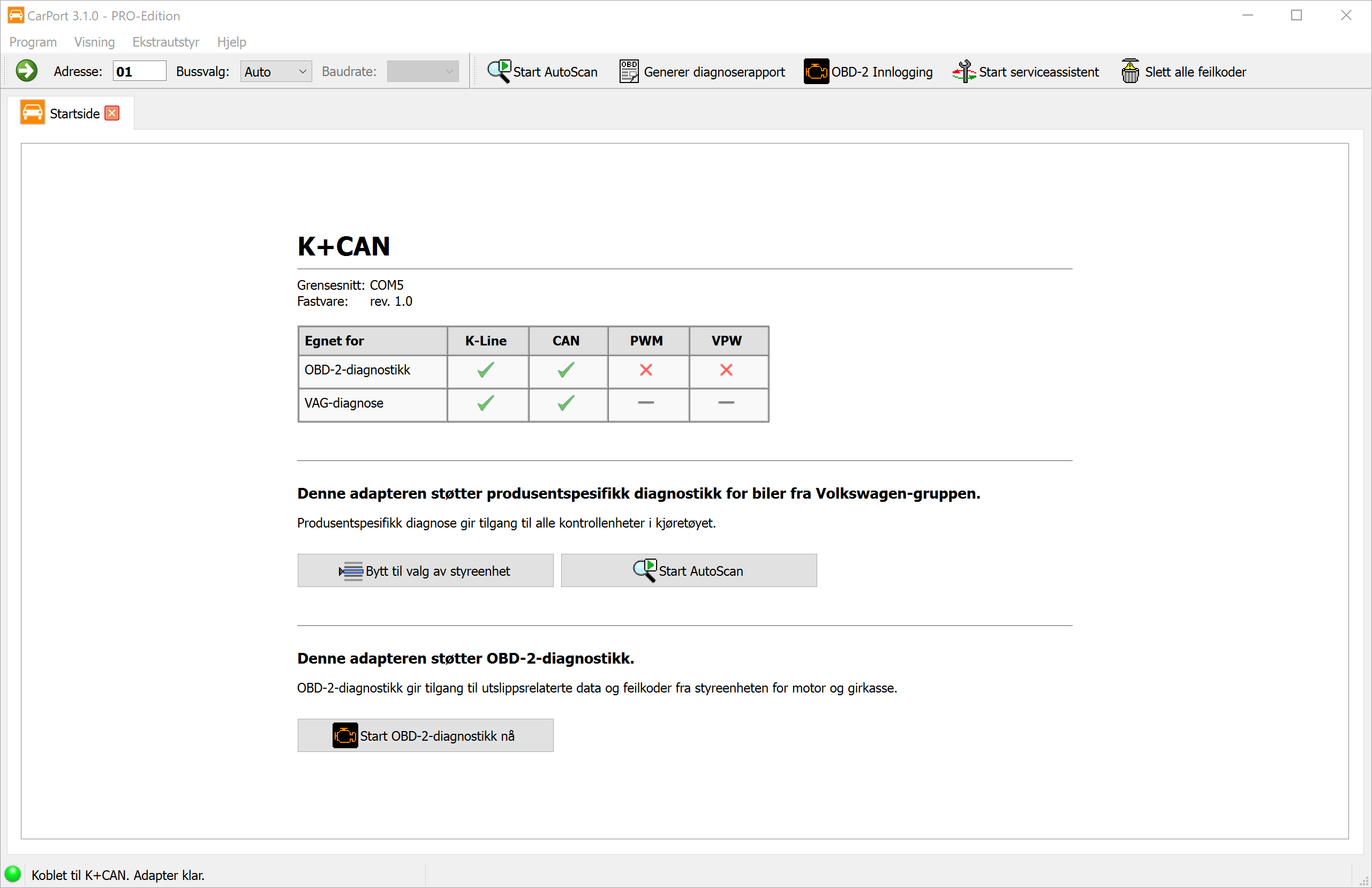
Så snart et grensesnitt er funnet, viser CarPort egenskapene og funksjonene til grensesnittet i en oversikt. Herfra har du tre muligheter til å gå videre:
- ECU-valg: Den direkte veien til et bestemt system (f.eks. motoren).
- AutoScan: En automatisk totalsjekk av alle systemene i bilen (se AutoScan).
- OBD2-diagnostikk: Start den generiske OBD2-diagnostikken.
💡 Merk: Med rene OBD2-grensesnitt (f.eks. ELM327) er ECU-valg og AutoScan ikke tilgjengelige, fordi disse adapterne teknisk sett bare gir tilgang til OBD2-diagnostikken.
ECU-valg
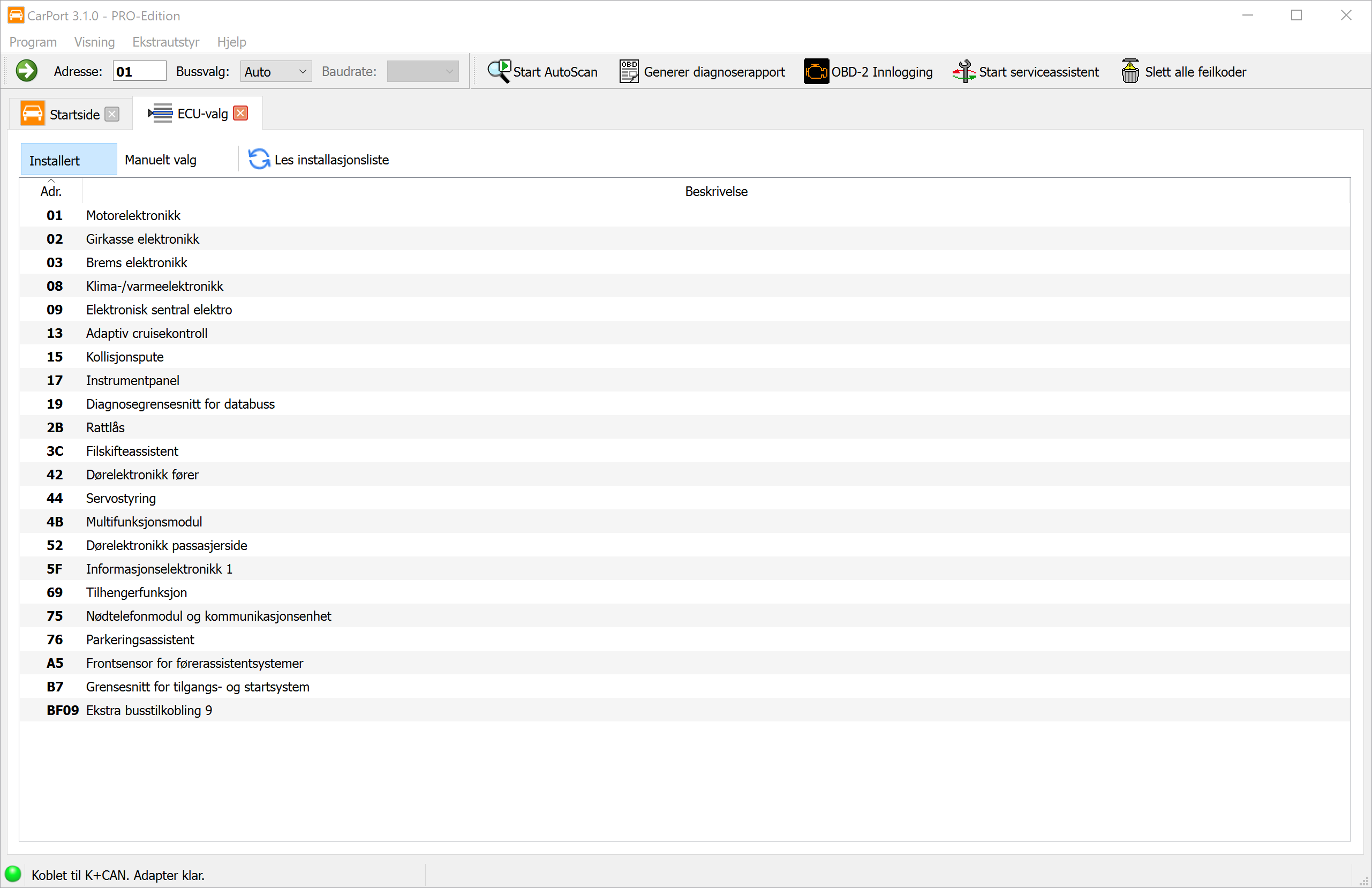
Fanen ECU-valg er ditt sentrale utgangspunkt når du vil koble til de enkelte systemene i bilen.
Automatisk installasjonsliste (fanen Installerte)
På moderne biler (med CAN-gateway) spør CarPort automatisk den sentrale gatewayen om hvilke styreenheter som er montert i bilen.
- Fordel: Du ser bare de styreenhetene som bilen din faktisk har.
- Bruk: Et dobbeltklikk på en oppføring (f.eks.
01 - Motorelektronikk) oppretter forbindelsen. - Oppdater: Med knappen
Les installasjonslistekan du starte forespørselen på nytt.
Manuelt valg (fanen Manuelt valg)
Bruk denne fanen for eldre biler (K-Line uten gateway) eller hvis den automatiske gjenkjenningen mislykkes.
- Velg bilmodellen din (eller en generisk skanneliste) øverst.
- CarPort viser nå alle mulige styreenheter for denne modellen.
- Koble til med et dobbeltklikk.
(Merk: Siden det ikke gjøres noen kontroll her, kan det hende at du prøver å åpne styreenheter som ikke finnes i utstyrsvarianten til bilen din. CarPort melder da en tilkoblingsfeil.)
Tilkobling til styreenheten
Så snart du har valgt en styreenhet med et dobbeltklikk, prøver CarPort å opprette kommunikasjonen. Når forbindelsen er opprettet, åpnes en ny fane for den aktuelle styreenheten, og du har tilgang til alle diagnosefunksjoner – fra feilminne og måleverdier til koding og tilpasning.
I verktøylinjen kan du i tillegg velge via Bussvalg: hvordan forbindelsen skal opprettes. Du kan velge mellom Auto (automatisk gjenkjenning), K-Line og CAN. Ved manuelt valg av K-Line kan du også angi baudraten. Som regel er innstillingen Auto det riktige valget – et manuelt valg er bare nødvendig i unntakstilfeller, f.eks. ved kommunikasjonsproblemer eller spesielle styreenheter.
💡 Tips: Du kan også skrive inn adressen til en styreenhet (f.eks. 17 for instrumentpanel/speedometer) direkte i inntastingsfeltet i den øverste verktøylinjen og trykke på Enter for å koble til.