
Diagnosehistorikk & debug-logger
Diagnosehistorikken dokumenterer hver økt med alle endrede verdier, og debug-logger registrerer kommunikasjonen slik at supporten kan analysere feil.
Diagnosehistorikk
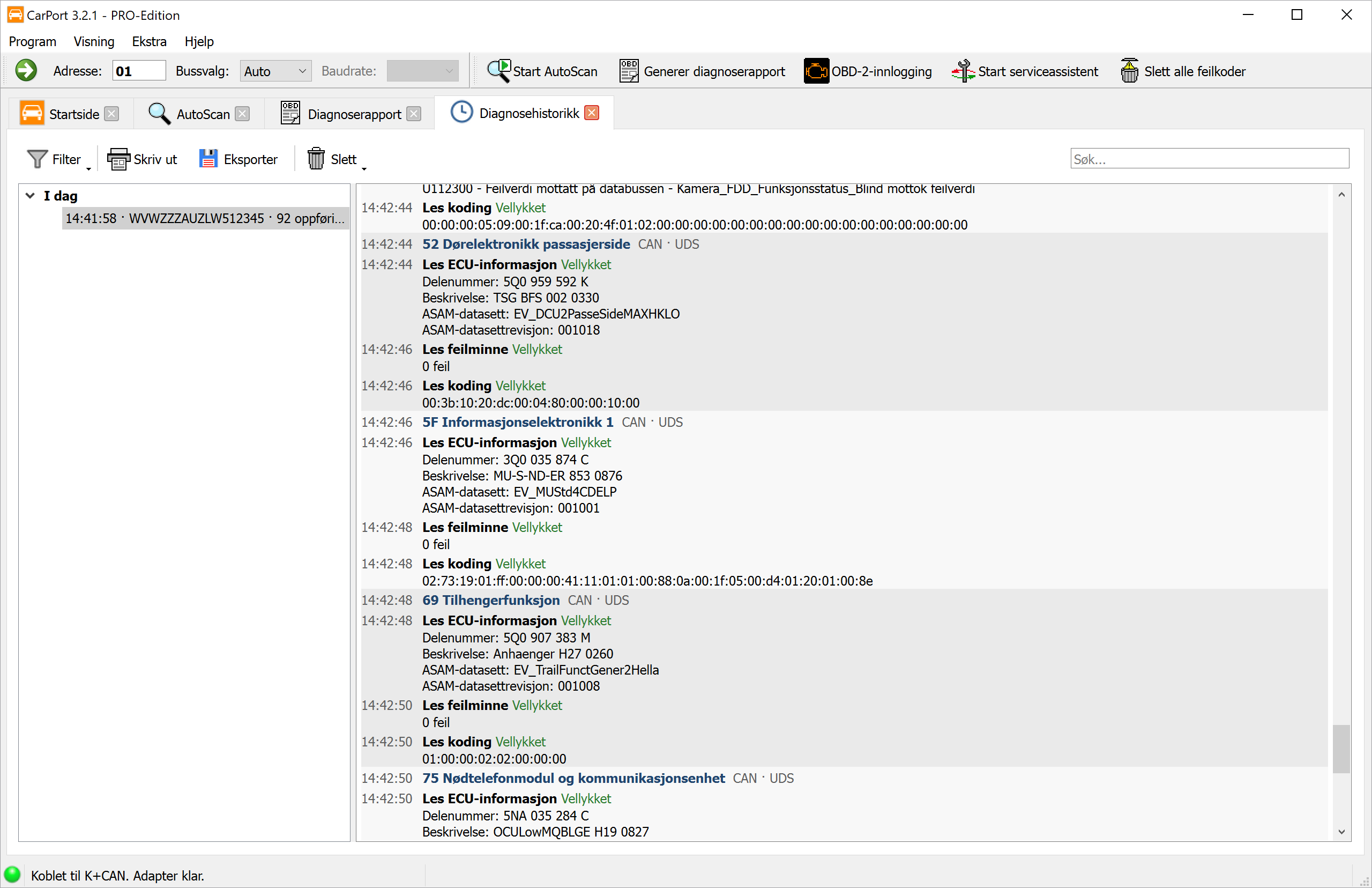
Mens du arbeider med bilen, registrerer CarPort i bakgrunnen hva som faktisk har skjedd: hvilke styreenheter du var koblet til, hvilke data som ble lest, og – fremfor alt – hvilke verdier du har endret. Diagnosehistorikken gjør denne registreringen synlig.
Dette er særlig verdifullt hvis det oppstår uventet oppførsel etter en koding eller tilpasning: For hver endring står den gamle verdien (Før) og den nye verdien (Etter) i loggen, slik at du kan spore et inngrep og tilbakestille det målrettet selv flere dager senere.
Du åpner historikken via menyen Visning → Diagnosehistorikk eller på startsiden med knappen Åpne diagnosehistorikk. På startsiden vises dette området bare hvis det allerede finnes registreringer.
Oppbygningen av visningen:
- Til venstre – øktene: Hver tilkobling til en bil utgjør en egen økt. Den begynner med den første loggførte operasjonen og slutter så snart grensesnittet kobles fra eller CarPort avsluttes. Øktene er gruppert etter tidsperiode (
I dag,I går,Siste 7 dager,Denne måneden,I år, eldre etter år). Hver linje viser klokkeslett, understellsnummer (eller grensesnittet som ble brukt) og antall oppføringer. Den pågående økten er allerede valgt når du åpner visningen, og vokser fortløpende. - Til høyre – loggen: Den valgte økten i kronologisk rekkefølge. Ved hvert bytte av styreenhet vises en fargemarkert linje med adresse, navn og kommunikasjonsparametere; under den følger de enkelte operasjonene med klokkeslett, betegnelse, resultat og de leste eller skrevne verdiene. Endringer er fremhevet med farge, det samme er mislykkede operasjoner.
💡 Tips: Med Gi nytt navn til økt (hurtigmenyen i øktlisten eller tasten F2) kan du gi en økt et navn – f.eks. «Golf 7 – svinglys kodet». Navnet vises deretter i listen og i topplinjen i loggen og gjør det lettere å finne økten igjen.
Filtrere og søke:
En økt kan fort omfatte flere tusen oppføringer – bare en AutoScan genererer flere per styreenhet. Med Filter begrenser du visningen:
| Valg | Virkning |
|---|---|
Alle oppføringer |
Alle registrerte operasjoner (standard). |
Bare endringer |
Bare operasjoner som har endret noe i bilen – f.eks. skriving av koding eller tilpasningsverdi, sletting av feilminne, aktuatortest, grunninnstilling, sikkerhetstilgang eller SFD-opplåsing. Dette er den viktigste visningen når du vil spore hva som er endret i bilen. |
Bare leseoperasjoner |
Bare lesende tilgang – styreenhetsinformasjon, feilminne, koding, tilpasningskanaler, installasjonsliste og måleverdier. |
Uavhengig av filteret kan du slå på Bare brukeroperasjoner. Dette alternativet skjuler alt som er utløst av automatisk kjørende funksjoner – AutoScan, serviceassistenten og Slett alle feilkoder. Det som blir igjen, er det du selv har gjort i styreenheten; start og slutt for disse funksjonene blir stående som markeringer, slik at den tidsmessige sammenhengen bevares.
Søkefeltet Søk... helt til høyre i verktøylinjen uthever alle treff i loggen i gult uten å skjule oppføringer – nyttig når du leter etter et bestemt delenummer, en tilpasningskanal eller en feilkode i en lang økt.
Skrive ut og eksportere:
Skriv ut(Ctrl+P) åpner forhåndsvisningen for utskrift av den valgte økten.Eksporter(Ctrl+S) lagrer den valgte økten som PDF, Markdown eller tekstfil. Formatet bestemmes av filtypen du velger. Rapportmappen som er angitt i programinnstillingene, er forhåndsvalgt som lagringssted, og filnavnet inneholder allerede datoen.
Begge funksjonene omfatter den fullstendige økten – også de delene som ennå ikke er lastet inn i visningen. Et aktivt filter gjelder likevel fortsatt: Det som er skjult, blir heller ikke skrevet ut eller eksportert.
💡 Tips: Til egen dokumentasjon eller som underlag overfor et verksted egner PDF seg best. Hvis du ber om hjelp i et forum, er eksport som Markdown eller tekst et bedre valg – den kan limes rett inn i et innlegg. Du kan også markere enkelte utdrag i loggen og kopiere dem med Kopier til utklippstavlen (Ctrl+C).
Slette historikken:
Knappen Slett gir deg to muligheter:
Slett øktfjerner den valgte økten med alle oppføringer.Slett hele historikkenfjerner alle registrerte økter.
Begge handlingene finnes også i hurtigmenyen i øktlisten. CarPort ber om bekreftelse hver gang.
⚠️ Advarsel: Slettede registreringer kan ikke gjenopprettes. Eksporter om nødvendig økten først hvis du vil dokumentere endringene.
Registrering og lagringstid:
Om historikken skal registreres, og hvor lenge øktene skal lagres, angir du i programinnstillingene i området Diagnosehistorikk.
ℹ️ Merk: Diagnosehistorikken registrerer hvilke operasjoner som er utført, og hvilke verdier som ble lest eller skrevet – ikke den rå kommunikasjonen på bussen. For teknisk analyse av et kommunikasjonsproblem er en debug-logg fortsatt det riktige verktøyet.
Debug-logger
Hvis det oppstår problemer under diagnostikken – f.eks. kommunikasjonsfeil, brudd i forbindelsen eller uventede feilmeldinger – kan CarPort registrere hele kommunikasjonen med bilen i en debug-logg. Disse loggene inneholder detaljert informasjon om alle sendte og mottatte meldinger, de interne behandlingstrinnene og eventuelle feil eller unntak.
Debug-logger er det viktigste verktøyet for utviklerteamet vårt når årsaken til et problem skal analyseres. Ved en supporthenvendelse blir du derfor som regel bedt om å lage en debug-logg og sende den til oss.
ℹ️ Merk: Debug-logger inneholder utelukkende tekniske kommunikasjonsdata mellom CarPort og bilen. Ingen personopplysninger registreres.
Trinn for trinn:
- Aktiver debug-logging via menyen
Ekstra→Skriv debug-logger. - Det åpnes en dialogboks som viser lagringsstedet. Den forhåndsinnstilte banen er debug-mappen som er angitt i programinnstillingene.
- Utfør diagnostikken som vanlig til problemet oppstår (f.eks. kommunikasjonsfeil, uventet feilmelding).
- Avslutt CarPort.
- Et vindu i Filutforsker åpnes automatisk med mappen der debug-loggene er lagret. Loggfilene har et tidsstempel i filnavnet, slik at du lett kan finne riktig fil.
- Send loggfilen på e-post til supporten vår, slik at utviklerteamet vårt kan analysere årsaken.