
Меморија грешака & мерне вредности
Очитавање меморије грешака, провера свих управљачких јединица помоћу функције AutoScan, праћење и снимање мерних вредности уживо: функције читања у програму CarPort.
Ове функције не мењају конфигурацију возила, па их можеш користити без ризика. Оне су основа сваког тражења квара.
AutoScan
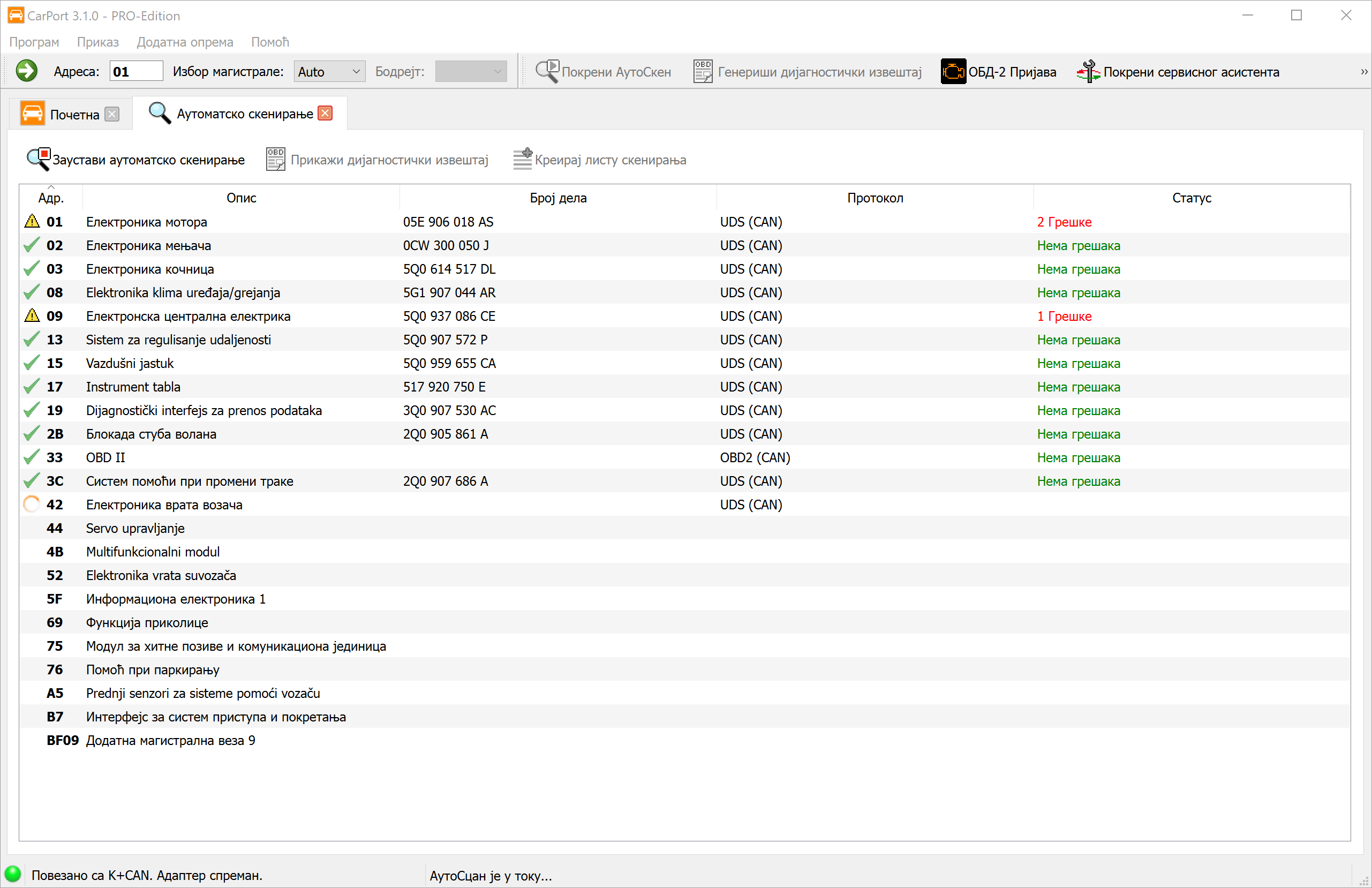
AutoScan је идеалан почетак сваке дијагностичке сесије. Аутоматски проверава да ли у управљачким јединицама уграђеним у возило има грешака и даје свеобухватан извештај о стању.
Начин рада: Ток скенирања технички се разликује у зависности од генерације возила:
Возила са дијагностичким гејтвејем (CAN магистрала): CarPort најпре од гејтвеја преузима листу уградње. Ова листа (по правилу) садржи тачно оне управљачке јединице које су конфигурисане у возилу. Након тога циљано се испитују само те управљачке јединице. То омогућава веома брзо скенирање (често краће од 2 минута).
Возила без гејтвеја (K-линија): Овде не постоји централна листа уграђених компоненти. CarPort зато мора редом да покуша да успостави комуникацију са сваком теоретски могућом управљачком јединицом. Пошто програм код сваке непостојеће управљачке јединице мора да сачека да истекне време чекања, овај поступак може да траје веома дуго (10 минута и дуже).
💡 Савет: За возила без гејтвеја користи листе скенирања да би се поступак знатно убрзао.
Покретање функције AutoScan: На почетној страни или на траци са алаткама кликни на AutoScan. Ако аутоматско препознавање није могуће (старија возила), програм ће од тебе тражити да изабереш возило (нпр. Golf 4 (1J)).
Дијагностички извештај
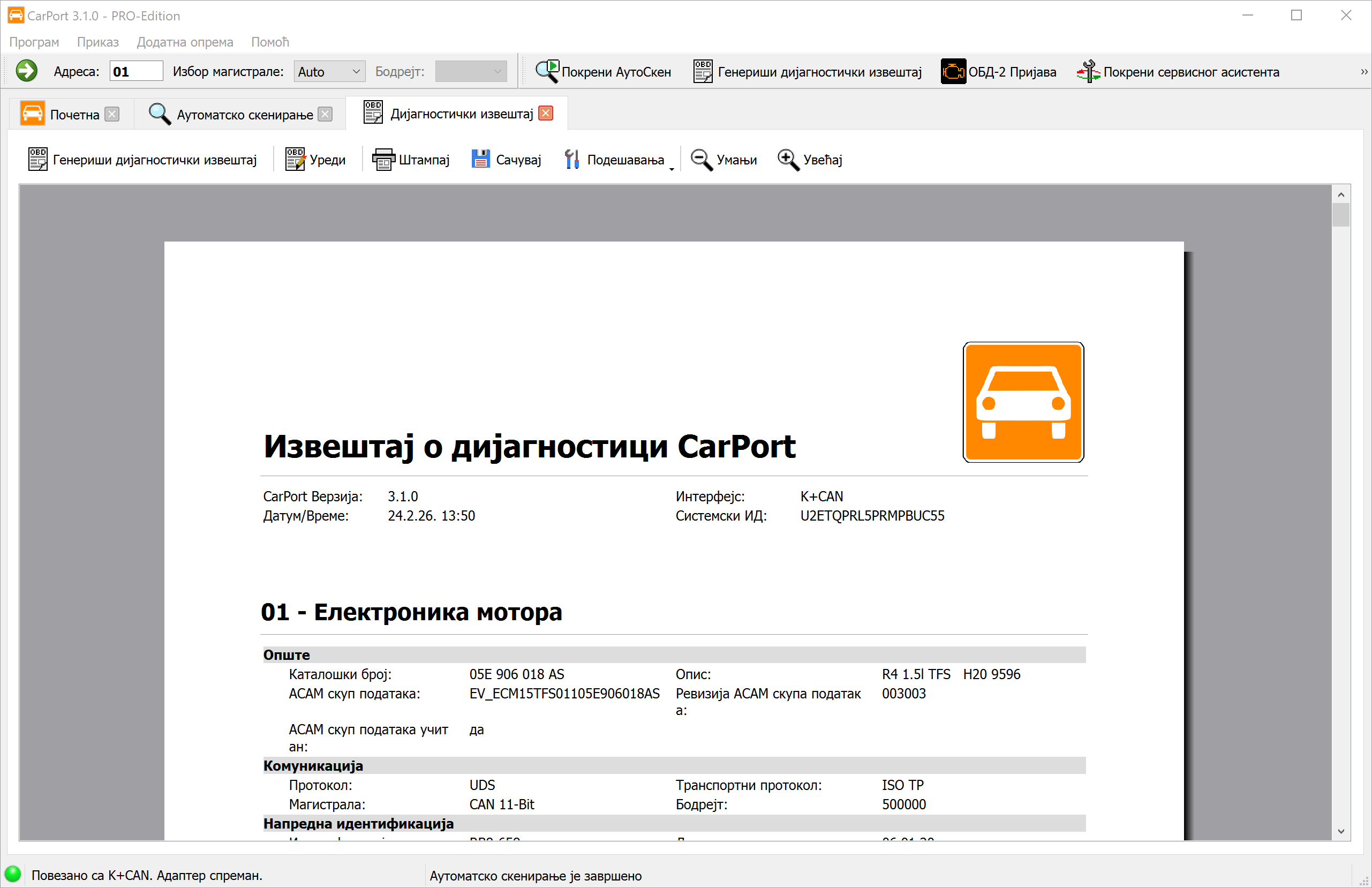
Након завршетка скенирања резултат можеш да прикажеш као професионални дијагностички извештај. Извештај садржи следеће податке:
- Заглавље: верзија програма CarPort, датум и време, коришћени интерфејс и ИД система.
- Управљачке јединице: Све препознате управљачке јединице наведене су растућим редоследом адреса – свака са својим подацима (број дела, опис итд.) и припадајућим кодовима грешака у облику читљивог текста.
Прилагођавање извештаја:
- Преко
Подешавањаодређујеш које податке извештај треба да садржи (податке о управљачким јединицама и/или кодове грешака). Поред тога, величину фонта можеш да прилагодиш својим потребама. - Преко
Уредипрелазиш у режим уређивања, у којем извештај можеш да допуниш по својој мери – нпр. сопственим напоменама, подацима о купцу или упутствима за поправку.
Извоз и штампање:
- Кликни на
Штампајза директно штампање извештаја. - Кликни на
Сачувајза чување извештаја као PDF датотеке.
💡 Савет: Дијагностички извештај идеалан је за сопствену документацију, као доказ пред радионицама и осигуравајућим кућама или за добијање циљане стручне помоћи на форумима.
Листе скенирања
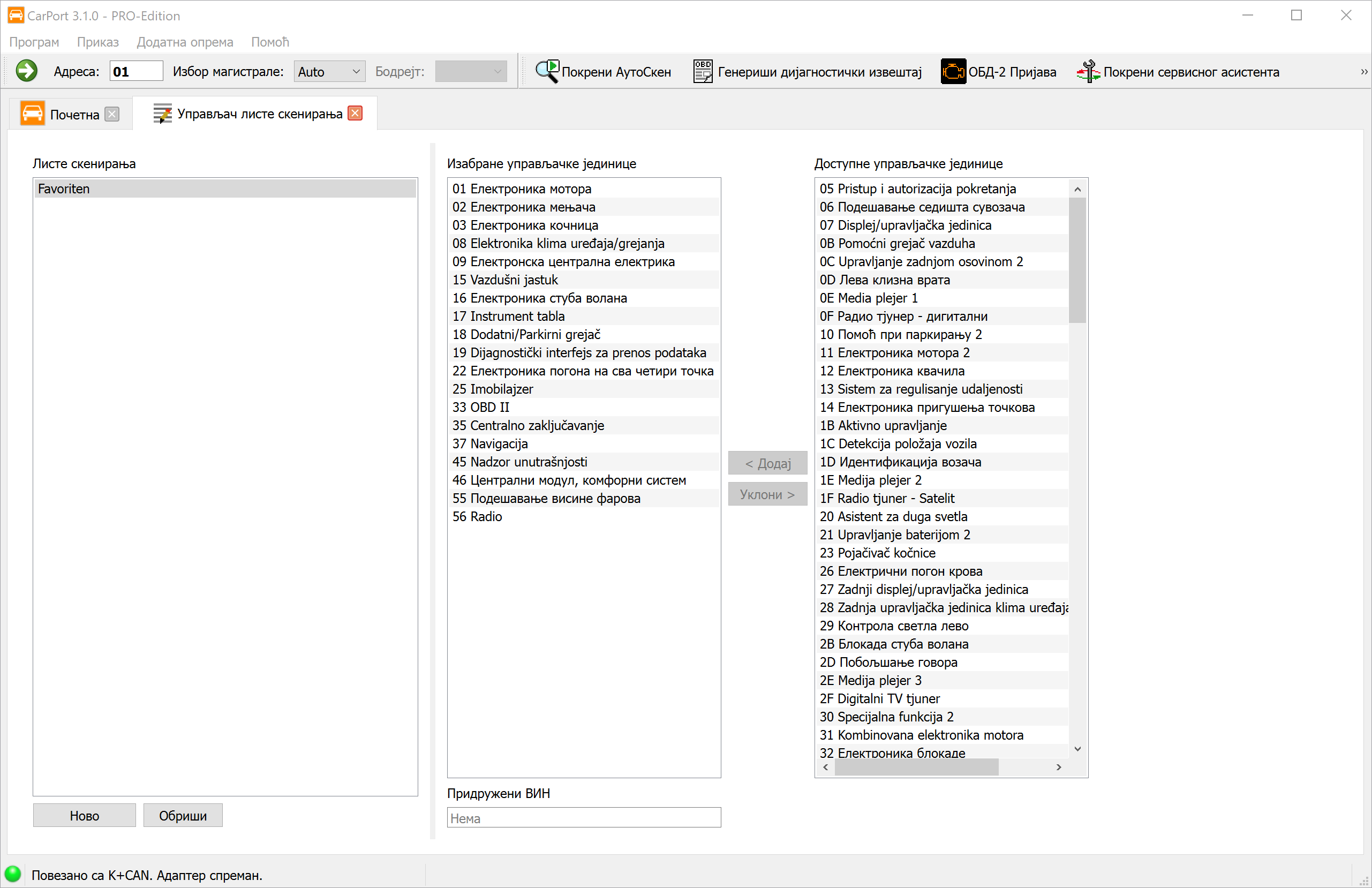
За старија возила (K-линија) можеш да дефинишеш које ће управљачке јединице AutoScan испитивати и тако уштедиш време.
Прављење листе скенирања:
- Једном изврши потпуни AutoScan преко избора модела.
- Када се скенирање заврши, кликни на
Креирај листу скенирања. - Дај листи назив. По жељи можеш да повежеш препознати број шасије (VIN) са листом. Ефекат: При следећем прикључивању тог возила CarPort препознаје VIN и аутоматски бира оптимизовану листу скенирања.
Листама скенирања можеш да управљаш и ручно преко менија Алатке → Управљање листама скенирања.
Инфо
Чим отвориш управљачку јединицу, картица Инфо приказује најважније податке о њој.
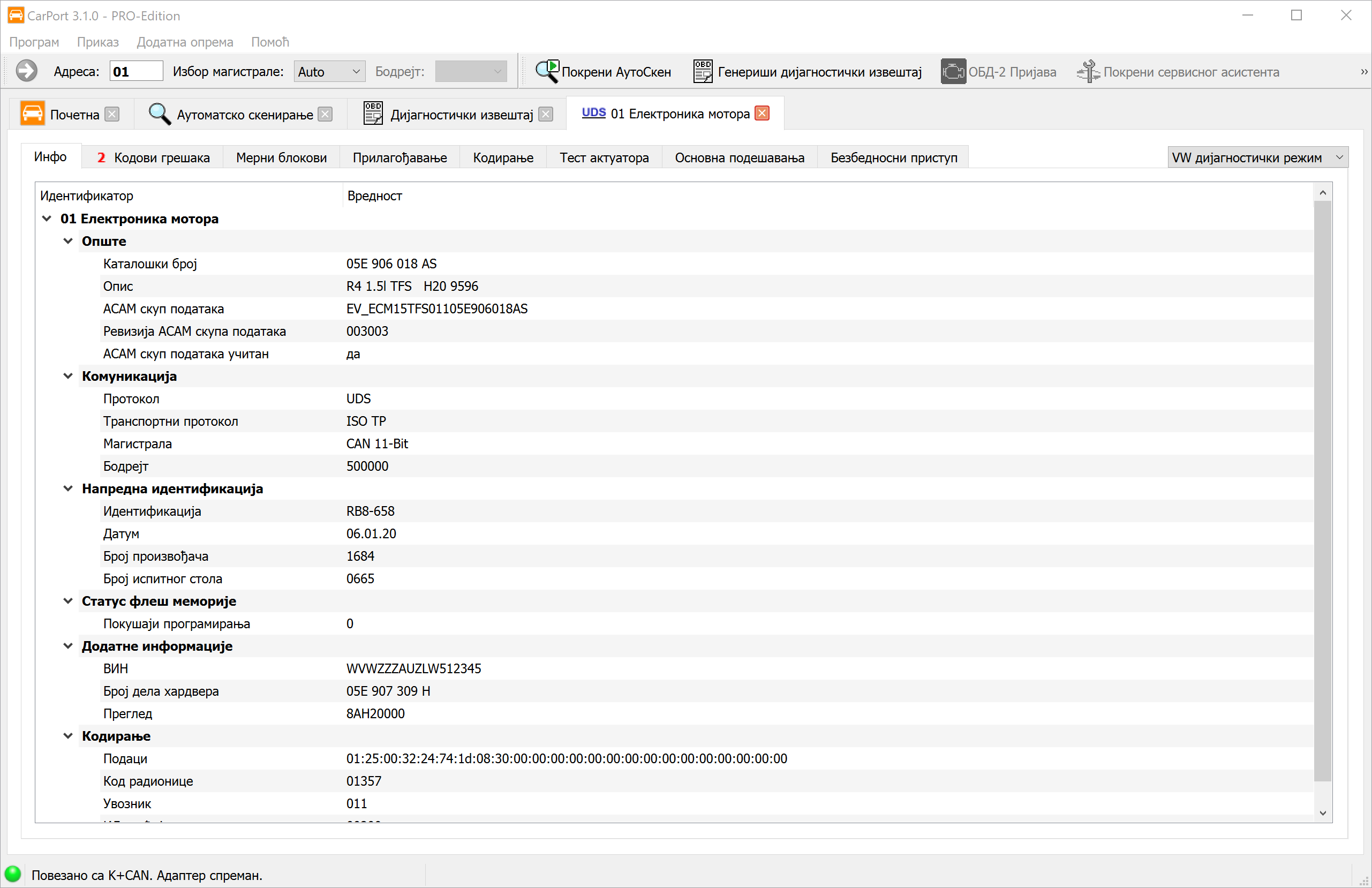
Приказани подаци разликују се у зависности од протокола и управљачке јединице, али увек садрже:
- Број дела: Јединствена ознака управљачке јединице (нпр.
05E 906 018 AS). - Опис: Назив управљачке јединице (нпр.
R4 1.5l TFS). - ASAM скуп података (само UDS): Важан за идентификацију исправних описних података управљачке јединице (ODX подаци).
- Комуникациони подаци: Информације о коришћеној магистрали и протоколу.
Можеш да означиш произвољне редове и да их копираш у оставу тастерима Ctrl+C или преко контекстног менија.
Кодови грешака
Меморија грешака је најважнији алат за дијагностику кварова. У њу управљачка јединица уписује уочене неправилности које ти могу помоћи при тражењу квара.
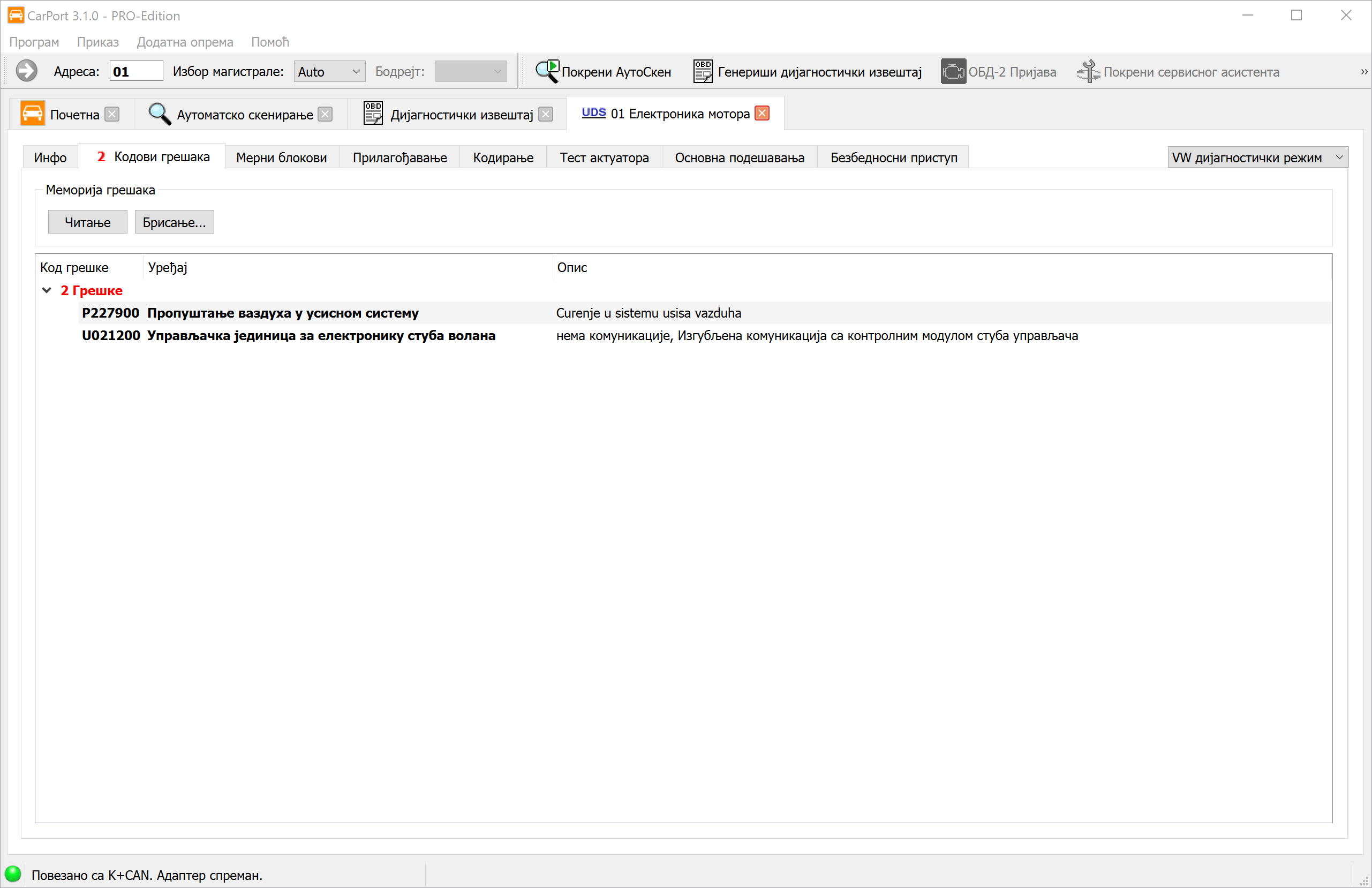
Код грешке (DTC – Diagnostic Trouble Code) чува се у стандардизованом формату, нпр. P0100 или 16485. CarPort очитава ове кодове и приказује их у облику читљивог текста, тако да ти је одмах јасно која је компонента погођена и о каквој је врсти грешке реч.
Приказ обухвата:
- Код грешке: Стандардизовани код (нпр.
P0100или16485). - Уређај: Текстуални опис погођене компоненте (нпр.
Мерач масе ваздуха). - Опис: Текстуални опис грешке (нпр.
нема комуникацијеилипрекорачена горња гранична вредност), по потреби са стањем грешке (повремени,статички)
ℹ️ Позадинско знање:
Многи кодови грешака почињу словом које означава категорију грешке:
- P: Powertrain (погонски склоп, мотор, мењач)
- B: Body (каросерија, комфор, ваздушни јастук)
- C: Chassis (ходни део, кочнице)
- U: User-Network (комуникација између управљачких јединица)
Услови околине (снимак стања, freeze frame):
Код модерних протокола (KWP2000, UDS) управљачка јединица додатно чува пратеће околности у тренутку настанка грешке. Ти подаци по облику и значењу одговарају мерним вредностима уживо (нпр. број обртаја мотора, температура, оптерећење) и дају важне назнаке о узроку грешке.
Подаци снимка стања приказују се када прошириш приказ стабла (клик на > испред кода грешке или двоструки клик на код грешке).
Радње:
Обриши...: Након потврде брише меморију грешака. Уклањају се сви кодови грешака и припадајући подаци. Управљачка јединица одмах почиње поново да процењује стање система.Очитај: Поново очитава меморију грешака да би се освежио тренутни статус.
💡 Неколико секунди након брисања меморија грешака се аутоматски поново очитава да би се освежио статус. Ако стање грешке и даље постоји, код грешке се одмах поново појављује. Најпре мораш да отклониш узрок проблема да би грешка трајно нестала.
Брисање свих кодова грешака
Ова функција омогућава брисање меморија грешака свих управљачких јединица у возилу једном јединственом командом, без потребе да сваку управљачку јединицу отвараш посебно и ручно бришеш њену меморију грешака. То је посебно корисно након обимних поправки при којима су се кодови грешака појавили у више система истовремено.
Предуслов:
Да би функција била доступна, AutoScan мора да буде у потпуности завршен. Тако је обезбеђено да знаш тренутно стање грешака свих управљачких јединица и да свесно одлучујеш о брисању меморија грешака.
⚠️ Пажња: Брисањем се губе сви сачувани кодови грешака и припадајући подаци снимка стања у свим управљачким јединицама. По потреби претходно извези дијагностички извештај да би грешке остале документоване.
Методе брисања у зависности од врсте возила:
CarPort у зависности од физичког интерфејса користи различите поступке брисања:
- CAN магистрала: CarPort користи бродкаст команду коју све управљачке јединице истовремено примају и обрађују. Због тога се све меморије грешака бришу готово истовремено – поступак траје само неколико секунди, без обзира на број управљачких јединица.
- K-линија: Пошто на K-линији бродкаст није могућ, CarPort шаље команду за брисање редом свакој појединачној управљачкој јединици која је током скенирања AutoScan имала кодове грешака. У зависности од броја погођених управљачких јединица, овај поступак може да потраје неколико минута.
ℹ️ Напомена: Поједине управљачке јединице понекад другачије реагују на CAN бродкаст команду за брисање него на директно адресирану команду за брисање. Ако након глобалног брисања у појединим управљачким јединицама остану кодови грешака, отвори дотичну управљачку јединицу и тамо ручно обриши меморију грешака.
Упутство корак по корак:
- Изврши потпуни AutoScan да би се обухватиле све управљачке јединице и њихови кодови грешака.
- Кликни на
Обриши све кодове грешака...на траци са алаткама или изабери ту опцију преко менијаАлатке→Обриши све кодове грешака.... - Потврди захтев за брисање у приказаном дијалогу.
- CarPort спроводи брисање и приказује напредак.
- Након завршетка препоручује се да поново извршиш AutoScan и провериш да ли су све меморије грешака успешно обрисане.
Мерни блокови
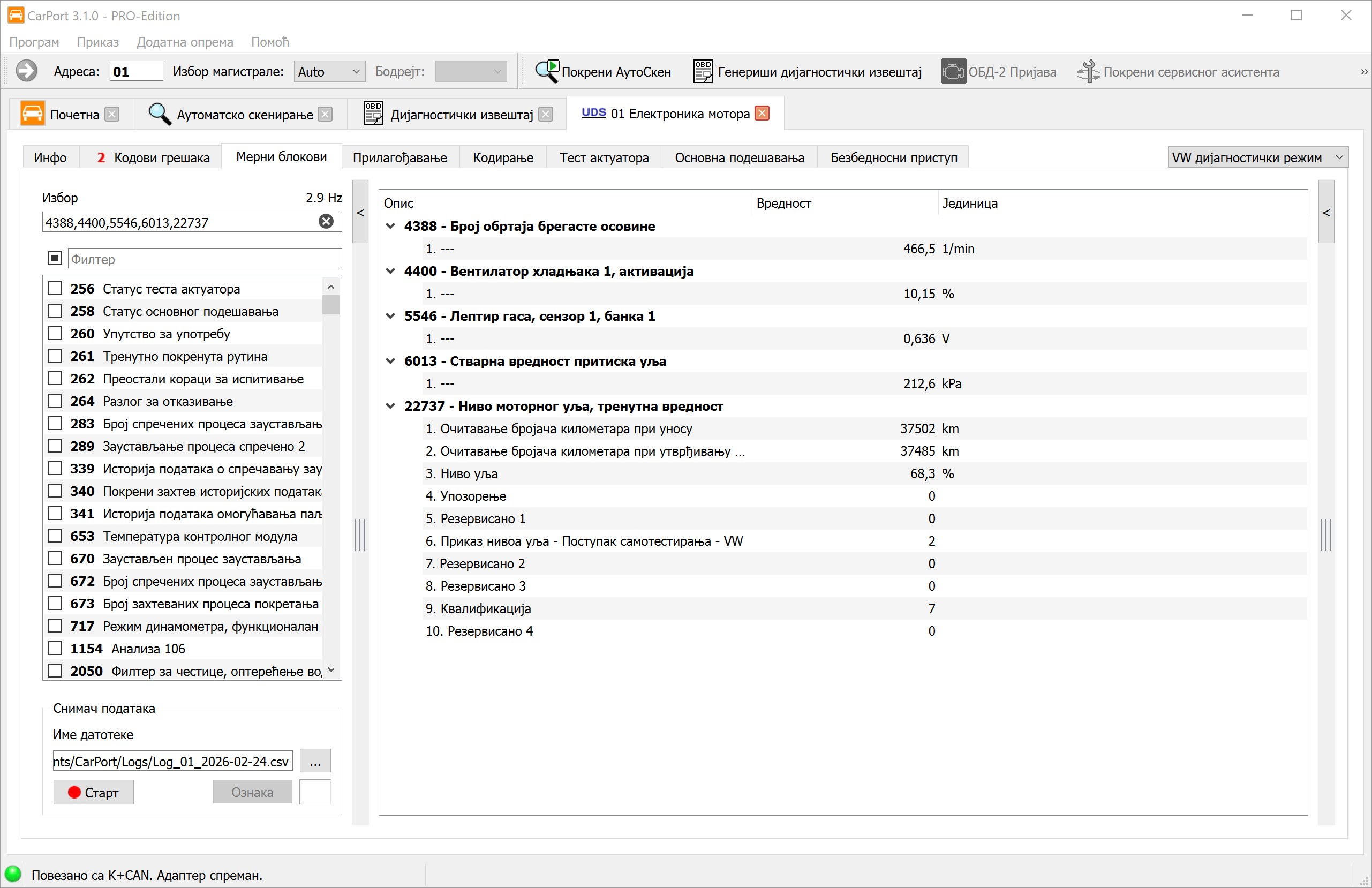
Приказ мерних вредности омогућава праћење података уживо из управљачке јединице у реалном времену. Тако можеш да надгледаш податке сензора и актуатора током рада и да уочиш међусобне везе различитих параметара – незаменљив алат за динамичку анализу кварова.
У зависности од управљачке јединице, мерне вредности обухватају:
- Физичке величине: температура, притисак, напон, број обртаја, брзина
- Информације о стању: стања прекидача, заставице грешака, режими рада
- Текстуалне вредности: број шасије, верзија софтвера
- Сирове вредности: поља битова или бајтова без физичког прерачунавања
Приказ и организација мерних вредности значајно се разликују у зависности од дијагностичког протокола.
KWP1281 / KWP2000
Код старијих возила подаци су организовани у нумерисане мерне блокове. Сваки блок садржи 4 појединачне вредности које (углавном) тематски припадају заједно (нпр. блок 1: број обртаја мотора, температура расхладне течности, ламбда сонда, оптерећење мотора).
- KWP1281: блокови од 0 до 255 – посебан случај је блок 0, који садржи 10 вредности уместо 4.
- KWP2000: блокови од 1 до 254.
- Ако за управљачку јединицу нема описних података, CarPort аутоматски скенира све блокове и приказује доступне вредности. Називи су тада генерички, према физичкој величини (нпр. „Температура“, „Број обртаја“, „Напон“).
UDS
Код модерних управљачких јединица са протоколом UDS круто груписање по 4 вредности више не постоји. Иза сваког идентификатора може да се налази произвољан број мерних вредности. CarPort користи ODX описне податке (ASAM скуп података) дотичне управљачке јединице да би доступне вредности приказао са читљивим називима, јединицама и формулама за прерачунавање.
Избор мерних вредности
Истовремено може да се прикаже произвољан број блокова. Вредности се циклично освежавају – што је више блокова активно, то је нижа учесталост освежавања појединачне вредности. Мерне вредности можеш да изабереш на неколико начина:
- Поље за потврду: Активирај појединачне мерне вредности или блокове постављањем квачице.
- Директан унос бројева: Унеси бројеве блокова као листу раздвојену зарезима или као опсег са цртицом, нпр.
1,2,4-7,10-14. - Текстуални филтер: Укуцај појам у поље филтера и сузи приказану листу (нпр. „притисак пуњења“ приказује само мерне вредности чији назив садржи тај појам).
Графички приказ
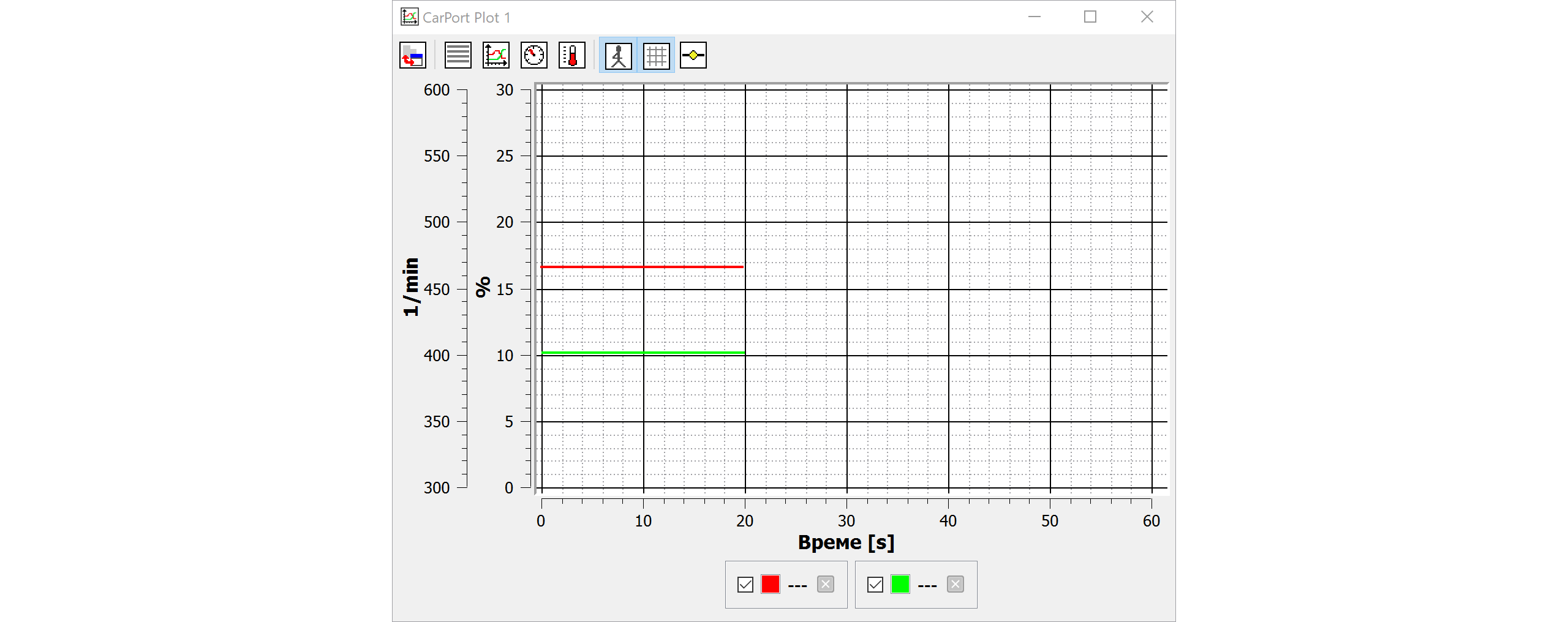
Ако желиш да визуелно прикажеш ток вредности кроз време (нпр. задати и стварни притисак пуњења, температуре током пробне вожње), можеш да користиш уграђену функцију графикона.
Додавање мерних вредности у графикон:
- Двоструки клик на приказану мерну вредност аутоматски је додаје у тренутни графикон. Ако још ниједан графикон није отворен, прави се нови прозор графикона.
- Преко контекстног менија (десни клик на мерну вредност) вредност можеш циљано да додаш у одређени прозор графикона.
- Истовремено може да буде отворено више прозора графикона, да би се различите групе вредности приказале засебно.
Режими приказа:
Преко траке са алаткама у прозору графикона можеш да прелазиш између различитих режима приказа:
- Графички приказ: линијски дијаграм са временском осом (подразумевано) – идеалан за анализу тока.
- Приказ листе: табеларни приказ тренутних вредности.
- Приказ инструмената: кружни инструменти (изглед брзиномера) – погодно за појединачне вредности као што су број обртаја или брзина.
- Приказ термометра: тракасти приказ – прегледно за температуре или процентуалне вредности.
Руковање графиконом:
- Користи точкић миша за зумирање временске осе.
- Кликни и превуци за померање видљиве области.
Снимање података (логовање)
За пробне вожње или дуже праћење мерне вредности можеш да снимаш у CSV датотеку и да их затим анализираш у спољним програмима.
Упутство корак по корак:
- Изабери жељене мерне вредности.
- У области
Снимач податакаизабери локацију за чување и назив датотеке. Подразумевано се користи фасцикла дефинисана у подешавањима, а назив датотеке аутоматски садржи временску ознаку. - Кликни на
Покрениза почетак снимања. - Снимање траје док не притиснеш
Заустави. - Током снимања можеш да постављаш ознаке за обележавање посебних тренутака (нпр. „пун гас“, „празан ход“, „симптом грешке“). Унеси жељени текст у поље за унос и кликни на
Ознака.
Добијену CSV датотеку можеш да анализираш у програму Excel или у специјализованим програмима као што је MegaLogViewer.
ℹ️ Напомена о сепаратору у CSV датотеци: CarPort аутоматски прилагођава сепаратор регионалним подешавањима твог оперативног система (тачка и зарез ; код немачких подешавања, зарез , код енглеских), да би датотека могла директно да се отвори у програму Excel. По потреби сепаратор можеш ручно да подесиш у подешавањима.