
Историја дијагностике & дебаг логови
Историја дијагностике документује сваку сесију са свим измењеним вредностима, а дебаг логови бележе комуникацију, да би подршка могла да анализира грешке.
Историја дијагностике
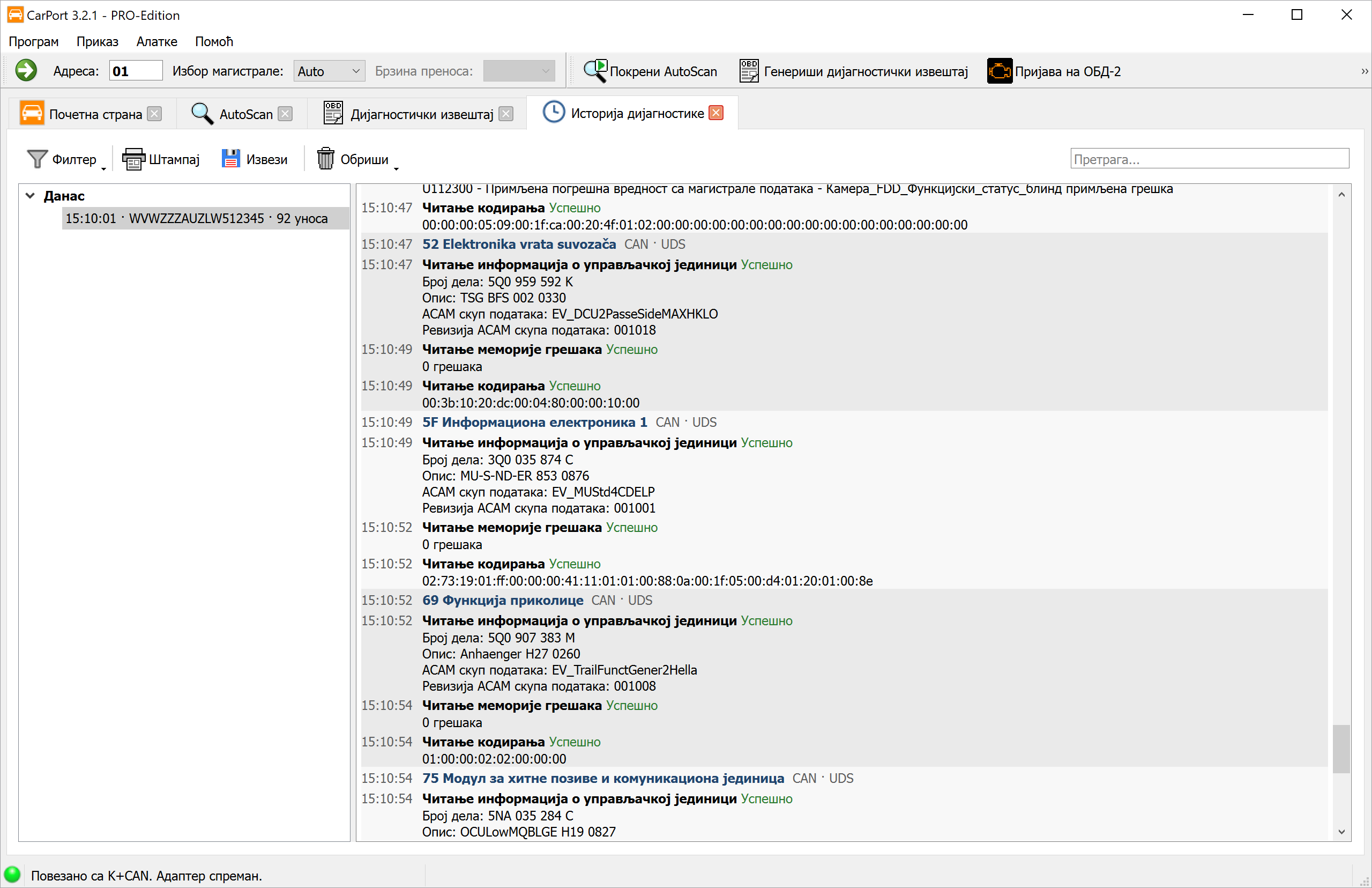
Док радиш на возилу, CarPort у позадини бележи шта се заиста догодило: са којим управљачким јединицама је успостављена веза, који подаци су очитани и – пре свега – које су вредности измењене. Историја дијагностике чини тај запис видљивим.
То је нарочито драгоцено када се након кодирања или адаптације појави неочекивано понашање: уз сваку измену протокол садржи стару вредност (Пре) и нову вредност (После), тако да се неки захват и данима касније може реконструисати и циљано поништити.
Историју отвараш преко менија Приказ → Историја дијагностике или на почетној страни дугметом Отвори историју дијагностике. На почетној страни ова област се појављује само ако већ постоје записи.
Распоред приказа:
- Лево – сесије: Свака веза са возилом чини засебну сесију. Она почиње првом забележеном радњом и завршава се чим се веза са интерфејсом прекине или се програм CarPort затвори. Сесије су груписане по периоду (
Данас,Јуче,Последњих 7 дана,Овог месеца,Ове године, старије по годинама). Сваки ред наводи време, број шасије (односно коришћени интерфејс) и број уноса. Сесија која је у току већ је изабрана при отварању и допуњује се уживо. - Десно – протокол: Изабрана сесија хронолошким редоследом. При свакој промени управљачке јединице појављује се бојом истакнут ред са адресом, називом и параметрима комуникације; испод њега следе појединачне радње са временом, називом, резултатом и очитаним, односно уписаним вредностима. Измене су истакнуте бојом, као и неуспеле радње.
💡 Савет: Помоћу Преименуј сесију (контекстни мени листе сесија или тастер F2) сесији можеш да даш назив – нпр. „Golf 7 – кодирано светло за скретање“. Назив се затим приказује на листи и у заглављу протокола и олакшава поновно проналажење.
Филтрирање и претрага:
Сесија брзо може да обухвати више хиљада уноса – већ сам AutoScan за сваку управљачку јединицу прави по неколико њих. Помоћу Филтер сужаваш приказ:
| Избор | Дејство |
|---|---|
Сви уноси |
Све забележене радње (подразумевано). |
Само промене |
Само радње које су нешто промениле на возилу – нпр. уписивање кодирања, уписивање вредности адаптације, брисање меморије грешака, тест актуатора, основна подешавања, безбедносни приступ или SFD откључавање. То је најважнији приказ када желиш да утврдиш шта је на возилу измењено. |
Само операције читања |
Само приступи ради читања – подаци о управљачкој јединици, меморија грешака, кодирање, канали адаптације, листа уградње и мерне вредности. |
Независно од тога може да се укључи опција Само корисничке радње. Она скрива све што су покренуле функције које се извршавају аутоматски – AutoScan, сервисни асистент и Брисање свих кодова грешака. Остају само твоје радње на управљачким јединицама; почетак и крај тих функција остају приказани као ознаке, да би се сачувао временски контекст.
Поље за претрагу Претрага... на десној ивици траке са алаткама истиче сва пронађена места у протоколу жутом бојом, без скривања уноса – корисно за проналажење одређеног броја дела, канала адаптације или кода грешке у дугој сесији.
Штампање и извоз:
Штампај(Ctrl+P) отвара преглед штампе за изабрану сесију.Извези(Ctrl+S) чува изабрану сесију као PDF, Markdown или текстуалну датотеку. Формат се одређује према изабраној екстензији датотеке. Као локација за чување подразумевано је подешена фасцикла за извештаје дефинисана у подешавањима програма, а назив датотеке већ садржи датум.
Обе функције обухватају целу сесију – и делове који у приказу још нису учитани. Постављени филтер, међутим, и даље важи: оно што је скривено не штампа се нити извози.
💡 Савет: За сопствену документацију или као доказ пред радионицом погодан је PDF. Ако на форуму тражиш помоћ, бољи избор је извоз у Markdown или текст – може директно да се налепи у објаву. Појединачне делове протокола можеш и да означиш и копираш помоћу Копирај у оставу (Ctrl+C).
Брисање историје:
Дугме Обриши нуди две могућности:
Обриши сесијууклања изабрану сесију са свим уносима.Обриши целу историјууклања све забележене сесије.
Обе радње налазе се и у контекстном менију листе сесија. CarPort сваки пут тражи потврду.
⚠️ Пажња: Обрисани записи не могу да се врате. Ако желиш да документујеш измене, по потреби претходно извези сесију.
Бележење и период чувања:
Да ли ће се историја бележити и колико дуго ће се сесије чувати одређујеш у подешавањима програма, у области Историја дијагностике.
ℹ️ Напомена: Историја дијагностике бележи које су радње извршене и које су вредности при томе очитане или уписане – а не сирову комуникацију на магистрали. За техничку анализу проблема у комуникацији прави алат је и даље дебаг лог.
Дебаг логови
Ако се током дијагностике појаве проблеми – нпр. грешке у комуникацији, прекиди везе или неочекиване поруке о грешкама – CarPort може целокупну комуникацију са возилом да сними као дебаг лог. Ти логови садрже детаљне информације о свим послатим и примљеним порукама, интерним корацима обраде, као и о евентуалним грешкама или изузецима.
Дебаг логови су најважнији алат нашег развојног тима за анализу узрока проблема. Зато ћемо те при захтеву за подршку по правилу замолити да направиш дебаг лог и да нам га пошаљеш.
ℹ️ Напомена: Дебаг логови садрже искључиво техничке податке о комуникацији између програма CarPort и возила. Лични подаци се не бележе.
Упутство корак по корак:
- Укључи снимање дебаг логова преко менија
Алатке→Упиши дебаг логове. - Отвара се дијалог који приказује локацију за чување. Подразумевана путања је фасцикла за дебаг логове дефинисана у подешавањима програма.
- Изведи дијагностику на уобичајен начин, док се проблем не појави (нпр. грешка у комуникацији, неочекивана порука о грешци).
- Затвори програм CarPort.
- Аутоматски се отвара прозор програма Windows Explorer са фасциклом у којој су сачувани дебаг логови. Лог датотеке у називу садрже временску ознаку, тако да релевантну датотеку можеш лако да пронађеш.
- Пошаљи лог датотеку имејлом нашој подршци, да би наш развојни тим могао да анализира узрок.