
Пам’ять несправностей & вимірювані значення
Зчитування пам’яті несправностей, перевірка всіх блоків керування за допомогою AutoScan, спостереження за вимірюваними значеннями в реальному часі та їх запис — це функції CarPort для зчитування діагностичних даних.
Ці функції не змінюють конфігурацію автомобіля, тому їх можна виконувати без ризику. На них ґрунтується будь-який пошук несправностей.
AutoScan
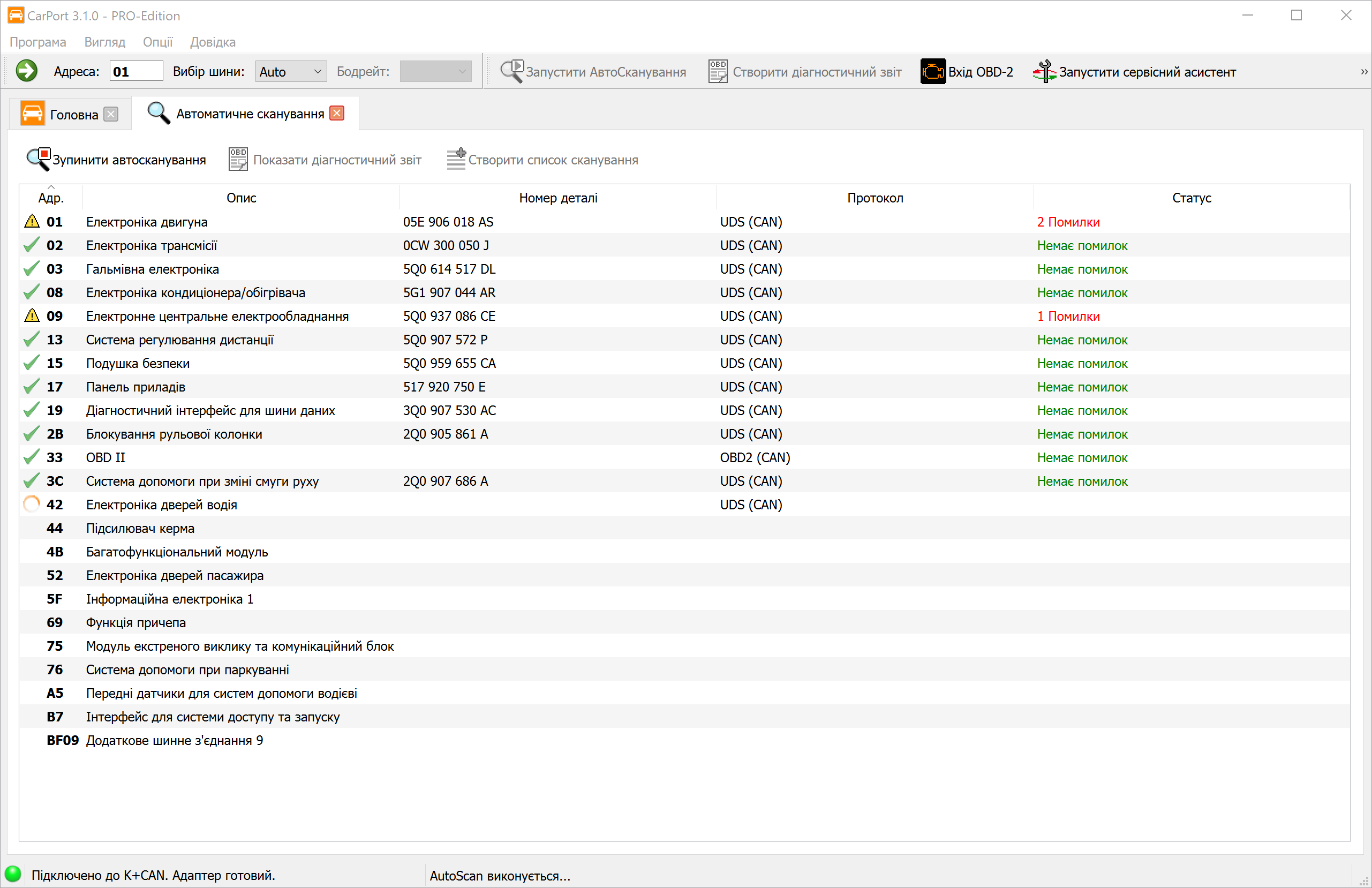
AutoScan — ідеальний початок будь-якої діагностичної сесії. Він автоматично перевіряє всі встановлені в автомобілі блоки керування на наявність несправностей і формує докладний звіт про їхній стан.
Принцип роботи: Технічно сканування відбувається по-різному залежно від покоління автомобіля:
Автомобілі з діагностичним шлюзом (шина CAN): Спочатку CarPort запитує в шлюзу список встановлених блоків. Цей список (зазвичай) містить саме ті блоки керування, які сконфігуровано в автомобілі. Потім опитуються лише ці блоки керування. Завдяки цьому сканування відбувається дуже швидко (часто менш ніж за 2 хвилини).
Автомобілі без шлюзу (K-лінія): Тут немає центрального списку встановлених компонентів. Тому CarPort доводиться по черзі звертатися до кожного теоретично можливого блоку керування. Оскільки для кожного відсутнього блоку програма має дочекатися закінчення тайм-ауту, цей процес може тривати дуже довго (10 хвилин і більше).
💡 Порада: Для автомобілів без шлюзу використовуй списки сканування — це значно пришвидшує процес.
Запуск AutoScan: Натисни AutoScan на головній сторінці або на панелі інструментів. Якщо автоматичне розпізнавання неможливе (старші автомобілі), програма запропонує тобі вибрати автомобіль (наприклад, Golf 4 (1J)).
Діагностичний звіт
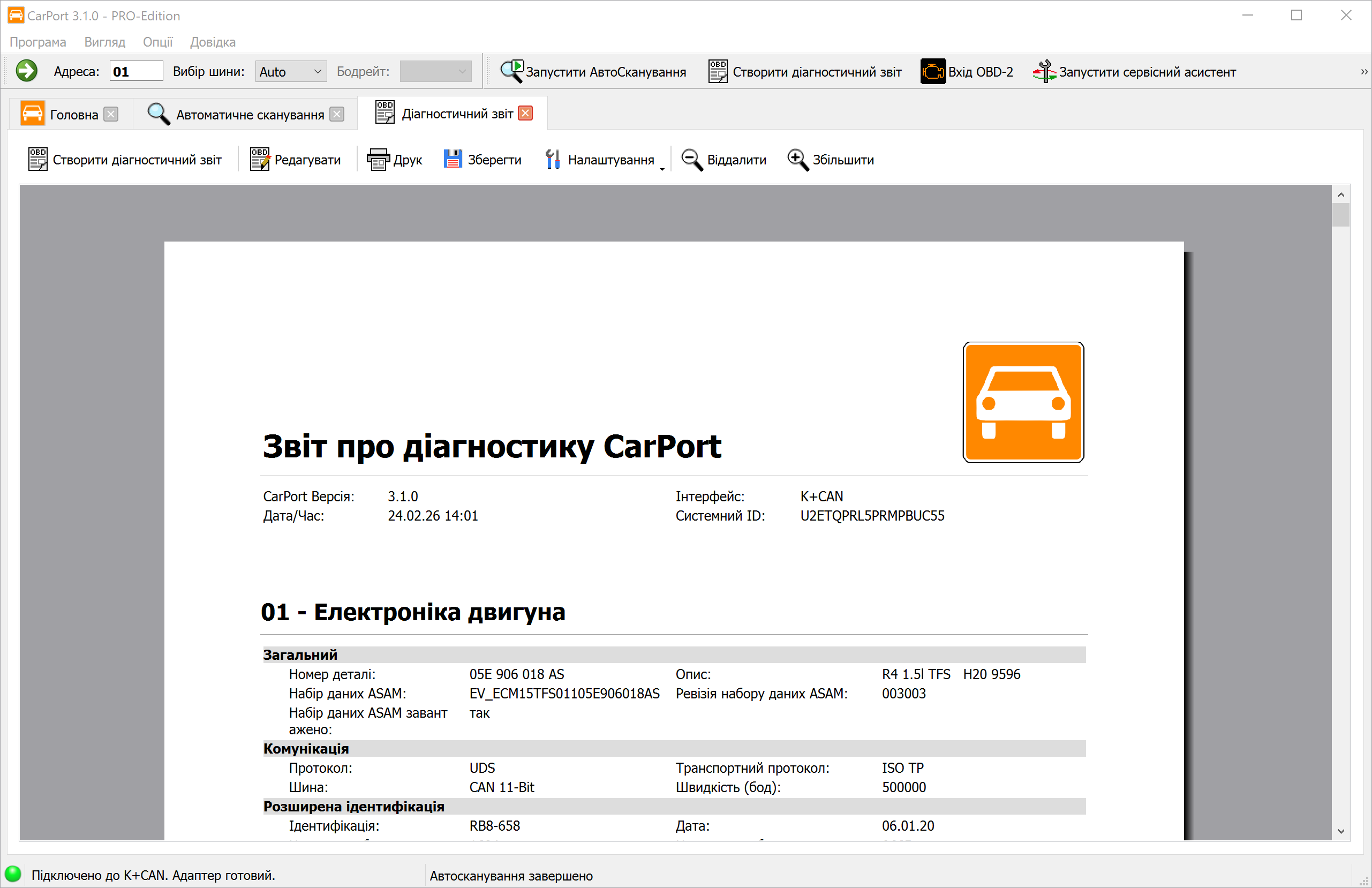
Після завершення AutoScan результат можна відкрити у вигляді професійного діагностичного звіту. Звіт містить таку інформацію:
- Заголовок: версія CarPort, дата й час, використаний інтерфейс та ідентифікатор системи.
- Блоки керування: усі виявлені блоки керування перелічено за зростанням адреси — кожен зі своїми даними (номер деталі, опис тощо) і відповідними кодами несправностей у вигляді зрозумілого тексту.
Налаштування звіту:
- Кнопкою
Налаштуванняти визначаєш, які дані має містити звіт (інформація про блоки керування та/або коди несправностей). Там же можна вибрати зручний розмір шрифту. - Кнопка
Редагувативмикає режим редагування, у якому звіт можна доповнити, наприклад власними коментарями, даними клієнта або вказівками щодо ремонту.
Експорт і друк:
- Натисни
Друк, щоб одразу надрукувати звіт. - Натисни
Зберегти, щоб зберегти звіт як PDF-файл.
💡 Порада: Діагностичний звіт чудово підходить для власної документації, як підтвердження для СТО та страхових компаній або для того, щоб отримати кваліфіковану допомогу на форумах.
Списки сканування
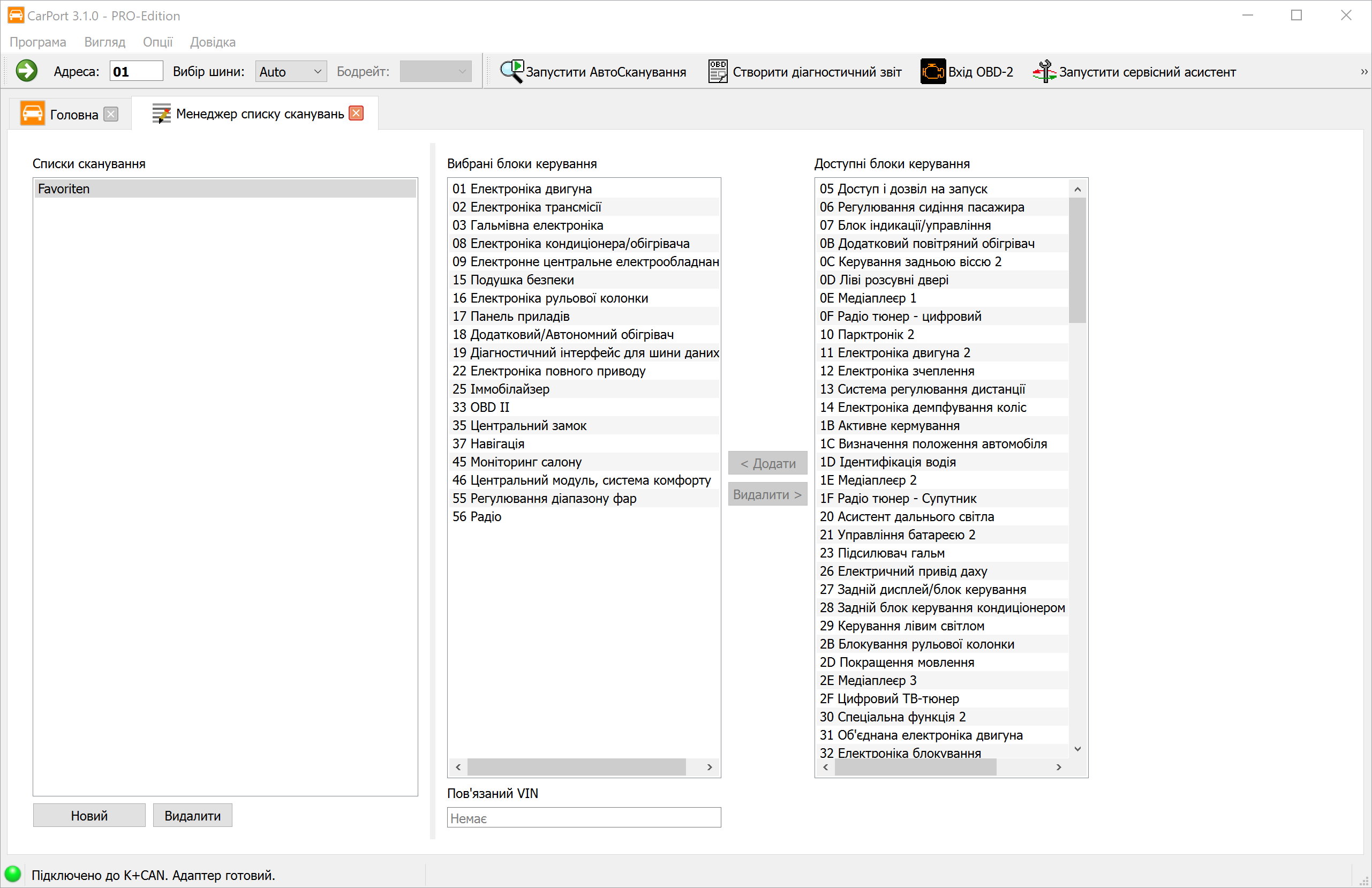
Для старших автомобілів (K-лінія) можна визначити, які блоки керування опитувати під час AutoScan, і так заощадити час.
Створення списку сканування:
- Один раз виконай повний AutoScan з вибором моделі.
- Коли сканування завершиться, натисни
Створити список сканування. - Дай списку назву. За бажання можна прив’язати до списку розпізнаний ідентифікаційний номер (VIN). Результат: під час наступного підключення цього автомобіля CarPort розпізнає VIN і автоматично вибере оптимізований список сканування.
Керувати списками сканування можна й вручну через меню Додатково → Керування списками сканування.
Інфо
Коли ти відкриєш блок керування, на вкладці Інфо відобразяться найважливіші відомості про нього.
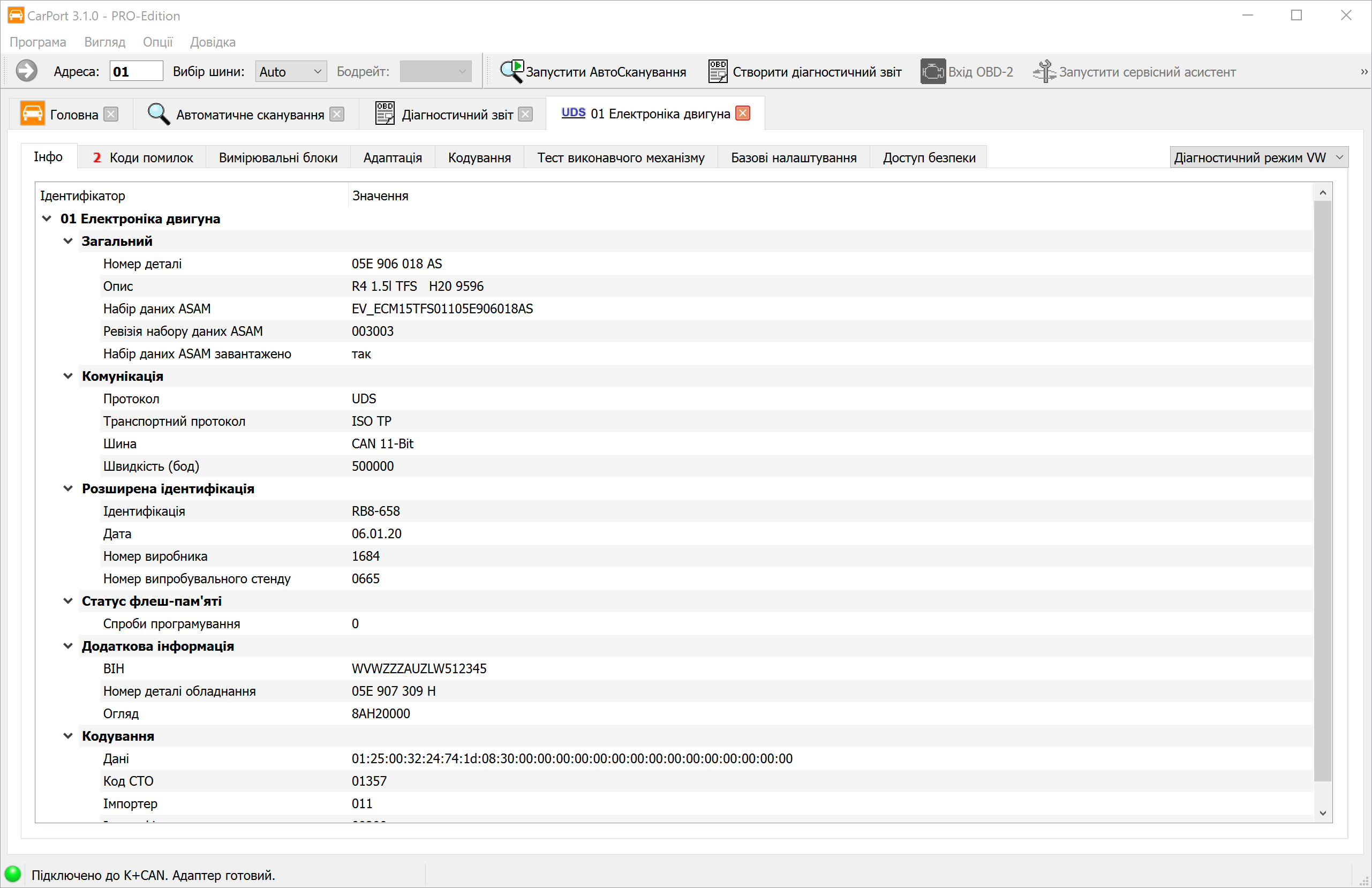
Набір даних залежить від протоколу та блоку керування, але завжди містить:
- Номер деталі: унікальний ідентифікатор блоку керування (наприклад,
05E 906 018 AS). - Опис: позначення блоку керування (наприклад,
R4 1.5l TFS). - Набір даних ASAM (лише UDS): важливий для вибору правильних даних опису блоку керування (даних ODX).
- Дані зв’язку: відомості про використану шину та протокол.
Будь-які рядки можна виділити й скопіювати в буфер обміну комбінацією Ctrl+C або через контекстне меню.
Коди несправностей
Пам’ять несправностей — найважливіший інструмент діагностики. У ній блок керування зберігає виявлені відхилення, які допоможуть тобі в пошуку несправностей.
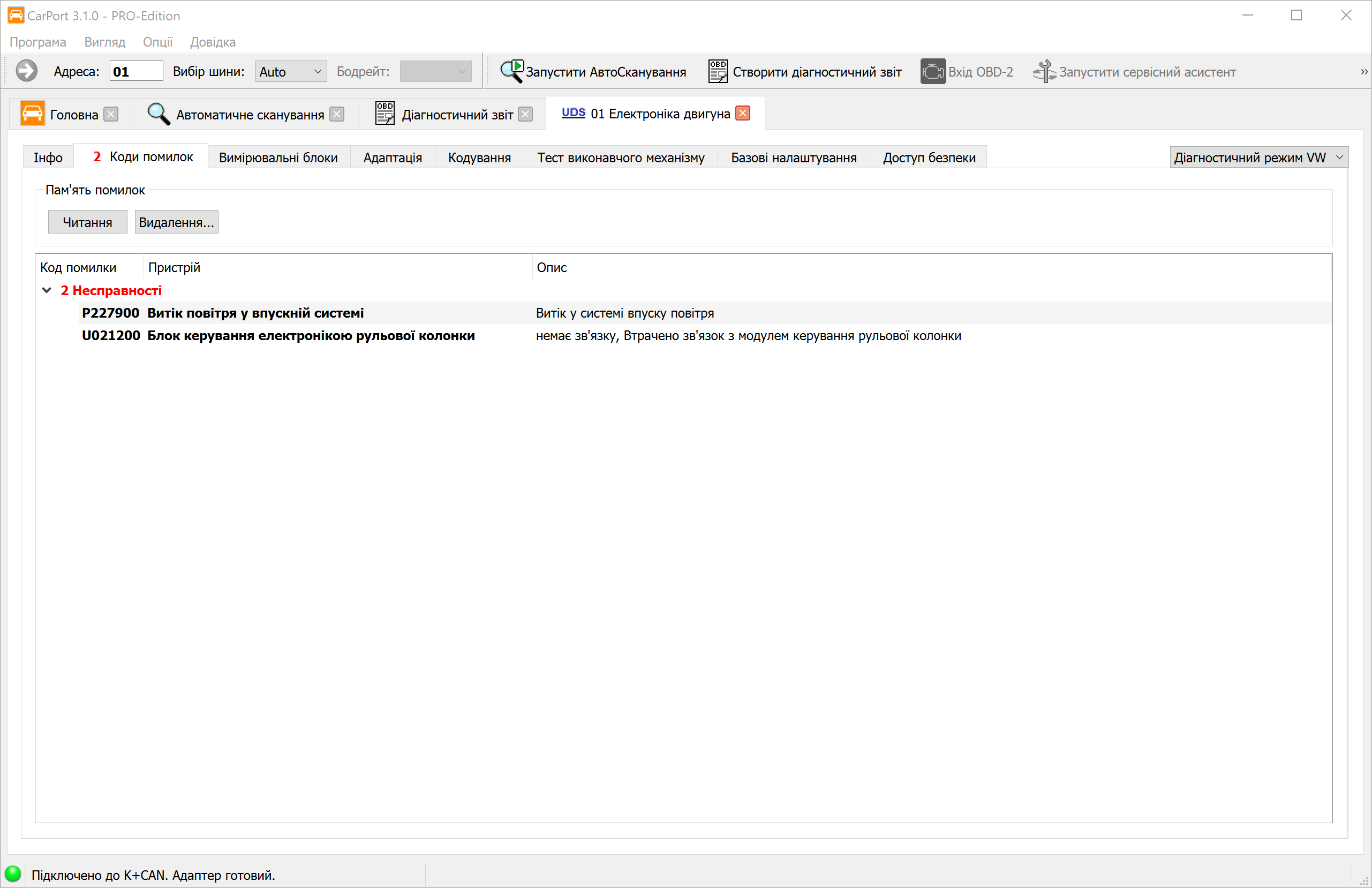
Код несправності (DTC — Diagnostic Trouble Code) зберігається в стандартизованому форматі, наприклад P0100 або 16485. CarPort зчитує ці коди й показує їх у вигляді зрозумілого тексту, щоб ти одразу бачив, якого компонента це стосується і що саме з ним не так.
Відображаються такі дані:
- Код помилки: стандартизований код (наприклад,
P0100або16485). - Пристрій: текстовий опис відповідного компонента (наприклад,
Витратомір повітря). - Опис: текстовий опис несправності (наприклад,
немає зв’язкуабоперевищено верхнє граничне значення), іноді із зазначенням стану несправності (переривчастий,статичний)
ℹ️ Корисно знати:
Багато кодів несправностей починаються з літери, яка позначає категорію несправності:
- P: Powertrain (силовий агрегат: двигун, коробка передач)
- B: Body (кузов, системи комфорту, подушки безпеки)
- C: Chassis (ходова частина, гальма)
- U: User-Network (обмін даними між блоками керування)
Супутні умови (Freeze Frame):
У сучасних протоколах (KWP2000, UDS) блок керування додатково зберігає умови, за яких виникла несправність. За формою та змістом ці дані відповідають вимірюваним значенням у реальному часі (наприклад, частота обертання двигуна, температура, навантаження) і дають важливі підказки щодо причини несправності.
Дані Freeze Frame відображаються, якщо розгорнути дерево (клацання на > перед кодом несправності або подвійне клацання на самому коді).
Дії:
Стерти...: після підтвердження стирає пам’ять несправностей. Усі коди несправностей і пов’язані з ними дані видаляються. Блок керування одразу ж заново починає оцінювати стан системи.Зчитати: повторно зчитує пам’ять несправностей, щоб оновити поточний стан.
💡 Через кілька секунд після стирання пам’ять несправностей автоматично зчитується повторно, щоб оновити стан. Якщо несправність не зникла, код одразу з’явиться знову. Щоб він зник остаточно, спершу потрібно усунути причину несправності.
Стирання всіх кодів несправностей
Ця функція дає змогу стерти пам’ять несправностей усіх блоків керування автомобіля однією командою, не відкриваючи кожен блок окремо й не стираючи його пам’ять несправностей вручну. Це особливо зручно після масштабного ремонту, коли коди несправностей з’явилися одразу в кількох системах.
Попередня умова:
Функція стає доступною лише після повного завершення AutoScan. Так ти гарантовано знаєш поточний стан усіх блоків керування й свідомо ухвалюєш рішення стерти пам’ять несправностей.
⚠️ Увага: Під час стирання всі збережені коди несправностей і пов’язані з ними дані Freeze Frame в усіх блоках керування буде втрачено. За потреби заздалегідь експортуй діагностичний звіт, щоб задокументувати несправності.
Способи стирання залежно від типу автомобіля:
Залежно від фізичного інтерфейсу CarPort застосовує різні способи стирання:
- Шина CAN: CarPort надсилає широкомовну команду, яку всі блоки керування приймають і обробляють одночасно. Завдяки цьому пам’ять несправностей в усіх блоках стирається практично одночасно — процес триває лише кілька секунд незалежно від кількості блоків керування.
- K-лінія: оскільки широкомовне передавання через K-лінію неможливе, CarPort надсилає команду стирання по черзі кожному блоку керування, у якому під час AutoScan виявлено коди несправностей. Залежно від кількості таких блоків процес може тривати кілька хвилин.
ℹ️ Примітка: Інколи блоки керування реагують на широкомовну команду стирання через CAN інакше, ніж на команду, адресовану безпосередньо їм. Якщо після загального стирання в окремих блоках керування залишилися коди несправностей, відкрий відповідний блок і зітри його пам’ять несправностей вручну.
Покрокова інструкція:
- Виконай повний AutoScan, щоб зібрати дані про всі блоки керування та їхні коди несправностей.
- Натисни
Стерти всі коди несправностей...на панелі інструментів або вибери цю функцію в менюДодатково→Стерти всі коди несправностей.... - Підтверди стирання в діалоговому вікні, що з’явиться.
- CarPort виконає стирання й покаже перебіг процесу.
- Після завершення варто знову виконати AutoScan і переконатися, що пам’ять несправностей в усіх блоках успішно стерто.
Блоки вимірюваних значень
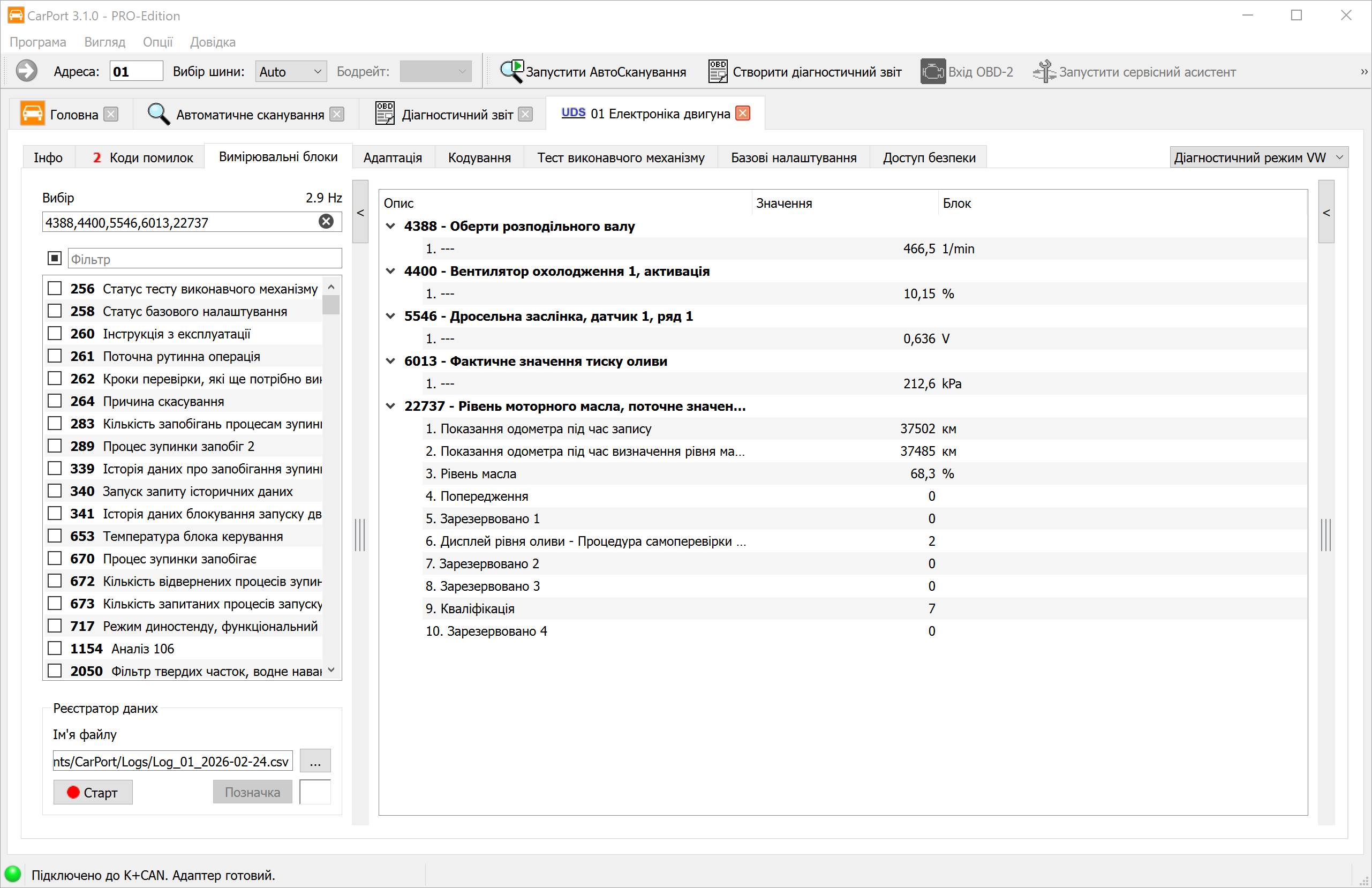
Відображення вимірюваних значень дає змогу спостерігати поточні дані блоку керування в реальному часі. Так ти можеш контролювати дані датчиків і виконавчих механізмів під час роботи та виявляти взаємозв’язки між різними параметрами — це незамінний інструмент для динамічного аналізу несправностей.
Залежно від блоку керування вимірювані значення охоплюють:
- Фізичні величини: температура, тиск, напруга, частота обертання, швидкість
- Інформація про стан: положення перемикачів, прапорці помилок, режими роботи
- Текстові значення: ідентифікаційний номер (VIN), версія ПЗ
- Необроблені значення: бітові або байтові поля без перерахунку у фізичні величини
Спосіб відображення та організації вимірюваних значень істотно залежить від протоколу діагностики.
KWP1281 / KWP2000
У старших автомобілях дані згруповано в пронумеровані блоки вимірюваних значень. Кожен блок містить 4 окремі значення, які (здебільшого) пов’язані за змістом (наприклад, блок 1: частота обертання двигуна, температура охолоджувальної рідини, лямбда-зонд, навантаження двигуна).
- KWP1281: блоки від 0 до 255; особливий випадок — блок 0, він містить 10 значень замість 4.
- KWP2000: блоки від 1 до 254.
- Якщо для блоку керування немає даних опису, CarPort автоматично сканує всі блоки й показує доступні значення. Назви в такому разі присвоюються узагальнено за фізичною величиною (наприклад, «Температура», «Частота обертання», «Напруга»).
UDS
У сучасних блоках керування з протоколом UDS жорсткого групування по 4 значення вже немає. За кожним ідентифікатором може ховатися будь-яка кількість вимірюваних значень. CarPort використовує дані опису ODX (набір даних ASAM) конкретного блоку керування, щоб показувати доступні значення зі зрозумілими назвами, одиницями вимірювання та формулами перерахунку.
Вибір вимірюваних значень
Одночасно можна відображати будь-яку кількість блоків. Значення оновлюються циклічно: що більше блоків активно, то рідше оновлюється кожне значення. Вибрати вимірювані значення можна кількома способами:
- Прапорець: познач прапорцем окремі вимірювані значення або блоки.
- Пряме введення номерів: введи номери блоків через кому або діапазоном через дефіс, наприклад
1,2,4-7,10-14. - Текстовий фільтр: введи пошуковий запит у поле фільтра, щоб звузити список (наприклад, за запитом «тиск наддуву» залишаться лише вимірювані значення, у назві яких є ці слова).
Графічне відображення
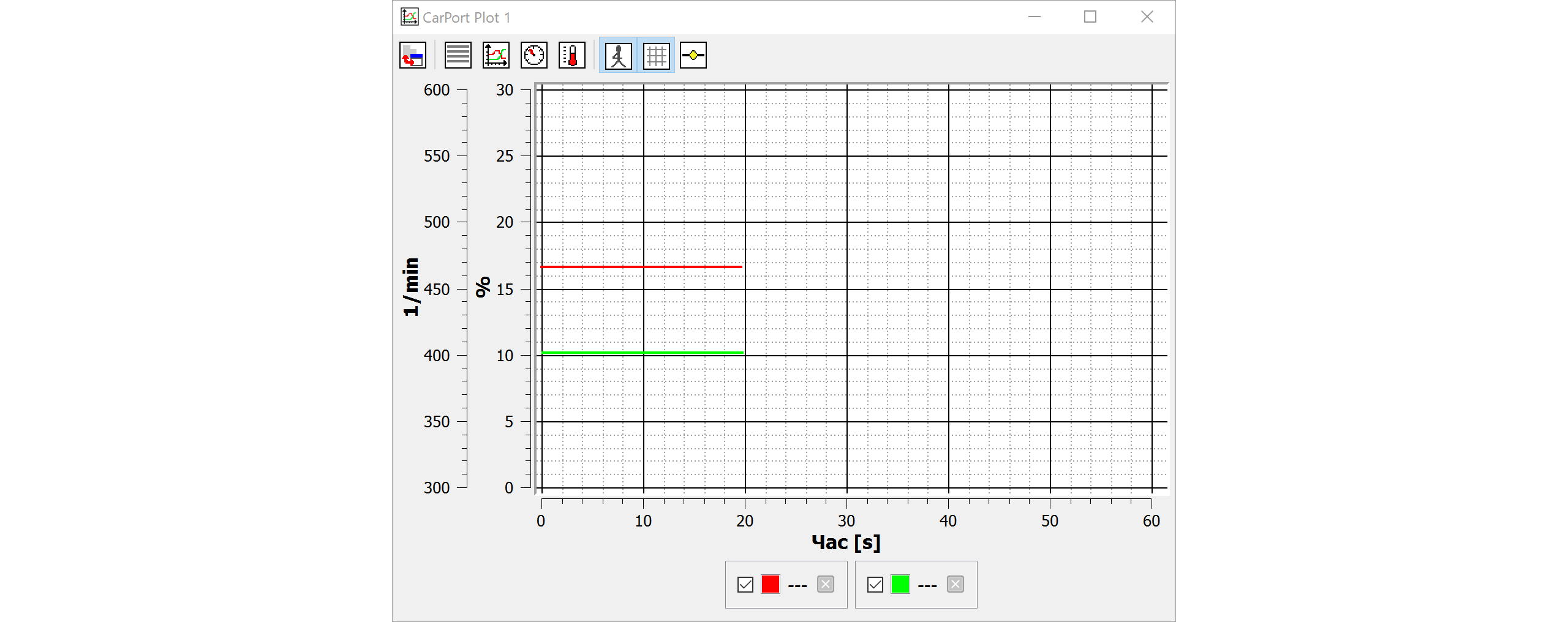
Якщо потрібно наочно показати зміну значень у часі (наприклад, заданий і фактичний тиск наддуву або температури під час тестової поїздки), скористайся вбудованою функцією побудови графіків.
Додавання вимірюваних значень на графік:
- Подвійне клацання на відображеному вимірюваному значенні автоматично додає його на поточний графік. Якщо жоден графік ще не відкрито, створюється нове вікно графіка.
- Через контекстне меню (клацання правою кнопкою миші на вимірюваному значенні) можна додати значення до певного вікна графіка.
- Одночасно можна відкрити кілька вікон графіків, щоб відображати різні групи значень окремо.
Режими відображення:
За допомогою панелі інструментів у вікні графіка можна перемикатися між режимами відображення:
- Графік: лінійний графік з віссю часу (за замовчуванням) — ідеальний для аналізу змін у часі.
- Список: поточні значення у вигляді таблиці.
- Прилади: круглі стрілкові прилади (як спідометр) — добре підходять для окремих значень, наприклад частоти обертання або швидкості.
- Термометр: стовпчикова шкала — наочна для температур або значень у відсотках.
Керування графіком:
- Використовуй коліщатко миші, щоб масштабувати вісь часу.
- Натисни й перетягни, щоб зсунути видиму область.
Запис даних (логування)
Під час тестових поїздок або тривалого спостереження можна записувати вимірювані значення в CSV-файл, щоб потім проаналізувати їх у зовнішніх програмах.
Покрокова інструкція:
- Вибери потрібні вимірювані значення.
- В області
Реєстратор данихвибери місце збереження та ім’я файлу. За замовчуванням використовується папка, задана в налаштуваннях, а до імені файлу автоматично додається позначка часу. - Натисни
Запустити, щоб почати запис. - Запис триває, доки ти не натиснеш
Зупинити. - Під час запису можна ставити позначки, щоб відзначати важливі моменти (наприклад, «повний газ», «холостий хід», «симптом несправності»). Введи потрібний текст у поле введення й натисни
Позначка.
Створений CSV-файл можна проаналізувати в Excel або в спеціалізованих програмах, наприклад MegaLogViewer.
ℹ️ Примітка щодо роздільника CSV: CarPort автоматично добирає роздільник відповідно до регіональних налаштувань операційної системи (крапка з комою ; для німецьких налаштувань, кома , для англійських), щоб файл можна було одразу відкрити в Excel. За потреби роздільник можна задати вручну в налаштуваннях.