
Історія діагностики & журнали налагодження
Історія діагностики документує кожну сесію з усіма зміненими значеннями, а журнали налагодження записують обмін даними, щоб служба підтримки могла проаналізувати помилку.
Історія діагностики
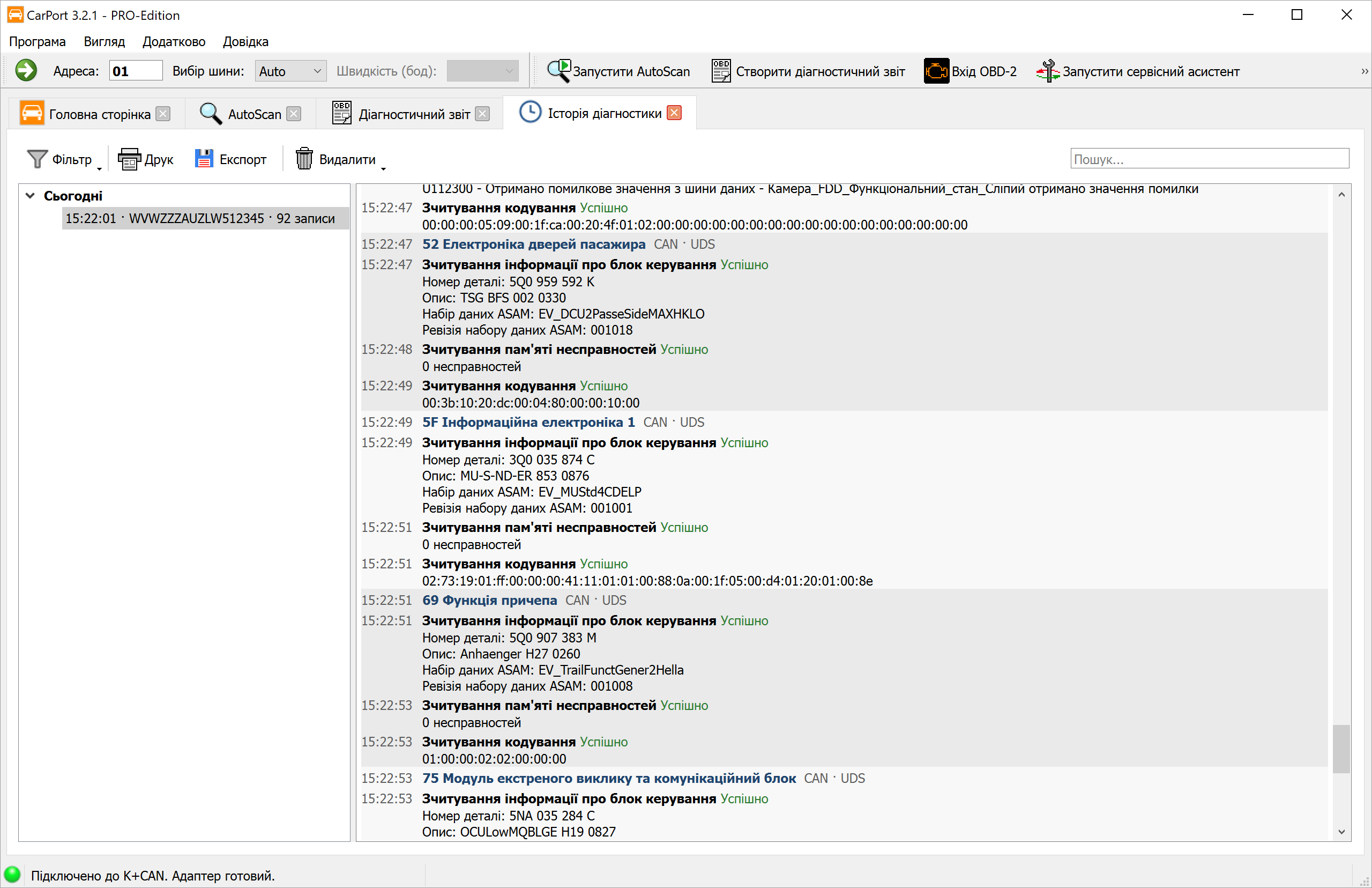
Під час роботи з автомобілем CarPort у фоновому режимі записує, що насправді відбувалося: до яких блоків керування ти підключався, які дані зчитувалися і — найголовніше — які значення ти змінив. Історія діагностики робить ці записи наочними.
Це особливо цінно, якщо після кодування або адаптації щось починає працювати не так, як очікувалося: для кожної зміни в журналі вказано старе значення (До) і нове значення (Після), тож втручання можна відстежити й точково скасувати навіть через кілька днів.
Історію можна відкрити через меню Вигляд → Історія діагностики або на головній сторінці кнопкою Відкрити історію діагностики. На головній сторінці цей блок з’являється, лише якщо записи вже є.
Структура вікна:
- Ліворуч — сесії: кожне підключення до автомобіля утворює окрему сесію. Вона починається з першої записаної операції й закінчується, щойно інтерфейс від’єднано або CarPort закрито. Сесії згруповано за періодами (
Сьогодні,Вчора,Останні 7 днів,Цього місяця,Цього року, давніші — за роками). У кожному рядку зазначено час, ідентифікаційний номер (або використаний інтерфейс) і кількість записів. Поточну сесію під час відкриття вже вибрано, і вона поповнюється в реальному часі. - Праворуч — журнал: вибрана сесія в хронологічному порядку. Після кожної зміни блоку керування виводиться виділений кольором рядок з адресою, назвою та параметрами зв’язку; під ним ідуть окремі операції з часом, назвою, результатом і зчитаними або записаними значеннями. Зміни виділено кольором, як і невдалі операції.
💡 Порада: Командою Перейменувати сесію (контекстне меню списку сесій або клавіша F2) можна дати сесії назву, наприклад «Golf 7 — закодовано підсвічування поворотів». Ця назва потім відображається у списку та в заголовку журналу, і потрібну сесію легше знайти.
Фільтрування та пошук:
Сесія може легко налічувати кілька тисяч записів — лише один AutoScan створює по кілька записів для кожного блоку керування. За допомогою Фільтр можна обмежити відображення:
| Варіант | Дія |
|---|---|
Усі записи |
Усі записані операції (за замовчуванням). |
Лише зміни |
Лише операції, які щось змінили в автомобілі, наприклад запис кодування, запис значення адаптації, стирання пам’яті несправностей, тест виконавчих механізмів, базові налаштування, авторизація доступу або розблокування SFD. Це найважливіший вигляд, якщо потрібно зрозуміти, що було змінено в автомобілі. |
Лише операції зчитування |
Лише операції зчитування — інформація про блоки керування, пам’ять несправностей, кодування, канали адаптації, список встановлених блоків і вимірювані значення. |
Незалежно від цього можна увімкнути Лише дії користувача. Цей параметр приховує все, що було викликано функціями, які виконуються автоматично, — AutoScan, сервісним асистентом і стиранням усіх кодів несправностей. Залишається те, що ти сам робив із блоком керування; початок і кінець цих функцій зберігаються у вигляді позначок, щоб не губився часовий взаємозв’язок.
Поле пошуку Пошук... біля правого краю панелі інструментів виділяє жовтим усі збіги в журналі, не приховуючи записів, — це зручно, щоб знайти в довгій сесії певний номер деталі, канал адаптації або код несправності.
Друк та експорт:
Друк(Ctrl+P) відкриває попередній перегляд друку вибраної сесії.Експорт(Ctrl+S) зберігає вибрану сесію у форматі PDF, Markdown або як текстовий файл. Формат визначається вибраним розширенням файлу. За замовчуванням для збереження пропонується папка для звітів, задана в налаштуваннях програми, а назва файлу вже містить дату.
Обидві функції охоплюють усю сесію — зокрема й частини, які ще не довантажено у вікні. Однак встановлений фільтр і далі діє: те, що приховано, не друкується й не експортується.
💡 Порада: Для власної документації або як підтвердження для СТО найкраще підходить PDF. Якщо ти просиш допомоги на форумі, краще вибрати експорт у Markdown або текст — його можна одразу вставити в допис. Окремі фрагменти журналу можна також виділити й скопіювати командою Копіювати в буфер обміну (Ctrl+C).
Видалення історії:
Кнопка Видалити пропонує два варіанти:
Видалити сесіювидаляє вибрану сесію з усіма записами.Видалити всю історіювидаляє всі записані сесії.
Обидві дії доступні й у контекстному меню списку сесій. CarPort щоразу запитує підтвердження.
⚠️ Увага: Видалені записи неможливо відновити. Якщо ти хочеш задокументувати зміни, заздалегідь експортуй сесію.
Запис і термін зберігання:
Чи вести запис і як довго зберігати сесії, задається в налаштуваннях програми у розділі Історія діагностики.
ℹ️ Примітка: Історія діагностики фіксує, які операції виконувалися і які значення при цьому зчитувалися або записувалися, але не сам необроблений обмін даними на шині. Для технічного аналізу проблеми зі зв’язком і далі потрібен журнал налагодження.
Журнали налагодження
Якщо під час діагностики виникають проблеми — наприклад, помилки зв’язку, обриви з’єднання чи неочікувані повідомлення про помилки, — CarPort може записувати весь обмін даними з автомобілем у журнал налагодження. Такі журнали містять докладну інформацію про всі надіслані й отримані повідомлення, внутрішні етапи обробки, а також про можливі помилки чи винятки.
Журнали налагодження — найважливіший інструмент, за допомогою якого наша команда розробників з’ясовує причину проблеми. Тому, коли ти звертаєшся до служби підтримки, тебе зазвичай попросять створити журнал налагодження й надіслати його нам.
ℹ️ Примітка: Журнали налагодження містять лише технічні дані обміну між CarPort і автомобілем. Жодні персональні дані не записуються.
Покрокова інструкція:
- Увімкни запис журналу налагодження через меню
Додатково→Записати журнали налагодження. - Відкриється діалогове вікно, у якому показано місце збереження. За замовчуванням це папка налагодження, задана в налаштуваннях програми.
- Виконуй діагностику як зазвичай, доки не виникне проблема (наприклад, помилка зв’язку чи неочікуване повідомлення про помилку).
- Закрий CarPort.
- Автоматично відкриється вікно Провідника Windows із папкою, у якій збережено журнали налагодження. Назва кожного файлу журналу містить позначку часу, тож потрібний файл легко знайти.
- Надішли файл журналу електронною поштою нашій службі підтримки, щоб наша команда розробників могла проаналізувати причину.