
Перші кроки
Лише кілька хвилин до першої діагностики: підключи адаптер, запусти CarPort, дай програмі виявити обладнання та встанови зв’язок із першим блоком керування.
Запуск програми & пошук обладнання
Запусти CarPort за допомогою ярлика на робочому столі або через меню «Пуск». Одразу відкриється головна сторінка.
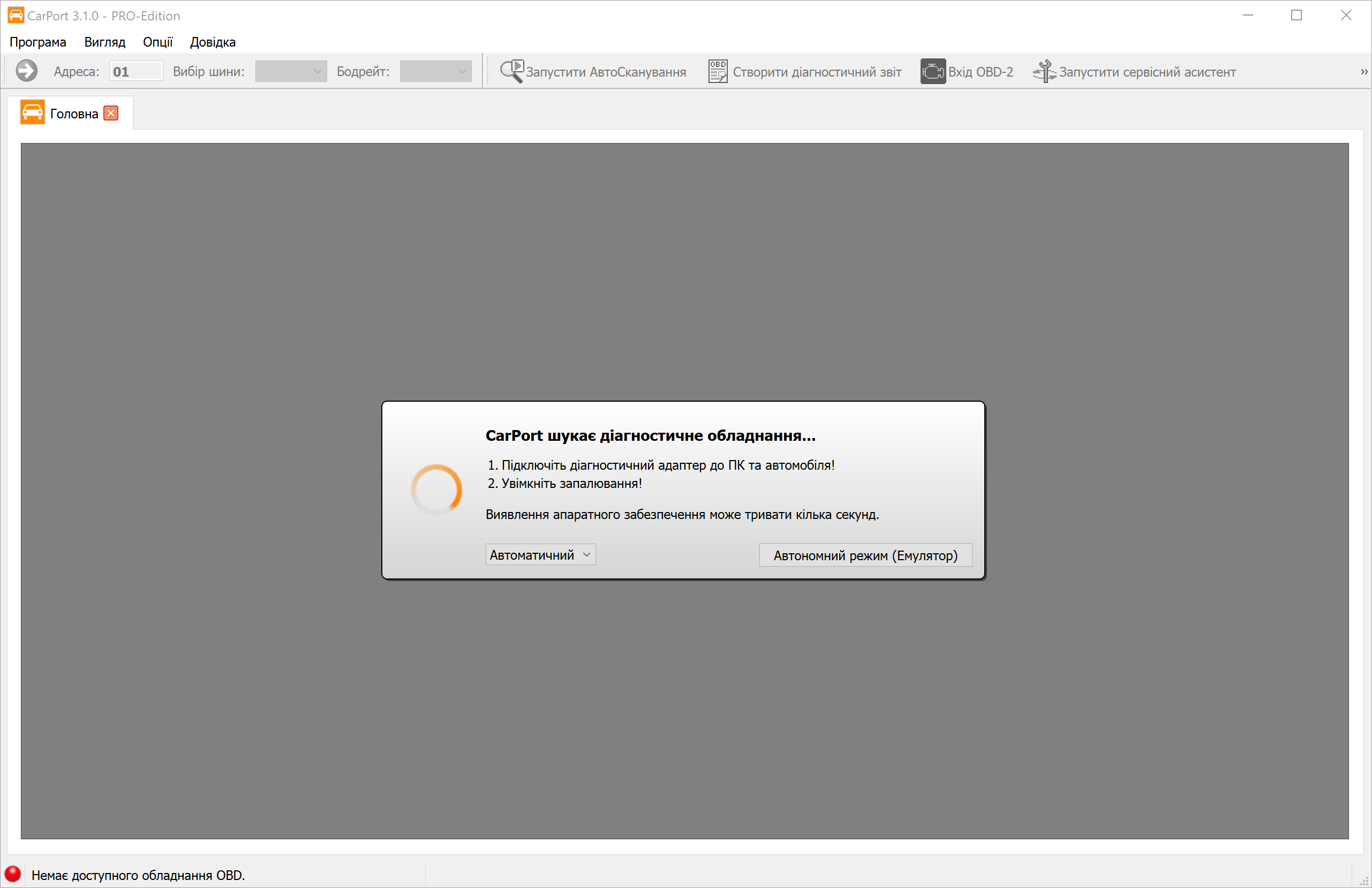
Програма автоматично починає шукати підключений діагностичний інтерфейс на всіх доступних портах (USB, COM-порти). Зазвичай це триває лише кілька секунд.
Важливі поради щодо підключення:
- Послідовність: в ідеалі підключи інтерфейс спочатку до автомобіля (роз’єм OBD), а потім до USB-порту ноутбука.
- KKL-інтерфейси: простим KKL-адаптерам (наприклад, AutoDia K409) для виявлення обов’язково потрібне живлення від автомобіля. Якщо адаптер не підключено до автомобіля, пошук його не знайде.
- Запалювання: увімкни запалювання, щоб блоки керування були активні й відповідали на запити.
Автономний режим (емулятор)
Ти можеш ознайомитися з CarPort і без підключеного діагностичного інтерфейсу та автомобіля. Натисни Автономний режим (Емулятор), щоб запустити симуляцію. CarPort поводитиметься так, ніби підключений до (віртуального) VW Golf 4. Це чудовий спосіб без жодного ризику вивчити меню та функції. Примітка: емулятор імітує старший автомобіль із протоколом KWP1281. Новіші функції UDS на ньому протестувати не можна.
Головна сторінка
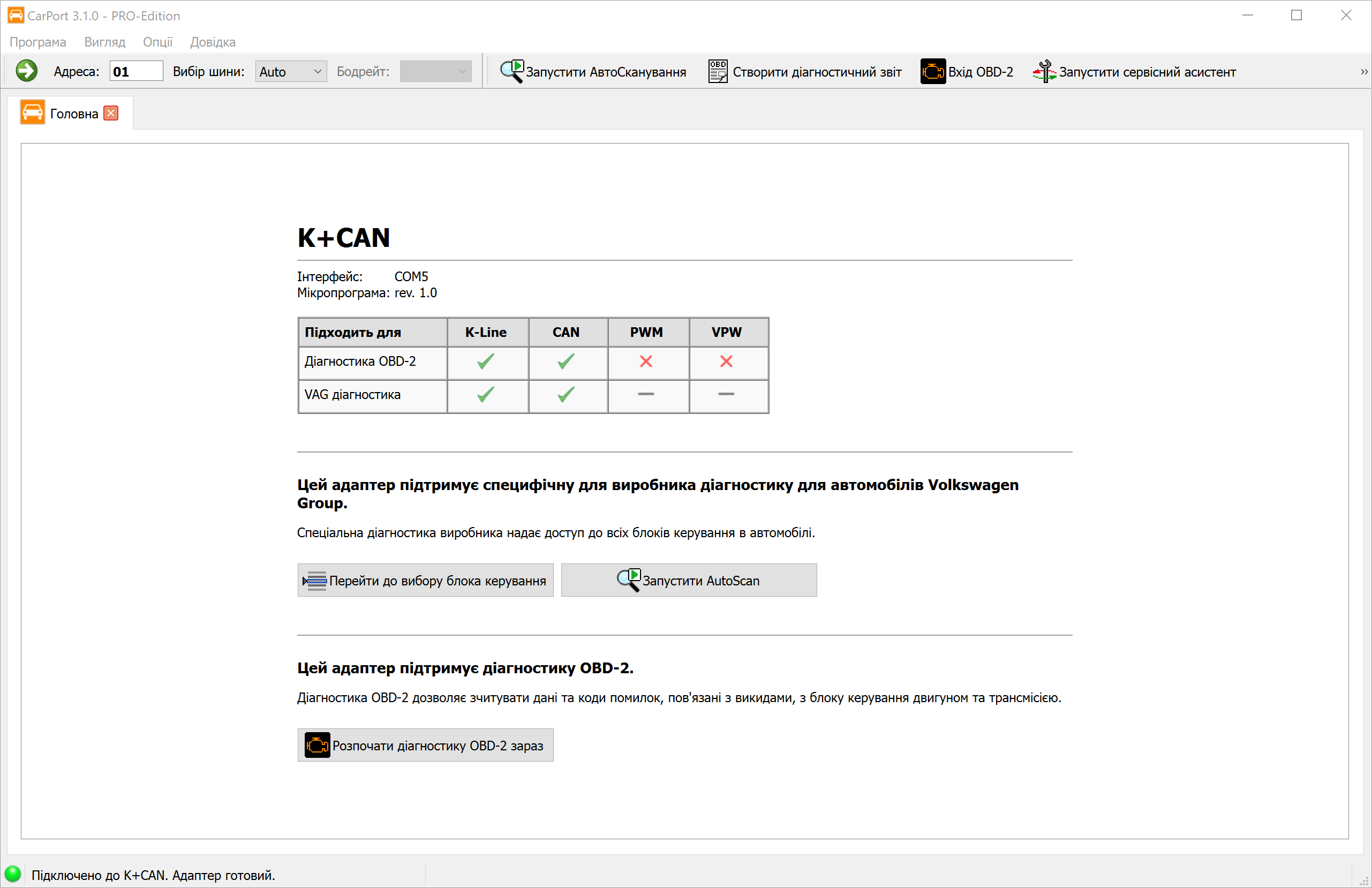
Щойно інтерфейс знайдено, CarPort показує огляд його характеристик і можливостей. Звідси можна продовжити трьома способами:
- Вибір блоку керування: прямий шлях до конкретної системи (наприклад, двигуна).
- AutoScan: автоматична повна перевірка всіх систем автомобіля (див. AutoScan).
- Діагностика OBD2: запуск універсальної діагностики OBD2.
💡 Примітка: Для інтерфейсів, що підтримують лише OBD2 (наприклад, ELM327), вибір блоку керування та AutoScan недоступні, оскільки такі адаптери технічно дають змогу працювати лише з діагностикою OBD2.
Вибір блоку керування
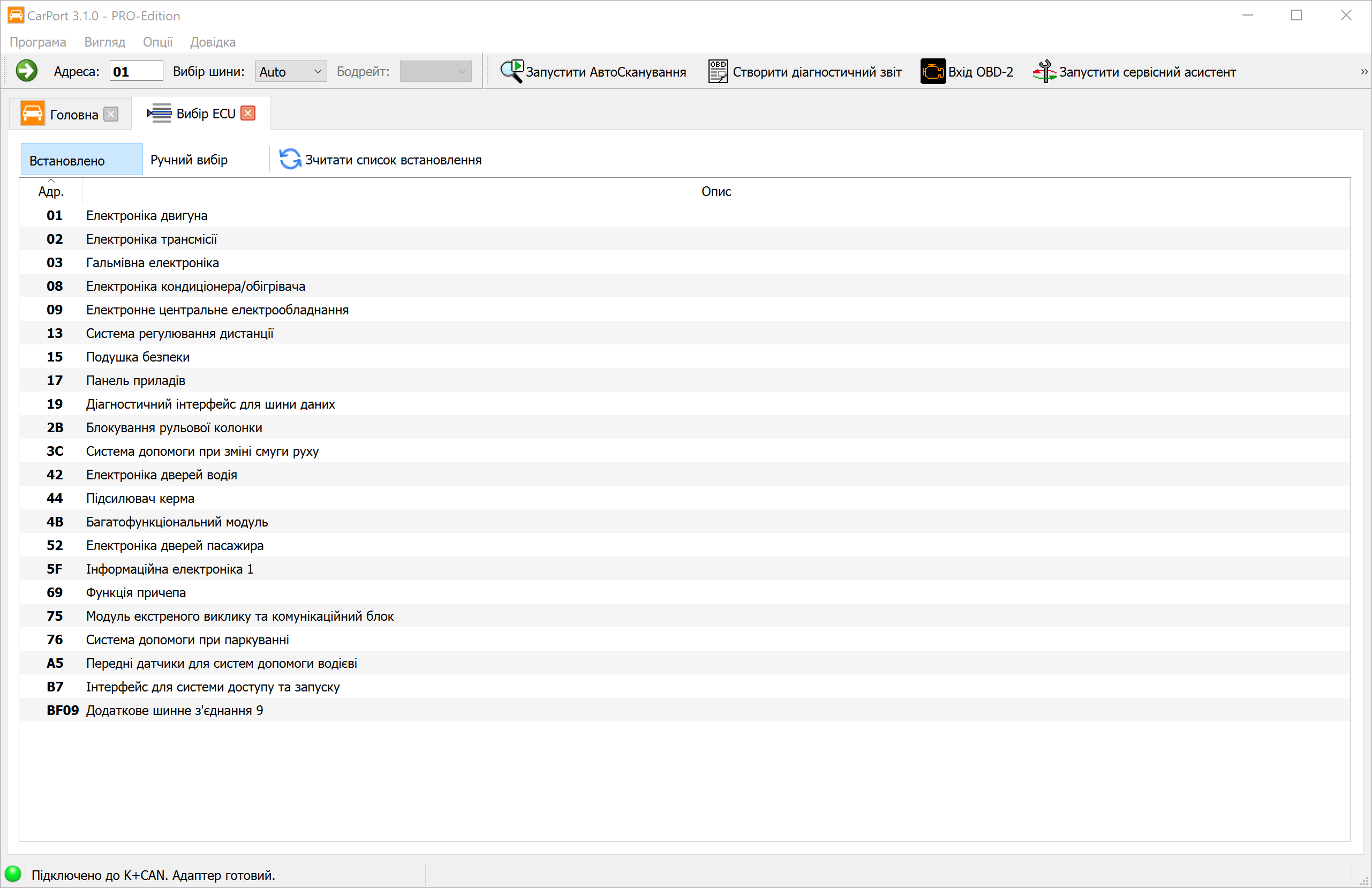
Вкладка Вибір блоку керування — твій центр керування для підключення до окремих систем автомобіля.
Автоматичний список встановлених блоків (вкладка Встановлені)
На сучасних автомобілях (зі шлюзом CAN) CarPort автоматично запитує в центрального шлюзу, які блоки керування встановлено в автомобілі.
- Перевага: ти бачиш лише ті блоки керування, які справді є у твоєму автомобілі.
- Керування: подвійне клацання на записі (наприклад,
01 - Електроніка двигуна) встановлює з’єднання. - Оновлення: кнопкою
Зчитати список встановлених блоківможна повторно запустити запит.
Ручний вибір (вкладка Ручний вибір)
Використовуй цю вкладку на старших автомобілях (K-лінія без шлюзу) або якщо автоматичне розпізнавання не спрацьовує.
- Вибери вгорі модель автомобіля (або універсальний список сканування).
- CarPort покаже усі можливі блоки керування для цієї моделі.
- Підключися подвійним клацанням.
(Примітка: оскільки перевірка тут не виконується, ти можеш спробувати відкрити блоки керування, яких у твоїй комплектації взагалі немає. У такому разі CarPort повідомить про помилку з’єднання.)
Встановлення з’єднання
Щойно ти вибереш блок керування подвійним клацанням, CarPort спробує встановити зв’язок. Після успішного підключення відкриється нова вкладка для цього блоку керування, і тобі стануть доступні всі функції діагностики — від пам’яті несправностей і вимірюваних значень до кодування та адаптації.
Крім того, на панелі інструментів у полі Вибір шини: можна вибрати спосіб підключення. Доступні варіанти Авто (автоматичне визначення), K-Line і CAN. У разі ручного вибору K-лінії можна також задати швидкість передавання (бод). Зазвичай правильний вибір — Авто; вибирати вручну потрібно лише у виняткових випадках, наприклад у разі проблем зі зв’язком або для особливих блоків керування.
💡 Порада: Адресу блоку керування (наприклад, 17 для комбінації приладів/спідометра) можна також ввести безпосередньо в поле введення на верхній панелі інструментів і натиснути Enter, щоб підключитися.