
Paměť závad & naměřené hodnoty
Čtení paměti závad, kontrola všech řídicích jednotek funkcí AutoScan, sledování a záznam naměřených hodnot v reálném čase: to jsou funkce programu CarPort pro čtení diagnostických dat.
Tyto funkce nemění ve vozidle žádnou konfiguraci, a proto je lze provádět bez rizika. Tvoří základ každého hledání závad.
AutoScan
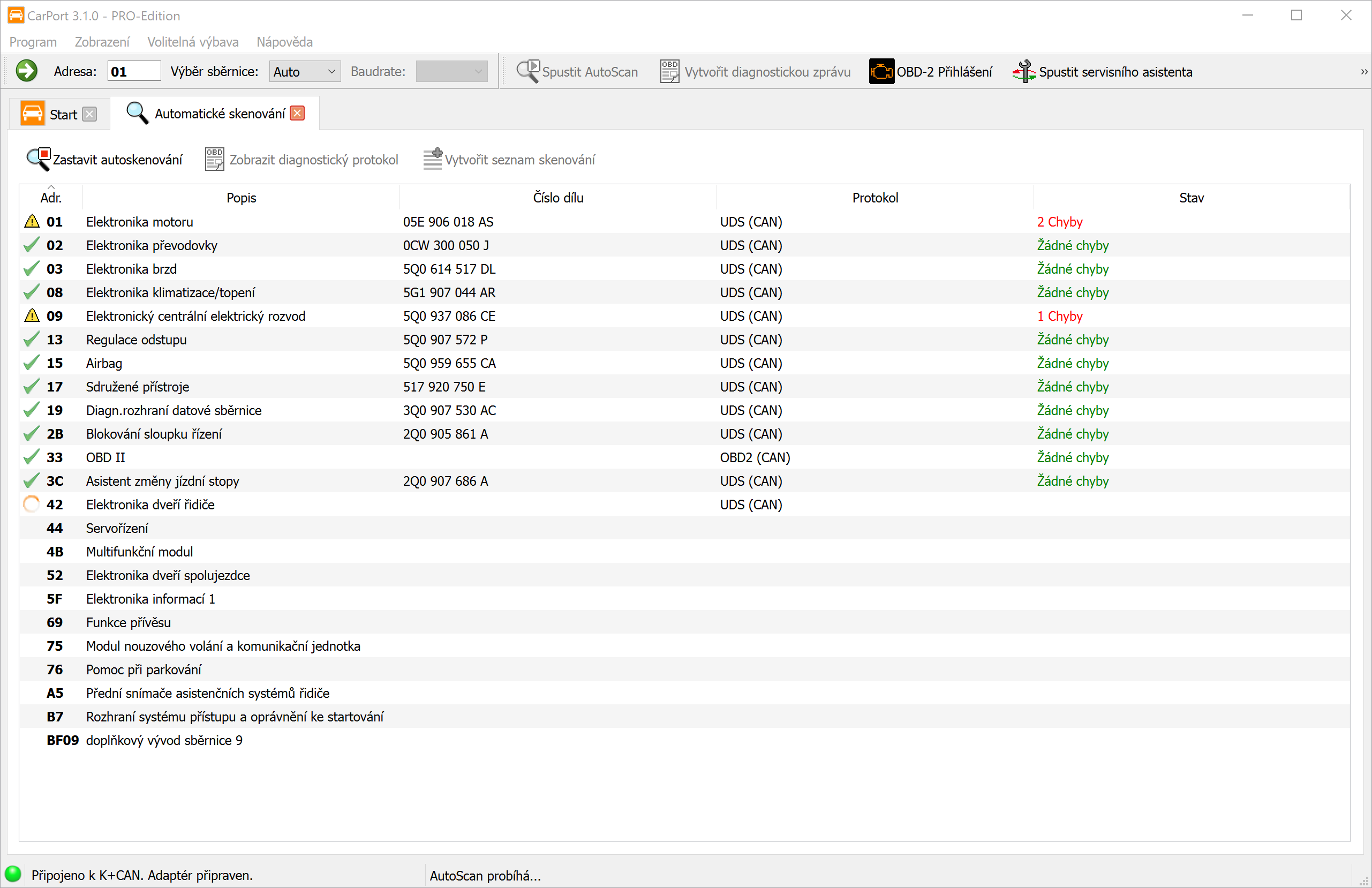
AutoScan je ideálním začátkem každé diagnostické relace. Automaticky zkontroluje všechny řídicí jednotky nainstalované ve vozidle, zda neobsahují závady, a vytvoří souhrnnou zprávu o jejich stavu.
Princip fungování: Průběh skenování se technicky liší podle generace vozidla:
Vozidla s diagnostickou jednotkou gateway (sběrnice CAN): CarPort si nejprve vyžádá od jednotky gateway seznam instalovaných jednotek. Tento seznam obsahuje (zpravidla) přesně ty řídicí jednotky, které jsou ve vozidle nakonfigurovány. Poté jsou cíleně osloveny pouze tyto řídicí jednotky. To umožňuje velmi rychlé skenování (často pod 2 minuty).
Vozidla bez jednotky gateway (linka K): Zde neexistuje žádný centrální seznam nainstalovaných komponent. CarPort proto musí postupně zkoušet oslovit každou teoreticky možnou řídicí jednotku. Protože program musí u neexistujících řídicích jednotek pokaždé čekat na vypršení časového limitu (timeout), může tento proces trvat velmi dlouho (10 minut i déle).
💡 Tip: U vozidel bez jednotky gateway používej seznamy skenování, které proces výrazně zrychlí.
Spuštění funkce AutoScan: Na úvodní obrazovce nebo v panelu nástrojů klikni na AutoScan. Pokud automatické rozpoznání není možné (starší vozidla), zobrazí se výzva k výběru vozidla (např. Golf 4 (1J)).
Diagnostická zpráva
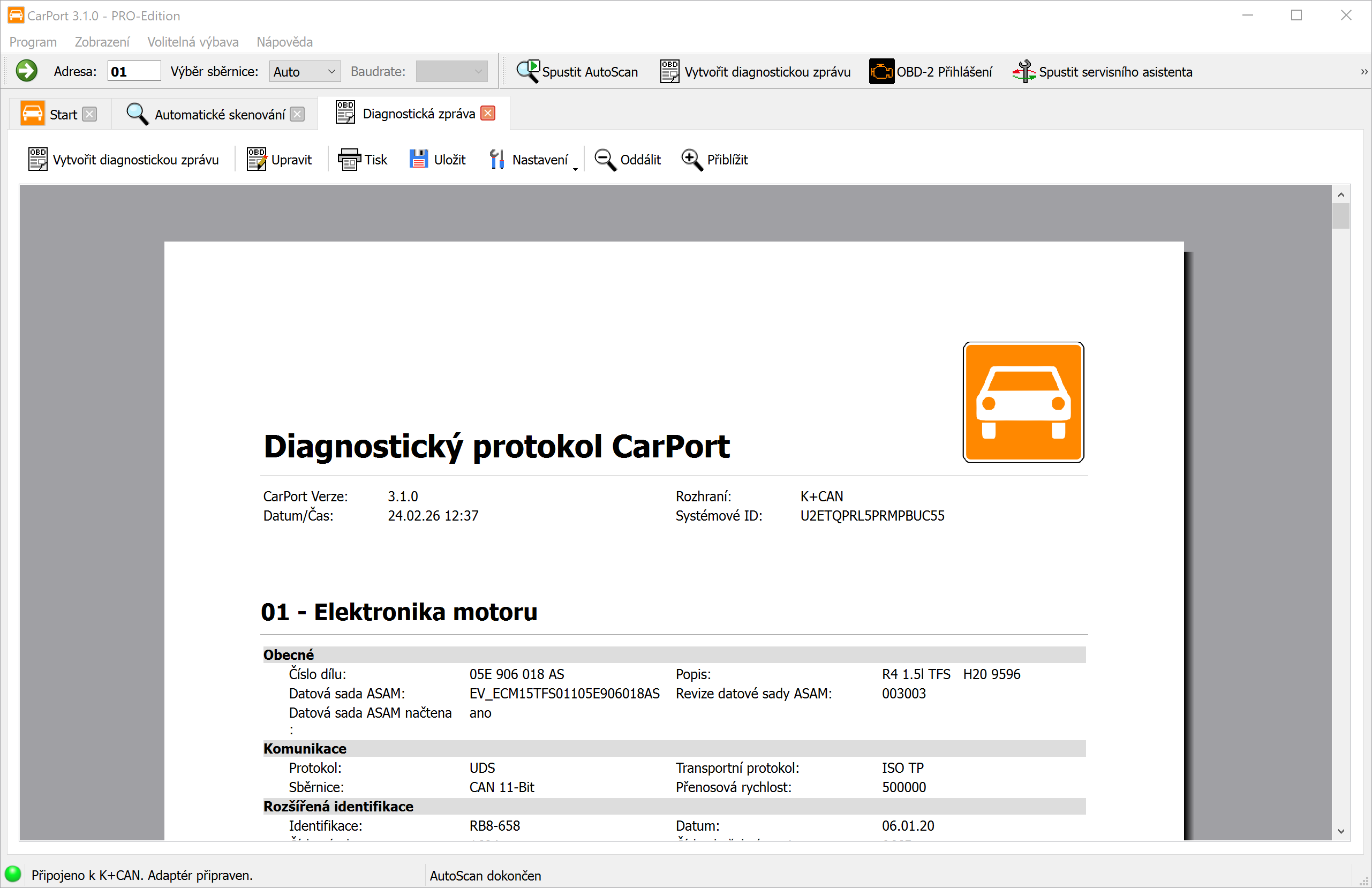
Po dokončení funkce AutoScan si můžeš výsledek zobrazit jako profesionální diagnostickou zprávu. Zpráva obsahuje následující informace:
- Záhlaví: verze CarPort, datum a čas, použité rozhraní a ID systému.
- Řídicí jednotky: všechny rozpoznané řídicí jednotky jsou uvedeny vzestupně podle adresy – vždy s jejich informacemi (číslo dílu, popis atd.) a příslušnými chybovými kódy v textové podobě.
Úprava zprávy:
- Pomocí
Nastaveníurčíš, jaká data má zpráva obsahovat (informace o řídicích jednotkách a/nebo chybové kódy). Kromě toho si můžeš přizpůsobit velikost písma. - Pomocí
Upravitpřejdeš do režimu úprav, kde můžeš zprávu individuálně doplnit – např. o vlastní poznámky, údaje o zákazníkovi nebo pokyny k opravě.
Export a tisk:
- Klikni na
Tisk, chceš-li zprávu přímo vytisknout. - Klikni na
Uložit, chceš-li zprávu uložit jako soubor PDF.
💡 Tip: Diagnostická zpráva se výborně hodí jako vlastní dokumentace, jako doklad pro dílny a pojišťovny nebo k získání cílené odborné pomoci na fórech.
Seznamy skenování
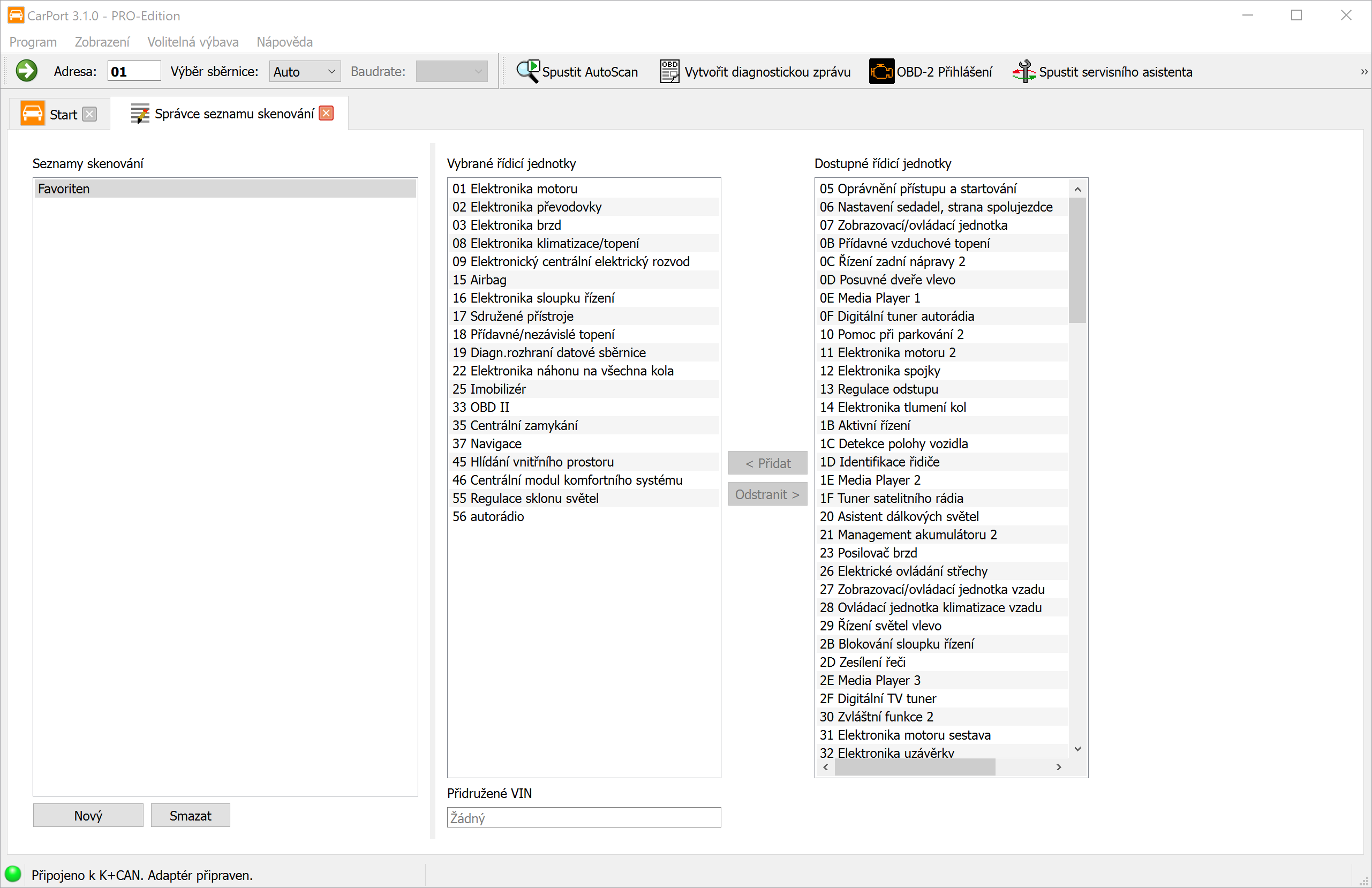
U starších vozidel (linka K) můžeš určit, které řídicí jednotky má AutoScan oslovovat, a ušetřit tak čas.
Vytvoření seznamu skenování:
- Jednou proveď úplný AutoScan s výběrem modelu.
- Po dokončení skenování klikni na
Vytvořit seznam skenování. - Pojmenuj seznam. Volitelně můžeš se seznamem propojit rozpoznané VIN. Efekt: při příštím připojení tohoto vozidla CarPort rozpozná VIN a automaticky zvolí optimalizovaný seznam skenování.
Seznamy skenování můžeš spravovat i ručně přes nabídku Nástroje → Správce seznamů skenování.
Info
Jakmile otevřeš řídicí jednotku, zobrazí karta Info nejdůležitější informace o ní.
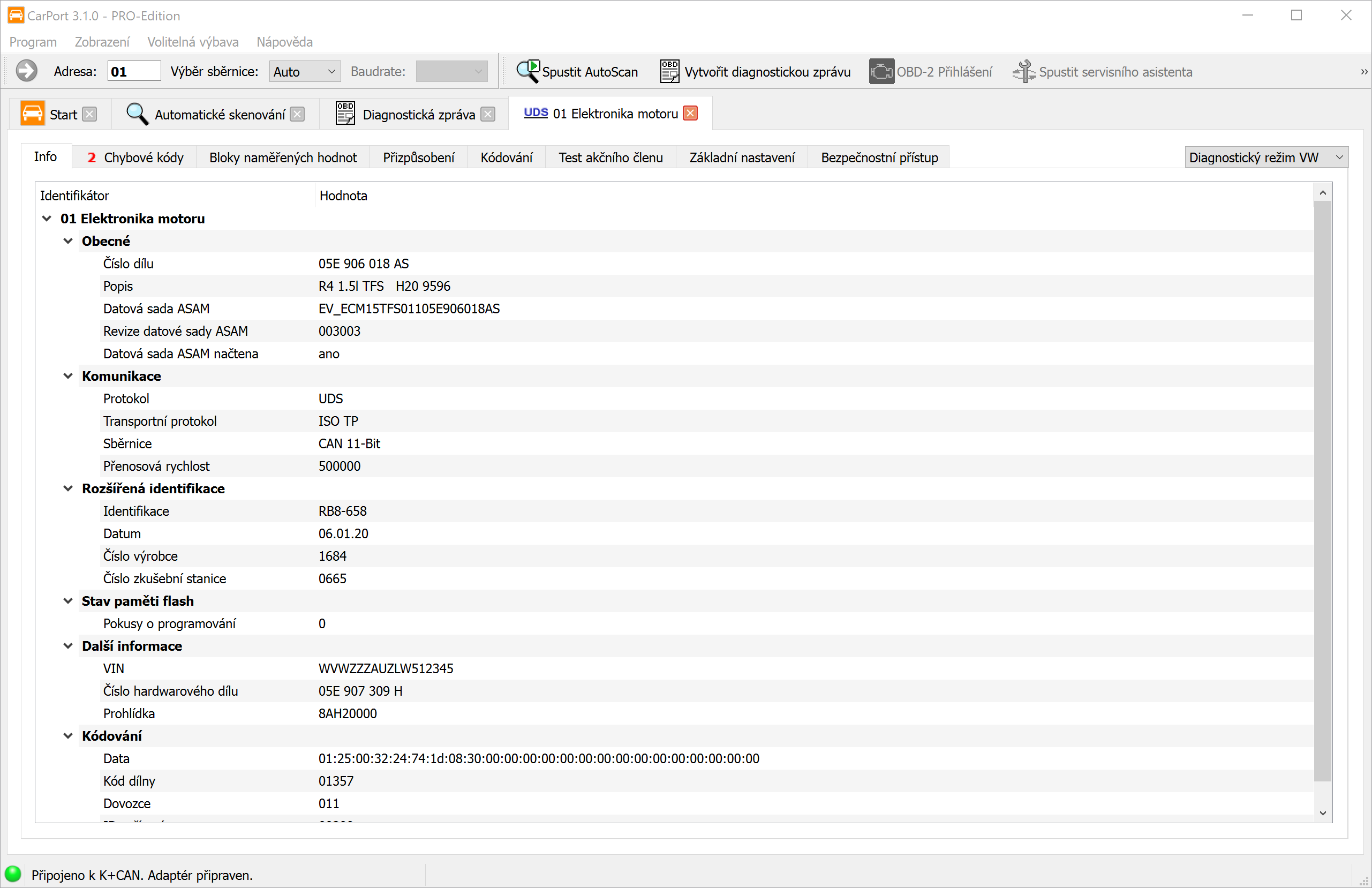
Zobrazené údaje se liší podle protokolu a řídicí jednotky, vždy však obsahují:
- Číslo dílu: jednoznačný identifikátor řídicí jednotky (např.
05E 906 018 AS). - Popis: označení řídicí jednotky (např.
R4 1.5l TFS). - Datový záznam ASAM (jen UDS): důležitý pro identifikaci správných popisných dat řídicí jednotky (dat ODX).
- Komunikační údaje: informace o použité sběrnici a protokolu.
Libovolné řádky můžeš označit a zkopírovat do schránky klávesami Ctrl+C nebo přes kontextovou nabídku.
Chybové kódy
Paměť závad je nejdůležitějším nástrojem diagnostiky závad. Řídicí jednotka do ní ukládá zjištěné nesrovnalosti, které ti mohou pomoci při hledání příčiny.
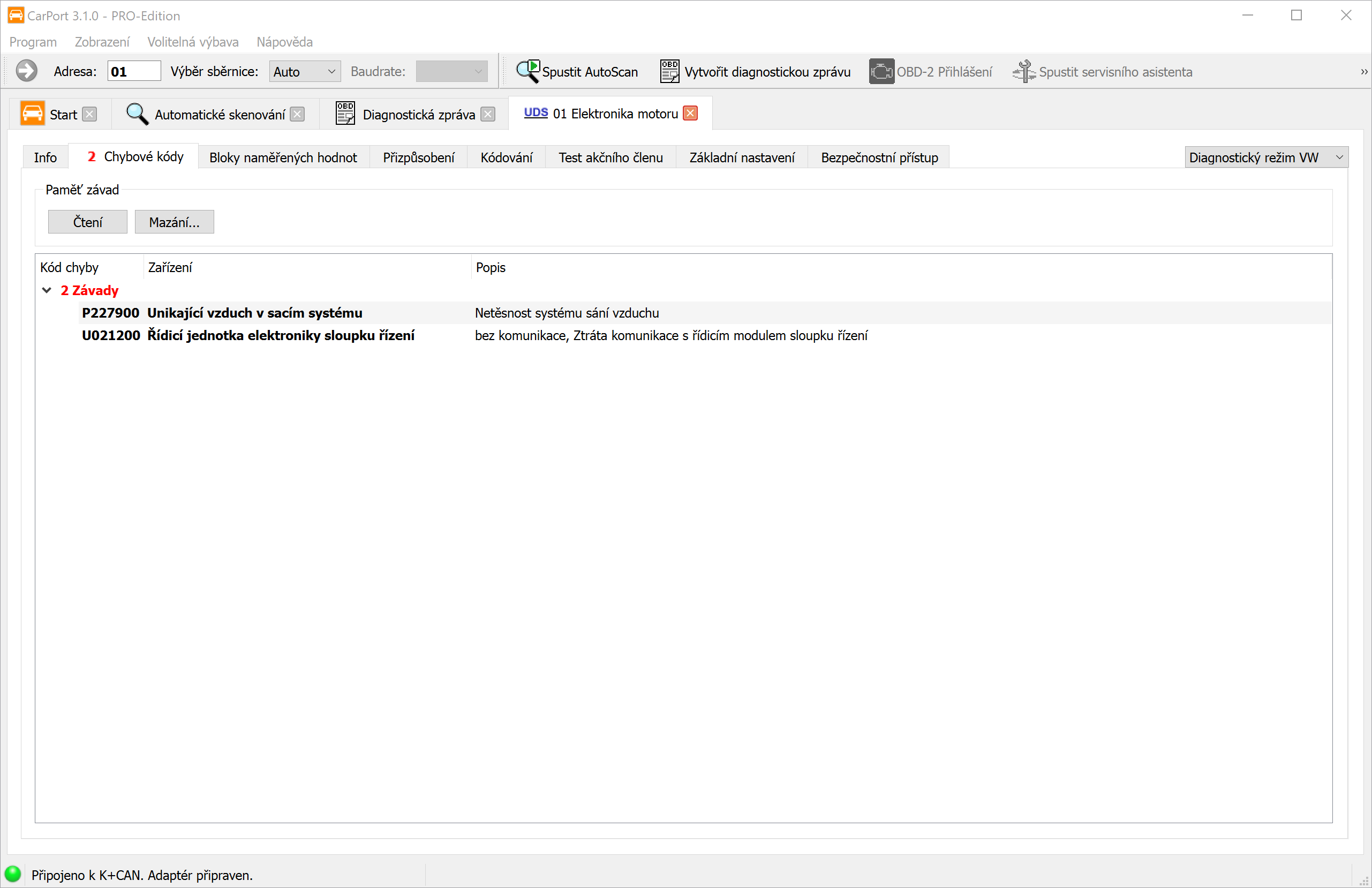
Chybový kód (DTC – Diagnostic Trouble Code) se ukládá ve standardizovaném formátu, např. P0100 nebo 16485. CarPort tyto kódy načte a zobrazí je v textové podobě, takže je hned jasné, které součásti se závada týká a o jaký druh závady jde.
Zobrazení zahrnuje:
- Kód chyby: standardizovaný kód (např.
P0100nebo16485). - Zařízení: textový popis dotčené součásti (např.
Měřič hmotnosti vzduchu). - Popis: textový popis závady (např.
žádná komunikacenebopřekročena horní mezní hodnota), volitelně se stavem závady (přerušovaný,statický)
ℹ️ Doplňující informace:
Mnoho chybových kódů začíná písmenem, které udává kategorii závady:
- P: Powertrain (pohon, motor, převodovka)
- B: Body (karoserie, komfort, airbag)
- C: Chassis (podvozek, brzdy)
- U: User-Network (komunikace mezi řídicími jednotkami)
Okolní podmínky (freeze frame):
U moderních protokolů (KWP2000, UDS) ukládá řídicí jednotka navíc doprovodné podmínky v okamžiku vzniku závady. Tato data odpovídají formou i významem živým naměřeným hodnotám (např. otáčky motoru, teplota, zatížení) a poskytují důležité vodítko k příčině závady.
Data freeze frame se zobrazí, když rozbalíš stromové zobrazení (kliknutím na > před chybovým kódem nebo dvojklikem na chybový kód).
Akce:
Vymazat...: po potvrzení vymaže paměť závad. Všechny chybové kódy a související data budou odstraněny. Řídicí jednotka okamžitě začne znovu vyhodnocovat stav systému.Načíst: znovu načte paměť závad a aktualizuje tak její stav.
💡 Po vymazání se paměť závad o několik sekund později automaticky znovu načte, aby se aktualizoval stav. Pokud závada stále trvá, chybový kód se okamžitě znovu objeví. Aby závada trvale zmizela, musíš nejprve odstranit její příčinu.
Vymazání všech chybových kódů
Tato funkce umožňuje vymazat paměti závad všech řídicích jednotek ve vozidle jediným příkazem, aniž by bylo nutné otevírat každou řídicí jednotku zvlášť a ručně mazat její paměť závad. To je užitečné zejména po rozsáhlých opravách, během nichž se chybové kódy objevily současně ve více systémech.
Předpoklad:
Než bude funkce dostupná, musí být úplně dokončen AutoScan. Tím je zajištěno, že znáš aktuální stav závad všech řídicích jednotek a o vymazání pamětí závad rozhoduješ vědomě.
⚠️ Upozornění: Vymazáním se ztratí všechny uložené chybové kódy a související data freeze frame ve všech řídicích jednotkách. V případě potřeby předtím exportuj diagnostickou zprávu a závady tak zdokumentuj.
Metody mazání podle typu vozidla:
CarPort používá podle fyzického rozhraní různé metody mazání:
- Sběrnice CAN: CarPort používá broadcastový příkaz, který všechny řídicí jednotky přijmou a vyhodnotí současně. Díky tomu se všechny paměti závad vymažou téměř ve stejný okamžik – proces trvá jen několik sekund bez ohledu na počet řídicích jednotek.
- Linka K: protože na lince K není broadcast možný, posílá CarPort příkaz k vymazání postupně každé jednotlivé řídicí jednotce, u níž AutoScan zjistil chybové kódy. Tento proces může podle počtu dotčených řídicích jednotek trvat několik minut.
ℹ️ Poznámka: Některé řídicí jednotky reagují na broadcastový příkaz k vymazání přes CAN jinak než na přímo adresovaný příkaz k vymazání. Pokud po globálním vymazání zůstanou v jednotlivých řídicích jednotkách chybové kódy, otevři příslušnou řídicí jednotku a vymaž paměť závad ručně.
Postup krok za krokem:
- Proveď úplný AutoScan, aby se zjistily všechny řídicí jednotky a jejich chybové kódy.
- Klikni na
Vymazat všechny chybové kódy...v panelu nástrojů nebo zvol tuto možnost přes nabídkuNástroje→Vymazat všechny chybové kódy.... - Potvrď požadavek na vymazání v zobrazeném dialogu.
- CarPort provede vymazání a zobrazí jeho průběh.
- Po dokončení je vhodné provést nový AutoScan a ověřit, že byly všechny paměti závad úspěšně vymazány.
Bloky naměřených hodnot
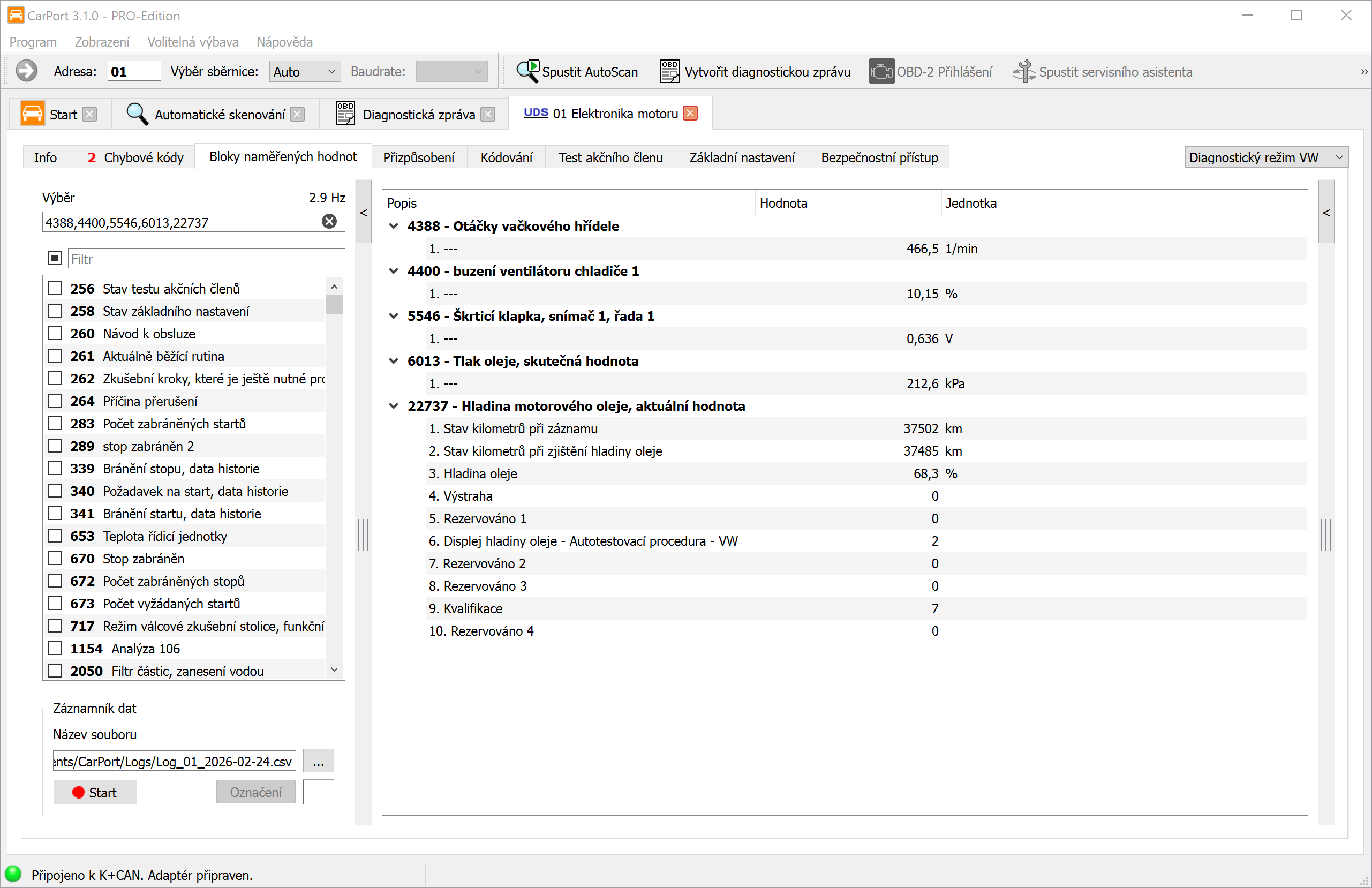
Zobrazení naměřených hodnot umožňuje sledovat živá data řídicí jednotky v reálném čase. Můžeš tak za provozu monitorovat data snímačů a akčních členů a rozpoznávat souvislosti mezi různými parametry – nepostradatelný nástroj pro dynamickou analýzu závad.
Naměřené hodnoty zahrnují podle řídicí jednotky:
- Fyzikální veličiny: teplota, tlak, napětí, otáčky, rychlost
- Stavové informace: stavy spínačů, příznaky chyb, provozní režimy
- Textové hodnoty: VIN, verze softwaru
- Surové hodnoty: bitová nebo bajtová pole bez fyzikálního přepočtu
Způsob zobrazení a uspořádání naměřených hodnot se podle diagnostického protokolu výrazně liší.
KWP1281 / KWP2000
U starších vozidel jsou data uspořádána do číslovaných bloků naměřených hodnot. Každý blok obsahuje 4 jednotlivé hodnoty, které (většinou) tematicky patří k sobě (např. blok 1: otáčky motoru, teplota chladicí kapaliny, lambda sonda, zatížení motoru).
- KWP1281: bloky 0 až 255 – zvláštní případ blok 0: obsahuje 10 hodnot místo 4.
- KWP2000: bloky 1 až 254.
- Pokud pro řídicí jednotku nejsou k dispozici popisná data, CarPort automaticky proskenuje všechny bloky a zobrazí dostupné hodnoty. Pojmenování je pak obecné podle fyzikální veličiny (např. „Teplota“, „Otáčky“, „Napětí“).
UDS
U moderních řídicích jednotek s protokolem UDS je pevné seskupení po 4 hodnotách zrušeno. Za každým identifikátorem se může skrývat libovolný počet naměřených hodnot. CarPort využívá popisná data ODX (datový záznam ASAM) příslušné řídicí jednotky, aby zobrazil dostupné hodnoty se srozumitelnými názvy, jednotkami a přepočtovými vzorci.
Výběr naměřených hodnot
Současně lze zobrazit libovolný počet bloků. Hodnoty se cyklicky aktualizují – čím více bloků je aktivních, tím nižší je obnovovací frekvence jednotlivé hodnoty. Naměřené hodnoty lze vybírat několika způsoby:
- Zaškrtávací políčko: aktivuj jednotlivé naměřené hodnoty nebo bloky zaškrtnutím.
- Přímé zadání čísel: zadej čísla bloků jako seznam oddělený čárkami nebo jako rozsah se spojovníkem, např.
1,2,4-7,10-14. - Textový filtr: napiš hledaný výraz do pole filtru a zúžíš tak zobrazený seznam (např. „plnicí tlak“ zobrazí jen naměřené hodnoty, jejichž název tento výraz obsahuje).
Grafické zobrazení
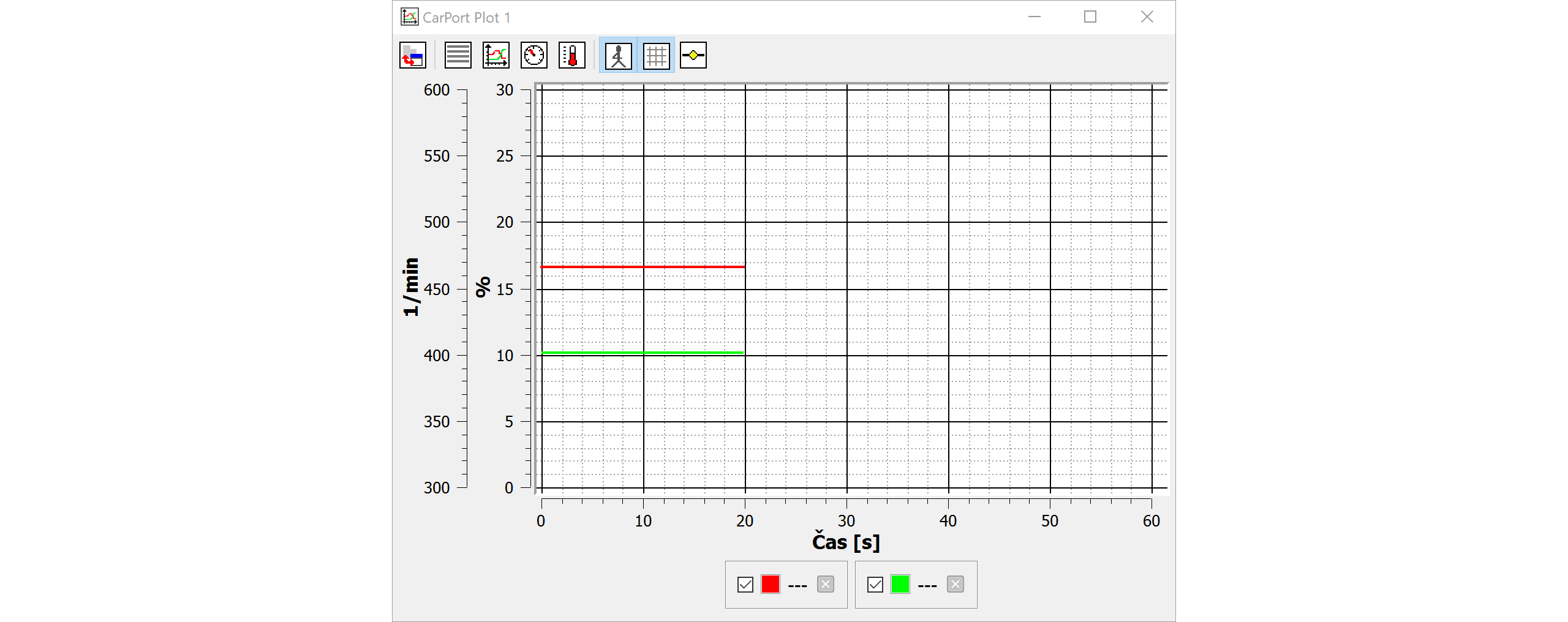
Chceš-li vizualizovat průběh hodnot v čase (např. požadovaný vs. skutečný plnicí tlak, teploty během zkušební jízdy), můžeš využít integrovanou funkci grafů.
Přidání naměřených hodnot do grafu:
- Dvojklik na zobrazenou naměřenou hodnotu ji automaticky přidá do aktuálního grafu. Pokud ještě není otevřen žádný graf, vytvoří se nové okno grafu.
- Přes kontextovou nabídku (kliknutí pravým tlačítkem na naměřenou hodnotu) můžeš hodnotu přidat do konkrétního okna grafu.
- Současně může být otevřeno více oken grafu, takže můžeš různé skupiny hodnot zobrazovat odděleně.
Režimy zobrazení:
Pomocí panelu nástrojů v okně grafu můžeš přepínat mezi různými režimy zobrazení:
- Graf: spojnicový graf s časovou osou (výchozí) – ideální pro analýzu průběhu.
- Seznam: tabulkové zobrazení aktuálních hodnot.
- Přístroje: kruhové ukazatele (vzhled tachometru) – vhodné pro jednotlivé hodnoty, jako jsou otáčky nebo rychlost.
- Teploměr: sloupcový ukazatel – názorný pro teploty nebo procentuální hodnoty.
Ovládání grafu:
- Kolečkem myši přibližuješ časovou osu.
- Kliknutím a tažením posouváš viditelnou oblast.
Záznam dat (logging)
Při zkušebních jízdách nebo delším sledování můžeš naměřené hodnoty zaznamenávat do souboru CSV a poté je vyhodnotit v externích programech.
Postup krok za krokem:
- Vyber požadované naměřené hodnoty.
- V oblasti
Záznamník datzvol umístění a název souboru. Ve výchozím nastavení se použije složka definovaná v nastavení a název souboru automaticky obsahuje časové razítko. - Klikni na
Spustita spusť tak záznam. - Záznam běží, dokud neklikneš na
Zastavit. - Během záznamu můžeš vkládat značky a označit tak důležitá místa (např. „plný plyn“, „volnoběh“, „projev závady“). Zadej požadovaný text do vstupního pole a klikni na
Označení.
Vytvořený soubor CSV lze vyhodnotit v Excelu nebo ve specializovaných programech, jako je MegaLogViewer.
ℹ️ Poznámka k oddělovači CSV: CarPort automaticky přizpůsobí oddělovač místnímu nastavení operačního systému (středník ; u nastavení s desetinnou čárkou, např. českého nebo německého, čárka , u anglického), aby bylo možné soubor přímo otevřít v Excelu. Oddělovač lze v případě potřeby nastavit ručně v nastavení.