
Historie diagnostiky & protokoly ladění
Historie diagnostiky dokumentuje každou relaci se všemi změněnými hodnotami, protokoly ladění zaznamenávají komunikaci, aby podpora mohla analyzovat chyby.
Historie diagnostiky
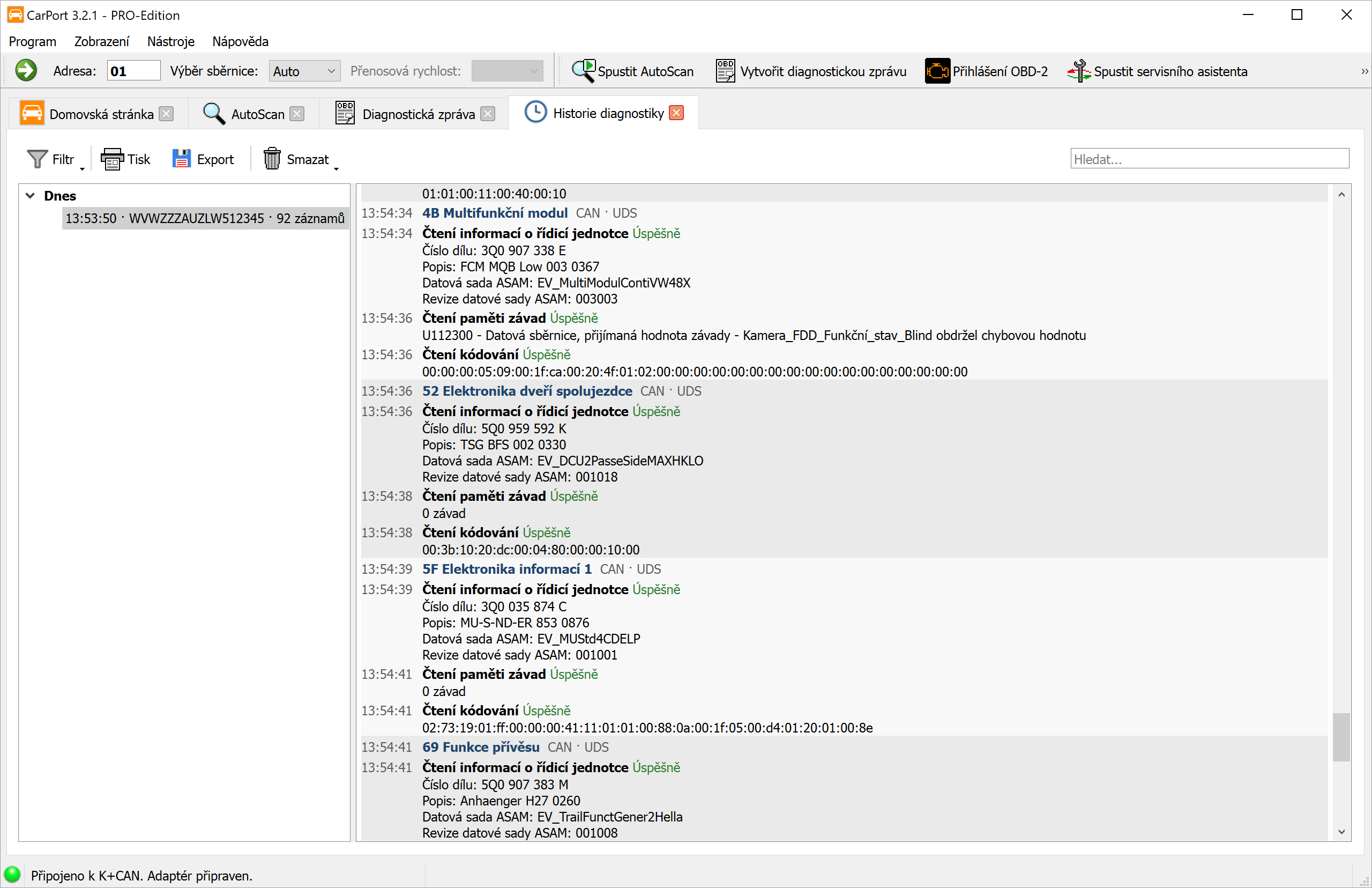
Během práce na vozidle zaznamenává CarPort na pozadí, co se skutečně stalo: ke kterým řídicím jednotkám bylo navázáno spojení, která data byla načtena a – především – které hodnoty byly změněny. Historie diagnostiky ti tento záznam zpřístupní.
To je obzvlášť cenné, když se po kódování nebo adaptaci projeví neočekávané chování: u každé změny je v záznamu uvedena stará hodnota (Předtím) a nová hodnota (Potom), takže zásah lze i po několika dnech dohledat a cíleně vrátit zpět.
Historii otevřeš přes nabídku Zobrazení → Historie diagnostiky nebo na úvodní obrazovce tlačítkem Otevřít historii diagnostiky. Na úvodní obrazovce se tato oblast zobrazuje jen tehdy, když už nějaké záznamy existují.
Uspořádání zobrazení:
- Vlevo – relace: každé spojení s vozidlem tvoří samostatnou relaci. Ta začíná první zaznamenanou operací a končí, jakmile se rozhraní odpojí nebo se CarPort ukončí. Relace jsou seskupeny podle období (
Dnes,Včera,Posledních 7 dní,Tento měsíc,Tento rok, starší podle let). Každý řádek uvádí čas, VIN (případně použité rozhraní) a počet záznamů. Probíhající relace je při otevření už vybrána a průběžně se rozrůstá. - Vpravo – záznam: vybraná relace v časovém pořadí. Při každé změně řídicí jednotky se zobrazí barevně odlišený řádek s adresou, názvem a komunikačními parametry; pod ním následují jednotlivé operace s časem, označením, výsledkem a načtenými, resp. zapsanými hodnotami. Změny jsou barevně zvýrazněny, stejně jako neúspěšné operace.
💡 Tip: Pomocí Přejmenovat relaci (kontextová nabídka seznamu relací nebo klávesa F2) můžeš relaci pojmenovat – např. „Golf 7 – kódování přisvěcování do zatáček“. Název se pak zobrazí v seznamu i v záhlaví záznamu a usnadní ti relaci znovu najít.
Filtrování a vyhledávání:
Relace může rychle obsahovat několik tisíc záznamů – už samotný AutoScan jich pro každou řídicí jednotku vytvoří několik. Pomocí Filtr zobrazení zúžíš:
| Výběr | Účinek |
|---|---|
Všechny záznamy |
Všechny zaznamenané operace (výchozí nastavení). |
Pouze změny |
Pouze operace, které ve vozidle něco způsobily – např. zápis kódování, zápis hodnoty adaptace, vymazání paměti závad, test akčních členů, základní nastavení, bezpečnostní přístup nebo odemčení SFD. Toto zobrazení je nejdůležitější, když chceš zjistit, co bylo na vozidle změněno. |
Pouze operace čtení |
Pouze přístupy pro čtení – informace o řídicích jednotkách, paměť závad, kódování, adaptační kanály, seznam instalovaných jednotek a naměřené hodnoty. |
Nezávisle na tom lze zapnout možnost Pouze uživatelské operace. Ta skryje vše, co vyvolaly automaticky probíhající funkce – AutoScan, servisní asistent a vymazání všech chybových kódů. Zbudou jen tvoje vlastní operace na řídicí jednotce; začátek a konec automatických funkcí zůstanou vyznačeny jako značky, aby se zachovala časová souvislost.
Vyhledávací pole Hledat... na pravém okraji panelu nástrojů zvýrazní všechna nalezená místa v záznamu žlutě, aniž by skrylo jakékoli záznamy – to se hodí, když v dlouhé relaci hledáš určité číslo dílu, adaptační kanál nebo chybový kód.
Tisk a export:
Tisk(Ctrl+P) otevře náhled tisku vybrané relace.Export(Ctrl+S) uloží vybranou relaci jako PDF, Markdown nebo textový soubor. Formát se určí podle zvolené přípony souboru. Jako umístění je přednastavena složka pro zprávy určená v nastavení programu, název souboru už obsahuje datum.
Obě funkce zahrnují celou relaci – i části, které se v zobrazení ještě nenačetly. Nastavený filtr však platí i nadále: co je skryté, se ani nevytiskne, ani neexportuje.
💡 Tip: Pro vlastní dokumentaci nebo jako doklad pro dílnu se hodí PDF. Když žádáš o pomoc na fóru, je lepší volbou export do formátu Markdown nebo do textu – ten můžeš přímo vložit do příspěvku. Jednotlivé úseky záznamu můžeš také označit a přenést příkazem Kopírovat do schránky (Ctrl+C).
Smazání historie:
Tlačítko Smazat nabízí dvě možnosti:
Smazat relaciodstraní vybranou relaci se všemi záznamy.Smazat celou historiiodstraní všechny zaznamenané relace.
Obě akce najdeš i v kontextové nabídce seznamu relací. CarPort si vždy vyžádá potvrzení.
⚠️ Upozornění: Smazané záznamy nelze obnovit. Chceš-li změny zdokumentovat, relaci předtím v případě potřeby exportuj.
Zaznamenávání a doba uchovávání:
Zda se má zaznamenávat a jak dlouho se relace uchovávají, nastavíš v nastavení programu v oblasti Historie diagnostiky.
ℹ️ Poznámka: Historie diagnostiky zachycuje, které operace byly provedeny a jaké hodnoty se přitom načetly nebo zapsaly – nikoli surovou komunikaci na sběrnici. Pro technickou analýzu problému s komunikací je i nadále správným nástrojem protokol ladění.
Protokoly ladění
Pokud se při diagnostice vyskytnou problémy – např. chyby komunikace, přerušení spojení nebo neočekávaná chybová hlášení –, může CarPort zaznamenat celou komunikaci s vozidlem jako protokol ladění (debug log). Tyto protokoly obsahují podrobné informace o všech odeslaných a přijatých zprávách, o interních krocích zpracování a také o případných chybách nebo výjimkách.
Protokoly ladění jsou pro náš vývojový tým nejdůležitějším nástrojem k analýze příčiny problému. Pokud se obrátíš na podporu, zpravidla tě proto požádáme o vytvoření a zaslání protokolu ladění.
ℹ️ Poznámka: Protokoly ladění obsahují výhradně technická data o komunikaci mezi programem CarPort a vozidlem. Nezaznamenávají se žádné osobní údaje.
Postup krok za krokem:
- Zapni zaznamenávání protokolů ladění přes nabídku
Nástroje→Zapsat protokoly ladění. - Otevře se dialog, který zobrazí umístění pro uložení. Výchozí cestou je složka pro protokoly ladění určená v nastavení programu.
- Prováděj diagnostiku úplně normálně, dokud se problém neprojeví (např. chyba komunikace, neočekávané chybové hlášení).
- Ukonči CarPort.
- Automaticky se otevře okno Průzkumníka Windows se složkou, do které se protokoly ladění uložily. Soubory protokolů mají v názvu časové razítko, takže ten správný snadno najdeš.
- Pošli soubor protokolu e-mailem naší podpoře, aby náš vývojový tým mohl příčinu analyzovat.